Médiaforma

posts

De temps à autre, Windows affiche des suggestions d’applications à télécharger dans le menu Démarrer. Si ces suggestions vous importunent, il est très simple de ne plus les afficher.

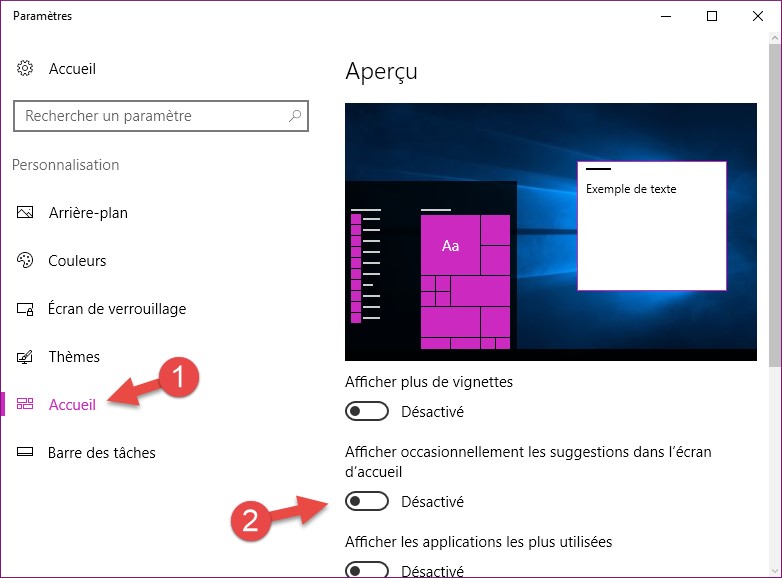
Cliquez du bouton droit sur une partie inoccupée de la barre des tâches et sélectionnez Paramètres dans le menu. La boîte de dialogue Paramètres s’affiche, onglet Barre des tâches sélectionné. Basculez sur l’onglet Accueil et désactivez l’interrupteur Afficher occasionnellement les suggestions dans l’écran d’accueil :
Plusieurs logiciels, commandes et techniques permettent de dresser la liste des applications installées sur un ordinateur. Cet article va vous présenter le logiciel Belarc Advisor qui est certainement un des plus complets dans ce domaine.

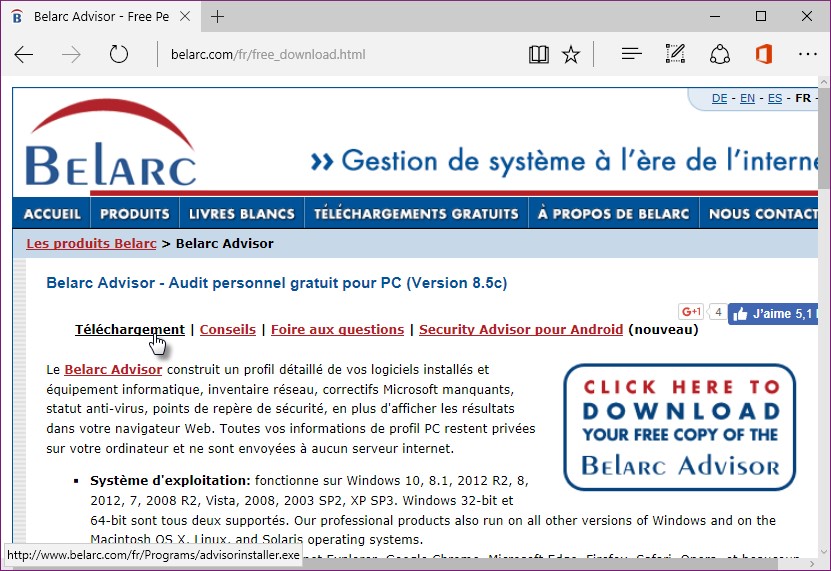
Rendez-vous sur la page http://www.belarc.com/fr/free_download.html et cliquez sur le lien Téléchargement :

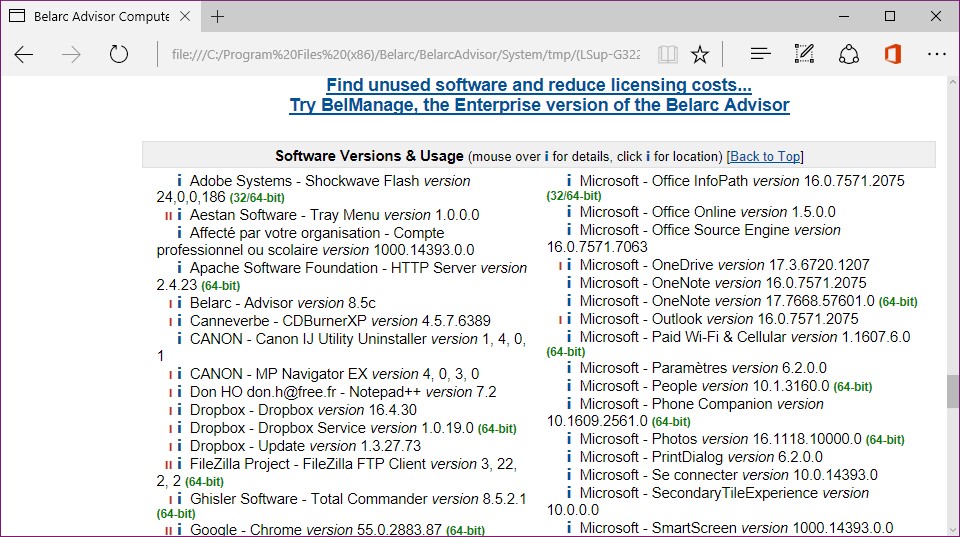
Téléchargez, installez puis exécutez l’application Belarc Advisor. Une fois l’exécution terminée, le résultat s’affiche dans votre navigateur par défaut. La section Software Versions & Usage contient la liste des applications installées et leurs numéros de version :

Plusieurs autres sections sont dignes d’intérêt sur cette page :

Section Informations sur
Operating System Système d’exploitation.
Processor Microprocesseur.
Main Circuit Board Carte mère
Drives Unités de masse et état SMART (healthy ou failure)
Memory Modules Barrettes de mémoire
Other Devices Périphériques (clavier, souris, scanner, etc.)
Users Utilisateurs enregistrés
Printers Imprimantes installées
Virus Protection Antivirus installé
USB Storage Use in past 30 Days Clés et mémoires flash utilisées dans les 30 derniers jours
Network Map Ordinateurs et périphériques reliés au réseau local

Cet article va vous montrer comment désinstaller facilement les applications (desktop et modernes) installées sur votre ordinateur.
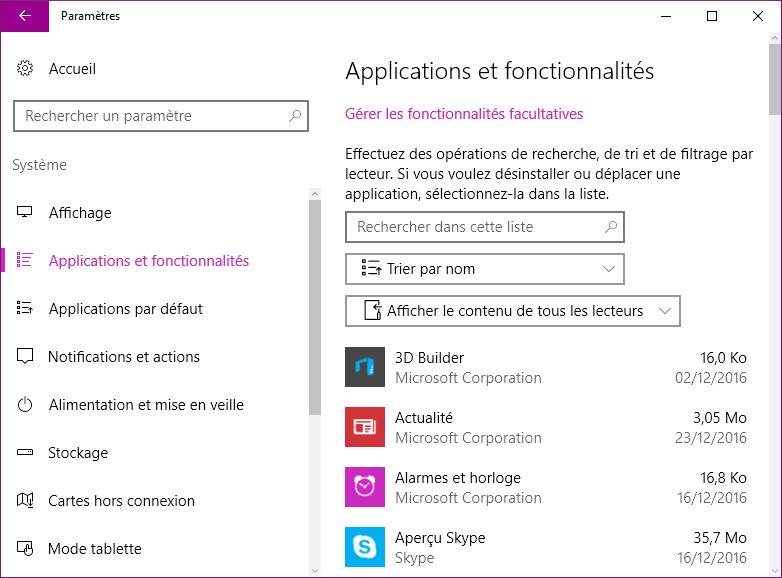
Cliquez sur Démarrer puis sur l’icône Paramètres. La boîte de dialogue Paramètres s’affiche. Cliquez sur l’icône Système, puis cliquez sur Applications et fonctionnalités dans le volet gauche. La partie droite de la boîte de dialogue liste les applications installées par ordre alphabétique :

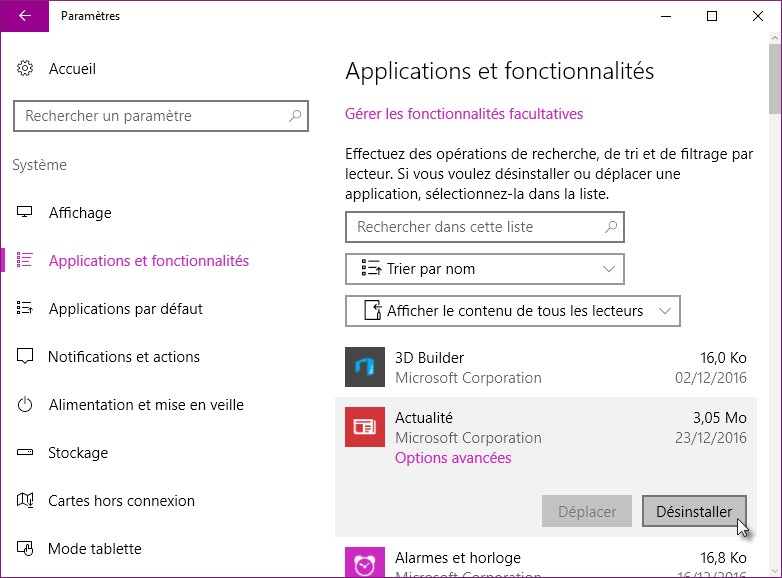
Pour désinstaller une application, cliquez sur son icône dans le volet droit, puis cliquez sur Désinstaller :

Les unités de masse (disques durs et SSD) formatées en NTFS (New Technology File System) sont en mesure d’enregistrer la date du dernier accès à chaque fichier. Si cette fonctionnalité est activée, à chaque fois que vous lisez un fichier, une information est écrite sur le disque. Si vous n’en avez pas besoin, ce mode de fonctionnement ralentit inutilement le système et accélère le vieillissement des unités de masse. En particulier des SSD.

Cet article va vous montrer comment vérifier si votre ordinateur sauvegarde la date de dernier accès aux fichiers et comment activer/désactiver cette fonctionnalité.

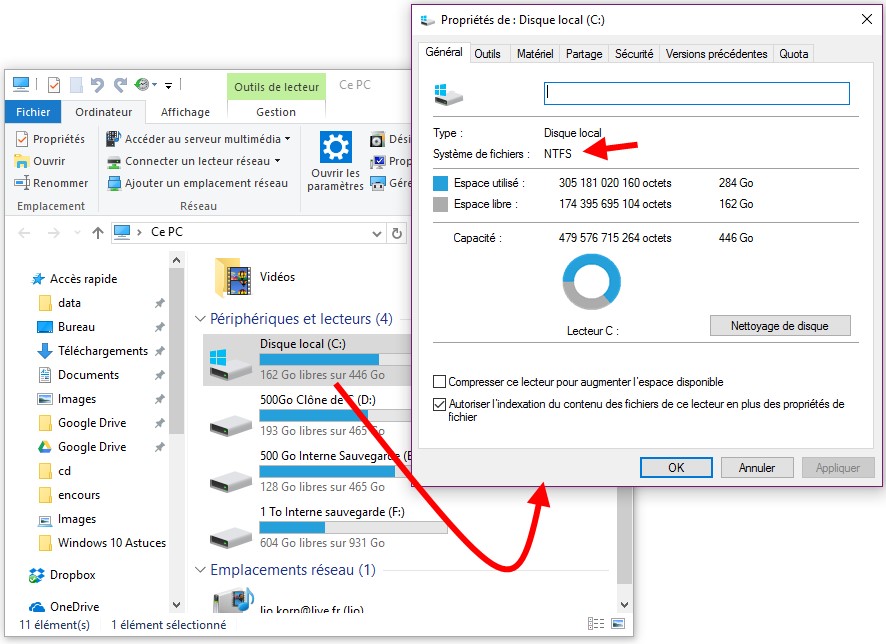
Tout d’abord, vous allez vérifier si au moins une de vos unités de masse est formatée en NTFS. Cliquez sur l’icône de l’Explorateur de fichiers dans la barre des tâches. Cliquez du bouton droit sur la première unité de masse (ici un SSD) et choisissez Propriétés dans le menu. Cette action affiche la boîte de dialogue des propriétés. Dans la partie supérieure, en face du libellé Système de fichiers, les lettres NTFS apparaissent si votre disque est formaté en NTFS :

Si vous avez plusieurs unités de masse, vérifiez leur formatage en utilisant la même méthode. Si vous avez au moins un disque formaté en NTFS, vous pouvez poursuivre la lecture. Ce qui va être dit concerne tous les disques (SSD et disques durs) formatés en NTFS.

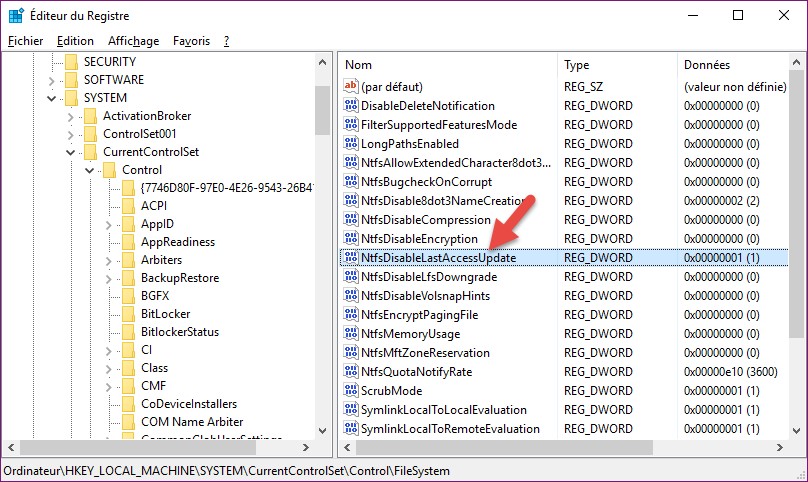
Cliquez sur Démarrer ou appuyez sur la touche Windows du clavier, tapez regedit et cliquez sur regedit dans la partie supérieure du menu Démarrer. Ouvrez les dossiers suivants dans le volet gauche de l’éditeur du Registre : HKEY_LOCAL_MACHINE, SYSTEM, CurrentControlSet, puis Control. Sous Control, cliquez sur FileSystem.

Dans le volet droit, vous devez trouver la valeur NtfsDisableLastAccessUpdate. Si elle vaut 1, la sauvegarde du dernier accès est désactivée. Si elle vaut 0, la sauvegarde du dernier accès est activée :

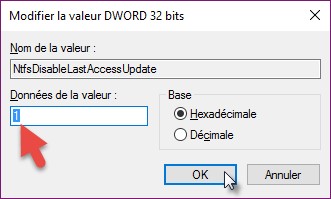
Pour modifier la valeur NtfsDisableLastAccessUpdate, double-cliquez dessus, entrez 0 ou 1 dans la zone de texte Données de la valeur et cliquez sur OK.

Cet article va vous montrer comment retirer l’icône qui apparaît dans la partie inférieure gauche des icônes de raccourci des applications.

Cliquez sur Démarrer ou appuyez sur la touche Windows du clavier, tapez regedit et cliquez sur regedit dans la partie supérieure du menu Démarrer. Le contrôle du compte d’utilisateur se manifeste. Cliquez sur Oui pour valider l’exécution de l’éditeur du registre.

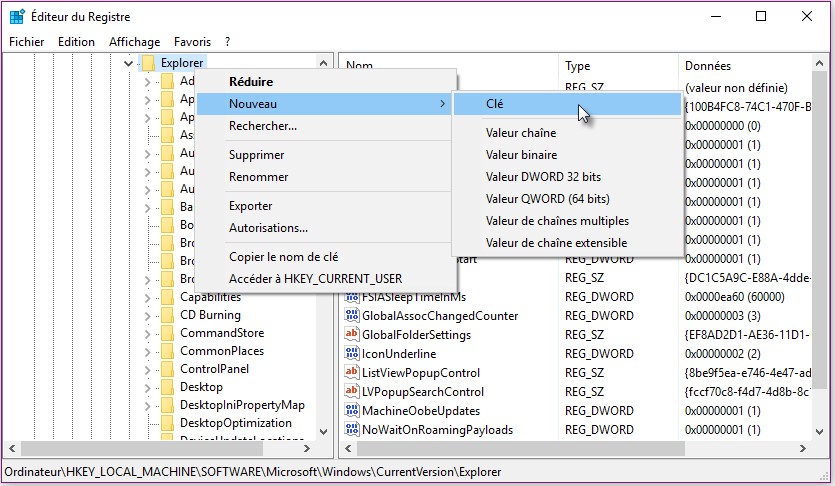
Développez successivement les entrées HKEY_LOCAL_MACHINE, SOFTWARE, Microsoft, Windows, CurrentVersion puis Explorer. Cliquez du bouton droit sur l’entrée Explorer, pointez Nouveau et cliquez sur Clé :

Nommez la nouvelle clé Shell Icons. Un dossier portant ce nom est créé dans le volet gauche. Cliquez dessus. Déplacez la souris sur le volet droit, cliquez du bouton droit sur un emplacement inoccupé du volet droit, pointez Nouveau et cliquez sur Valeur chaîne. Donnez le nom 29 à la nouvelle valeur chaîne et appuyez sur Entrée pour valider. Fermez l’éditeur du registre et redémarrez l’ordinateur. Comme vous le constaterez les flèches ont disparu sur les icônes de raccourci.

Pour distinguer facilement les dossiers entre eux dans l’Explorateur de fichiers, vous pouvez associer une image à chaque dossier. Cette image sera visible dans les affichages Très grandes icônes, Grandes icônes, Icônes moyennes, Mosaïques et Contenu de l’Explorateur. Pratiquement tous les formats d’images sont permis : .jpg, .gif, .png, .tif, .bmp, .ico, .wmf, .dib, .jfif, .fpx ou .mix.

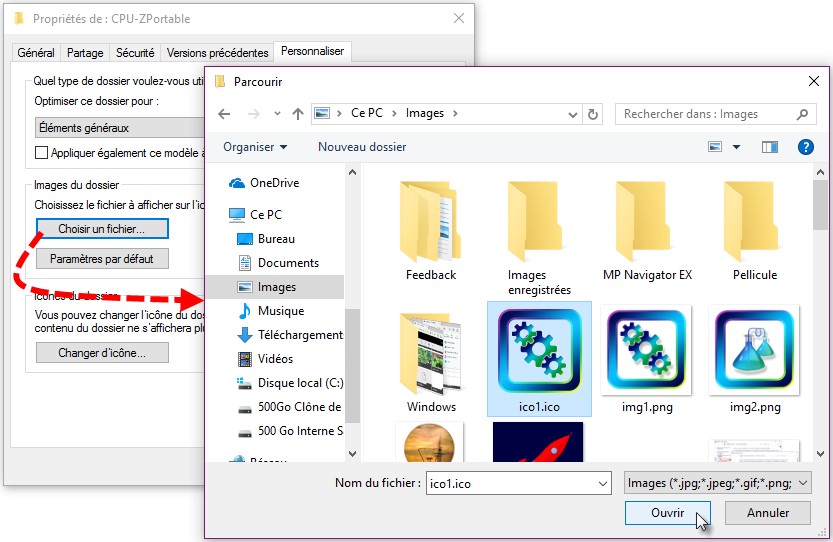
Ouvrez l’explorateur de fichiers et affichez le dossier que vous voulez personnaliser. Cliquez du bouton droit sur son icône et choisissez Propriétés dans le menu qui s’affiche. La boîte de dialogue des propriétés du dossier s’affiche. Basculez sur l’onglet Personnaliser, cliquez sur Choisir un fichier dans le groupe d’options Images du dossier, désignez l’image ou l’icône à utiliser et validez en cliquant sur Ouvrir puis sur OK :

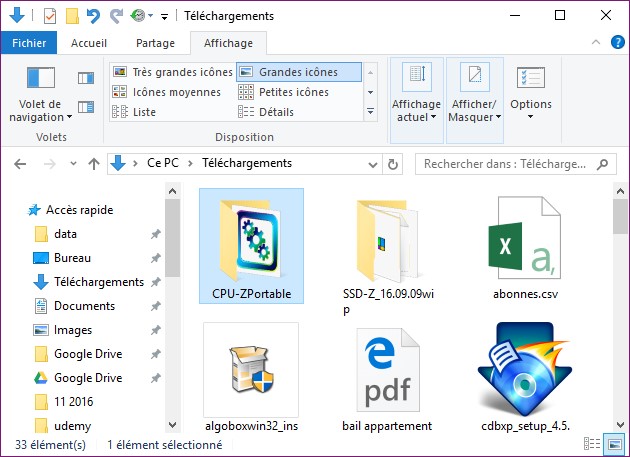
L’image est immédiatement ajoutée à l’icône du dossier. Ici, en affichage Grandes icônes :

Lorsque vous ouvrez une boîte de dialogue qui comporte un bouton par défaut (OK par exemple), il est automatiquement sélectionné. Pour cliquer dessus, vous pouvez appuyer sur la touche Entrée du clavier. Si vous préférez utiliser la souris, cette rubrique va vous montrer comment positionner automatiquement le pointeur de la souris au-dessus de l’option par défaut. Vous n’aurez ainsi qu’à cliquer pour sélectionner cette option.

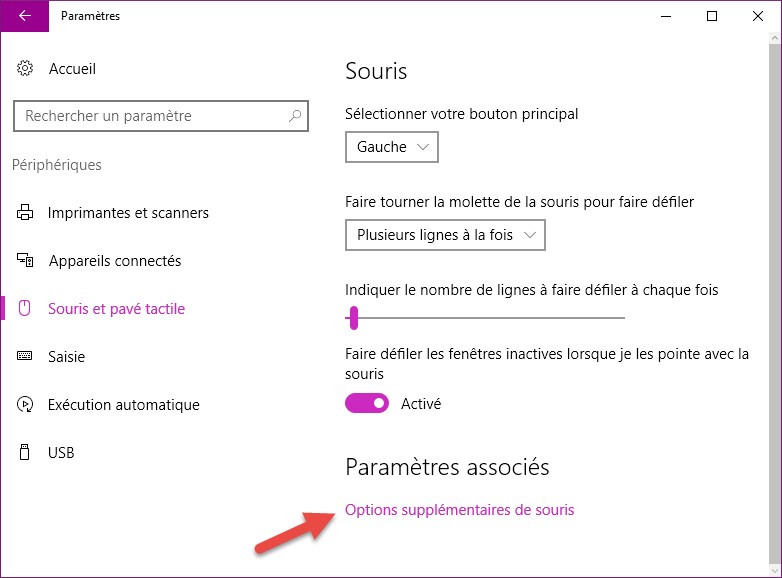
Cliquez sur Démarrer ou appuyez sur la touche Windows du clavier, tapez souris et cliquez sur Modifier les paramètres de votre souris dans la partie supérieure du menu Démarrer. La boîte de dialogue Paramètres s’affiche, onglet Souris et pavé tactile sélectionné. Cliquez sur Options supplémentaires de souris.

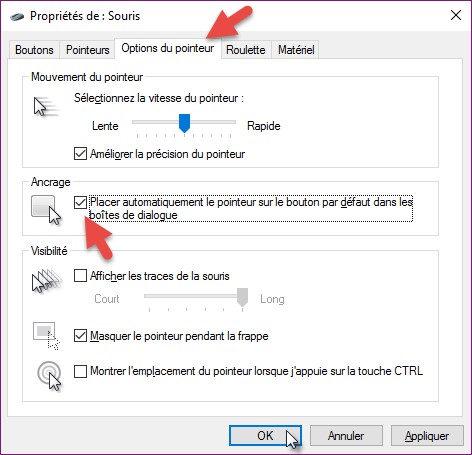
Cette action provoque l’affichage de la boîte de dialogue Propriétés de souris. Basculez sur l’onglet Options du pointeur, cochez la case Placer automatiquement le pointeur sur le bouton par défaut dans les boîtes de dialogue et validez en cliquant sur OK.

Vous pouvez fermer la boîte de dialogue Paramètres. Le nouveau réglage est immédiatement pris en compte.