Médiaforma

posts

Que les nostalgiques des gadgets Windows 7 se rassurent : il est toujours possible d’afficher des gadgets dans Windows 10. Cet article va vous montrer comment.

Sous Windows 7, les gadgets étaient affichés dans un volet spécialisé appelé « Volet Windows » ou disposés librement sur le bureau. Plusieurs gadgets étaient disponibles de base et il était possible d’ajouter un ou plusieurs autres gadgets développés par des sociétés annexes.

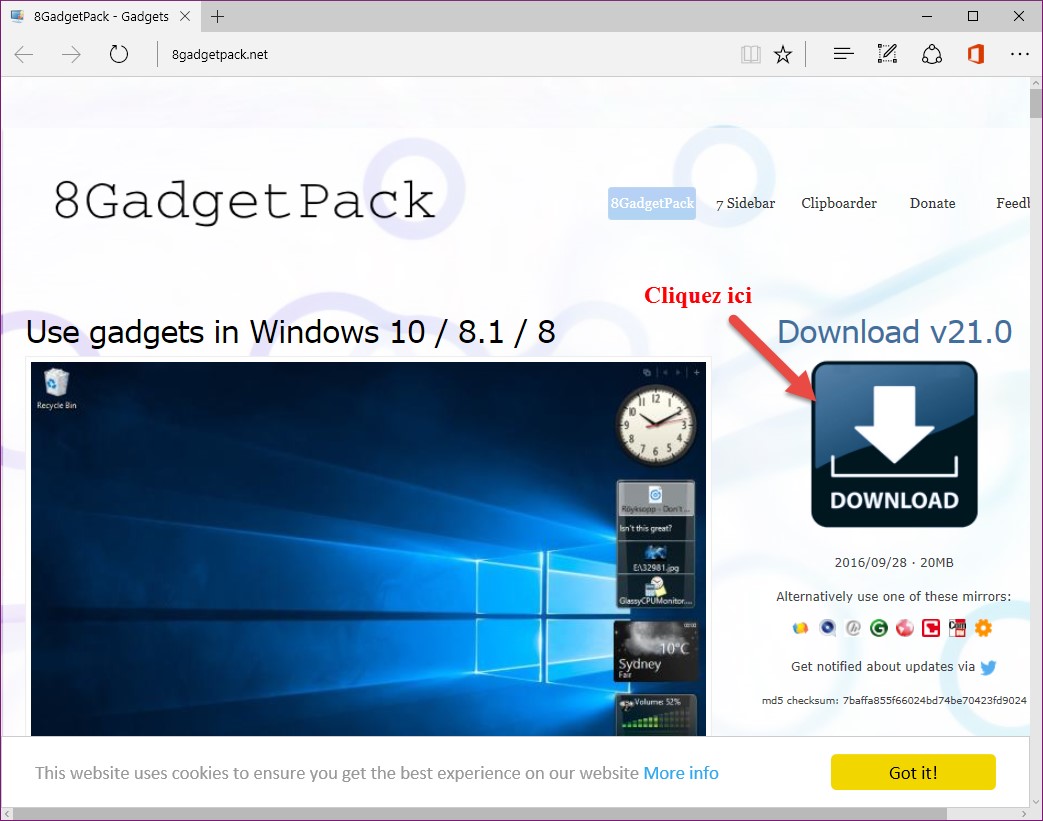
Pour accéder aux gadgets sous Windows 10, il vous suffit d’installer l’application 8 Gadget Pack disponible ici : http://8gadgetpack.net/ :
Une fois l’application 8GadgetPack installée, elle s’exécute automatiquement. Le volet Windows s’affiche dans la partie droite de l’écran :
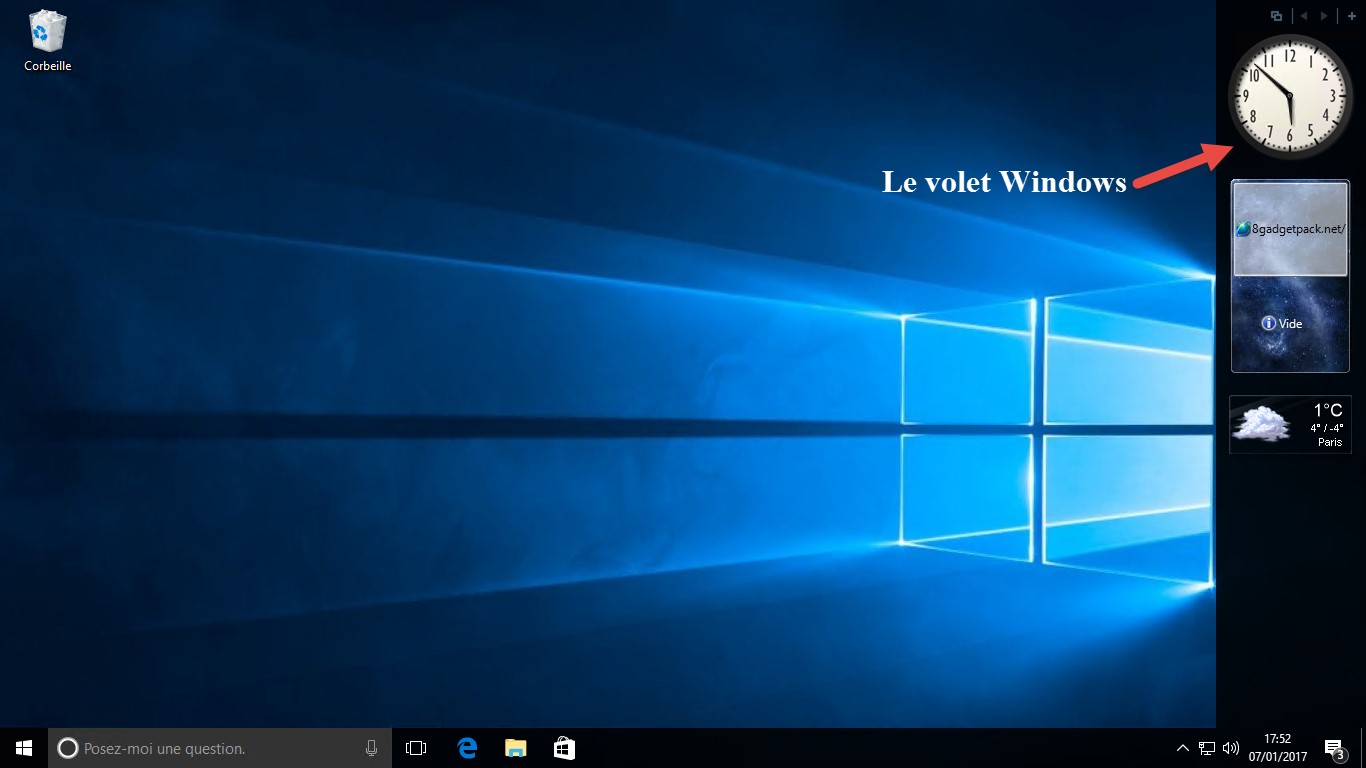
Ce volet s’affichera automatiquement à chaque session de Windows 10.

Plusieurs gadgets sont fournis avec l’application 8GadgetPack. Pour installer l’un d’entre eux, cliquez du bouton droit sur le volet Windows et choisissez Ajouter un gadget dans le menu contextuel. Une boîte de dialogue composée de trois pages s’affiche :
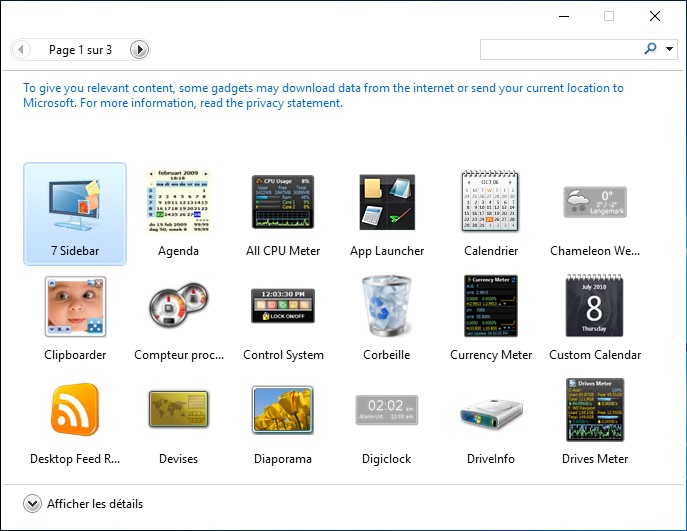
Pour ajouter un gadget dans le volet Windows, il suffit de double-cliquer dessus.

Pour fermer un gadget, pointez-le dans le volet Windows. Une case de fermeture s’affiche en haut et à droite du gadget. Cliquez dessus. Vous pourrez toujours rouvrir le gadgets en double-cliquant sur son nom dans la liste des gadgets disponibles :
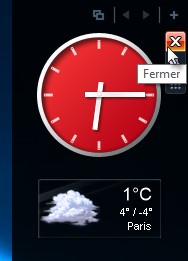
Les gadgets ne sont pas figés. Vous pouvez librement les déplacer dans le volet Windows, voire même les désolidariser du volet Windows par un simple glisser-déposer.

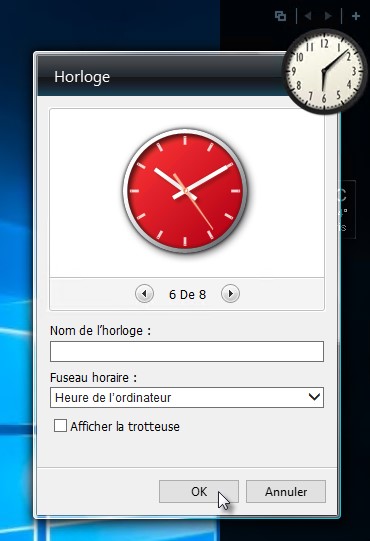
Certains gadgets peuvent être personnalisés. Le cas échéant, pointez le gadget que vous voulez personnaliser et cliquez sur sa case Options. Une fenêtre de paramétrage s’affiche. Utilisez-la pour personnaliser le gadget comme vous l’entendez puis validez en cliquant sur OK. Ici par exemple, nous personnalisons le gadget Horloge :
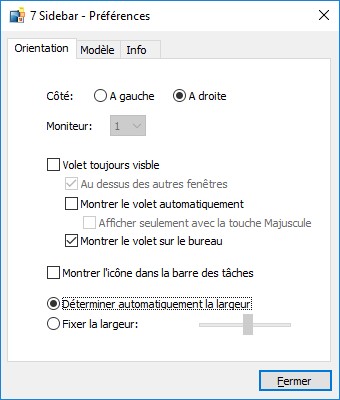
Pour terminer, sachez que vous pouvez modifier le comportement du volet Windows. Cliquez du bouton droit sur le volet Windows et sélectionnez Préférences dans le menu. La boîte de dialogue 7 Sidebar – Preferences s’affiche. Utilisez-la pour détermine l’emplacement, le comportement, la largeur et la transparence du volet Windows :
Cet article va vous montrer comment désactiver le pavé tactile sur un ordinateur portable lorsqu’une souris externe est connectée. Vous pourrez ainsi poser vos poignets sur le pavé tactile sans gêner la souris.

Commencez par observer les touches de fonction F1 à F12 de votre clavier. Généralement, la touche F7 ou F9, combinée avec la touche Fonction (Fn) du clavier permet alternativement d’activer ou de désactiver le pavé tactile. Au besoin, consultez la documentation en ligne de votre ordinateur en vous rendant sur le site du constructeur ou en consultant le CD qui vous a été fourni lors de l’achat.

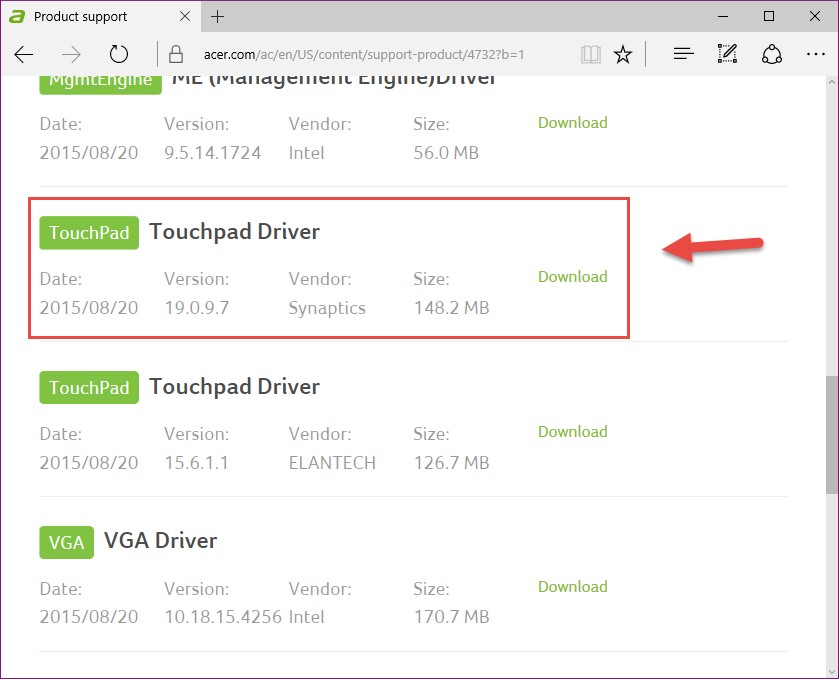
Il arrive parfois que la combinaison de touches sensée activer/désactiver le pavé tactile n’ait aucun effet sous Windows 10. Dans ce cas, vous devez installer le pilote de périphérique Synaptics correspondant à votre ordinateur. Rendez-vous sur le site du constructeur et allez dans la section drivers. Vous y trouverez le driver Synaptics correspondant :

Téléchargez-le et installez-le puis redémarrez l’ordinateur. Le raccourci clavier permettant d’activer/désactiver le pavé tactile devrait maintenant fonctionner.

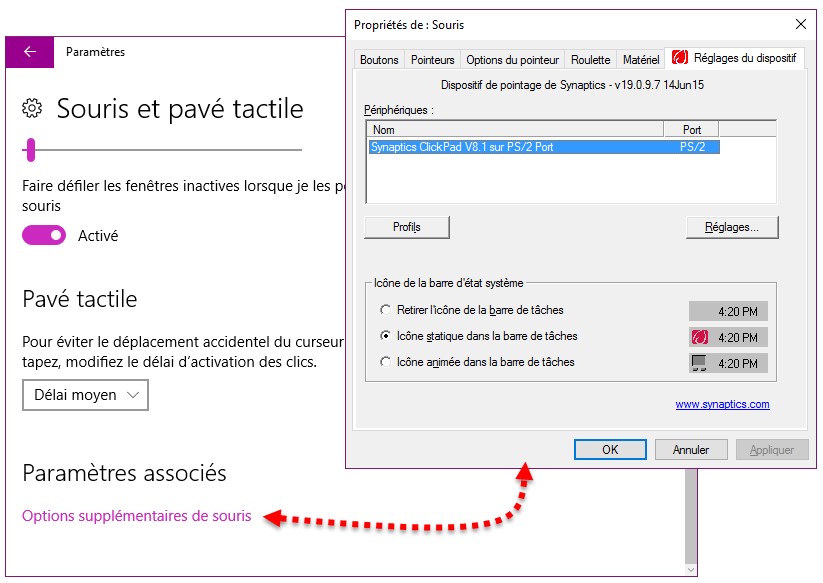
Pour vérifier que le pilote Synaptics est bien opérationnel, cliquez sur Démarrer, tapez souris et cliquez sur Modifier les paramètres de votre souris dans la partie supérieure du menu Démarrer. La boîte de dialogue Souris et pavé tactile s’affiche. Déplacez-vous dans la partie inférieure de cette boîte de dialogue et cliquez sur Options supplémentaires de souris. La boîte de dialogue Propriétés de souris s’affiche :

Le pilote a bien été installé. Désormais, vous pouvez utiliser le raccourci clavier Fonction + F7 ou Fonction + F9 pour activer/désactiver le pavé tactile.

Cet article va vous montrer comment arrêter votre ordinateur avec une commande vocale via Cortana.

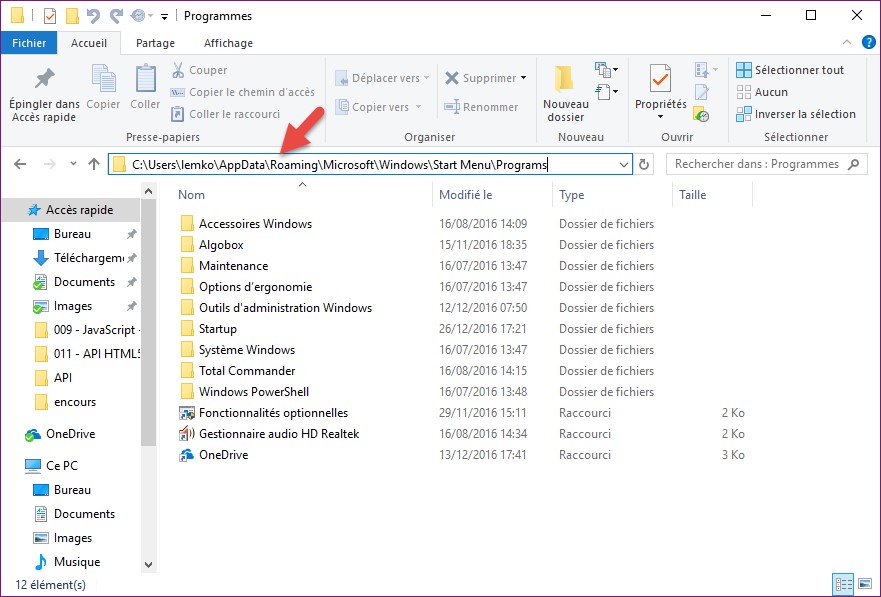
Ouvrez l’explorateur de fichiers en cliquant sur son icône dans la barre des tâches. Cliquez dans la barre d’adresses et tapez ceci en remplaçant NomUtilisateur par votre nom d’utilisateur :

c:\Users\NomUtilisateur\AppData\Roaming\Microsoft\Windows\Start Menu\Programs\

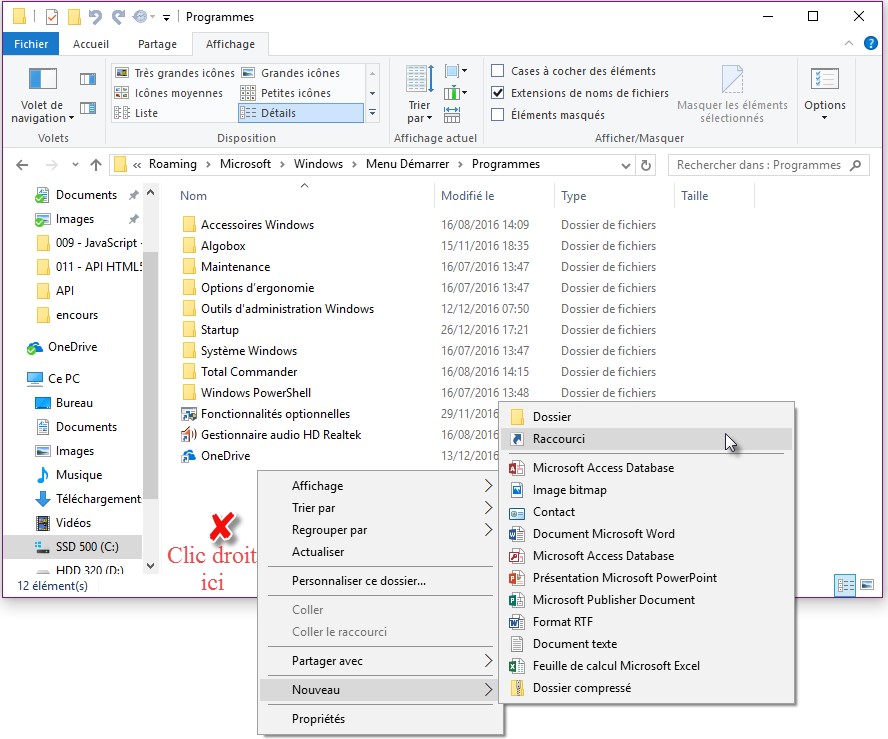
Cliquez du bouton droit sur un emplacement inoccupé de ce dossier, pointez Nouveau dans le menu qui s’affiche et cliquez sur Raccourci :

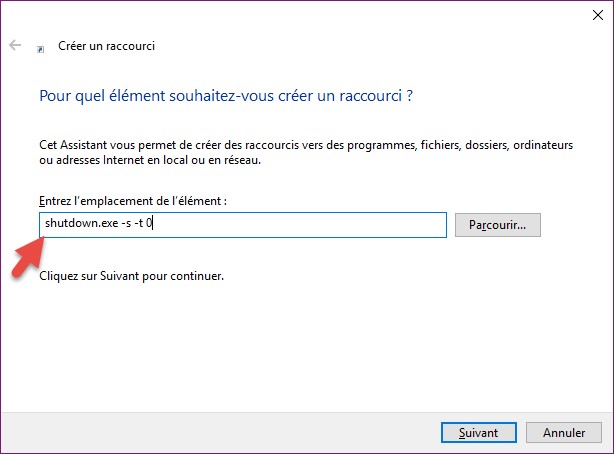
La boîte de dialogue Créer un raccourci s’affiche. Dans la zone de texte Entrez l’emplacement de l’élément, tapez shutdown.exe -s -t 0 :

Le programme shutdown.exe permet de redémarrer ou d’arrêter l’ordinateur. Le paramètre -s indique que l’on souhaite arrêter l’ordinateur. Le paramètre -t suivi de 0 indique que l’arrêt doit être immédiat. Sans ce paramètre, un compte à rebours de 30 secondes s’affiche sur l’écran. Pendant ce délai, l’utilisateur peut, s’il le souhaite, annuler l’arrêt de l’ordinateur. Il est également possible de spécifier un délai plus ou moins long que le délai par défaut. Par exemple, le paramètre -t 60 affiche un compte à rebours de 60 secondes.

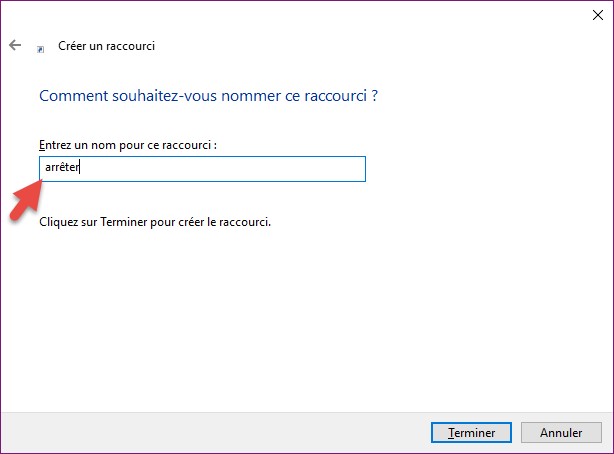
Cliquez sur Suivant, puis donnez un nom au raccourci. Ici, « arrêter l’ordinateur » :

Cliquez sur Terminer pour fermer la boîte de dialogue Créer un raccourci.

Pour arrêter l’ordinateur, dites Hey Cortana, puis Ouvrir Arrêter, si vous avez appelé le raccourci Arrêter. Le raccourci Arrêter est lancé et l’ordinateur s’arrête.

Par défaut, Windows 10 émet des sons caractéristiques chaque fois qu’une notification est reçue ou qu’un événement système se produit (rappels dans le calendrier, e-mail reçu, connexion/déconnexion d’un périphérique USB, alerte sur la charge de la batterie, etc.).

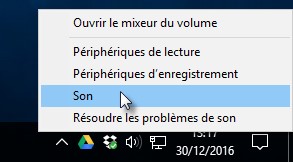
Si vous le souhaitez, il est très simple de supprimer les sons système et les sons émis à chaque notification. Cliquez du bouton droit sur l’icône Haut-parleurs dans la zone de notification, en bas et à droite de l’écran, puis choisissez Son dans le menu :

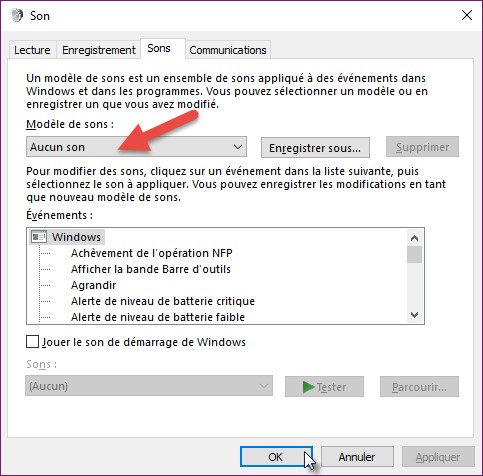
La boîte de dialogue Son s’affiche. Sous l’onglet Sons, déroulez la liste Modèle de sons et choisissez Aucun son. Cliquez enfin sur OK pour confirmer votre choix.

A partir de maintenant, Windows n’émettra plus aucun son lorsqu’un événement système ou une notification se produira.

De temps à autre, Windows affiche des suggestions d’applications à télécharger dans le menu Démarrer. Si ces suggestions vous importunent, il est très simple de ne plus les afficher.

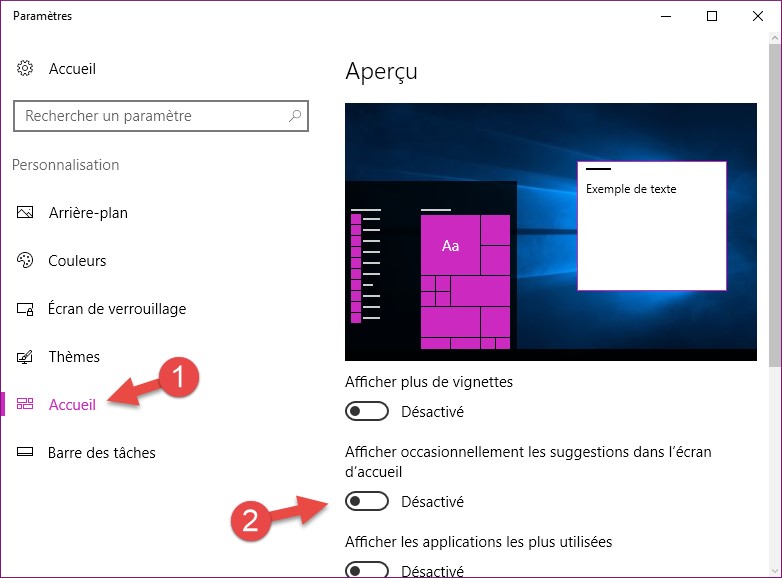
Cliquez du bouton droit sur une partie inoccupée de la barre des tâches et sélectionnez Paramètres dans le menu. La boîte de dialogue Paramètres s’affiche, onglet Barre des tâches sélectionné. Basculez sur l’onglet Accueil et désactivez l’interrupteur Afficher occasionnellement les suggestions dans l’écran d’accueil :

Plusieurs logiciels, commandes et techniques permettent de dresser la liste des applications installées sur un ordinateur. Cet article va vous présenter le logiciel Belarc Advisor qui est certainement un des plus complets dans ce domaine.

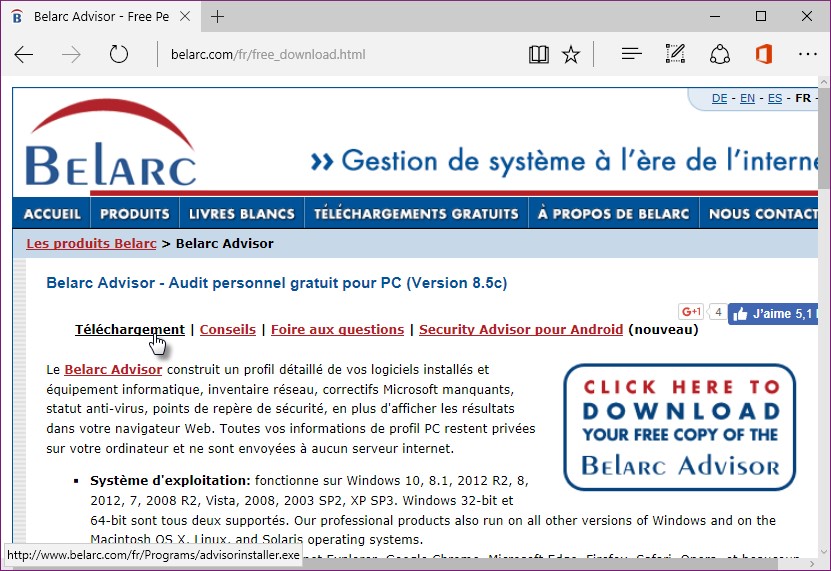
Rendez-vous sur la page http://www.belarc.com/fr/free_download.html et cliquez sur le lien Téléchargement :

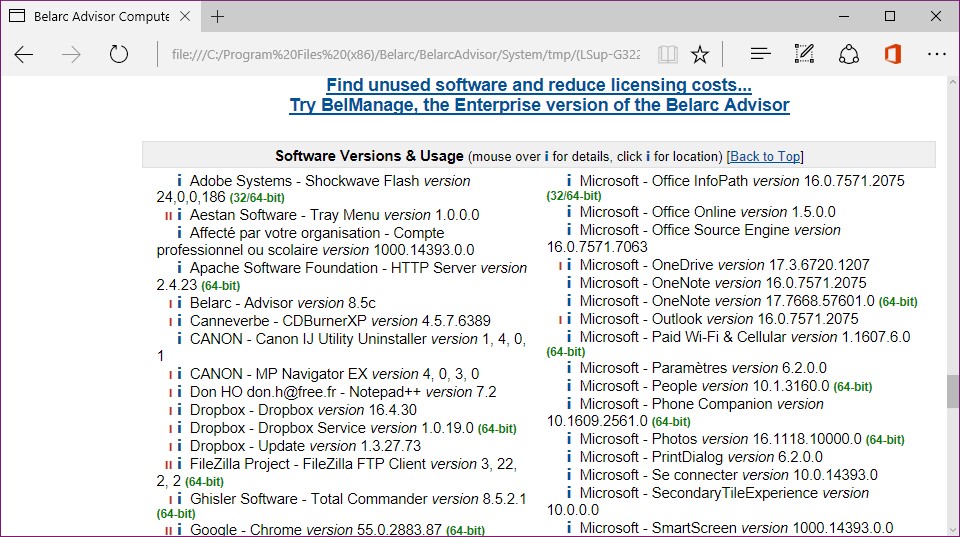
Téléchargez, installez puis exécutez l’application Belarc Advisor. Une fois l’exécution terminée, le résultat s’affiche dans votre navigateur par défaut. La section Software Versions & Usage contient la liste des applications installées et leurs numéros de version :

Plusieurs autres sections sont dignes d’intérêt sur cette page :

Section Informations sur
Operating System Système d’exploitation.
Processor Microprocesseur.
Main Circuit Board Carte mère
Drives Unités de masse et état SMART (healthy ou failure)
Memory Modules Barrettes de mémoire
Other Devices Périphériques (clavier, souris, scanner, etc.)
Users Utilisateurs enregistrés
Printers Imprimantes installées
Virus Protection Antivirus installé
USB Storage Use in past 30 Days Clés et mémoires flash utilisées dans les 30 derniers jours
Network Map Ordinateurs et périphériques reliés au réseau local

Cet article va vous montrer comment désinstaller facilement les applications (desktop et modernes) installées sur votre ordinateur.
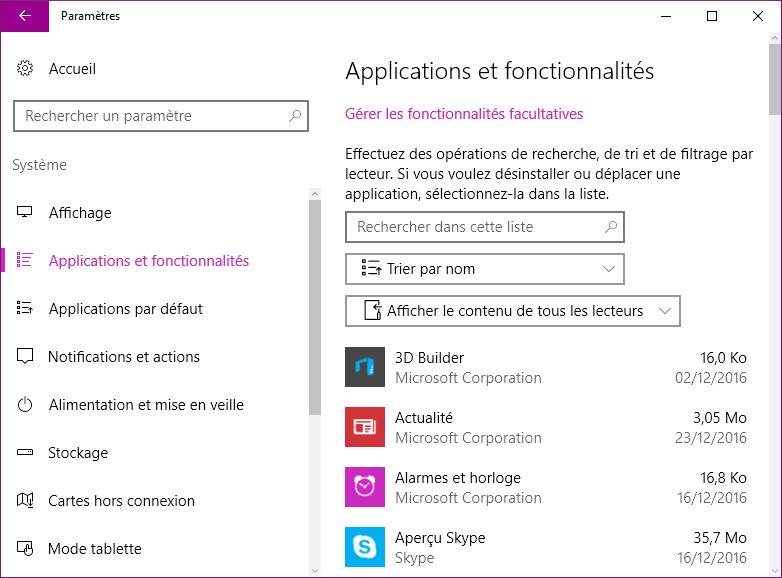
Cliquez sur Démarrer puis sur l’icône Paramètres. La boîte de dialogue Paramètres s’affiche. Cliquez sur l’icône Système, puis cliquez sur Applications et fonctionnalités dans le volet gauche. La partie droite de la boîte de dialogue liste les applications installées par ordre alphabétique :

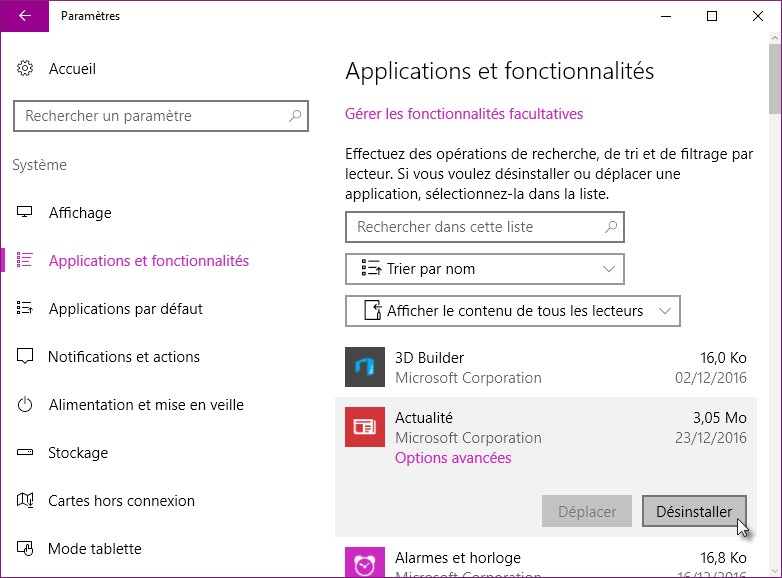
Pour désinstaller une application, cliquez sur son icône dans le volet droit, puis cliquez sur Désinstaller :