La commande Exécuter permet d’exécuter des commandes qui sont redirigées dans l’interpréteur de commandes Cmd de Windows. Alternativement, vous pouvez utiliser la fenêtre Invite de commandes pour exécuter ces commandes.
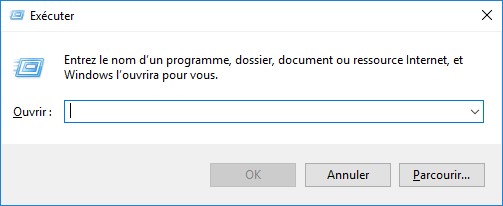
Pour afficher la boîte de dialogue Exécuter, appuyez simultanément sur les touches Windows et R du clavier :
Pour afficher la fenêtre Invite de commandes, cliquez du bouton droit sur le bouton Démarrer et choisissez Invite de commandes dans le menu :
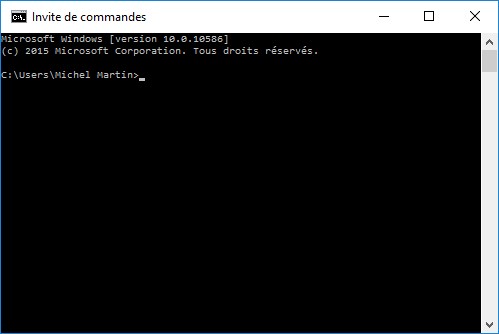
Pour avoir une idée des commandes utilisables dans la boîte de dialogue Exécuter ou dans la fenêtre Invite de commandes, tapez help dans la fenêtre Invite de commandes et appuyez sur la touche Entrée. Voici la liste des commandes DOS utilisables :
| Commande | Signification |
| ASSOC | Affiche ou modifie les applications associées aux extensions de fichiers. |
| ATTRIB | Affiche ou modifie les attributs d’un fichier. |
| BREAK | Active ou désactive le contrôle étendu de CTRL+C. |
| BCDEDIT | Définit les propriétés dans la base de données de démarrage pour le contrôle du chargement d’amorçage. |
| CACLS | Affiche ou modifie les listes de contrôles d’accès aux fichiers. |
| CALL | Appelle un fichier de commandes à partir d’un autre fichier de commandes. |
| CD | Modifie le répertoire ou affiche le répertoire actif. |
| CHCP | Modifie ou affiche le numéro de la page de code active. |
| CHDIR | Modifie le répertoire ou affiche le nom du répertoire actif. |
| CHKDSK | Vérifie un disque et affiche un rapport d’état. |
| CHKNTFS | Affiche ou modifie la vérification du disque au démarrage. |
| CLS | Efface l’écran. |
| CMD | Exécute une nouvelle instance de l’interpréteur de commandes de Windows. |
| COLOR | Modifie les couleurs du premier plan et de l’arrière-plan de la console. |
| COMP | Compare les contenus de deux fichiers ou groupes de fichiers. |
| COMPACT | Modifie ou affiche la compression des fichiers sur une partition NTFS. |
| CONVERT | Convertit des volumes FAT en volumes NTFS. Vous ne pouvez pas convertir le lecteur en cours d’utilisation. |
| COPY | Copie un ou plusieurs fichiers. |
| DATE | Affiche ou définit la date. |
| DEL | Supprime un ou plusieurs fichiers. |
| DIR | Affiche la liste des fichiers et des sous-répertoires d’un répertoire. |
| DISKPART | Affiche ou configure les propriétés d’une partition de disque. |
| DOSKEY | Modifie les lignes de commande, rappelle des commandes Windows, et crée des macros. |
| DRIVERQUERY | Affiche l’état et les propriétés du pilote de périphérique en cours d’utilisation. |
| ECHO | Affiche des messages ou active/désactive l’affichage des commandes. |
| ENDLOCAL | Stoppe la localisation des modifications d’environnement dans un fichier de commandes. |
| ERASE | Supprime un ou plusieurs fichiers. |
| EXIT | Quitte l’interpréteur de commandes (CMD.EXE). |
| FC | Compare deux fichiers ou groupes de fichiers et affiche les différences. |
| FIND | Recherche une chaîne de caractères dans un ou plusieurs fichiers. |
| FINDSTR | Cherche des chaînes dans les fichiers. |
| FOR | Exécute une commande sur chaque fichier d’un ensemble de fichiers. |
| FORMAT | Formate un disque devant être utilisé avec Windows. |
| FSUTIL | Affiche ou configure les propriétés du système de fichiers. |
| FTYPE | Affiche ou modifie les types de fichiers utilisés dans les associations d’extensions. |
| GOTO | Indique l’exécution d’un fichier de commandes pour une ligne identifiée par une étiquette. |
| GPRESULT | Affiche les informations de stratégie de groupe pour un ordinateur ou un utilisateur. |
| GRAFTABL | Permet à Windows d’afficher un jeu de caractères en mode graphique. |
| HELP | Affiche des informations sur les commandes de Windows. |
| ICACLS | Afficher, modifier, sauvegarder ou restaurer les listes de contrôle d’accès pour les fichiers et les répertoires. |
| IF | Effectue un traitement conditionnel dans un fichier de commandes. |
| LABEL | Crée, modifie ou supprime le nom de volume d’un disque. |
| MD | Crée un répertoire. |
| MKDIR | Crée un répertoire. |
| MKLINK | Créer des liens symboliques et des liens physiques |
| MODE | Configure un périphérique du système. |
| MORE | Affiche la sortie écran par écran. |
| MOVE | Déplace un ou plusieurs fichiers d’un répertoire à un autre. |
| OPENFILES | Affiche les fichiers partagés ouverts à distance par les utilisateurs. |
| PATH | Affiche ou définit le chemin de recherche des fichiers exécutables. |
| PAUSE | Interrompt l’exécution d’un fichier de commandes et affiche un message. |
| POPD | Restaure la valeur précédente du répertoire actif enregistrée par PUSHD. |
| Imprime un fichier texte. | |
| PROMPT | Modifie l’invite de commande de Windows. |
| PUSHD | Enregistre le répertoire actif puis le modifie. |
| RD | Supprime un répertoire. |
| RECOVER | Récupère l’information lisible d’un disque défectueux. |
| REM | Insère un commentaire dans un fichier de commandes ou CONFIG.SYS. |
| REN | Renomme un ou plusieurs fichiers. |
| RENAME | Renomme un ou plusieurs fichiers. |
| REPLACE | Remplace des fichiers. |
| RMDIR | Supprime un répertoire. |
| ROBOCOPY | Utilitaire avancé pour copier les fichiers et les arborescences de répertoires |
| SET | Affiche, définit ou supprime des variables d’environnement Windows. |
| SETLOCAL | Commence la localisation des modifications d’environnement dans un fichier de commandes. |
| SC | Affiche ou configure les services (processus en arrière-plan). |
| SCHTASKS | Planifie les commandes et les programmes à exécuter sur l’ordinateur. |
| SHIFT | Modifie la position des paramètres remplaçables dans un fichier de commandes. |
| SHUTDOWN | Permet un arrêt local ou distant correct de l’ordinateur. |
| SORT | Trie les entrées. |
| START | Ouvre une fenêtre séparée pour l’exécution d’un programme ou d’une commande spécifique. |
| SUBST | Associe un chemin d’accès à une lettre de lecteur. |
| SYSTEMINFO | Affiche les propriétés et la configuration spécifiques de l’ordinateur. |
| TASKLIST | Affiche toutes les tâches en cours d’exécution, y compris les services. |
| TASKKILL | Termine ou interrompt un processus ou une application en cours d’exécution. |
| TIME | Affiche ou définit l’heure du système. |
| TITLE | Définit le titre de la fenêtre pour une session CMD.EXE. |
| TREE | Affiche le graphisme de la structure de répertoire d’un lecteur ou d’un chemin d’accès. |
| TYPE | Affiche le contenu d’un fichier texte. |
| VER | Affiche la version de Windows. |
| VERIFY | Demande à Windows de vérifier si vos fichiers sont correctement écrits sur le disque. |
| VOL | Affiche le nom et le numéro de série d’un volume de disque. |
| XCOPY | Copie les fichiers et les arborescences de répertoires. |
| WMIC | Affiche les informations WMI dans l’interface de commande interactive. |
Toutes ces commandes sont utilisables aussi bien dans la boîte de dialogue Exécuter que dans la fenêtre Invite de commandes, mais vous préférerez la fenêtre Invite de commandes si la commande exécutée doit produire l’affichage de texte.
Pour avoir des informations sur une commande en particulier, tapez son nom suivi d’un espace et de « /? ». Par exemple, pour en savoir plus sur la commande copy, tapez :
copy /?
Voici ce que vous obtiendrez :
Copie un ou plusieurs fichiers sur un autre emplacement.
COPY [/D] [/V] [/N] [/Y | /-Y] [/Z] [/L] [/A | /B ] source [/A | /B]

[+ source [/A | /B] [+ ...]] [cible [/A | /B]]

/A   Indique un fichier texte ASCII.

/B   Indique un fichier binaire.

/D   Permet au fichier cible d'être créé sous forme déchiffrée.

cible Répertoire et/ou nom de fichier cible.

/V   Vérifie l'écriture du ou des fichiers cible.

/N   Utilise un nom de fichier court, s'il est disponible, lors de la copie d'un fichier ayant un nom supérieur à 8.3 caract.

/Y   Supprime la confirmation de remplacement d'un fichier cible existant.

/-Y  Demande une confirmation pour remplacer un fichier cible existant.

/Z   Copie les fichiers réseau en mode redémarrage.

/L   Si la source est un lien symbolique, copie le lien sur la cible plutôt que le fichier sur lequel pointe le lien source.

L'option /Y peut être prédéfinie dans la variable d'environnement COPYCMD.

Il est possible d'annuler cela avec l'option /-Y de la ligne de commande. Par défaut, l'utilisateur est invité à confirmer le remplacement à moins que la commande COPY ne soit exécutée à partir d'un fichier de commandes.

Pour concaténer des fichiers, spécifiez un seul fichier cible et plusieurs fichiers source (avec caractères génériques ou fichier1+fichier2+fichier3).
Il y a encore beaucoup à dire sur les commandes DOS. Nous y reviendrons prochainement dans un autre article.