Médiaforma

posts

La zone de notification est affichée dans la partie inférieure droite de l’écran. Elle rassemble un certain nombre d’icônes système telles que l’accès à OneDrive, le paramétrage du micro, ou encore la date et l’heure système :

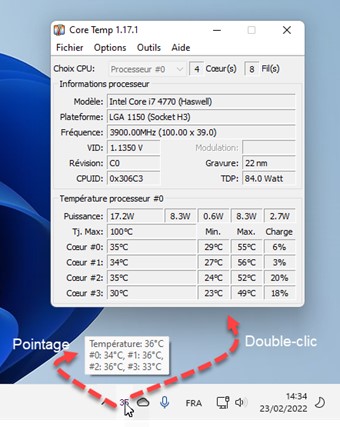
Lorsqu’elles sont lancées, certaines applications affichent également une icône dans la zone de notification. Cette icône peut être visible ou non. Par exemple, dans la copie d’écran précédente, l’application Core Temp affiche la température du processeur en degrés Celcius. Ici, 37°C.

Si l’icône d’une application est visible dans la zone de notification, vous pouvez communiquer avec l’application. En ce qui concerne l’application Core Temp, si vous pointez la température dans la zone de notification, des informations complémentaires s’affichent dans une infobulle. Si vous double-cliquez sur la température, une boîte de dialogue de paramétrage s’affiche :
Les façons de communiquer avec chaque application diffèrent, mais en général, elles se font en pointant, cliquant, double-cliquant ou cliquant droit sur l’icône de l’application concernée dans la zone de notification.

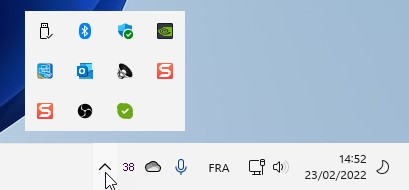
Parfois, l’icône d’une application n’est pas directement affichée dans la zone de notification. Dans ce cas, cliquez sur l’icône Afficher les icônes cachées (en forme de flèche orientée vers le haut), dans la partie gauche de la zone de notification. Dans cet exemple, plusieurs icônes ne sont pas apparentes :
Pour qu’une de ces icônes apparaisse de façon permanente dans la zone de notification, il suffit de la glisser-déposer dans la zone de notification depuis le menu Afficher les icônes cachées. Ici par exemple, l’icône du Gestionnaire audio HD Realtek est sur le point d’être ancrée dans la zone de notification :
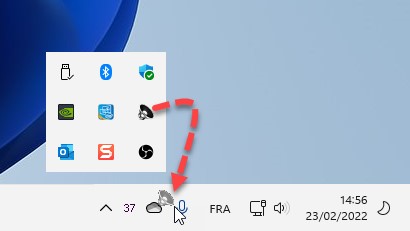
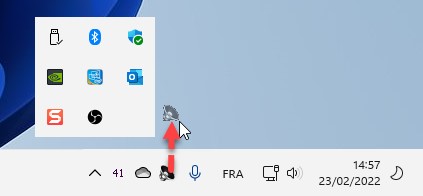
Au relâchement du bouton gauche de la souris, l’icône s’affiche de façon permanente dans la zone de notification :

Inversement, pour cacher une icône qui s’affiche dans la zone de notification, pointez-la et faites-la glisser en dehors de la zone de notification. Elle sera visible lorsque vous cliquerez sur l’icône Afficher les icônes cachées.
Pour terminer cette section, je vais vous présenter une technique alternative pour choisir quelles icônes sont affichées dans la zone de notification.

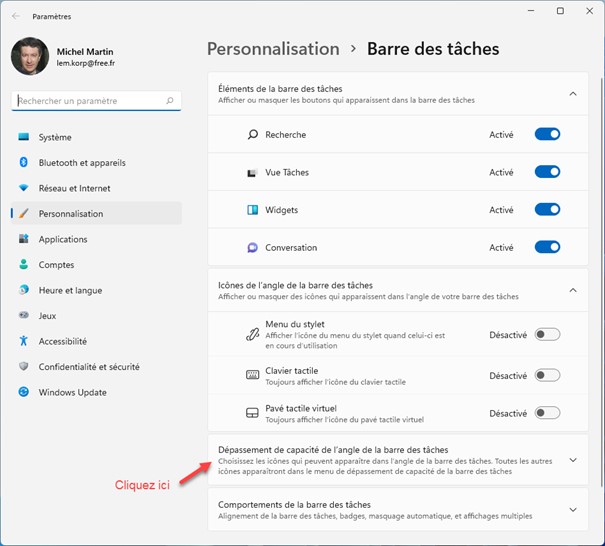
Cliquez du bouton droit sur une partie inoccupée de la barre des tâches et sélectionnez Paramètres de la barre des tâches dans le menu contextuel. La fenêtre Personnalisation/Barre des tâches s’affiche. Dans le volet droit, cliquez sur Dépassement de capacité de l’angle de la barre des tâches :
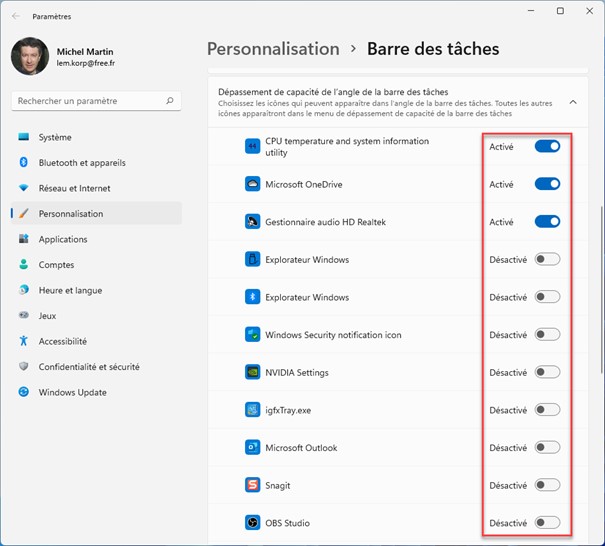
Il ne vous reste plus qu’à activer ou désactiver les interrupteurs des applications selon si vous voulez ou si vous ne voulez pas afficher leur icône dans la zone de notification :
Par défaut, vous devez double-cliquer sur les icônes de raccourci déposées sur le bureau de Windows pour lancer les applications correspondantes. Si vous avez du mal à double-cliquer, vous pouvez ajuster la vitesse du double-clic.

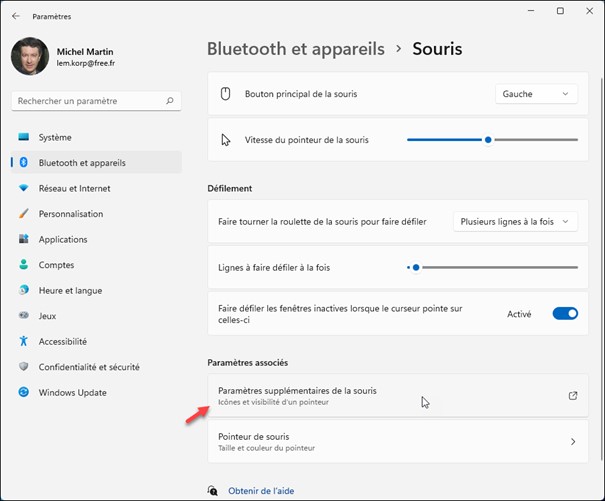
Appuyez puis relâchez la touche Windows du clavier, puis tapez souris. L’entrée Paramètres de la souris est en surbrillance dans la partie supérieure du menu Démarrer. Appuyez sur la touche Entrée pour afficher la fenêtre de paramétrage correspondante. La boîte de dialogue Bluetooth et appareils/Souris s’affiche. Cliquez sur Paramètres supplémentaires de la souris, dans le volet droit :

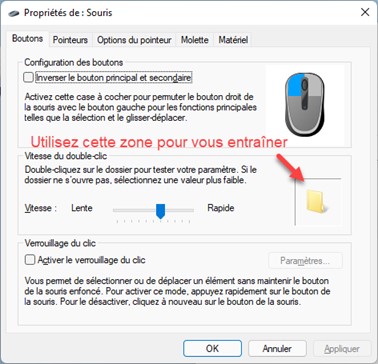
La boîte de dialogue Propriétés de souris s’affiche, onglet Boutons sélectionné. Dans le groupe d’options Vitesse du double-clic, pointez l’icône qui représente un dossier et double-cliquez. Le dossier devrait changer de forme. Si ce n’est pas le cas, ajustez le curseur Vitesse et retentez votre chance :

Si le double-clic n’est vraiment pas votre fort, vous pouvez faire en sorte qu’un simple clic suffise pour lancer les applications à partir des icônes du bureau.

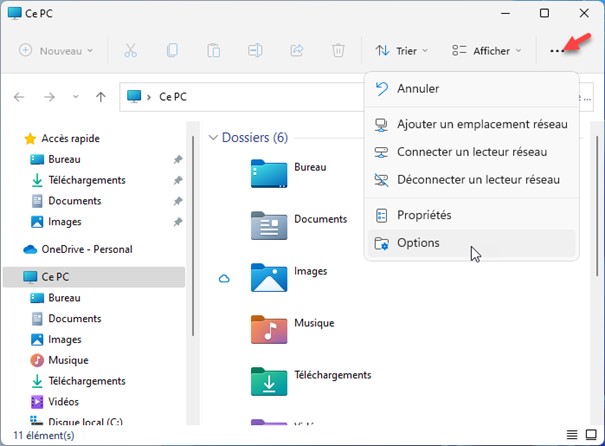
Cliquez sur l’icône du gestionnaire de fichiers dans la barre des tâches. Dans la fenêtre de l’explorateur de fichiers, cliquez sur l’icône qui représente des points de suspension, puis sur Options :

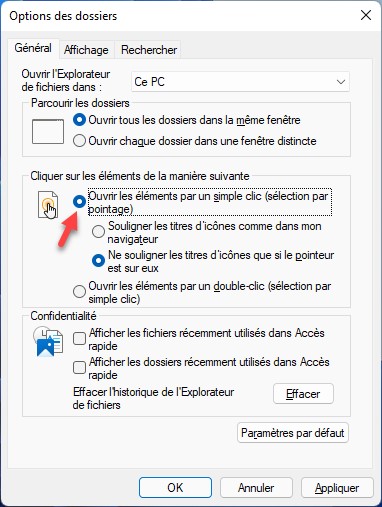
La boîte de dialogue Options des dossiers s’affiche. Sous l’onglet Général, dans le groupe d’options Cliquer sur les éléments de la manière suivante, sélectionnez Ouvrir les éléments par un simple clic et validez en cliquant sur OK :

Désormais, il vous suffira de cliquer (et non de double-cliquer) sur une icône du bureau ou de l’Explorateur de fichiers pour ouvrir l’élément correspondant.

L’assistant de concentration permet de choisir en quelques clics quels types de notifications vous voulez recevoir. Pour le paramétrer, vous pouvez utiliser la fenêtre Paramètres Windows ou le centre de notifications.

Avec la fenêtre Paramètres Windows

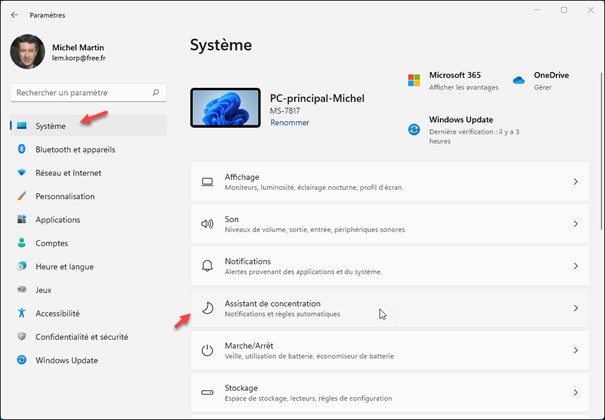
Appuyez simultanément sur les touches Windows et I du clavier. La fenêtre des paramètres s’affiche, onglet Système sélectionné. Cliquez sur Assistant de concentration dans le volet droit :

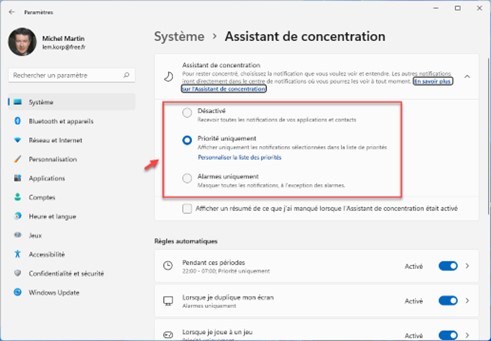
Vous pouvez alors choisir de recevoir toutes les notifications qui vous sont destinées (option Désactivé), de ne recevoir que les notifications qui font partie de votre liste de priorités (option Priorité uniquement) ou de ne recevoir que les alarmes (option Alarmes uniquement) :

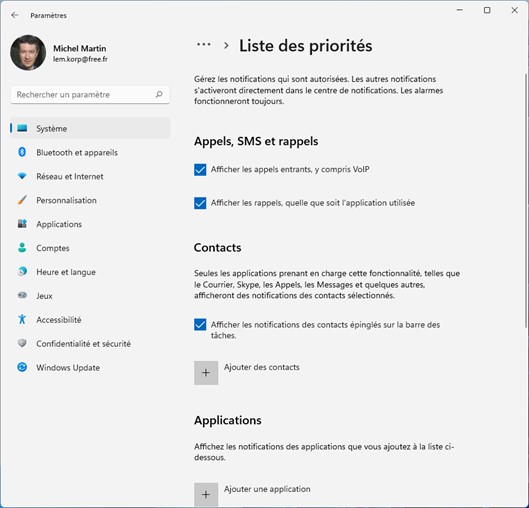
Si vous choisissez l’option Priorité uniquement, cliquez sur le lien Personnaliser la liste des priorités pour dire à Windows quelles notifications vous souhaitez recevoir :

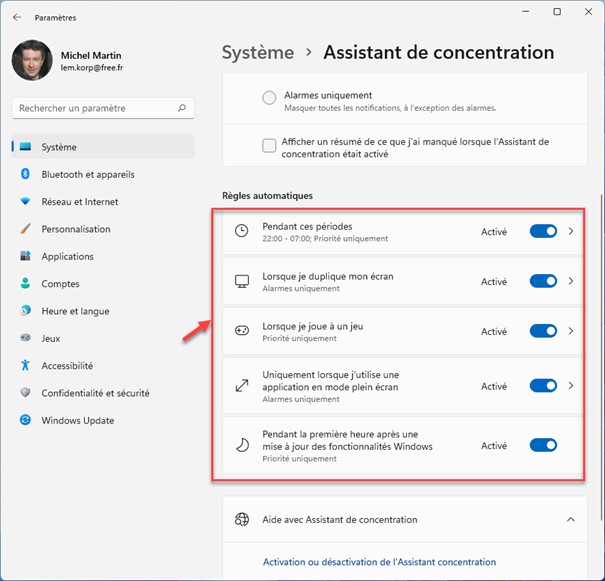
Revenons à la fenêtre précédente. Sous Règles automatiques, vous pouvez mettre en place une ou plusieurs règles pour ne pas être dérangé pendant une plage horaire, lorsque vous faites une présentation ou que vous êtes en train de jouer par exemple :

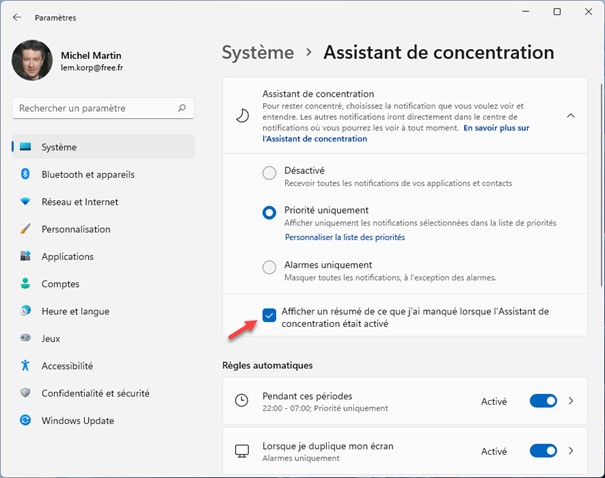
Lorsque la case Afficher un résumé de ce que j’ai manqué lorsque l’Assistant de concentration était activé est cochée, une notification est affichée dans le centre de notification lorsque la règle automatique qui limitait la diffusion des notifications n’est plus active :

Avec le centre de notifications

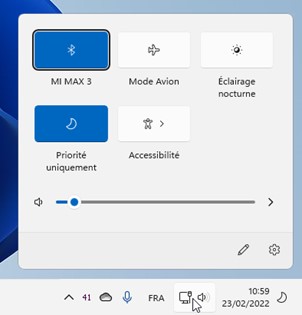
Cliquez sur l’icône qui représente votre connexion réseau et un haut-parleur dans la zone de notification :
Cliquez à une ou plusieurs reprises sur l’icône de l’assistant de concentration pour obtenir le réglage désiré. C’est aussi simple que cela !

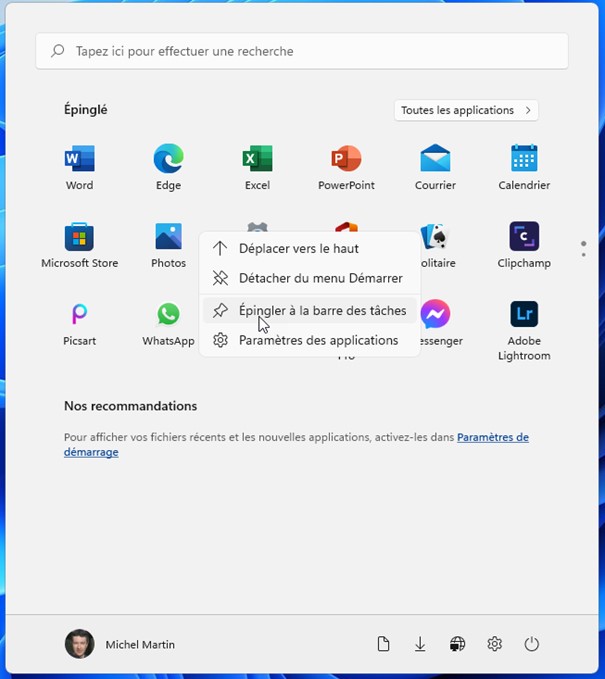
Pour accéder facilement à vos applications préférées, vous pouvez les épingler dans la barre des tâches. Appuyez puis relâchez la touche Windows du clavier pour dérouler le menu Démarrer. Repérez l’application que vous voulez épingler à la barre des tâches, cliquez dessus avec le bouton droit de la souris, puis cliquez sur Epingler à la barre des tâches :

L’icône de l’application est alors épinglée à la barre des tâches. Vous la retrouverez au même endroit lors des prochaines sessions de Windows.

Saviez-vous qu’il est possible d’utiliser un raccourci clavier pour exécuter ou mettre en avant-plan les applications épinglées à la barre des tâches ? Appuyez simplement sur la touche Windows et sur le numéro de l’icône épinglée. Par exemple, appuyez simultanément sur Windows et sur 1 pour lancer la première application épinglée, sur Windows et sur 2 pour lancer la deuxième application épinglée, ainsi de suite…

Attention, les icônes épinglées commencent après l’icône Conversation :

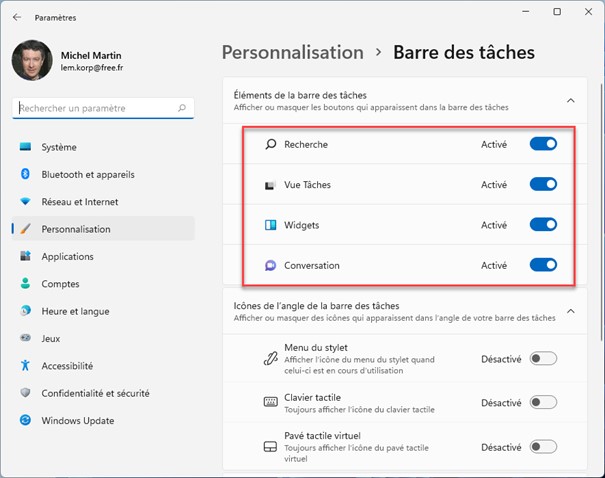
Plusieurs icônes « système » sont affichées par défaut à droite du bouton Démarrer : Recherche, Vue Tâches, Widgets et Conversation :

Pour cacher ou afficher une ou plusieurs de ces icônes, cliquez avec le bouton droit de la souris sur une partie inoccupée de la barre des tâches, puis cliquez sur Paramètres de la barre des tâches dans le menu contextuel. La fenêtre Personnalisation/Barre des tâches s’affiche. Utilisez les interrupteurs sous Éléments de la barre des tâches pour choisir quelles icônes sont affichées :

Avez-vous déjà entendu parler de la technologie « ClearType » ? Mise au point par Microsoft, elle permet d’améliorer la netteté des textes sur les écrans plats d’ordinateurs qui fonctionnent sous Windows. Lorsque des éléments à fort contrastes (du texte noir sur une page blanche par exemple) sont affichés, on constate parfois des traits dentelés. Grâce à ClearType, cet effet d’escalier s’estompe pour quasiment disparaitre. Ceci étant dit, l’amélioration ne se fera sentir que pour du texte affiché dans une application Windows : Le Bloc-Notes, WordPad ou Word par exemple. N’attendez aucune amélioration d’un texte qui aurait été pixélisé dans une image traitée sous Photoshop par exemple !

Voyons comment activer et paramétrer la fonctionnalité ClearType.

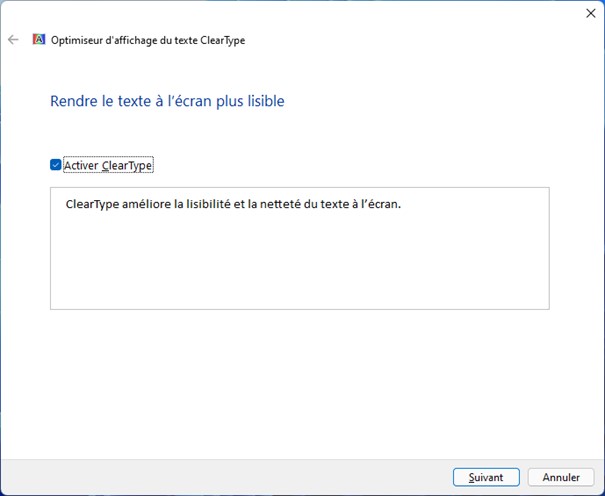
Appuyez puis relâchez la touche Windows du clavier, puis tapez cleartype. L’entrée Ajuster le texte ClearType est en surbrillance dans la partie supérieure du menu Démarrer. Appuyez sur la touche Entrée du clavier pour exécuter l’application correspondante. Une boîte de dialogue s’affiche :

Assurez-vous que la case Activer ClearType est cochée, puis cliquez sur Suivant.

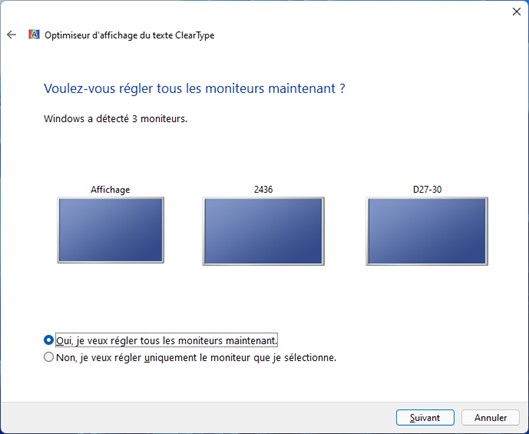
Si votre ordinateur est équipé de plusieurs écrans, vous devrez préciser si vous voulez ajuster ClearType sur chacun d’entre eux ou juste sur l’un d’entre eux :

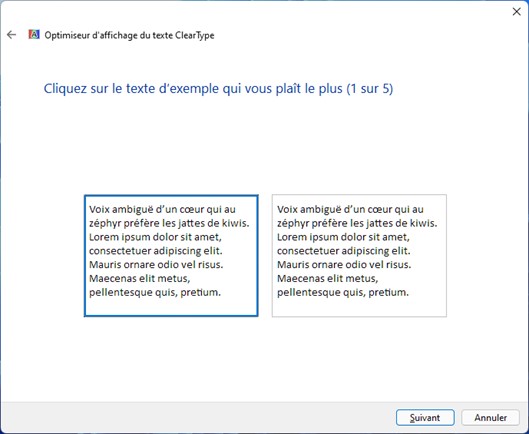
Pour chacun des écrans, plusieurs boîtes de dialogue affichant plusieurs versions d’un même texte vont alors s’afficher :

Choisissez tour à tour le texte qui a le meilleur rendu et cliquez sur Suivant pour passer à l’étape suivante. Si vous êtes équipé de plusieurs écrans et que vous avez choisi de paramétrer chacun d’entre eux, les cinq étapes de paramétrage devront s’effectuer sur chaque écran. Les boîtes de dialogue sont alors automatiquement affichées sur le bon écran pour ne pas fausser les résultats.

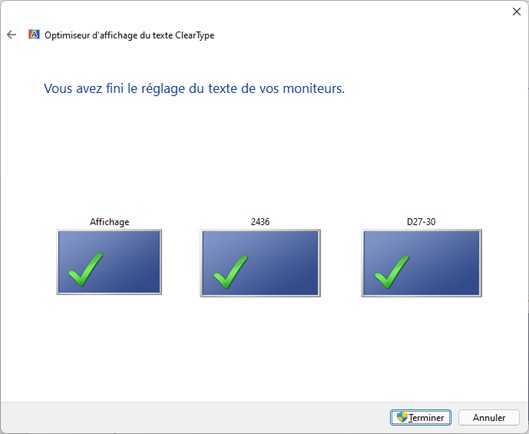
Lorsque les tests sont terminés, il ne vous reste plus qu’à cliquer sur Terminer et à profiter des améliorations de rendu de vos textes :

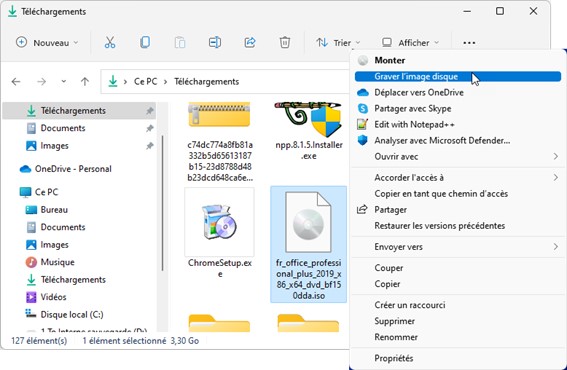
Windows 11 est livré avec une application de gravure de CD et de DVD. Lorsque vous cliquez du bouton droit sur un fichier d’extension ISO dans l’Explorateur de fichiers, il vous suffit de choisir Afficher plus d’options, puis Graver l’image disque dans le menu pour déclencher sa gravure :

Saviez-vous qu’il est également possible de lancer la gravure depuis une fenêtre Invite de commandes ?

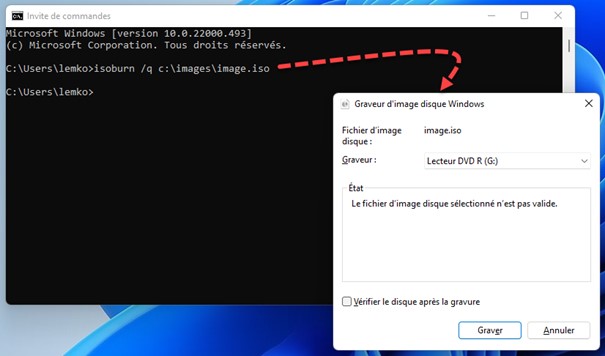
Appuyez puis relâchez la touche Windows du clavier, puis tapez cmd. L’entrée Invite de commandes est en surbrillance dans la partie supérieure du menu Démarrer. Appuyez sur la touche Entrée pour ouvrir une fenêtre Invite de commandes. Supposons que l’image à graver se trouve dans le dossier c:\images et qu’elle porte le nom image.iso. Tapez la commande suivante :

isoburn /q c:\images\image.iso

Appuyez sur la touche Entrée du clavier. Le tiroir du graveur s’ouvre, la fenêtre Graveur d’image disque Windows s’affiche et vous êtes invité à insérer un CD ou un DVD pour démarrer la gravure.