Médiaforma

posts

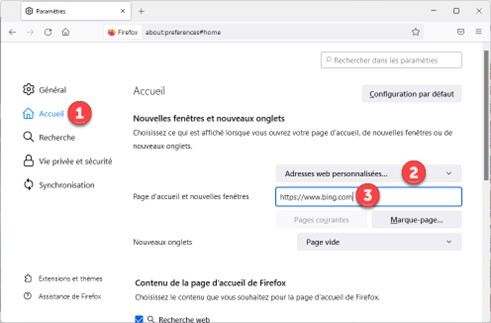
Pour modifier la page de démarrage dans Mozilla Firefox, cliquez sur l’icône Ouvrir le menu de l’application, dans l’angle supérieur droit de la fenêtre et choisissez Paramètres dans le menu qui s’affiche. La page about:preferences s’affiche. Cliquez sur Accueil (1) dans le volet gauche, choisissez Adresses web personnalisées (2) dans la liste déroulante sous Nouvelles fenêtres et nouveaux onglets et entrez l’adresse de la page de démarrage dans la zone de texte Page d’accueil et nouvelles fenêtres (3) :
Fermez puis rouvrez Firefox. La page de démarrage sera celle choisie dans l’étape précédente :
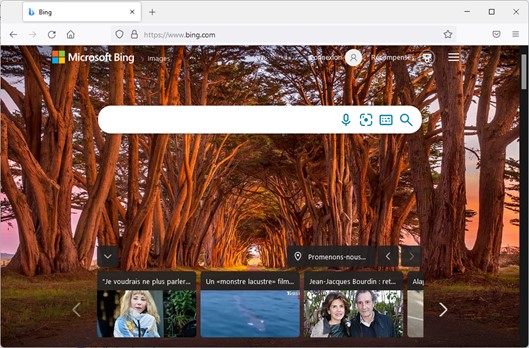
La page affichée à l’ouverture du navigateur est appelée « page de démarrage ». Par défaut, il s’agit d’une page de type Minimaliste, Artistique ou Informatif.

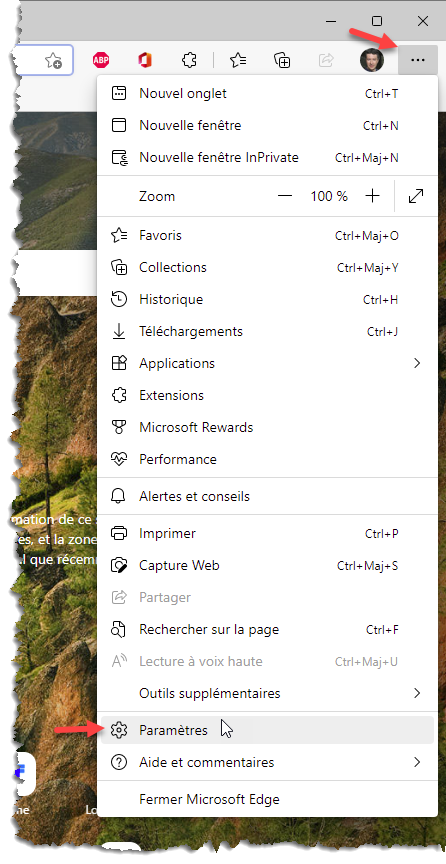
Supposons que vous vouliez afficher le moteur de recherche Bing à l’ouverture du navigateur. Cliquez sur l’icône Paramètres et plus, dans l’angle supérieur droit de la fenêtre et choisissez Paramètres dans le menu qui s’affiche.

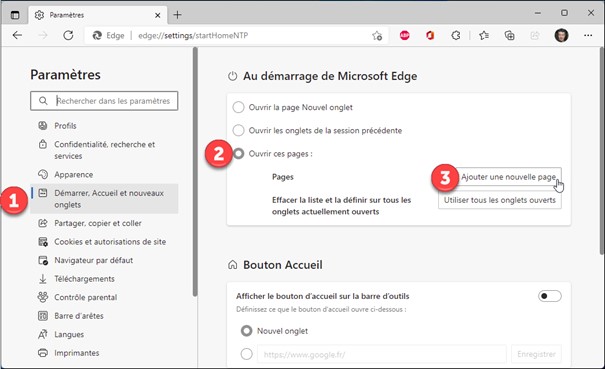
La page edge://settings/profiles s’affiche. Basculez sur l’onglet Démarrer, Accueil et nouveaux onglets (1), sélectionnez l’option Ouvrir ces pages (2) et cliquez sur Ajouter une nouvelle page (3) :

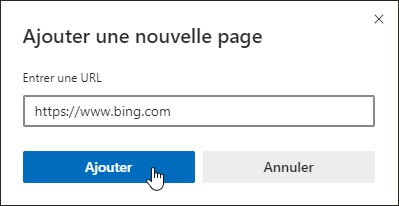
Une boîte de dialogue s’affiche. Entrez l’adresse URL de la page que vous voulez afficher à l’ouverture de Microsoft Edge, puis cliquez sur Ajouter :

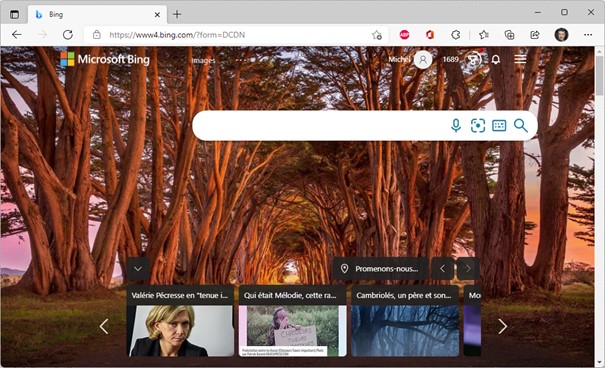
Si nécessaire, recommencez cette manipulation pour ajouter une ou plusieurs autres pages de démarrage. Fermez Microsoft Edge puis rouvrez-le. La ou les pages de démarrage que vous venez de définir sera (seront) affichée(s) :

De façon native, c’est-à-dire sans aucune installation complémentaire, Firefox permet de partager les pages Web que vous aimez par e-mail et avec certaines applications.

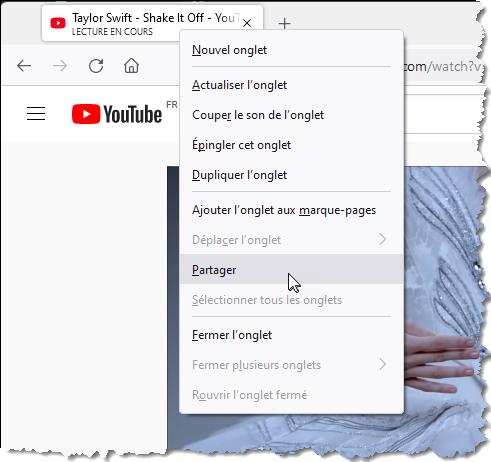
Allez sur la page que vous voulez partager, cliquez avec le bouton droit de la souris sur l’onglet de la page et sélectionnez Partager dans le menu contextuel :

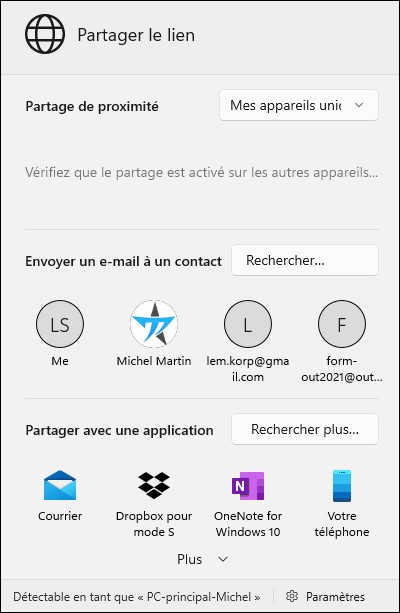
La boîte de dialogue Partager le lien s’affiche. Sous Partager avec une application, cliquez sur l’icône de l’application par laquelle vous voulez partager la page :

De façon native, c’est-à-dire sans aucune installation complémentaire, Google Chrome permet de partager les pages Web que vous aimez sur les réseaux sociaux Facebook, Twitter et LinkedIn.

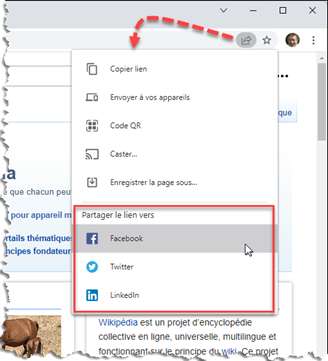
Allez sur la page que vous voulez partager, cliquez sur l’icône Partager cette page et choisissez la destination du partage sous Partager le lien vers :

Vous utilisez Microsoft Edge ? Cet article va vous montrer comment partager facilement une page Web quelconque avec vos correspondants sur les réseaux sociaux ou par e-mail.

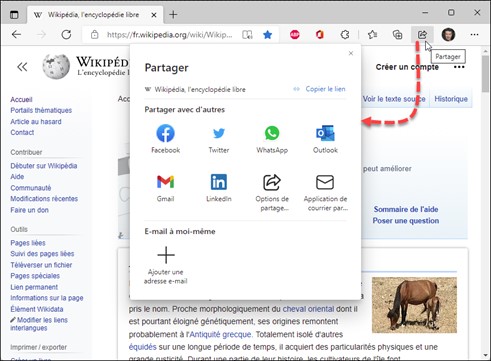
Commencez par ouvrir Edge et allez sur la page que vous voulez partager. Cliquez sur l’icône Partager cette page. Cette action déclenche l’affichage de la boîte de dialogue Partager :

Sous Partager avec d’autres, il vous suffit maintenant de choisir une application pour partager la page.

Vous pensiez que la suppression des données de navigation rendraient à votre navigateur toute sa vigueur d’antan et … il n’en est rien ! Vous pouvez rétablir ses paramètres en « sortie d’usine ». Voyons comment procéder sur Google Chrome, Mozilla Firefox et Microsoft Edge.

Sur Google Chrome

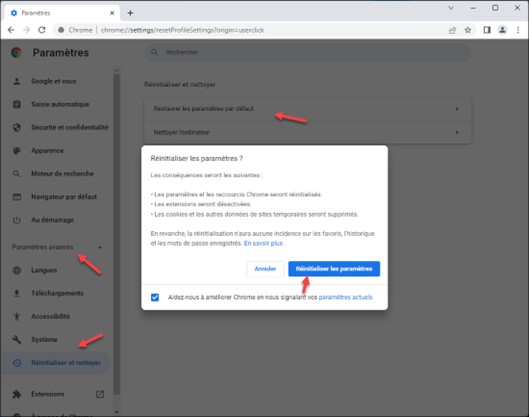
Cliquez sur l’icône Personnaliser et contrôler Google Chrome, dans l’angle supérieur droit de la fenêtre, puis sur Paramètres dans le menu. La page chrome://settings s’affiche. Dans le volet gauche, cliquez sur Paramètres avancés, puis sur Réinitialiser et nettoyer. Cliquez sur Restaurer les paramètres par défaut. puis sur Réinitialiser les paramètres.

La réinitialisation se fait après confirmation :

Sur Mozilla Firefox

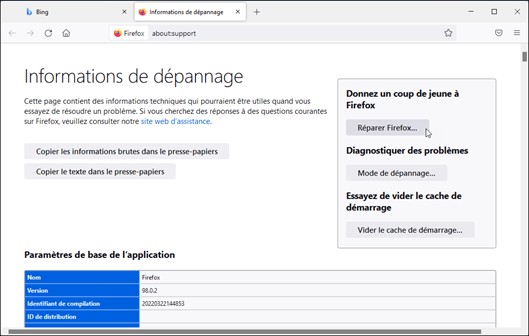
Cliquez sur l’icône Ouvrir le menu de l’application, dans l’angle supérieur droit de la fenêtre. Cliquez sur Aide, puis sur Plus d’informations de dépannage. La page about:support s’affiche. Cliquez sur Réparer Firefox :

La réinitialisation se fait après confirmation.

Sur Microsoft Edge

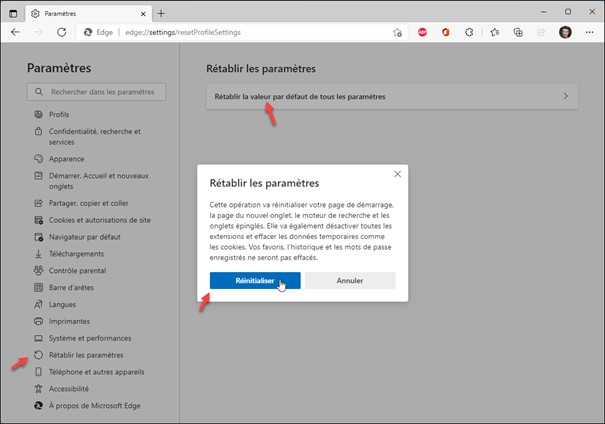
Cliquez sur l’icône Paramètres et plus, dans l’angle supérieur droit de la fenêtre, puis sur Paramètres dans le menu. La page edge://settings/profiles s’affiche. Cliquez sur Rétablir les paramètres dans le volet gauche, puis sur Rétablir la valeur par défaut de tous les paramètres dans le volet droit :

La réinitialisation se fait après confirmation.

Tout au long de son utilisation, votre navigateur accumule toutes sortes de données : cookies, historique de navigation et de téléchargement, images et autres fichiers mis en cache, mots de passe, etc.. Cette section va vous montrer comment effacer toutes ou certaines de ces données sur les navigateurs Google Chrome, Mozilla Firefox et Microsoft Edge.

Sur Google Chrome

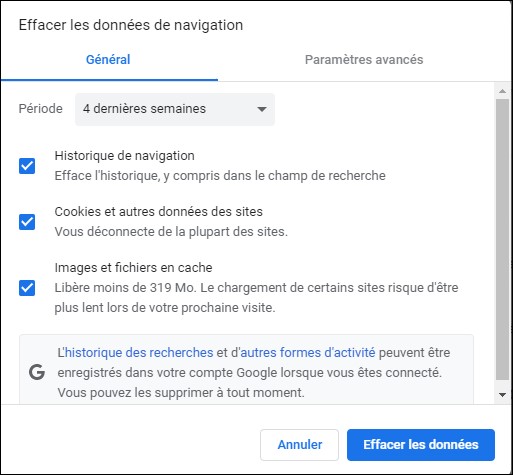
Appuyez simultanément sur les touches Contrôle et H. La page chrome://history s’affiche. Sélectionnez l’onglet Effacer les données de navigation dans le volet gauche. La boîte de dialogue Effacer les données de navigation s’affiche. Indiquez ce que vous voulez supprimer, puis cliquez sur Effacer les données :

Sur Mozilla Firefox

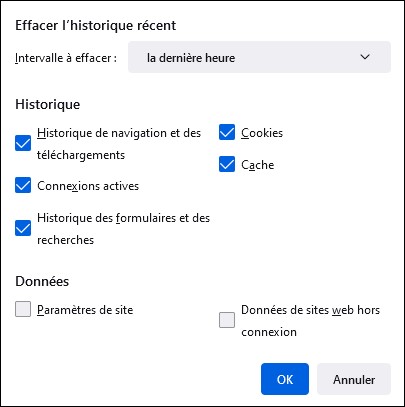
Cliquez sur l’icône Ouvrir le menu de l’application, dans l’angle supérieur droit de la fenêtre. Cliquez sur Historique, puis sur Effacer l’historique récent. La boîte de dialogue Effacer l’historique récent s’affiche. Indiquez ce que vous voulez supprimer, puis cliquez sur OK :

Sur Microsoft Edge

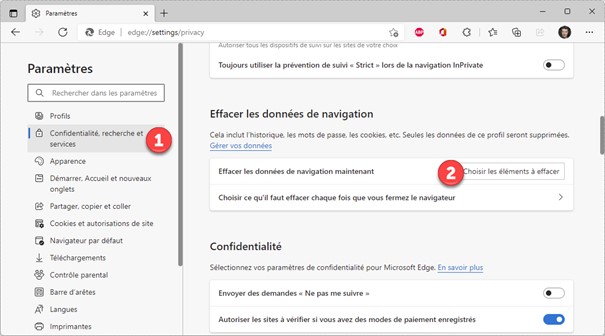
Cliquez sur l’icône Paramètres et plus, dans l’angle supérieur droit de l’écran et cliquez sur Paramètres dans le menu. La page edge://settings/profiles s’affiche. Basculez sur l’onglet Confidentialité, recherche et services (1), puis cliquez sur Choisir les éléments à effacer (2), sous Effacer les données de navigation :

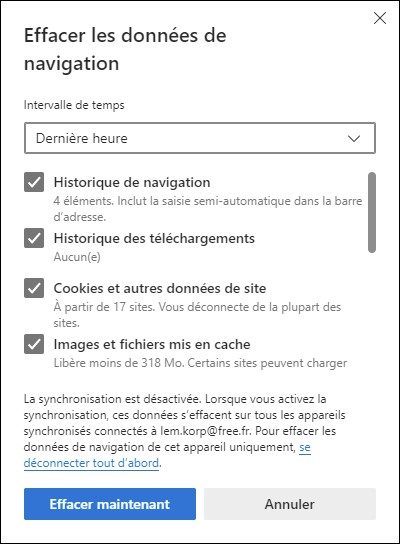
Une boîte de dialogue s’affiche. Cochez les cases qui correspondent aux éléments à effacer et cliquez sur Effacer maintenant :

Cette approche, très légère, peut néanmoins résoudre quelques problèmes.