
Pour accéder à Internet, vous pouvez utiliser une connexion Ethernet ou Wi-Fi. Dans le premier cas, l’ordinateur est relié à votre box ADSL ou fibre via un câble Ethernet, aussi appelé RJ45. Dans le deuxième cas, votre ordinateur est équipé d’un récepteur Wi-Fi intégré ou d’une clé Wi-Fi.
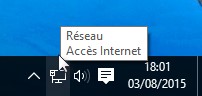
Si votre ordinateur utilise une connexion Ethernet, vous n’avez rien à faire : la connexion est automatique. Pointez l’icône Réseau, dans la zone de notification. Une info bulle signale que l’ordinateur accès au réseau local et à Internet :
Si votre ordinateur est équipé d’un récepteur Wi-Fi et qu’une connexion Ethernet est disponible, c’est la connexion Ethernet qui prime : l’accès Internet se fait via cette connexion et non via le Wi-Fi.
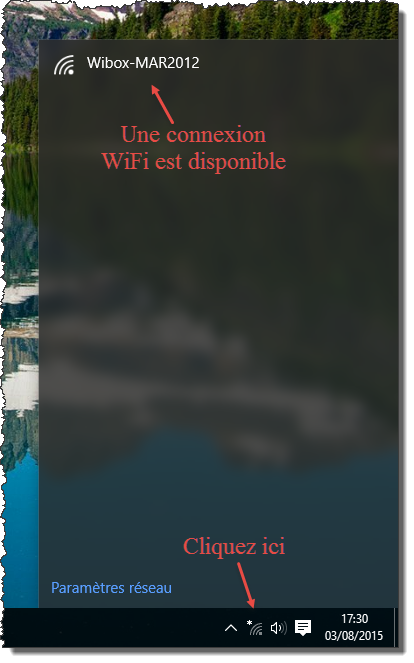
Si votre ordinateur est équipé d’un récepteur Wi-Fi et qu’aucune connexion Ethernet n’est disponible, une icône représentant les connexions Wi-Fi est affichée dans la zone de notifications, dans l’angle inférieur droit de l’écran. Cliquez dessus pour identifier la ou les connexions disponibles. Ici par exemple, une seule connexion Wi-Fi est disponible :
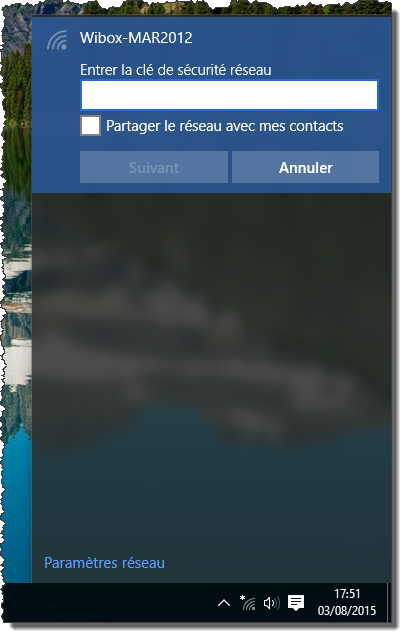
Cliquez sur la connexion à utiliser. Si vous souhaitez vous connecter automatiquement lorsque cette connexion sera disponible, cochez la case Se connecter automatiquement puis cliquez sur Se connecter. Entrez la clé de sécurité associée à la connexion, puis cliquez sur Suivant :
Quelques instants plus tard, la connexion Wi-Fi est établie et vous pouvez accéder à Internet. Cliquez en dehors du volet gauche pour le fermer. Pour vous assurer que la connexion est bien opérationnelle, pointez l’icône Wi-Fi dans la zone de notification :

Désormais, lorsque l’ordinateur se trouvera à proximité de cette source Wi-Fi, la connexion sera automatique, à moins qu’une connexion Ethernet n’ait été établie.
Téléchargez gratuitement le dossier du Wi-Fi
Le dossier du Wi-Fi est un PDF de 13 pages qui résume tout ce que vous devez savoir sur le Wi-Fi dans Windows 10.
Il vous montre comment :
- Tester une connexion Wi-Fi
- Partager une connexion Wi-Fi
- Retrouver votre clé Wi-Fi
- Oublier un réseau Wi-Fi
Cliquez sur ce bouton pour télécharger ce dossier :