Compresser vos images jusqu’à 90% sans perte visible de qualité. Cela vous tente ? C’est ce que promet l’application Caesium. Nous allons voir ce qu’il en est dans cette section.
Connectez-vous sur la page https://www.fosshub.com/Caesium-Image-Compressor.html, puis cliquez sur le lien Caesium Image Compressor Windows Portable :
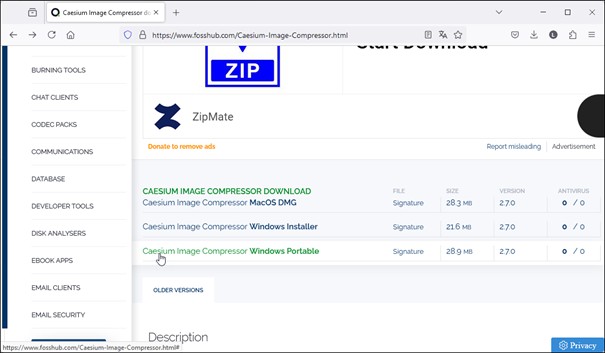
Dézipez ce fichier. Si vous ne savez pas comment faire, lisez l’ article Déziper des fichiers.
Une fois le fichier dézipé, double-cliquez sur le fichier Caesium Image Compressor.exe pour lancer le compresseur d’images Caesium.
Si SmartScreen affiche cette boîte de dialogue :
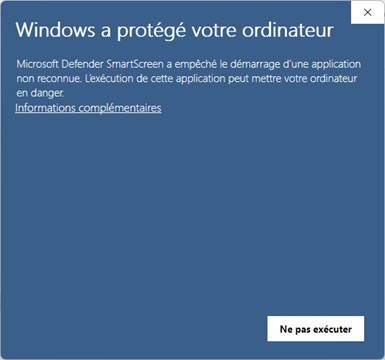
Cliquez sur Informations complémentaires, puis sur Exécuter quand même.
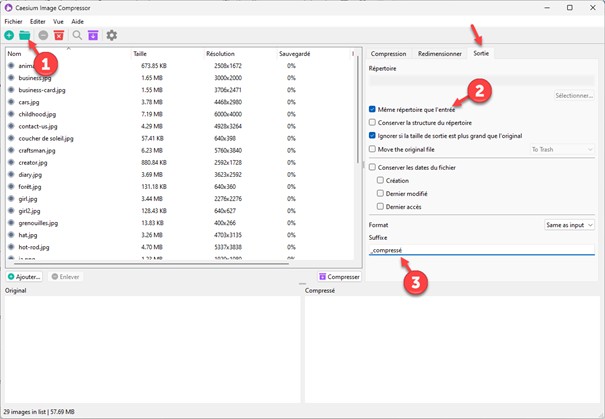
La fenêtre Caesium Image Compressor s’affiche. Nous allons supposer que les images à compresser ont été rassemblées dans un dossier et qu’elles doivent être placées dans ce même dossier avec le suffixe _compressé.
Cliquez sur l’icône Ajouter le répertoire (1) et désignez le dossier qui contient les images. Sélectionnez l’onglet Sortie dans la partie droite de la fenêtre. Cochez la case Même dossier qu’à l’entrée (2) et entrez _compressé dans la zone de texte Suffixe (3) :
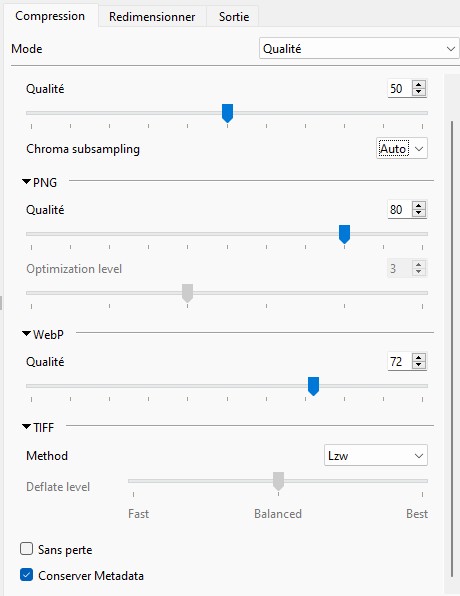
Basculez sur l’onglet Compression dans la partie droite de la fenêtre, puis choisissez un facteur de compression sous JPEG, PNG, WebP et/ou TIFF :
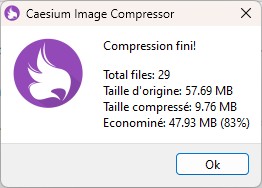
Cliquez enfin sur Compresser. Quelques instants plus tard, une boîte de dialogue vous informe que la compression est terminée et donne des détails sur le gain de place. Cliquez sur OK :
La nouvelle taille des images et le gain (ou la perte) de poids sont indiqués sous les libellés Taille et Sauvegardé :
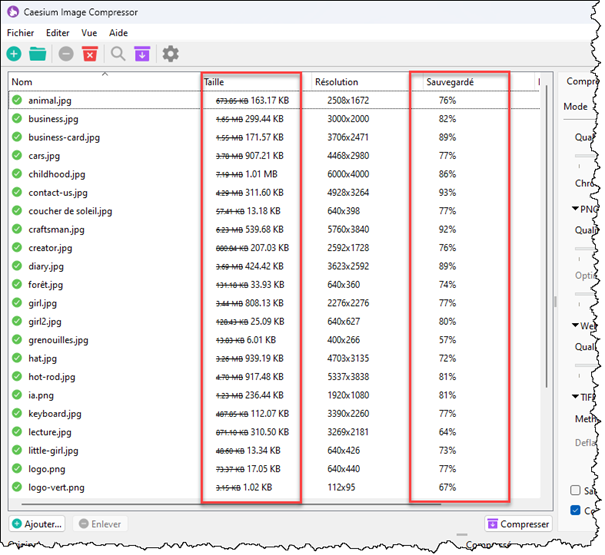
À vous de voir si les images compressées vous conviennent, et pourquoi pas d’augmenter le facteur de compression pour tenter de réduire la taille des fichiers.
Simple et efficace !