Vous utilisez une imprimante recto-verso et vos impressions sortent systématiquement en recto ? Vous imprimez beaucoup et vous aimeriez changer la qualité d’impression par défaut pour économiser l’encre ou le toner ? Vous voulez ajouter par défaut un filigrane sur toutes les pages imprimées ? Autant de bonnes raisons pour définir les paramètres d’impression par défaut.
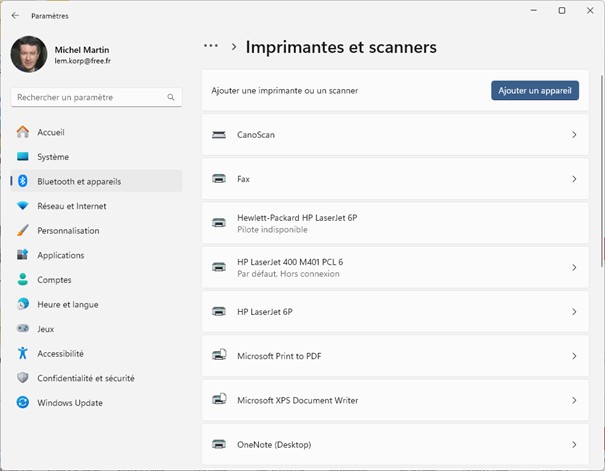
Appuyez puis relâchez la touche Windows du clavier, puis tapez imprimantes. L’entrée Imprimantes et scanners est en surbrillance dans la partie supérieure du menu Démarrer. Appuyez sur la touche Entrée pour ouvrir la fenêtre Bluetooth et appareils/Imprimantes et scanners :
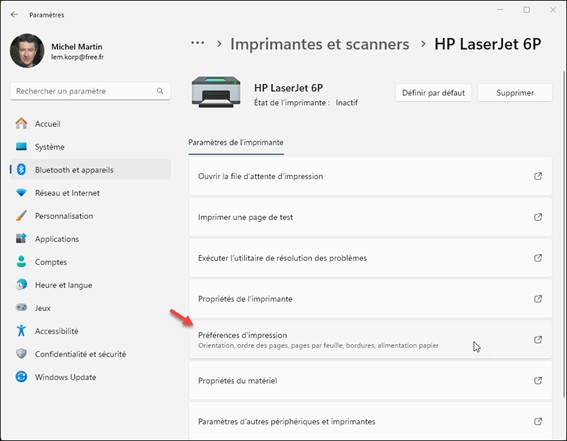
Cliquez sur l’imprimante que vous voulez paramétrer. Un nouvel écran s’affiche. Cliquez sur Préférences d’impression :
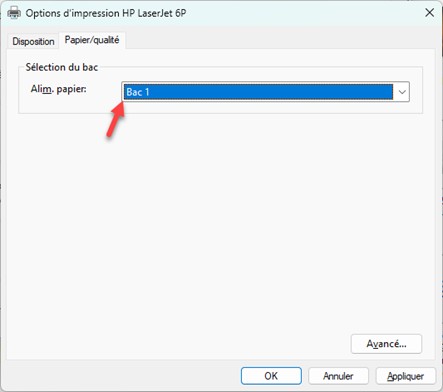
La boîte de dialogue Options d’impression s’affiche. Son allure dépend de l’imprimante utilisée. Ici par exemple, pour une imprimante laser HP LaserJet 6P, il est possible de choisir le bac d’alimentation sous l’onglet Papier/Qualité :
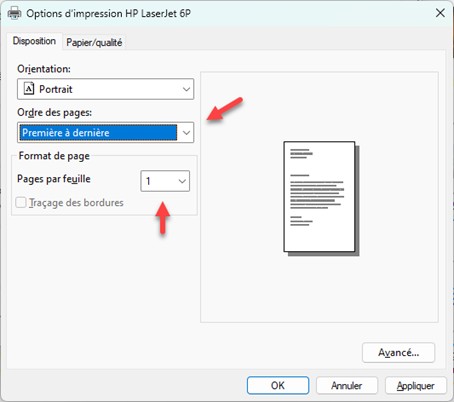
Ou encore, l’ordre d’impression des pages et le nombre de pages par feuille sous l’onglet Disposition :
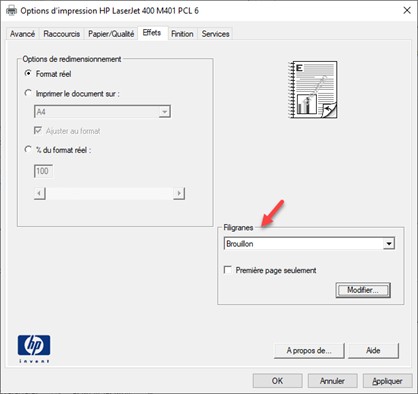
Sur d’autres imprimantes, vous pourrez choisir d’imprimer un filigrane sous l’onglet Effet, dans le groupe d’options Filigrane . Ici sur une imprimante HP Laserjet 400 :
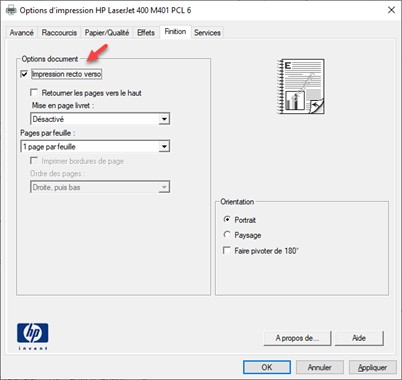
Ou encore, choisir d’imprimer en recto/verso par défaut, sous l’onglet Finition, dans le groupe d’options Options document :
Une fois tous les réglages effectués, cliquez sur Appliquer puis sur OK pour les prendre en compte.