Si vous utilisez un autre navigateur Web que celui fourni par défaut dans Windows 11, il y a de grandes chances pour qu’il s’agisse de Google Chrome. Il est vrai que cette application a de quoi séduire par sa légèreté et sa compatibilité avec les standards actuels.
Cependant, Chrome est un gros consommateur de mémoire. Si votre ordinateur est équipé de 4 Go de mémoire, l’utilisation de Chrome peut impacter ses performances.
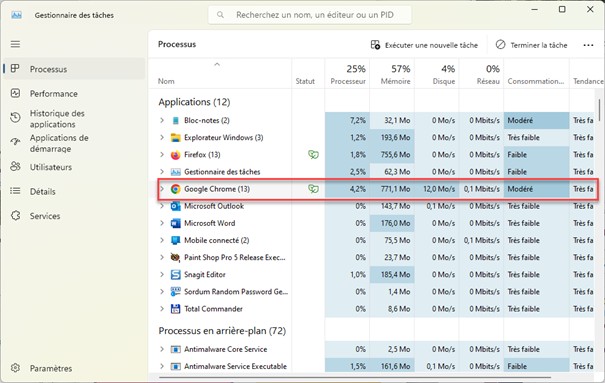
Pour savoir quelle est l’occupation mémoire de Chrome, lancez cette application, puis appuyez simultanément sur les touches Contrôle, Majuscule et Echap du clavier. Cette action provoque l’affichage du gestionnaire des tâches. Comme vous pouvez le voir, l’espace mémoire occupé par Google Chrome est assez conséquent :
Cet article va vous montrer comment le réduire en utilisant l’extension Tab Suspender.
Rendez-vous sur la page Chrome Web Store en tapant https://chromewebstore.google.com/ dans la barre d’adresse de Chrome. Tapez tab suspender dans la zone de texte de recherche puis appuyez sur la touche Entrée du clavier. L’extension Tab Suspender est à portée de souris. Cliquez sur la vignette qui fait référence à l’extension du site tab-suspender .com :

Cliquez sur Ajouter à Google Chrome, puis sur Ajouter l’extension. L’Assistant d’installation s’affiche. Cliquez sur Skip / Use Defaults :
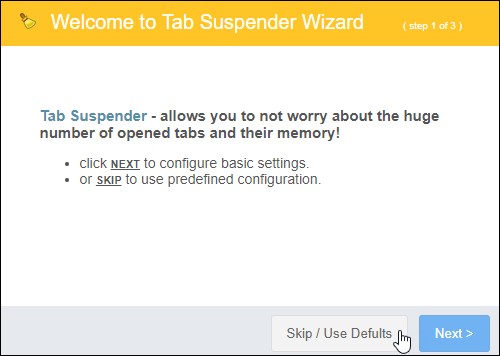
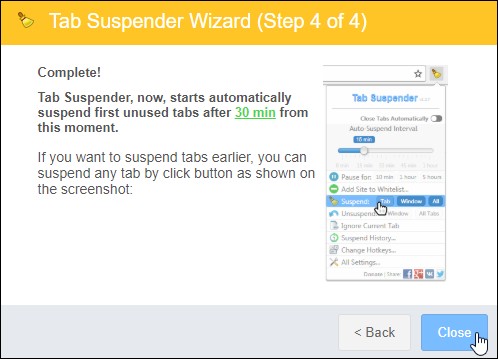
L’Assistant vous informe que les onglets inutilisés seront automatiquement suspendus dans 30 minutes. Cliquez sur Close :
Si vous voulez suspendre manuellement un onglet, une fenêtre ou toutes les fenêtres de Google Chrome, cliquez sur l’icône Extensions, sur les points de suspension à droite de l’extension Tab Suspender, sur Tab Suspender puis sur une des commandes proposées :
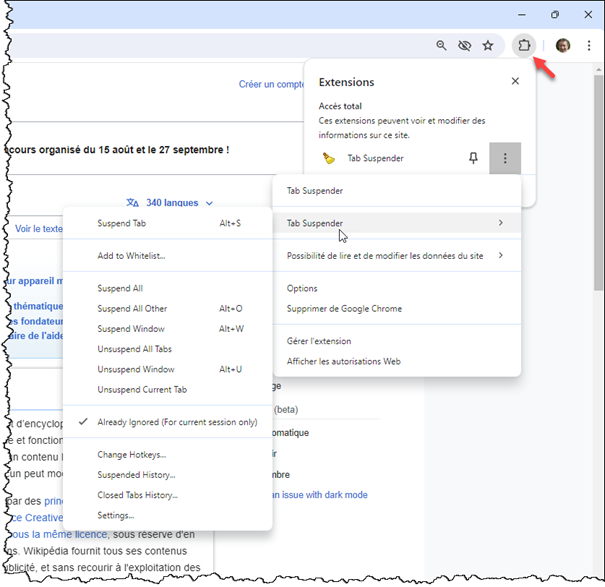
Vous pourriez par exemple cliquer sur :
- Suspend All pour suspendre tous les onglets.
- Suspend All Other pour suspendre tous les onglets à l’exception de l’onglet en cours.
- Suspend Window pour suspendre tous les onglets de la fenêtre en cours.