Si la commande Partage de connexion via USB n’est pas disponible lorsque vous affichez les paramètres Point d’accès Wi-Fi mobile, vous allez néanmoins pouvoir partager la connexion 4G/5G de votre smartphone en Wi-Fi … à condition que votre ordinateur puisse se connecter à Internet en Wi-Fi. Si ce n’est pas le cas, il vous suffit d’utiliser une clé USB Wi-Fi . Le modèle choisi est une TP-Link TL-WN725N Wi-Fi trouvé sur Amazon :
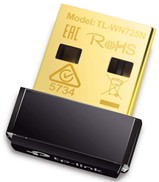
Son installation ne pose aucun problème. Après l’insertion de la clé sur un port USB de l’ordinateur, le programme Autorun.exe est exécuté sur le CD fourni avec la clé. Un premier écran demande de cliquer sur la clé utilisée :
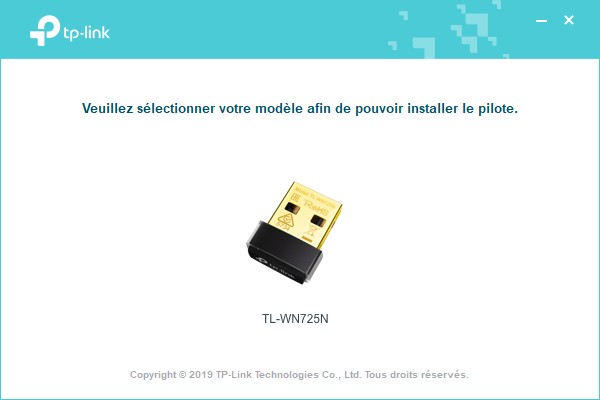
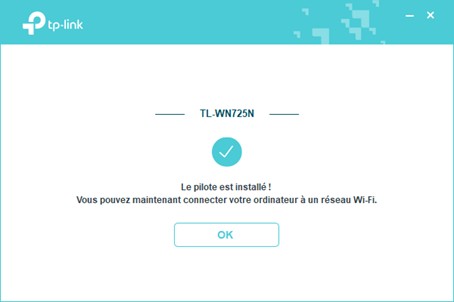
Un clic et quelques secondes plus tard, le pilote est installé :
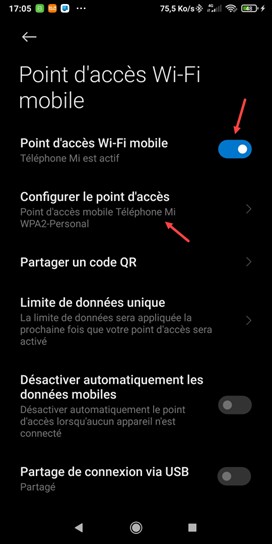
Sur le smartphone, touchez l’icône Paramètres, puis la commande Point d’accès Wi-Fi mobile (ou équivalent). Placez l’interrupteur Point d’accès Wi-Fi mobile en position Activé, puis touchez la commande Configurer le point d’accès :
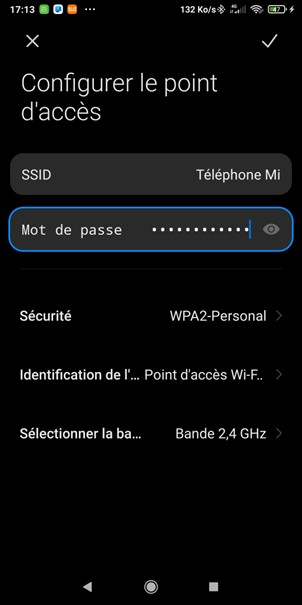
Un nouvel écran s’affiche. Touchez les commandes de cet écran pour modifier :
- Le nom du réseau (SSID).
- Le mot de passe associé.
- Le type de liaison sécurisée à utiliser.
- Le texte qui identifie le smartphone.
- La bande passante (2.4 GHz ou 5GHz) :
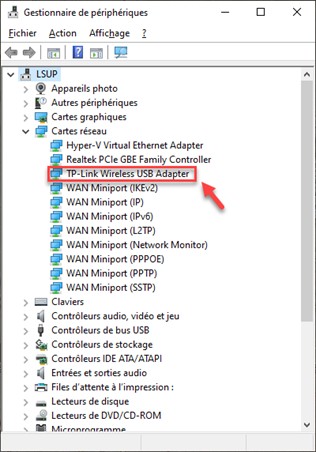
Cliquez sur Démarrer, tapez gestionnaire et cliquez sur Gestionnaire de périphériques dans la partie supérieure du menu Démarrer. Comme vous pouvez le voir, l’adaptateur Wi-Fi est bien interfacé :
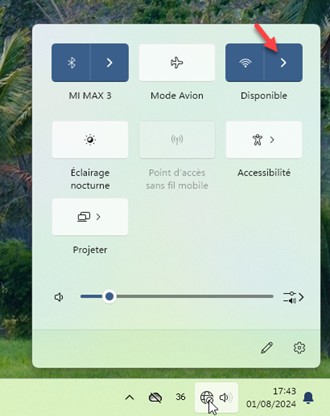
Pour choisir le type de connexion (Ethernet ou Wi-Fi), cliquez sur l’icône Réseau et Internet dans la zone de notification, puis sur la flèche à droite de l’icône Wi-Fi :
Les connexions Wi-Fi disponibles s’affichent :
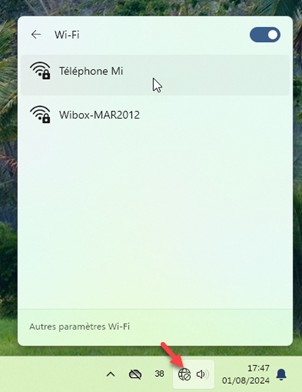
Cliquez sur la connexion fournie par votre smartphone, sur Se connecter, puis entrez la clé de sécurité réseau que vous avez définie dans le paramètre Mot de passe (ou équivalent) sur votre smartphone :
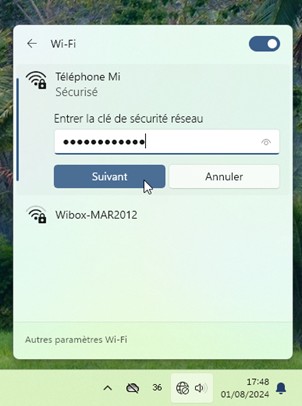
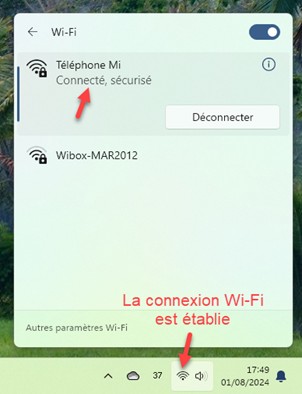
Cliquez sur Suivant. Quelques instants plus tard, un message indique que l’ordinateur est connecté à Internet en Wi-Fi et le pictogramme Wi-Fi s’affiche dans la zone de notification :