Médiaforma

posts

Saviez-vous que Windows 10 peut vous proposer de compléter la saisie du texte que vous tapez pendant la frappe ? Cette technique fonctionne sur la plupart des applications qui autorisent la saisie du texte. Voyons comment l’activer.

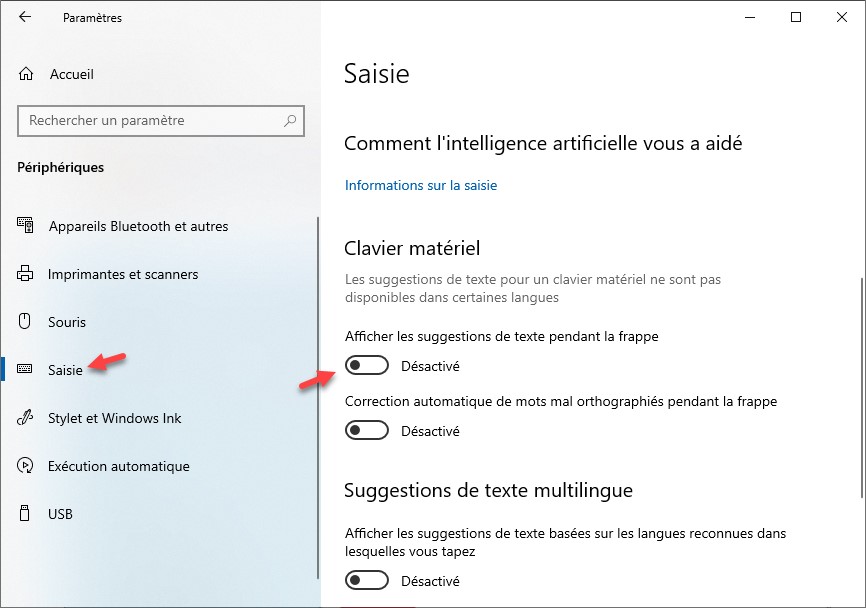
Cliquez sur Démarrer puis sur Paramètres (l’icône en forme de roue dentée). La fenêtre Paramètres Windows s’affiche. Cliquez sur l’icône Périphériques. Une autre fenêtre s’affiche. Basculez sur l’onglet Saisie dans le volet gauche et placez l’interrupteur Afficher les suggestions de texte pendant la frappe en position Marche :
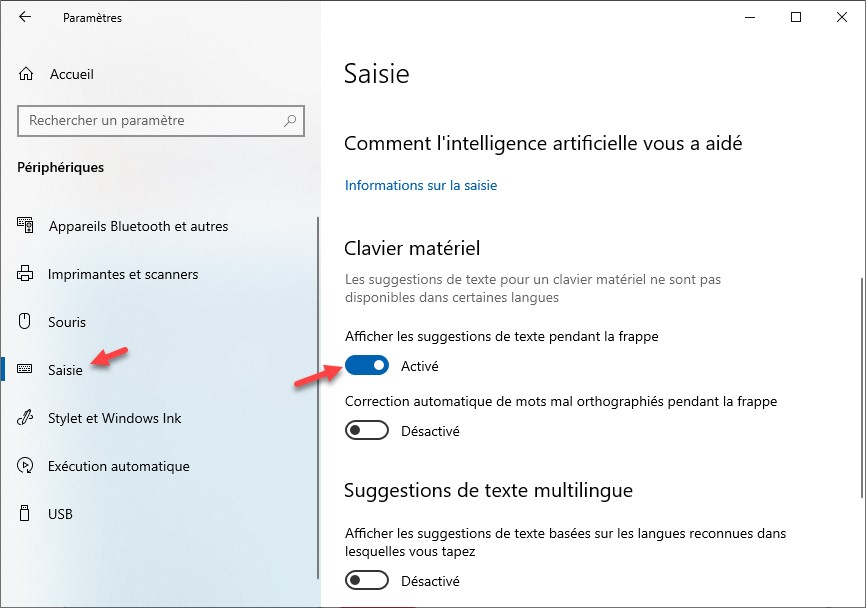
Vous pouvez fermer cette fenêtre. La fonctionnalité est activée. À partir de maintenant, lorsque vous tapez du texte dans une application quelconque, plusieurs mots vous sont proposés pour compléter la saisie. Ici par exemple, dans Word 2019 :
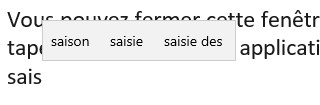
Pour insérer un des mots proposés, appuyez sur la flèche vers le haut pour sélectionner le premier mot, puis autant de fois que nécessaire sur la flèche vers la droite pour sélectionner un des mots suivants. Appuyez sur la touche Entrée pour insérer le mot en surbrillance.

Bien entendu, vous pouvez à tout moment désactiver cette fonctionnalité en plaçant l’interrupteur Afficher les suggestions de texte pendant la frappe en position Arrêt :
Cet article va vous montrer comment définir un nouvel onglet dans le ruban pour y rassembler toutes les commandes que vous utilisez fréquemment. A titre d’exemple, nous allons créer l’onglet Mes commandes, le groupe Mes actions et y insérer l’icône Gérer les actions rapides.

Cliquez du bouton droit sur le ruban et sélectionnez Personnaliser le ruban dans le menu. La boîte de dialogue Options Outlook s’affiche, onglet Personnaliser le ruban sélectionné.

Cliquez sur Nouvel onglet.

Cliquez sur le nouvel onglet puis sur Renommer.

Donnez le nom Mes commandes au nouvel onglet et validez en cliquant sur OK.

Cliquez sur Nouveau groupe puis sur Renommer. Donnez le nom Mes actions au nouveau groupe puis cliquez sur OK.

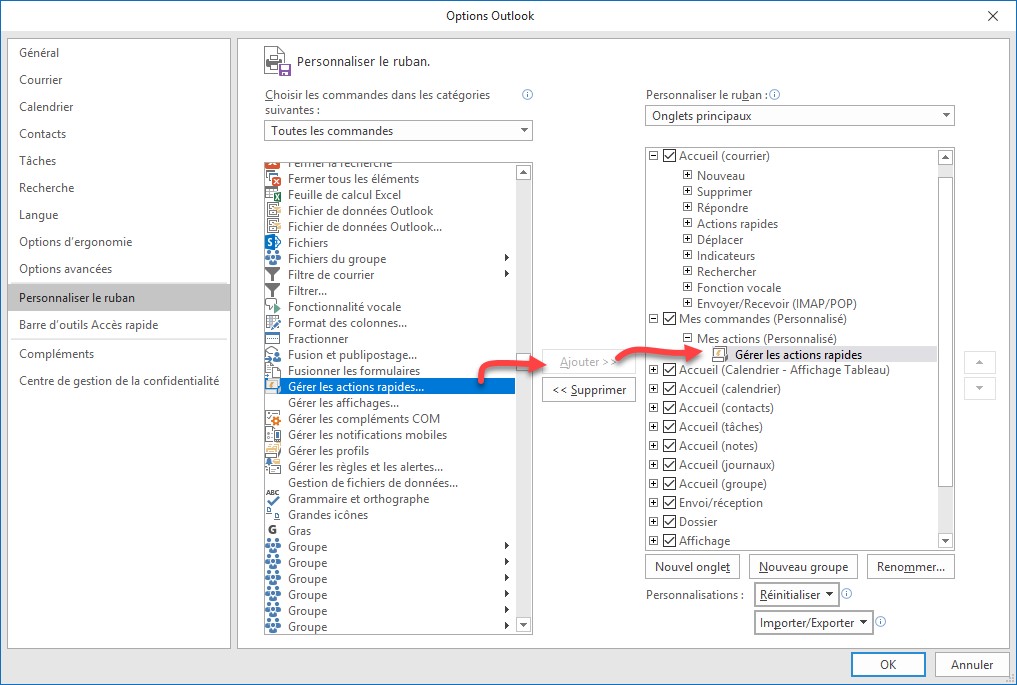
L’onglet Mes actions étant sélectionné, choisissez Toutes les commandes dans la liste Choisir les commandes dans les catégories suivantes. A titre d’exemple, sélectionnez Gérer les actions rapides et cliquez sur Ajouter.

Cliquez sur OK pour définir le nouvel onglet.

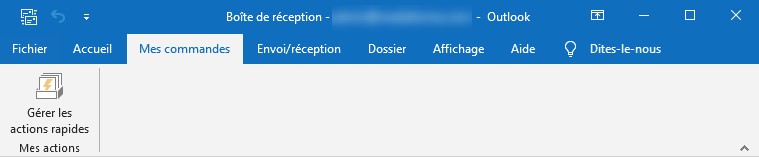
Comme vous pouvez le voir, l’onglet Mes commandes est maintenant présent dans le ruban. Cliquez dessus pour le sélectionner. Cet onglet contient un seul groupe nommé Mes actions. Dans ce groupe, la commande Gérer les actions rapides est directement accessible. Il suffit de cliquer dessus pour afficher la boîte de dialogue Gérer les actions rapides.

Si nécessaire, le nouvel onglet peut être librement repositionné. Cliquez du bouton droit sur le ruban et sélectionnez Personnaliser le ruban dans le menu. La boîte de dialogue Options Outlook s’affiche, onglet Personnaliser le ruban sélectionné. Pointez l’entrée Mes commandes dans la seconde zone de liste. Maintenez le bouton gauche de la souris enfoncé et déplacez cette entrée à un autre emplacement. Ici par exemple, l’entrée Mes commandes a été déplacée en première position dans le ruban. Validez en cliquant sur OK. Comme vous pouvez le constater, l’onglet Mes commandes se trouve maintenant entre les onglets Fichier et Accueil.

Si vous le souhaitez, il est possible de supprimer le nouvel onglet. Cliquez du bouton droit sur une partie inoccupée du ruban et sélectionnez Personnaliser le ruban dans le menu contextuel. Sélectionnez le nouvel onglet dans la zone de liste affichée dans la partie droite de la boîte de dialogue Options Outlook, puis cliquez sur Supprimer. Validez en cliquant sur OK. Comme vous pouvez le constater, l’onglet Mes commandes n’est plus affiché dans le ruban.


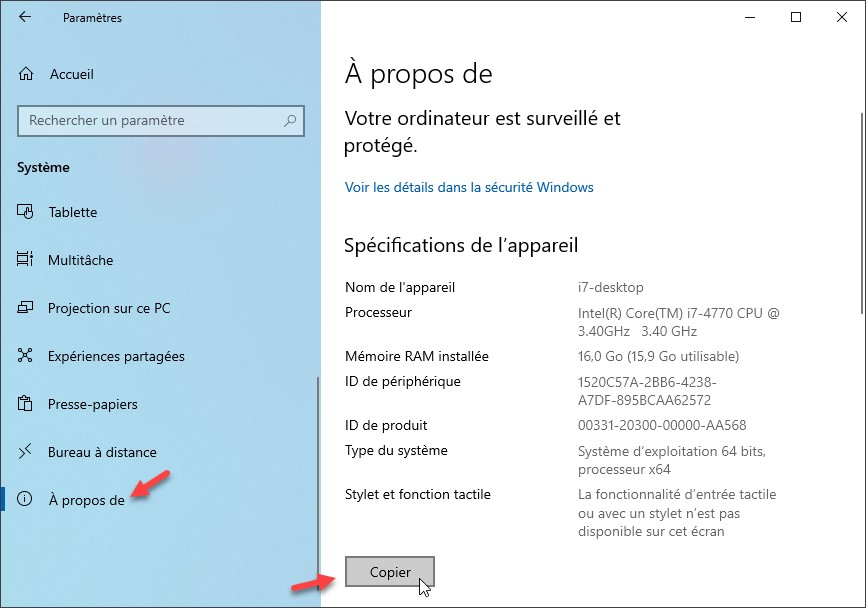
Vous avez un problème sur votre ordinateur et vous décidez de communiquer votre problème sur un forum en espérant que quelqu’un vous aidera à le résoudre. Très bonne démarche, mais … on vous demande de donner les caractéristiques de votre machine et la version de Windows 10 qui y est installée. Pa de panique : la dernière mise à jour de Windows 10 va vous permettre d’obtenir ces informations en quelques secondes.

Cliquez sur Démarrer puis sur Paramètres (l’icône en forme de roue dentée). La fenêtre Paramètres Windows s’affiche. Cliquez sur l’icône Système. Une nouvelle fenêtre s’affiche. Basculez sur l’onglet À propos de dans le volet gauche. Les informations concernant votre ordinateur peuvent être placées dans le presse-papiers en cliquant sur Copier, sous Spécifications de l’appareil :

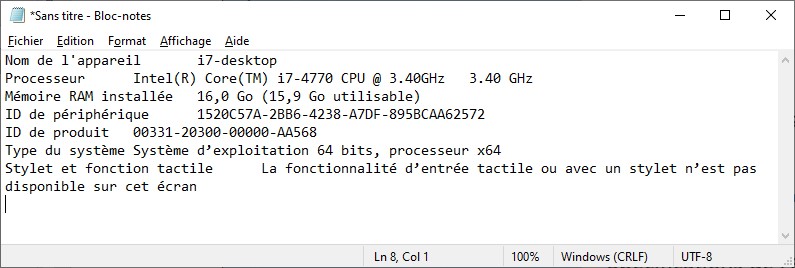
Voici les informations récupérées (ici, elles ont été collées dans le bloc-notes avec le raccourci clavier Contrôle + V) :

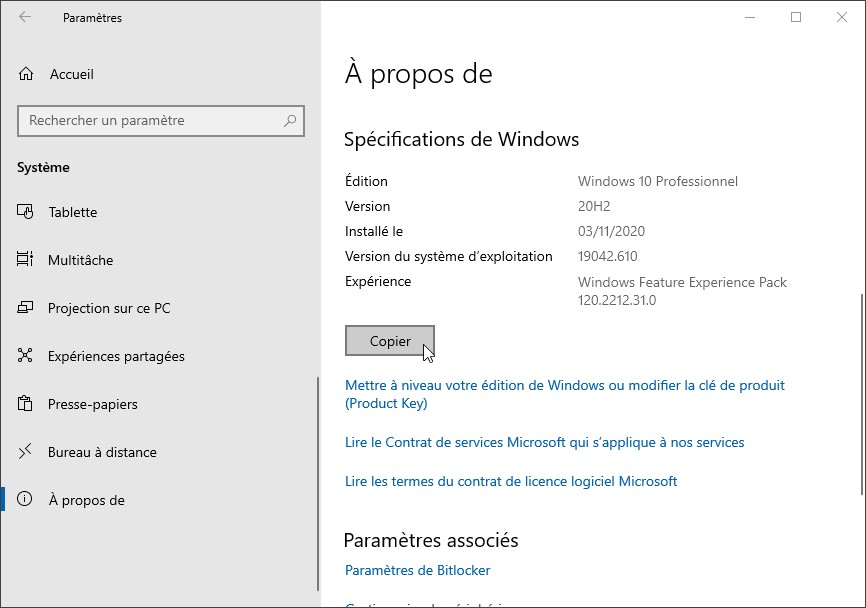
Déplacez la barre de défilement verticale du volet droit pour atteindre la section Spécifications de Windows. Ici également, vous pouvez copier ces informations dans le presse-papiers en cliquant sur Copier :

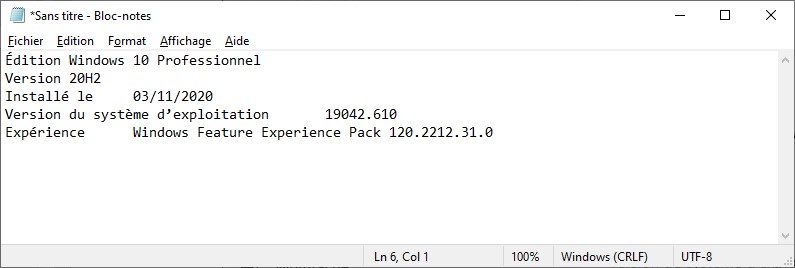
Et voici ces informations collées dans le bloc-notes :


Dans cette section, je vais vous montrer comment convertir un fichier texte en deux fichiers audio au format MP3 et WAV. Pour cela vous allez utiliser le freeware PanoPreter Basic.

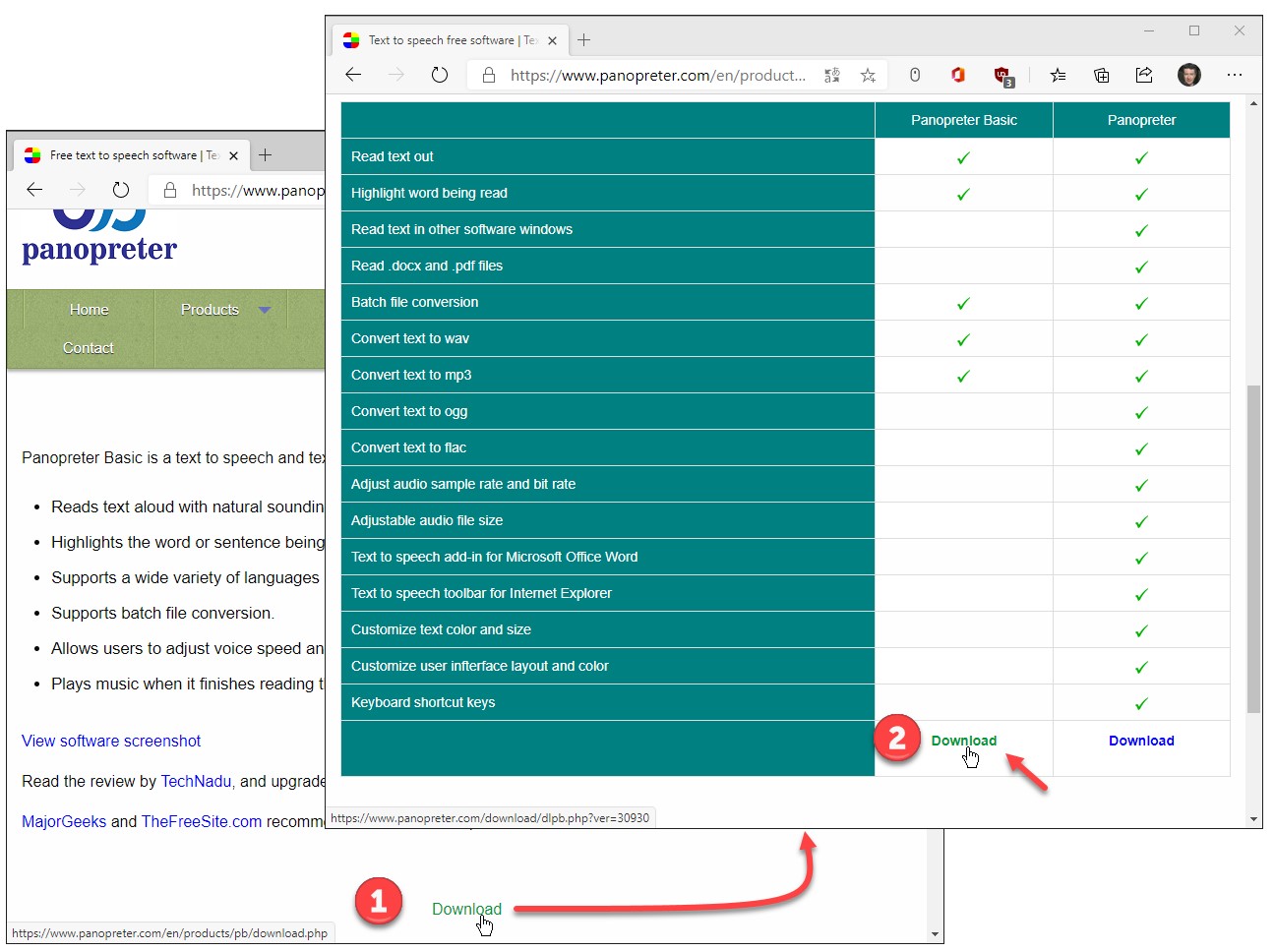
Ouvrez votre navigateur et allez sur la page https://www.panopreter.com/en/products/pb/index.php. Cliquez sur Download (1), puis sur Download (2), sous Panopreter Basic.

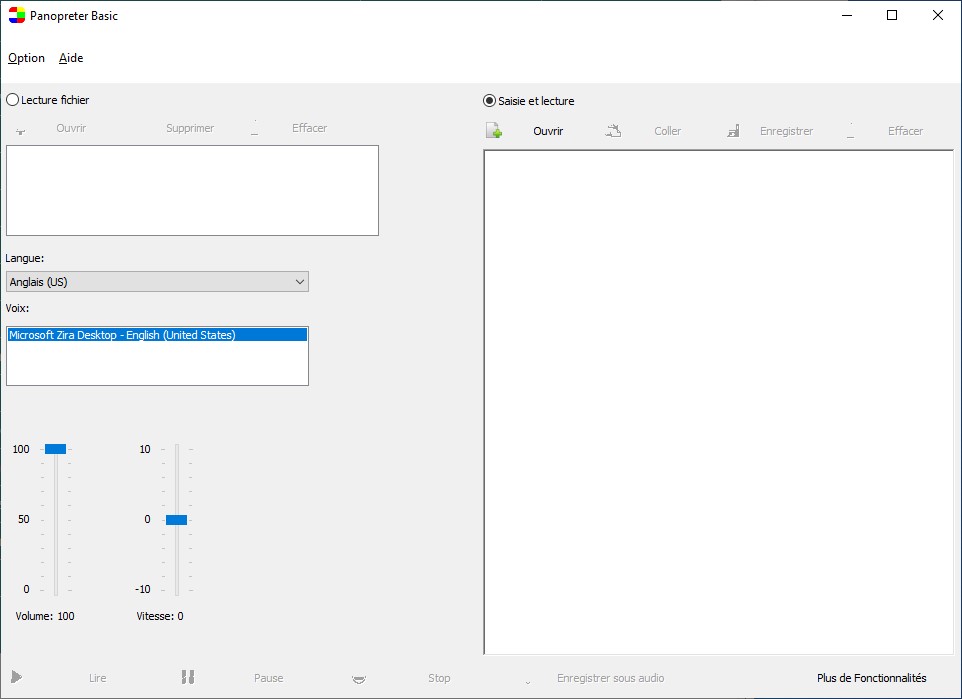
Une fois le téléchargement terminé, exécutez le fichier que vous venez de rapatrier. Le contrôle du compte d’utilisateur se manifeste. Cliquez sur Oui pour autoriser l’exécution de l’assistant d’installation. Acceptez les options proposées par défaut, puis exécutez Panopreter. Voici ce que vous devez obtenir :

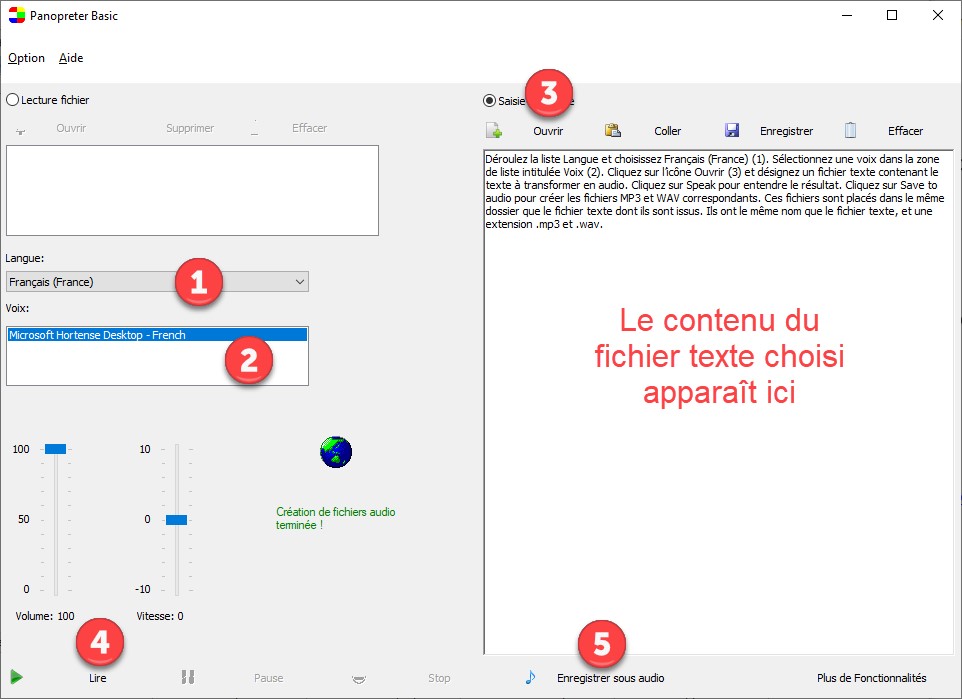
Déroulez la liste Langue et choisissez Français (France) (1). Sélectionnez une voix dans la zone de liste intitulée Voix (2). Cliquez sur l’icône Ouvrir (3) et désignez un fichier texte contenant le texte à transformer en audio. Cliquez sur Lire (4) pour entendre le résultat. Cliquez sur Enregistrer sous audio (5) pour créer les fichiers MP3 et WAV correspondants.

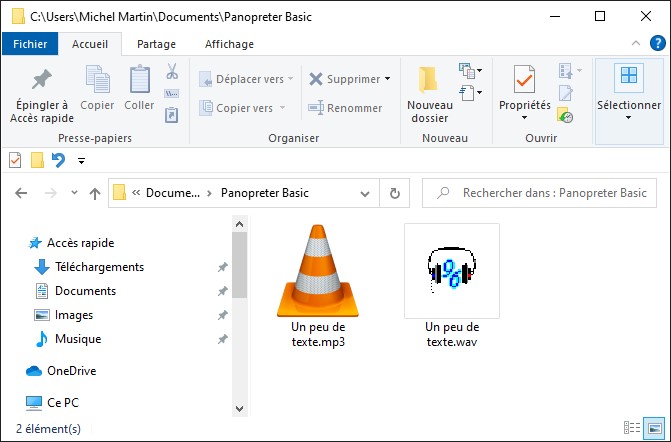
Les fichiers audio sont placés dans le sous-dossier Panopreter Basic du dossier dans lequel se trouve le fichier texte que vous avez ouvert. Ils ont le même nom que le fichier texte, et une extension .mp3 et .wav :


Dans un article précédent, vous avez appris à convertir un fichier texte quelconque en un fichier MP3 avec l’application freeware PanoPreter Basic. Le fichier généré présente un petit problème : il est précédé par un message publicitaire. Je vais vous montrer comment supprimer ce message en utilisant un autre freeware appelé mp3DirectCut.

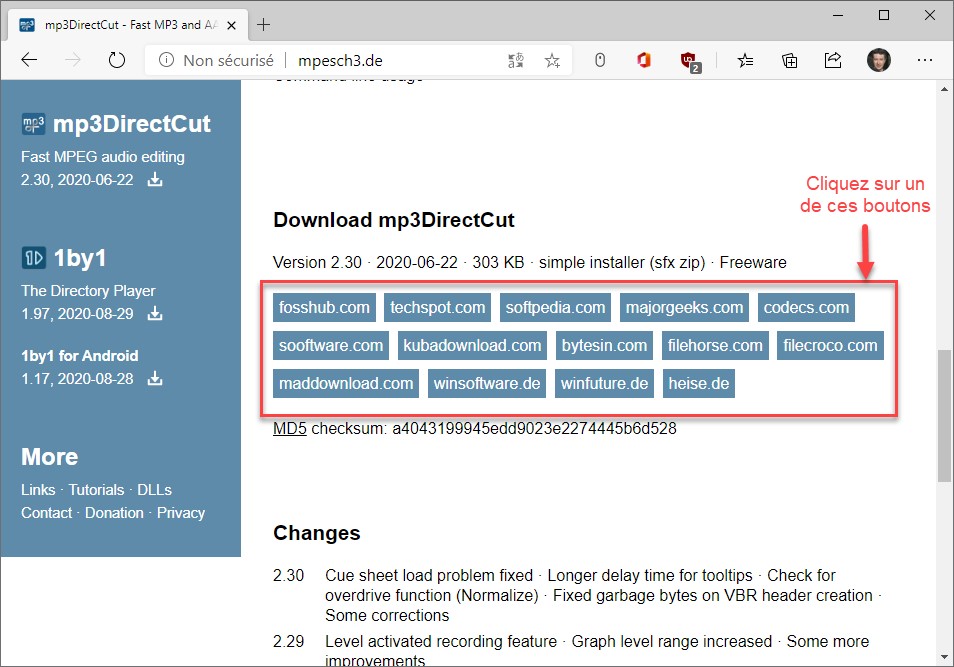
Ouvrez votre navigateur Web et rendez-vous sur la page http://mpesch3.de/. Cliquez sur un des boutons sous Download mp3DirectCut et suivez les instructions données sur le site :

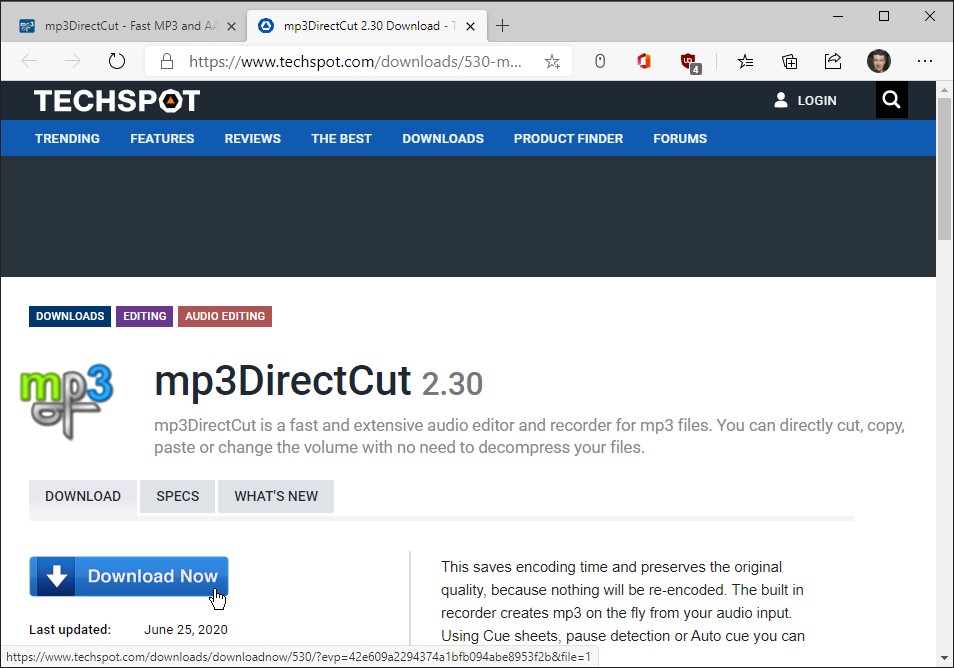
Par exemple, si vous cliquez sur techspot.com, vous devrez par la suite cliquer sur le bouton Download Now :

Rendez-vous dans le dossier Téléchargements et exécutez l’assistant d’installation que vous venez de télécharger en mode administrateur. Pour cela, cliquez dessus avec le bouton droit de la souris et sélectionnez Exécuter en tant qu’administrateur dans le menu contextuel. Le contrôle de compte d’utilisateur se manifeste. Cliquez sur Oui pour confirmer l’exécution de l’assistant d’installation.

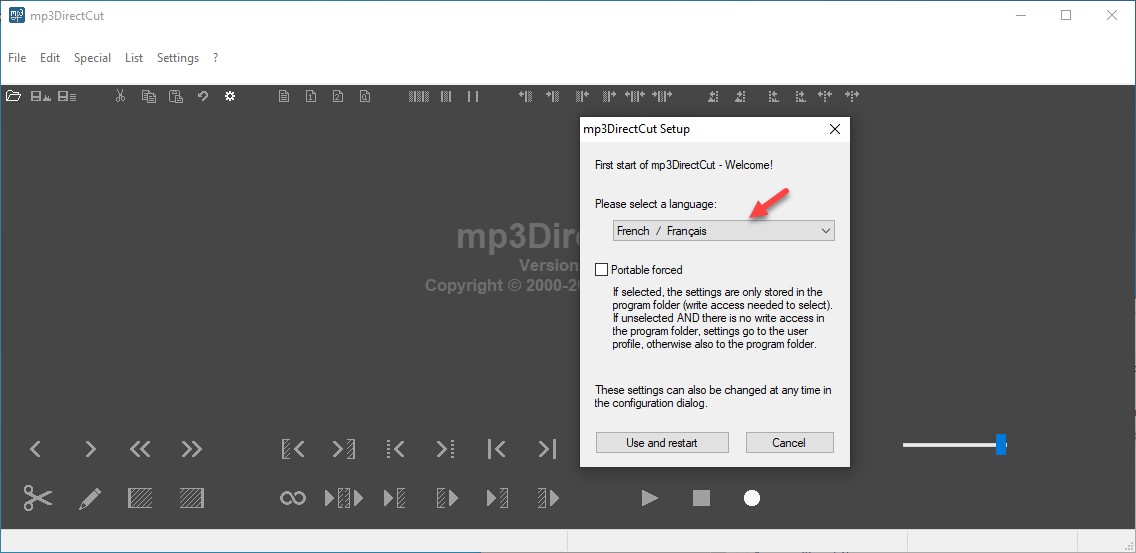
Une fois l’installation terminée, double-cliquez sur l’icône qui a été déposée sur le bureau pour exécuter mp3DirectCut et choisissez la langue de l’interface :

Cliquez sur Use and restart. L’interface est maintenant en français.

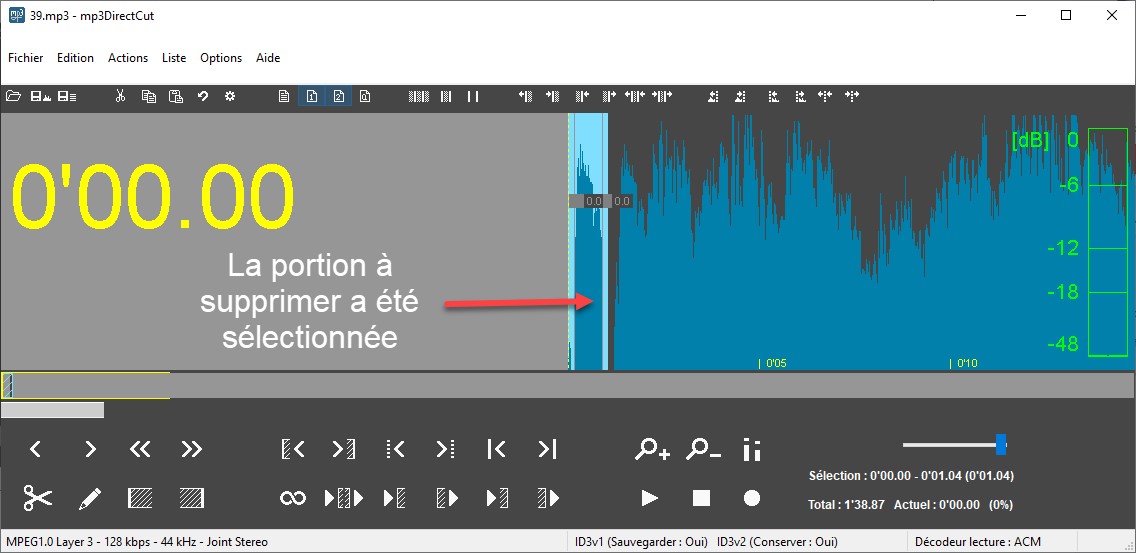
Glissez-déposez le fichier MP3 à découper sur la fenêtre de l’application. En utilisant l’icône de lecture, repérez l’emplacement avant lequel le fichier audio doit être coupé. Sélectionnez cette portion du son puis appuyez sur la touche Suppr du clavier :

Il ne vous reste plus qu’à sauvegarder le nouveau fichier audio avec la commande Enregistrer tout dans le menu Fichier.


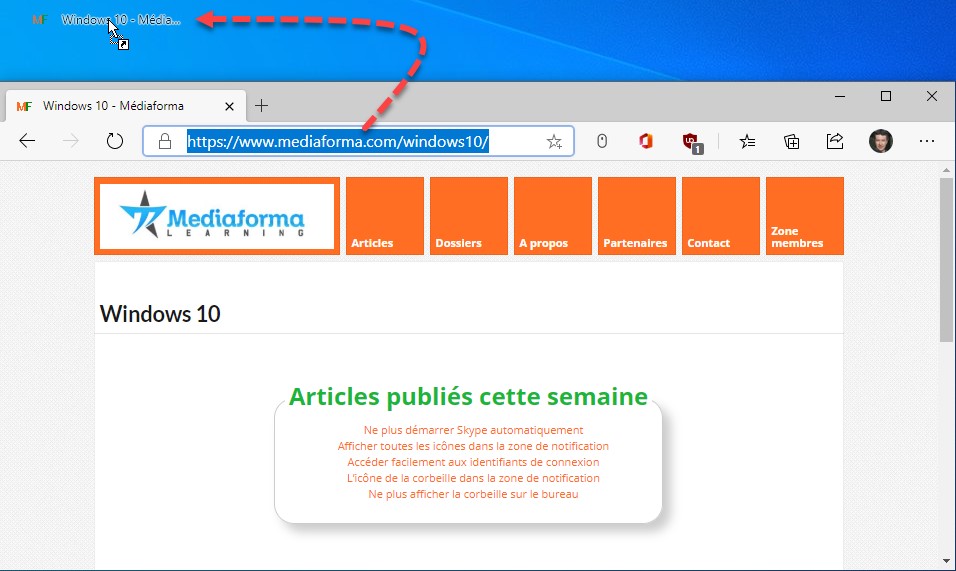
Ouvrez votre navigateur et allez sur la page pour laquelle vous voulez créer un raccourci clavier. Sélectionnez l’URL de cette page dans la barre d’adresse du navigateur et effectuez un glisser-déposer de la sélection sur le bureau de Windows 10 :

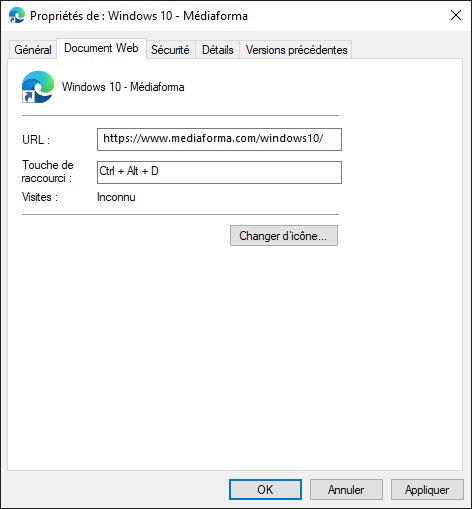
Cliquez du bouton droit sur cette icône et sélectionnez Propriétés dans le menu. La boîte de dialogue des propriétés s’affiche. Sous l’onglet Document Web, cliquez dans la zone de texte Touche de raccourci et choisissez un raccourci pour la page Web :

Cliquez sur OK pour fermer la boîte de dialogue des propriétés.

Tapez le raccourci clavier. La page Web doit s’ouvrir dans votre navigateur par défaut. Bien entendu, vous pouvez ouvrir cette même page en double-cliquant sur l’icône de raccourci que vous venez de créer.


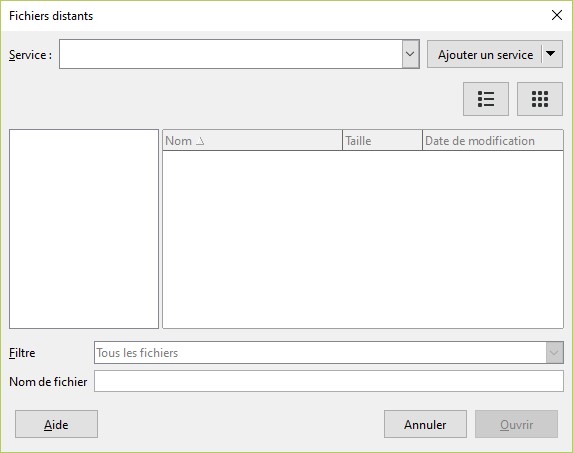
Si vous voulez ouvrir un fichier depuis un cloud qui n’est pas accessible dans l’Explorateur de fichiers, lancez la commande Ouvrir distant dans le menu Fichier. La boîte de dialogue Fichiers distants s’affiche :

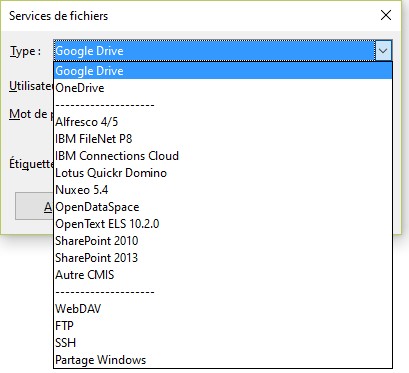
Si le service à atteindre n’est pas accessible dans la liste déroulante Service, cliquez sur Ajouter un service. La boîte de dialogue Services de fichiers s’affiche. Choisissez le type du service à interfacer dans la liste déroulante Type :

Interfaçage de Google Drive

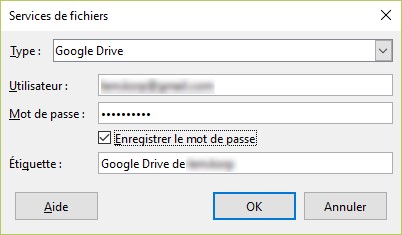
A titre d’exemple, nous allons interfacer le cloud personnel Google Drive. Nous sélectionnons Google Drive dans la liste déroulante Type et nous complétons la boîte de dialogue Services de fichiers en entrant les informations demandées : le nom d’utilisateur et le mot de passe associé.

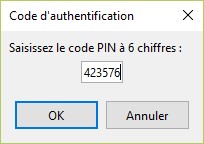
Un clic sur OK et Google Drive demande d’entrer le code PIN reçu par SMS :

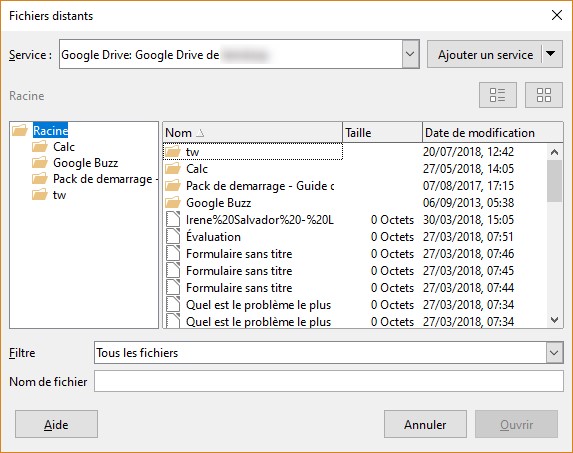
Un autre clic sur OK et le cloud personnel Google Drive est accessible dans la boîte de dialogue Fichiers distants. Il ne vous reste plus qu’à sélectionner un classeur et à cliquer sur Ouvrir pour l’ouvrir dans Impress :

Interfaçage d’un serveur FTP

A titre d’exemple, nous allons maintenant interfacer un serveur FTP. Certains fournisseurs d’accès à Internet ainsi que tous les hébergeurs de sites Web donnent accès à un espace FTP. Si vous disposez d’un espace FTP, c’est un moyen pratique pour stocker vos fichiers sur un serveur distant. Ici par exemple, nous allons utiliser un espace FTP mis à disposition par le fournisseur d’accès à Internet Free.

Remarque

Les informations de connexion à votre espace FTP vous sont systématiquement fournies par mail. Elles sont également disponibles sur le site Web du fournisseur d’accès ou de l’hébergeur.

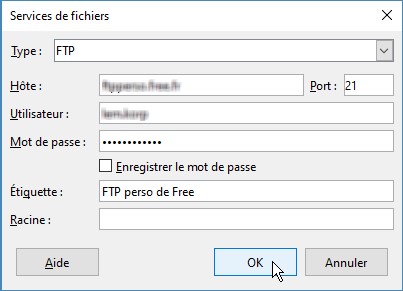
Lancez la commande Ouvrir distant dans le menu Fichier. La boîte de dialogue Fichiers distants s’affiche. Cliquez sur Ajouter un service. La boîte de dialogue Services de fichiers s’affiche. Sélectionnez FTP dans la liste déroulante Type, entrez :

  • L’adresse de l’ordinateur FTP dans la zone de texte Hôte et le port de communication dans la zone de texte Port (21 en général).
  • Votre nom d’utilisateur et votre mot de passe dans les zones de texte Utilisateur et Mot de passe.
  • Le nom du service FTP dans la zone de texte Etiquette (ce nom apparaîtra dans la liste déroulante Service de la boîte de dialogue Fichiers distants).
  • Le dossier à afficher dans la zone de texte Racine. Si cette zone de texte n’est pas renseignée, c’est la racine de votre espace FTP qui sera affichée par défaut.

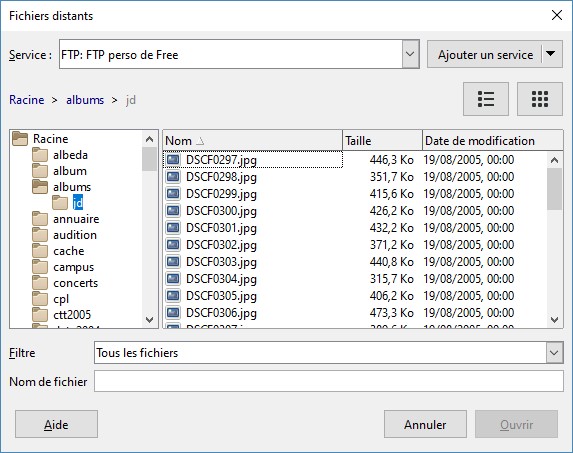
Lorsque vous cliquez sur OK, si tous les champs ont bien été renseignés, votre espace FTP est accessible dans la boîte de dialogue Fichiers distants :

Si vous souhaitez interfacer un autre service distant, procédez de la même manière et suivez les directives données dans la boîte de dialogue Services de fichiers.

Supprimer un accès distant

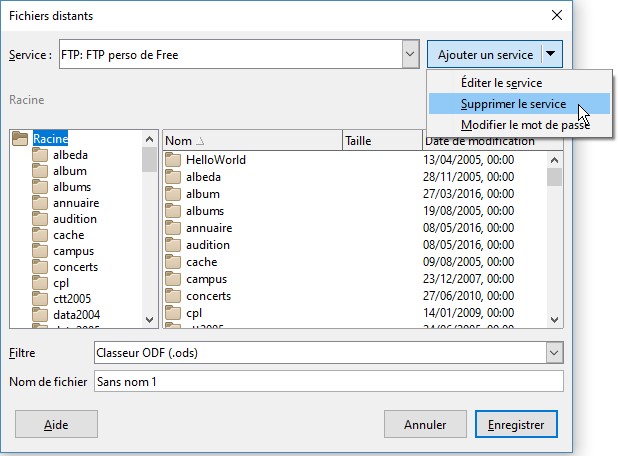
À tout moment, vous pouvez supprimer un accès distant dans la boîte de dialogue Fichiers distants. Si cette boîte de dialogue n’est pas affichée, lancez la commande Ouvrir distant dans le menu Fichier pour l’afficher. Sélectionnez l’accès à supprimer dans la liste déroulante Service, cliquez sur la flèche, à droite du bouton Ajouter un service et cliquez sur Supprimer le service :

La suppression se fait après confirmation :