Médiaforma

posts

La fonctionnalité Partage de proximité de Windows 11 permet de partager n’importe quel fichier ou lien hypertexte avec des appareils à proximité en utilisant la connectivité Bluetooth ou Wi-Fi.

Paramétrer le partage de proximité

Voyons comment activer et paramétrer le partage de proximité.

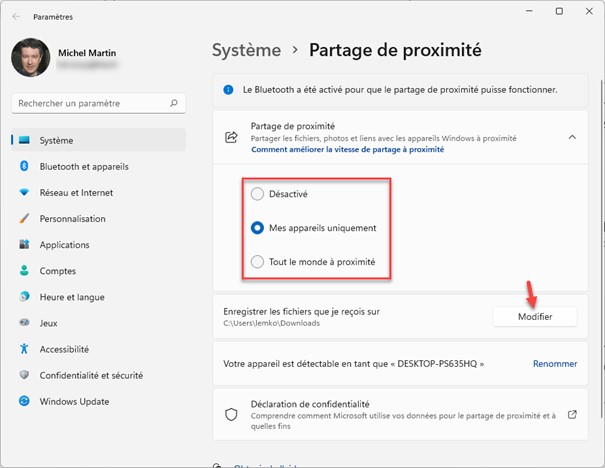
Appuyez puis relâchez la touche Windows, puis tapez partage. L’entrée Paramètres de partage de proximité est en surbrillance dans la partie supérieure du menu Démarrer (si ce n’est pas le cas, utilisez les touches fléchées du clavier pour mettre l’entrée Paramètres de partage de sécurité en surbrillance). Appuyez sur la touche Entrée pour ouvrir la fenêtre Système/Partage de proximité. Sous Partage de proximité, indiquez si vous voulez activer le partage de proximité pour vos appareils seulement ou pour tous les appareils à proximité. Si nécessaire, changez le dossier de sauvegarde par défaut en cliquant sur Modifier :
Fermez la fenêtre des paramètres.

Partager des fichiers et liens hypertextes

Le partage de proximité est maintenant activé et paramétré. Dans l’explorateur de fichiers, dans Microsoft Edge, dans l’application Photos et les autres applications, lorsque vous cliquerez sur le bouton Partager, vous pourrez partager un fichier ou un lien avec les appareils à proximité.

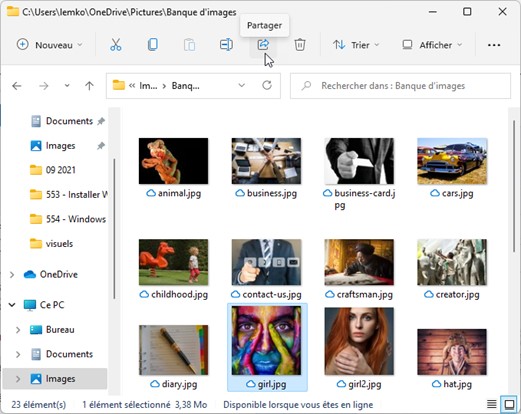
Ici par exemple, nous cliquons sur le bouton Partager pour partager une image depuis l’explorateur de fichiers :
Une boîte de dialogue complémentaire s’affiche. Les appareils configurés pour recevoir des fichiers sans fil à l’aide du partage de proximité apparaissent dans la liste :
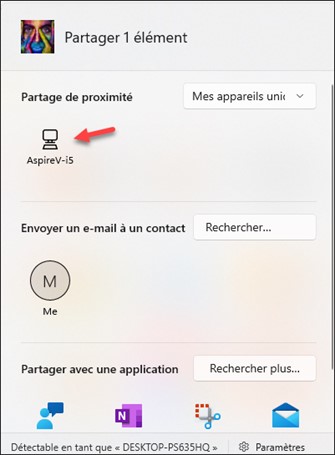
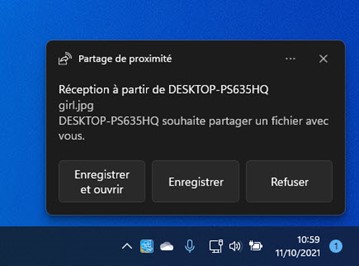
Cliquez sur l’appareil avec lequel vous voulez partager ce fichier. Ici, sur l’ordinateur AspireV-i5. Quelques instants plus tard, une notification sur l’ordinateur destination indique qu’un ordinateur désire partager un fichier. Cliquez sur Enregistrer et ouvrir, sur Enregistrer ou sur Refuser selon ce que vous voulez faire :
Un autre exemple, dans Edge, lorsque vous partagez une page Web en cliquant sur Paramètres et plus, puis sur Partager, une boîte de dialogue s’affiche :
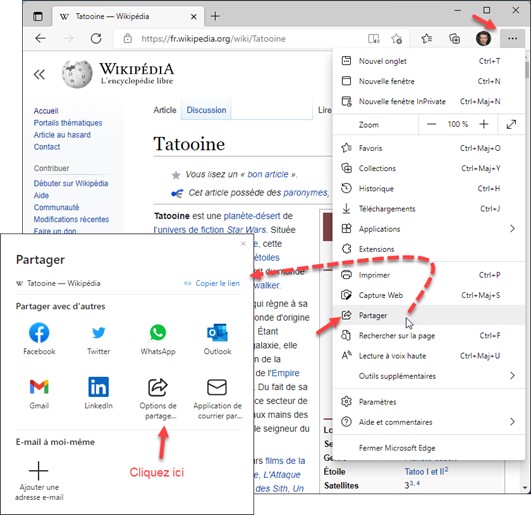
Cliquez sur Options de partage. Les ordinateurs à proximité qui autorisent le partage de proximité apparaissent dans une boîte de dialogue complémentaire. Ici, un ordinateur AspireV-i5 :
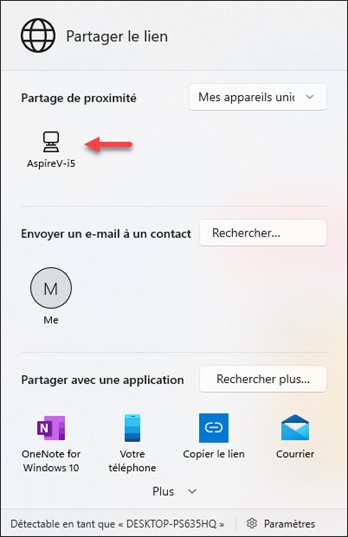
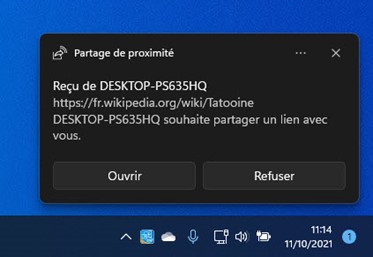
Cliquez sur l’icône de l’ordinateur avec lequel vous voulez partager l’URL. Cet ordinateur reçoit une notification. Le lien transmis peut alors être ouvert dans le navigateur par défaut, ou la notification peut être refusée :

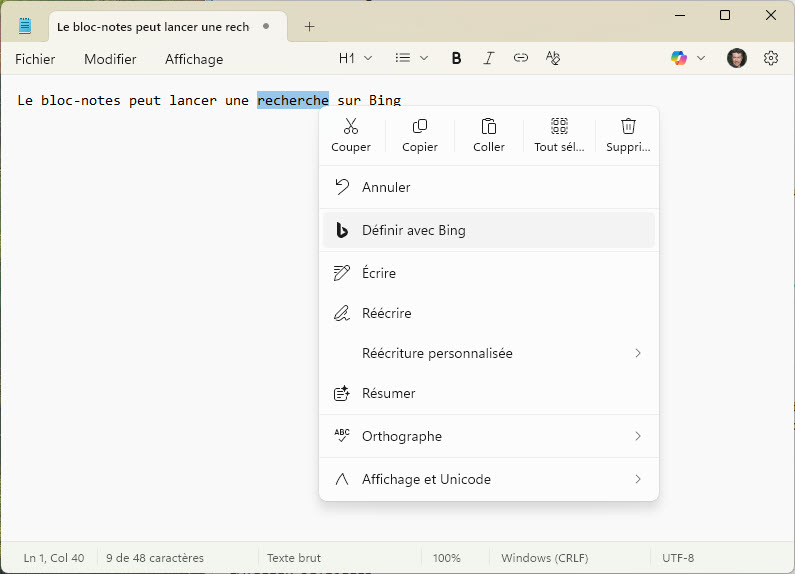
Saviez-vous qu’il est possible de lancer des recherches sur Bing basées sur un mot ou un groupe de mots saisis dans le bloc-notes.

Sélectionnez le mot ou le groupe de mots sur lequel vous voulez lancer une recherche, cliquez du bouton droit sur la sélection et choisissez Définir avec Bing dans le menu contextuel :

Les résultats de la recherche s’affichent dans votre navigateur par défaut.


L’application Cortana est présente par défaut dans Windows 11. Elle vous aide dans vos recherches, à gérer votre calendrier, à obtenir des informations sans utiliser le clavier ni la souris et beaucoup d’autres choses encore…

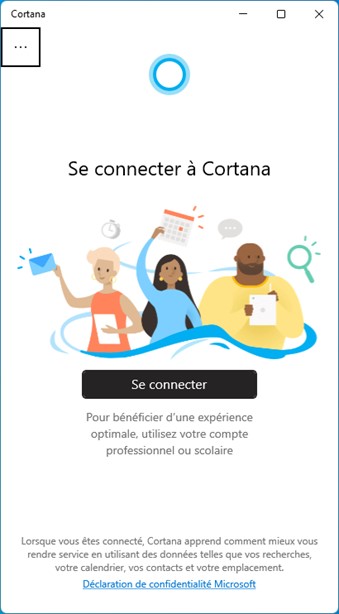
Pour accéder à Cortana, appuyez puis relâchez la touche Windows du clavier, puis tapez cortana. L’entrée Cortana est sélectionnée sous Meilleurs résultats. Appuyez sur la touche Entrée pour ouvrir Cortana. La première fois que vous cliquez sur cette icône, on vous demande de vous connecter :

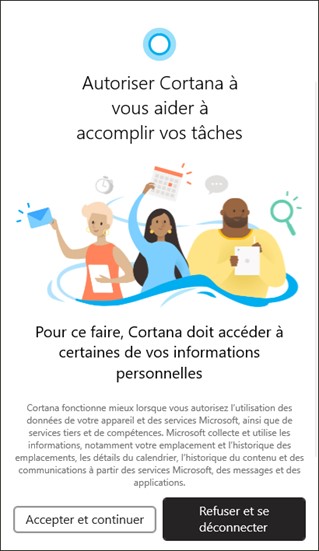
Cliquez sur Se connecter et identifiez-vous. On vous indique alors que Cortana doit accéder à vos informations personnelles. Cliquez sur Accepter et continuer :

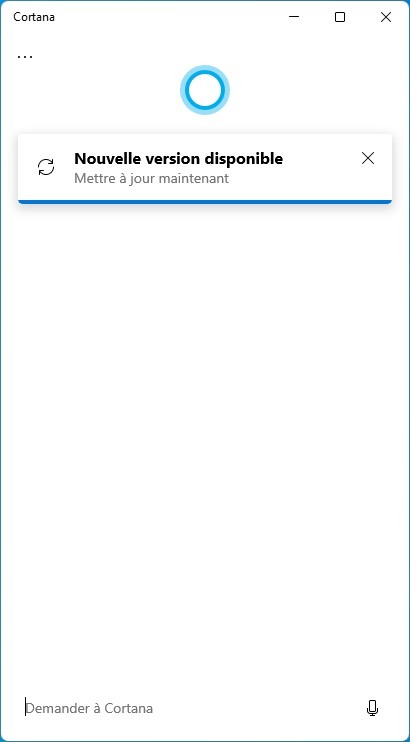
Ça y est, Cortana est à votre écoute. Ici, une nouvelle version de l’application est disponible. Il suffit de cliquer sur Mettre à jour maintenant pour installer la nouvelle version de l’application :

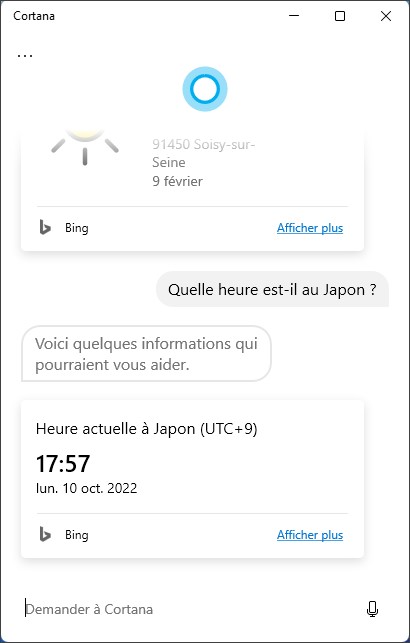
Vous pouvez taper du texte dans la zone de saisie Demander à Cortana. Cliquez dans cette zone de texte et demandez quelque chose à Cortana. La réponse vient quasi immédiatement :


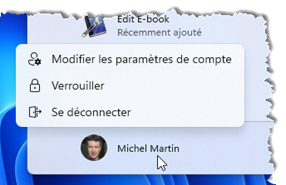
Dans la partie inférieure du menu Démarrer apparaissent votre avatar et le bouton Marche/Arrêt. Cliquez sur votre avatar pour modifier les paramètres du compte avec lequel vous ouvrez vos sessions Windows, verrouiller l’ordinateur ou vous déconnecter :

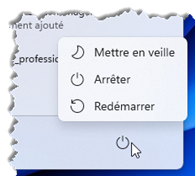
Cliquez sur le bouton Marche/Arrêt pour mettre en veille, arrêter ou redémarrer l’ordinateur :


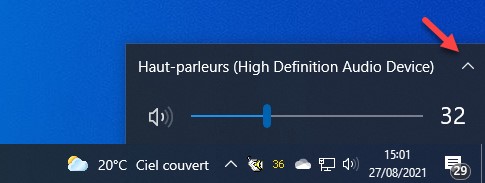
Cet article va vous montrer comment désactiver un périphérique de sortie audio si vous ne l’utilisez jamais. Ceci afin de limiter les périphériques de sortie proposés lorsque vous cliquez sur l’icône du haut-parleur dans la zone de notification :

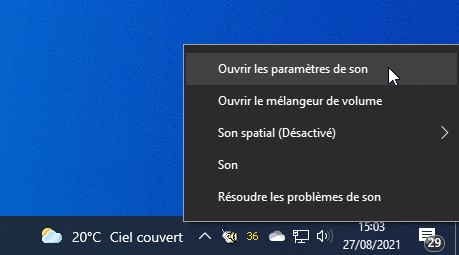
Cliquez avec le bouton droit de la souris sur l’icône qui représente un haut-parleur dans la zone de notification et sélectionnez Ouvrir les paramètres de son dans le menu contextuel :

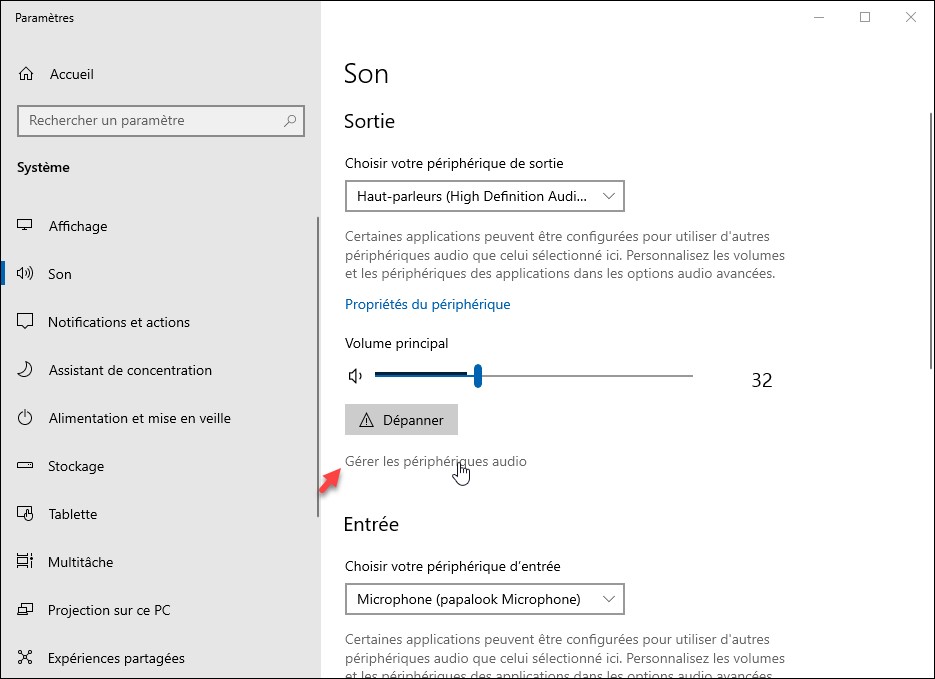
Sous Sortie, cliquez sur Gérer les périphériques audio :

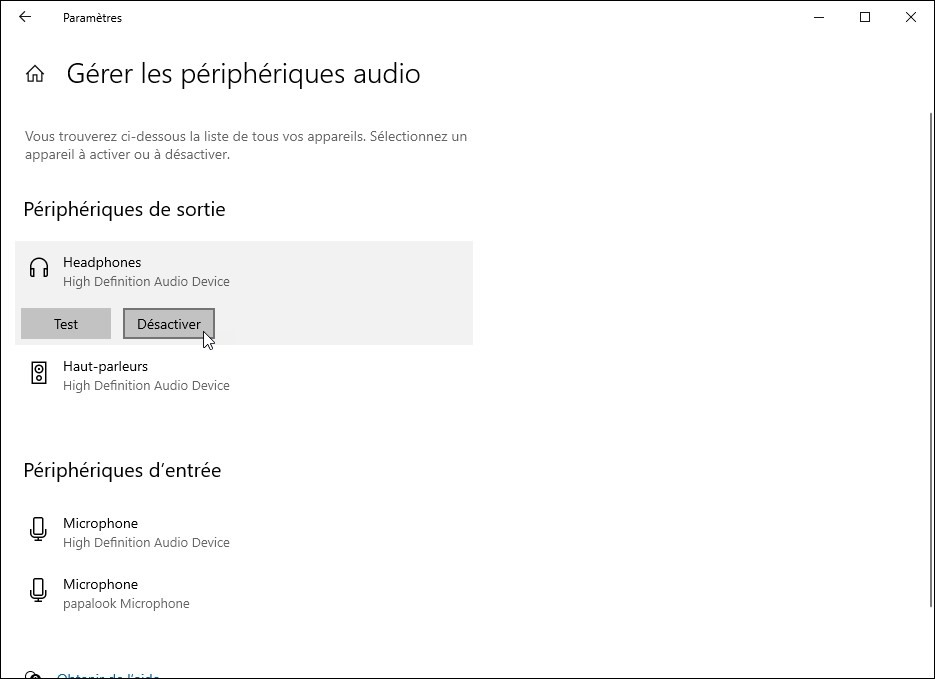
Les périphériques de sortie audio apparaissent sous Périphériques de sortie. Pour désactiver l’un d’entre eux, cliquez dessus, puis cliquez sur Désactiver :

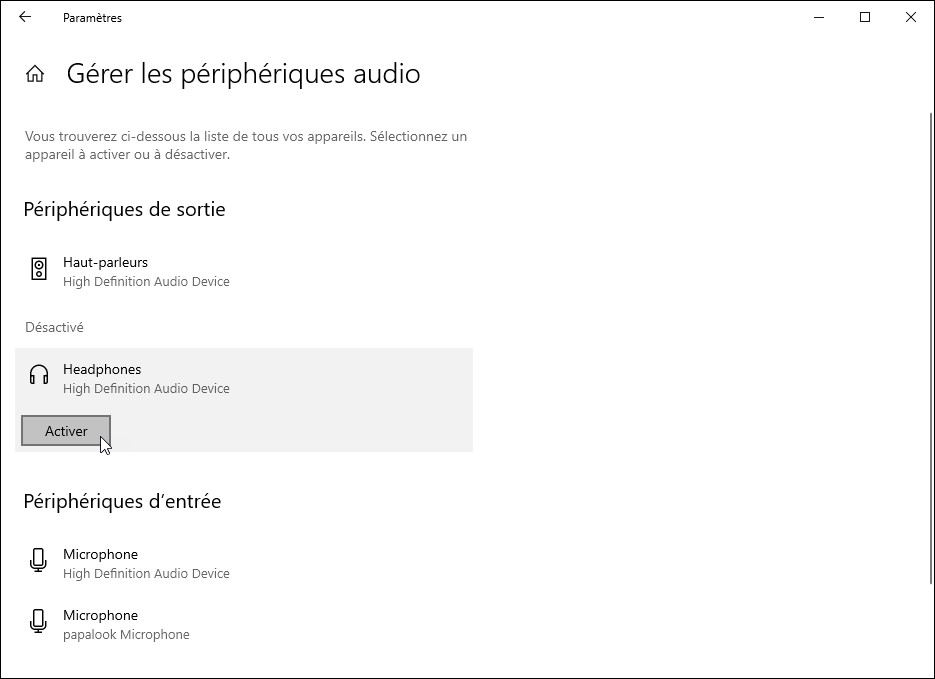
Bien entendu, vous pouvez réactiver un périphérique de sortie qui a été désactivé. Cliquez dessus sous Désactivé, puis cliquez sur Activer :


Appuyez simultanément sur les touches Windows et H. Si vous n’avez jamais utilisé la dictée vocale, cette boîte de dialogue s’affiche tout en haut de l’écran :

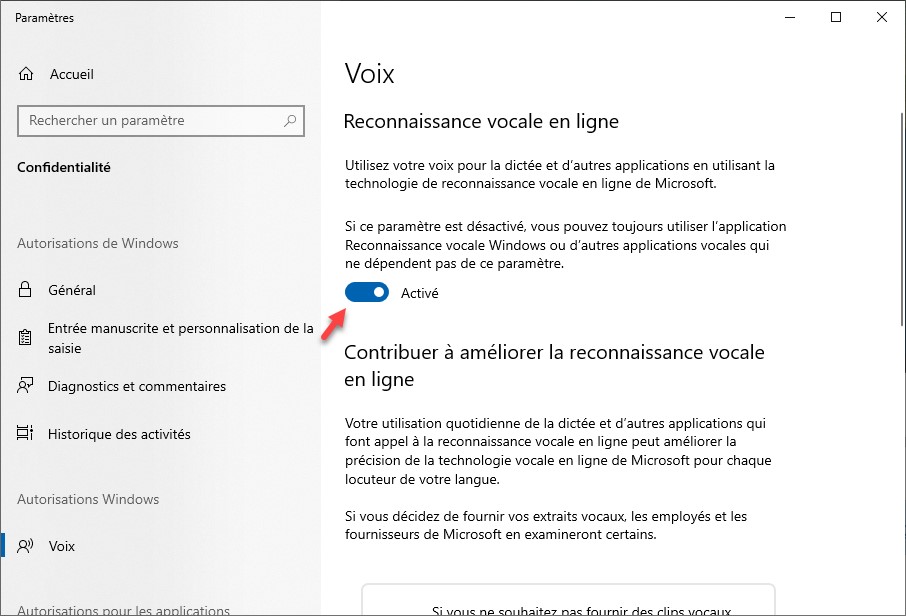
Cliquez sur le lien. La boîte de dialogue des paramètres s’affiche, onglet Voix sélectionné. Placez l’interrupteur sous Reconnaissance vocale en ligne en position Activé et fermez la boîte de dialogue Paramètres :

Ouvrez une application destinée à la saisie de texte (Word ou le Bloc-notes par exemple), puis appuyez simultanément sur les touches Windows et H.

Une boîte de dialogue s’affiche dans la partie supérieure de l’écran. En supposant qu’un micro ou une webcam est relié à votre ordinateur, parlez. Tout ce que vous direz sera retranscrit dans la fenêtre de texte. Lorsque la dictée est terminée, fermez la boîte de dialogue affichée dans la partie supérieure de l’écran en cliquant sur sa case de fermeture :


Saviez-vous qu’il est possible de faire glisser l’écran vers le bas pour arrêter votre ordinateur ? Voici comment procéder.

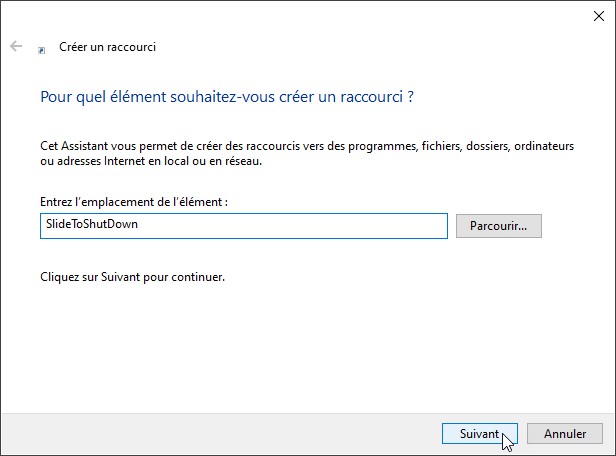
Cliquez du bouton droit sur le bureau, pointez Nouveau et cliquez sur Raccourci. La boîte de dialogue Créer un raccourci s’affiche. Tapez SlideToShutDown dans la zone de texte, puis cliquez sur Suivant :

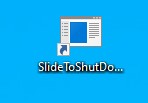
Dans la prochaine boîte de dialogue, donnez un nom au raccourci, puis cliquez sur Terminer. L’icône du raccourci s’affiche sur le bureau :

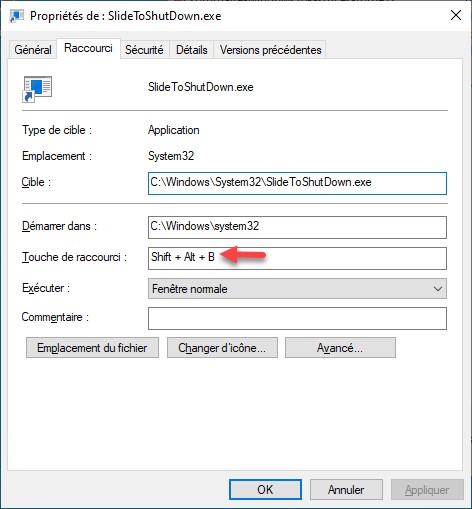
Cliquez sur cette icône avec le bouton droit de la souris et sélectionnez Propriétés dans le menu contextuel. La boîte de dialogue des propriétés d’affiche. Cliquez dans la zone de texte Touche de raccourci et définissez un raccourci clavier pour cette icône (ici, Majuscule + Alt + B). Cliquez sur OK pour valider :

Désormais, pour arrêter votre ordinateur, vous pourrez double-cliquer sur l’icône que vous venez de créer ou utiliser le raccourci clavier que vous lui avez affecté. Votre écran ressemblera alors à cette copie d’écran. Faites glisser l’écran vers le bas en maintenant la touche gauche de la souris enfoncée pour arrêter l’ordinateur :