Médiaforma

posts

Cet article va vous présenter un utilitaire qui vous permettra :

  • D’obtenir des informations sur les différents composants matériels qui composent votre ordinateur.
  • De « stresser » votre ordinateur pour tester sa stabilité.
  • De situer les performances du CPU et de la mémoire par rapport à d’autres matériels .

Rendez-vous sur la page https://www.ocbase.com/ et téléchargez la dernière version stable de l’utilitaire OCCT :
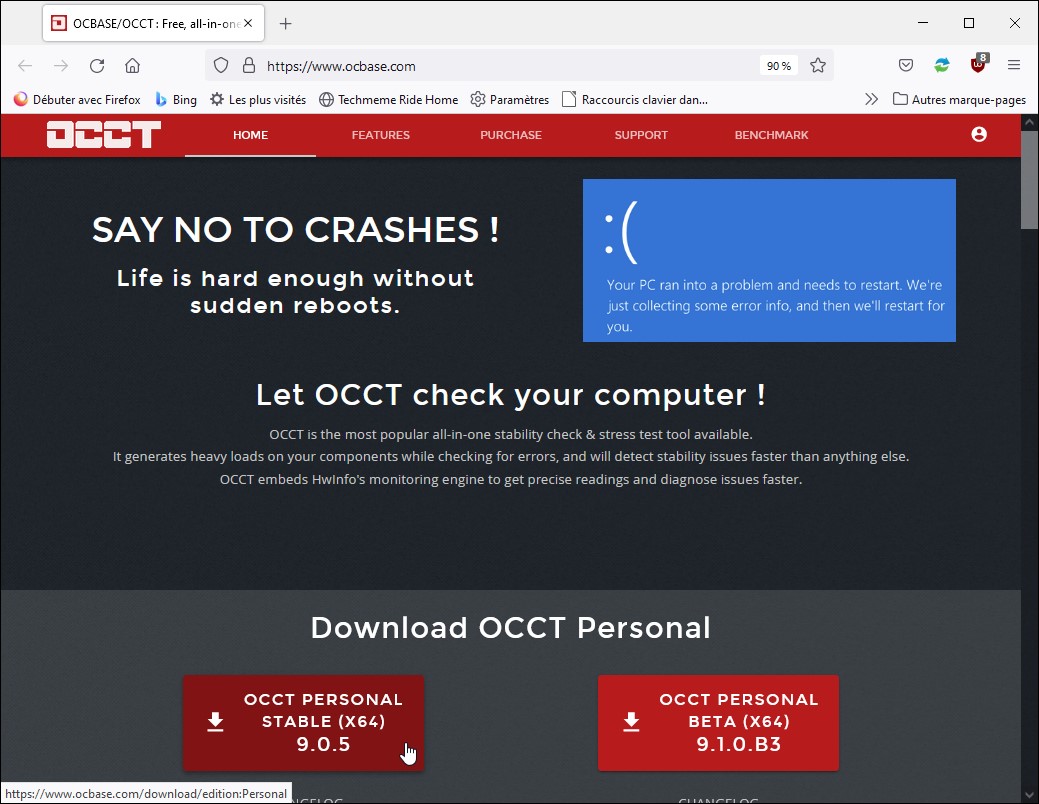
OCCT (OverClock Check Tool) est une application portable. Elle ne demande aucune installation. Une fois téléchargée, ouvrez l’explorateur de fichiers, allez dans le dossier Téléchargements et double-cliquez sur son icône pour l’exécuter. Le contrôle de compte d’utilisateur se manifeste. Cliquez sur Oui pour confirmer l’exécution de l’application. Voici ce que vous obtenez :
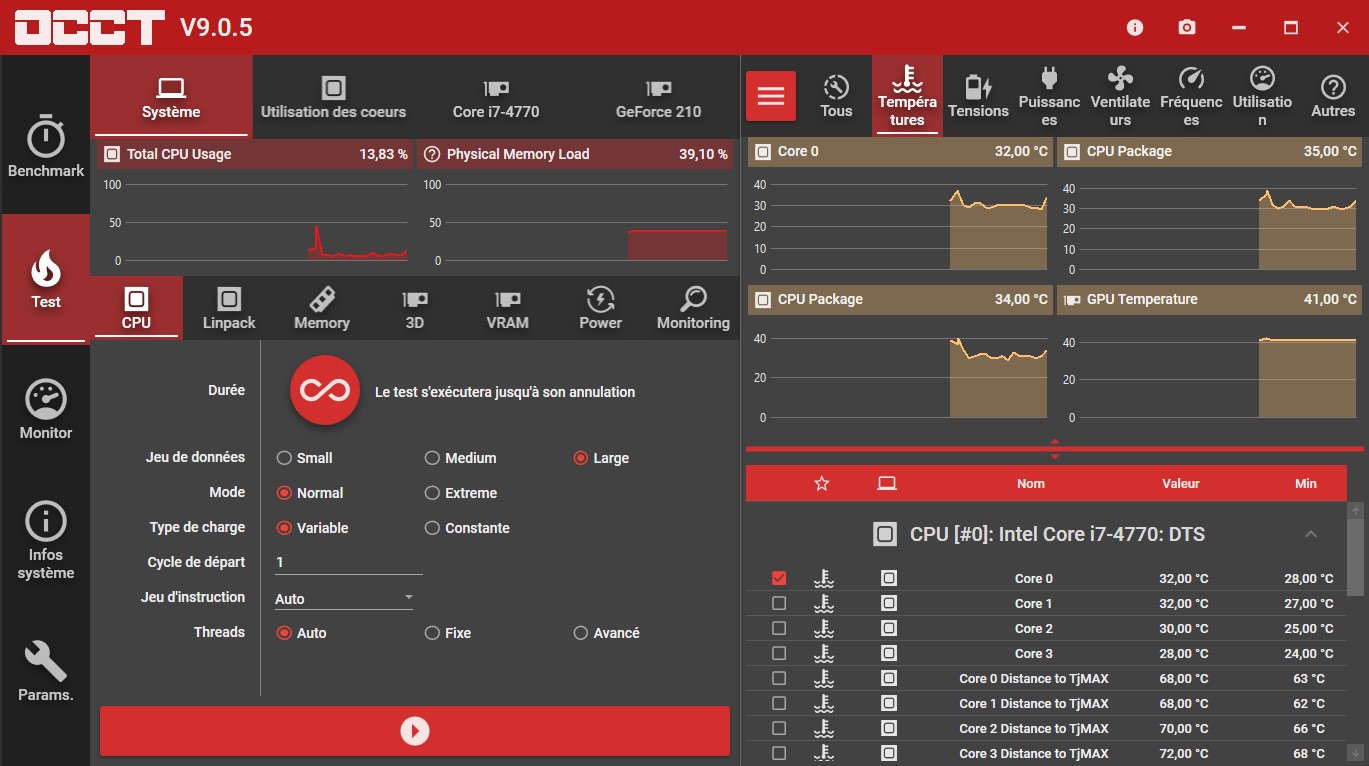
La partie gauche de la fenêtre contient plusieurs onglets.

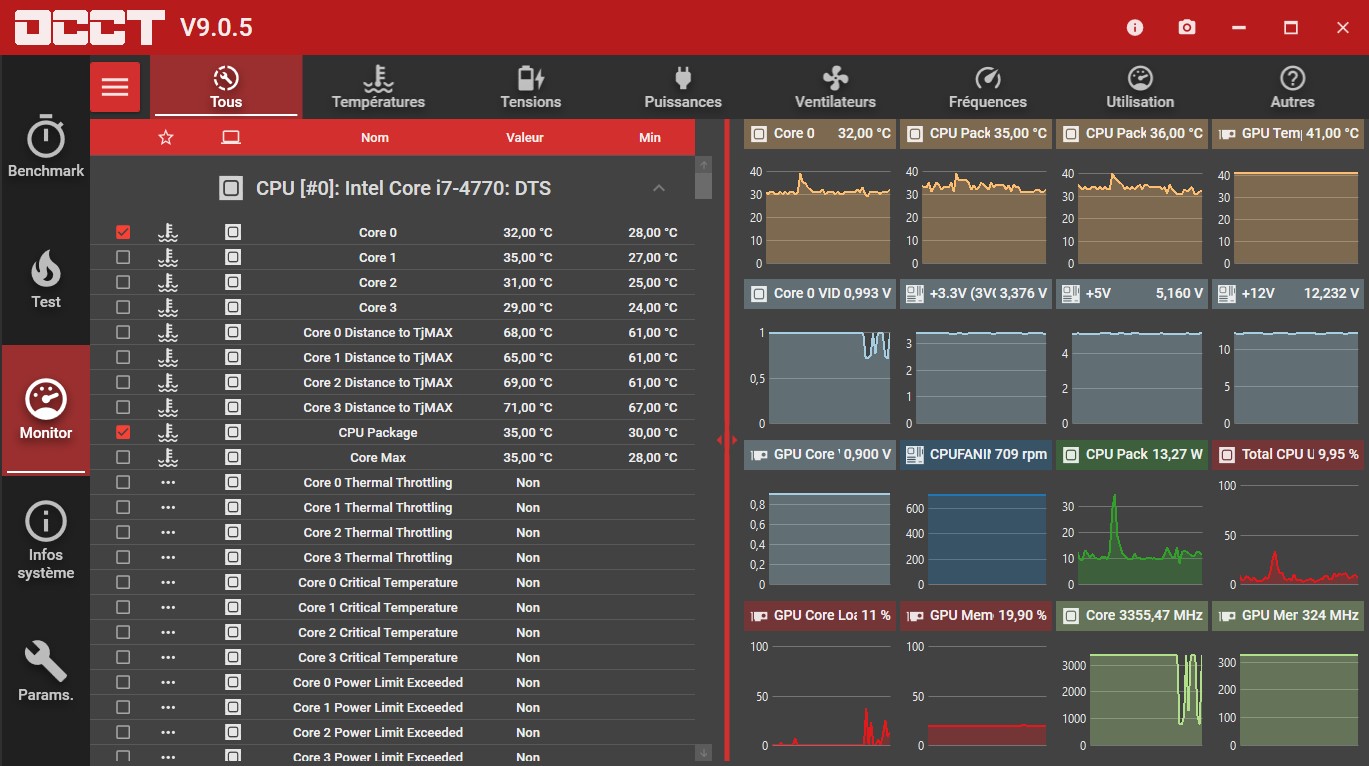
L’onglet Monitor donne un aperçu global des températures, tensions, puissances, vitesses de rotation des ventilateurs, fréquences et utilisation du CPU et du GPU. Les onglets supérieurs rassemblent les données numériques et courbes par catégories :
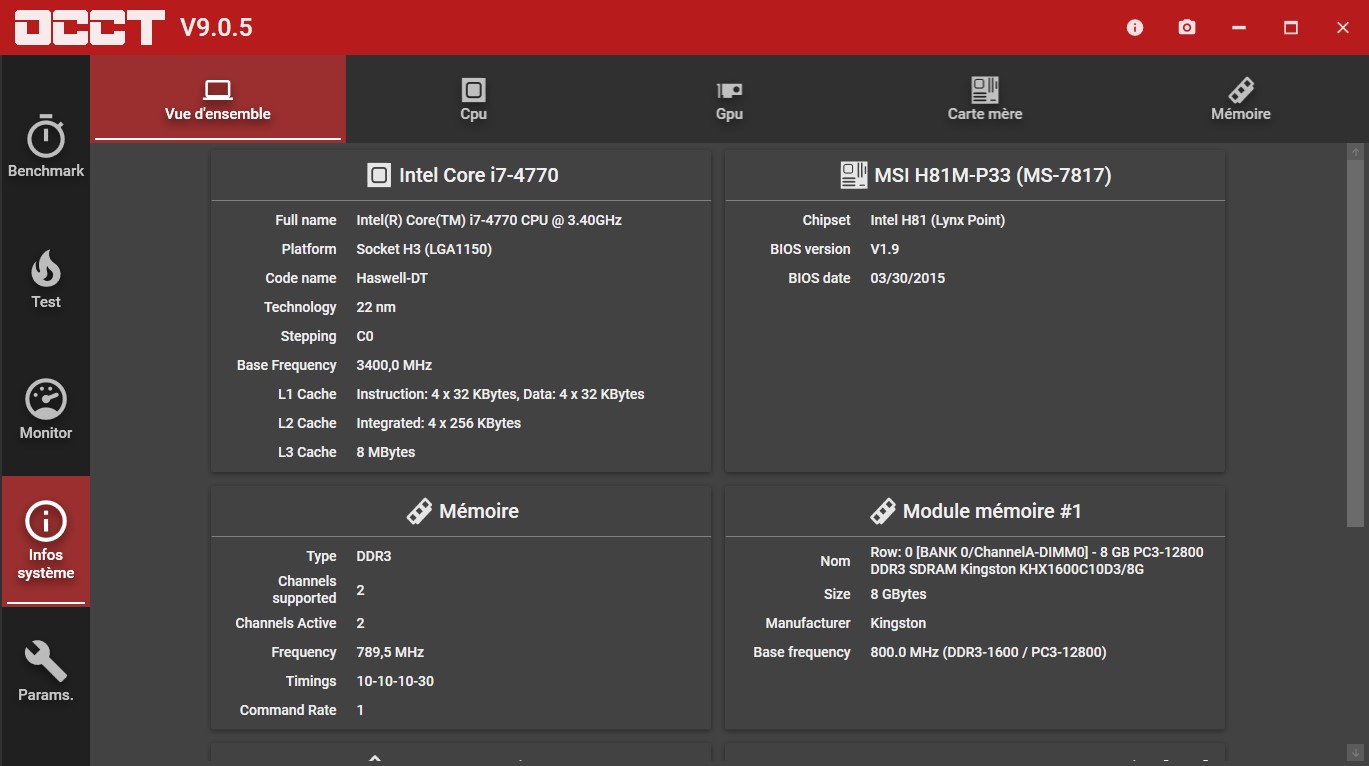
L’onglet Infos système donne les caractéristiques de la machine : carte mère, CPU, GPU, mémoire. Les onglets supérieurs permettent d’obtenir plus d’informations sur le CPU, le GPU, la carte mère et la mémoire :
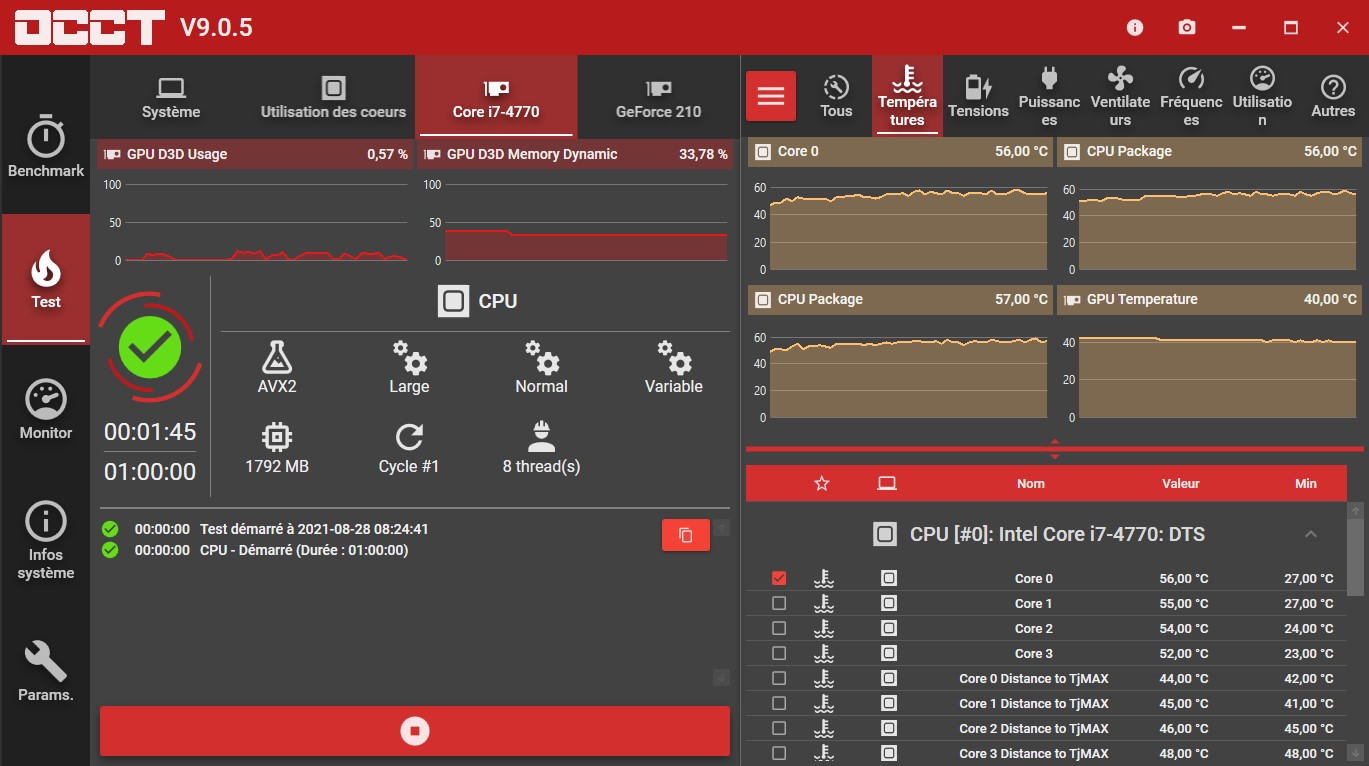
L’onglet Test lance un test de stress sur les différentes composantes matérielles de l’ordinateur. Cliquez sur le bouton Start pour lancer le test. Ce bouton se transforme en un bouton Stop qui vous permettra d’arrêter à tout moment le test :
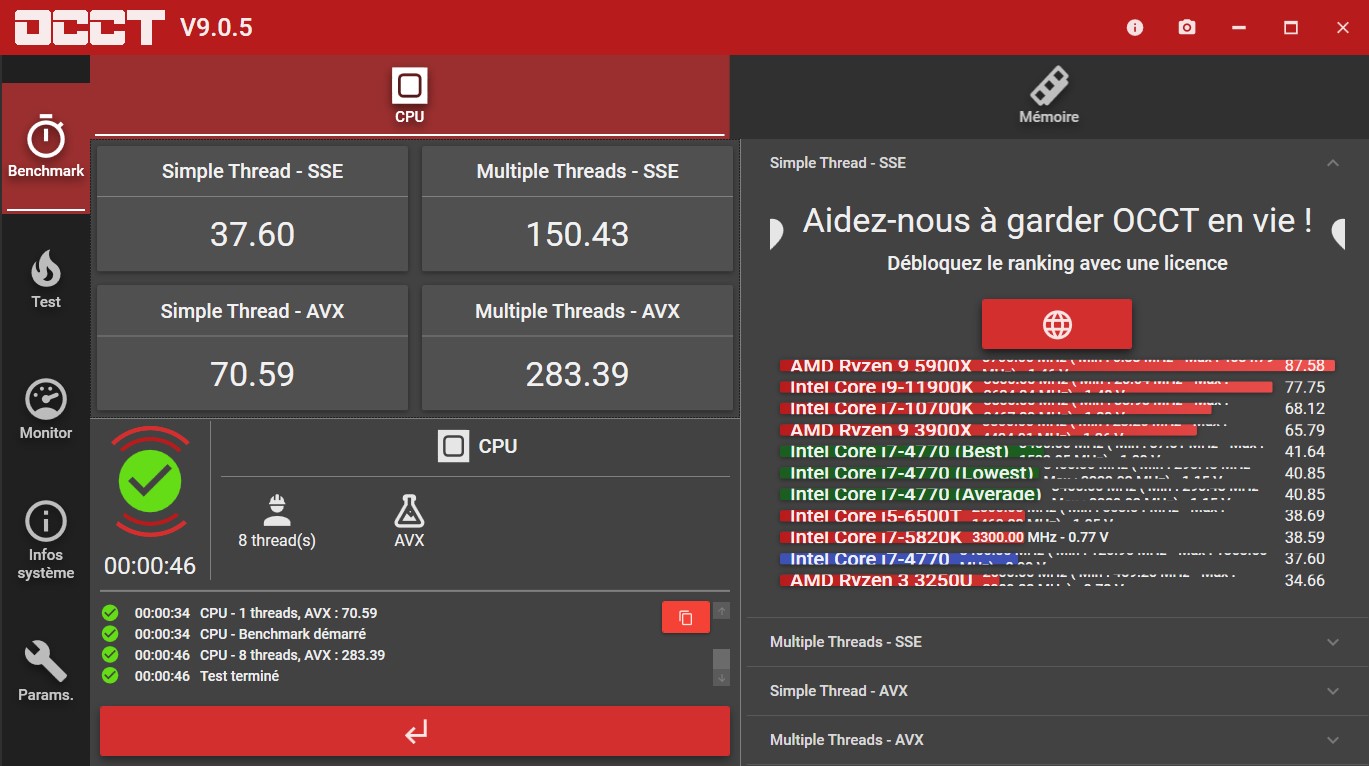
L’onglet Benchmark lance un test de vitesse sur le processeur et/ou la mémoire centrale et vous permet de les situer par rapport à d’autres matériels :

Cet article regroupe des commandes directement utilisables dans le menu Démarrer de Windows 10. Elles facilitent l’accès à des outils embarqués dans le système. Pour les utiliser, appuyez puis relâchez la touche Windows du clavier, tapez la commande qui vous intéresse, puis appuyez sur la touche Entrée du clavier pour l’exécuter.

Fonctionnalité Commande à taper dans le menu Démarrer
Ajout/suppression de fonctionnalités facultatives optionalfeatures
Ajout/suppression de programmes appwiz.cpl
Calculatrice calc
Étalonnage des couleurs de l’écran dccw
Clavier visuel osk
ClearType cttune
Configuration du système msconfig
Comptes d’utilisateur netplwiz
Gestionnaire de périphériques devmgmt.msc
Gestionnaire des tâches taskmgr
Gestion des disques deskmgmt.msc
Informations système msinfo32
Mixer de volume sndvol
Moniteur de ressources perfmon
Nettoyage de disque cleanmgr
Observateur d’événements evetvwr.msc
Options de démarrage msconfig
Options d’alimentation powercfg.cpl
Outil Diagnostic de mémoire mdsched
Planificateur de tâches taskschd.msc
Programmes par défaut computerdefaults
Propriétés système sysdm.cpl
Table des caractères charmap

Windows 10 est livré avec un certain nombre d’applications qui ne vous sont peut-être d’aucune utilité. Pour les désinstaller, vous pouvez utiliser le programme de désinstallation traditionnel comme indiqué dans l’article Désinstaller facilement une application.

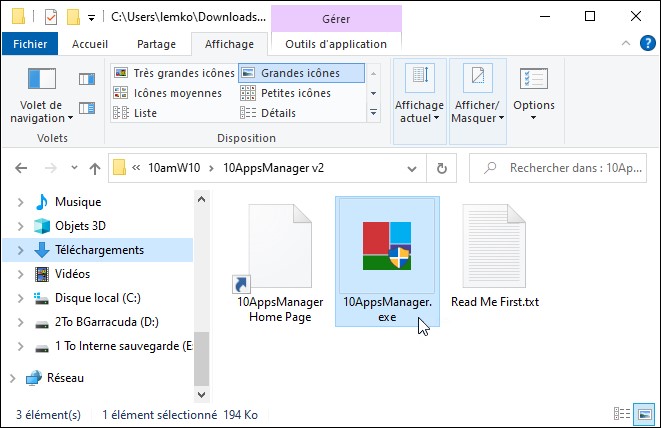
Mais pour faciliter les choses, je vous propose d’utiliser un petit outil bien sympathique nommé 10AppsManager. Cliquez ici pour télécharger 10AppsManager. Ouvrez le dossier de téléchargement dans l’explorateur de fichiers et dézipez le fichier 10amW10.zip. Pour cela, cliquez sur ce fichier avec le bouton droit de la souris et sélectionnez Extraire tout dans le menu contextuel. Validez l’extraction en cliquant sur Extraire. Quelques instants plus tard, le dossier 10AppsManager v2 s’affiche sur l’écran. Ouvrez ce dossier et double-cliquez sur le fichier 10AppsManager.exe :

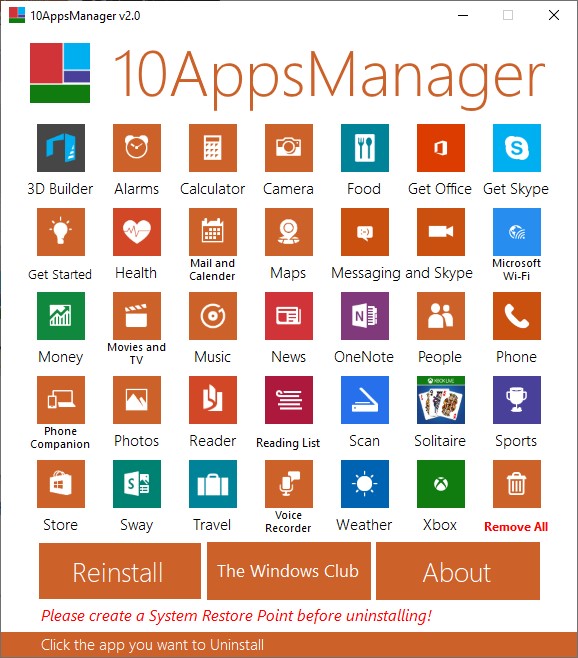
La fenêtre de l’application 10AppsManager s’affiche :

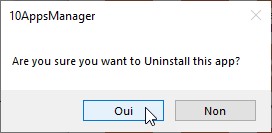
Pour désinstaller une application, cliquez sur son icône. Une boîte de dialogue de confirmation s’affiche. Cliquez sur Oui pour confirmer la désinstallation :

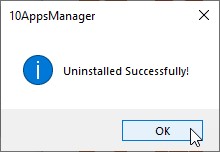
Quelques instants plus tard, une boîte de dialogue confirme que l’application a été désinstallée :

Vous voulez retrouver les installations installées par défaut dans Windows 10 ? Cliquez sur le bouton orange Reinstall et patientez jusqu’à la fin du processus d’installation.


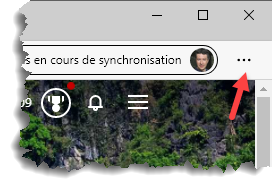
Est-ce que vous utilisez la dernière version de Firefox ? Pour vous en assurer et éventuellement effectuer une mise à jour, ouvrez Firefox, cliquez sur l’icône Ouvrir le menu de l’application, dans l’angle supérieur droit de la fenêtre :

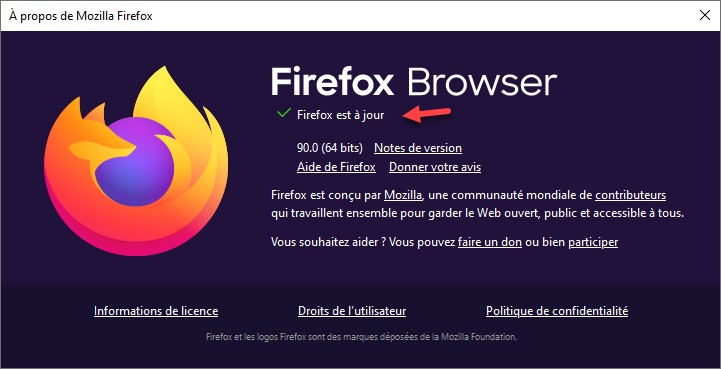
Un menu s’affiche. Cliquez sur l’entrée Aide, puis sur et cliquez sur À propos de Firefox. Le navigateur vérifie que la dernière version est bien installée. Si ce n’est pas le cas, il l’installe. Ici, le navigateur est à jour :


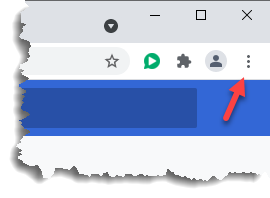
Est-ce que vous utilisez la dernière version de Google Chrome ? Pour vous en assurer et éventuellement effectuer une mise à jour, ouvrez Chrome, puis cliquez sur l’icône Personnaliser et contrôler Google Chrome, dans l’angle supérieur droit de la fenêtre :

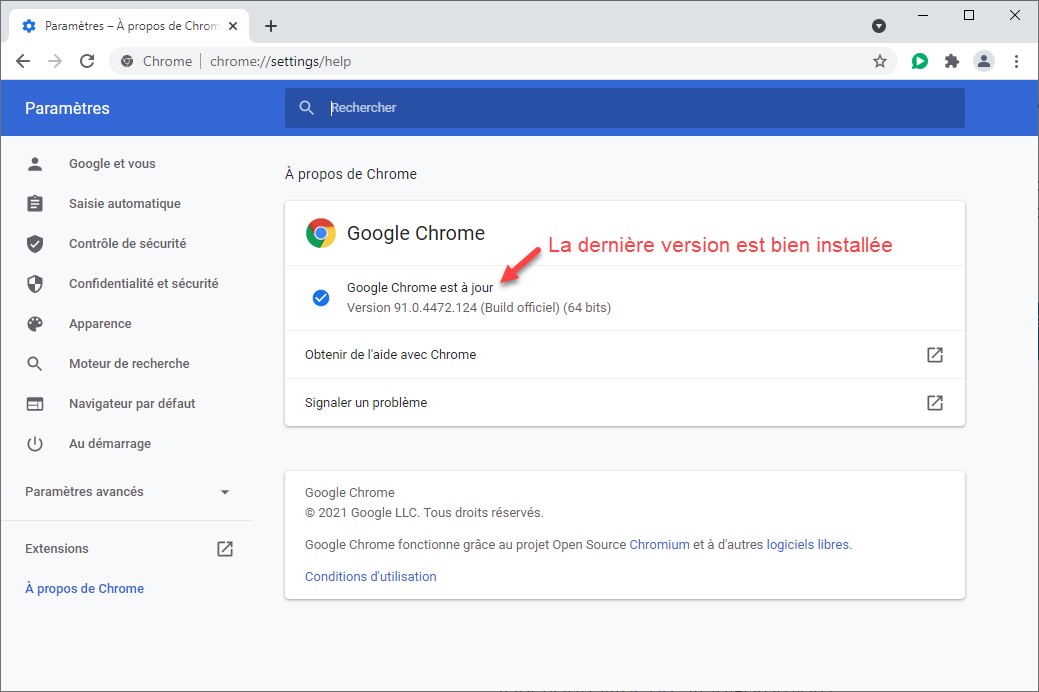
Un menu s’affiche. Pointez l’entrée Aide et cliquez sur À propos de Google Chrome. Le navigateur vérifie que la dernière version est bien installée. Si ce n’est pas le cas, il l’installe :


Cet article va vous montrer comment installer l’extension Speakit dans Google Chrome. Vous l’utiliserez pour lire un texte quelconque sur le Web en contrôlant la voix utilisée, son timbre et sa vitesse d’élocution.

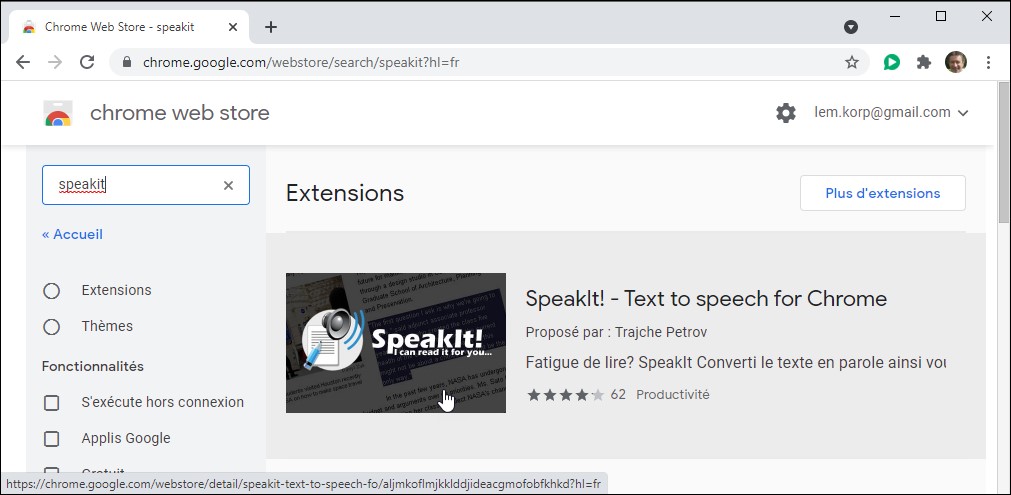
Allez sur la page https://chrome.google.com/webstore/category/extensions?hl=fr et recherchez l’extension Speakit :

Installez-la en cliquant successivement sur son icône, sur Ajouter à Chrome, puis sur Ajouter l’extension. Une fois l’extension installée, fermez puis rouvrez Chrome pour finaliser sa mise en place dans le navigateur.

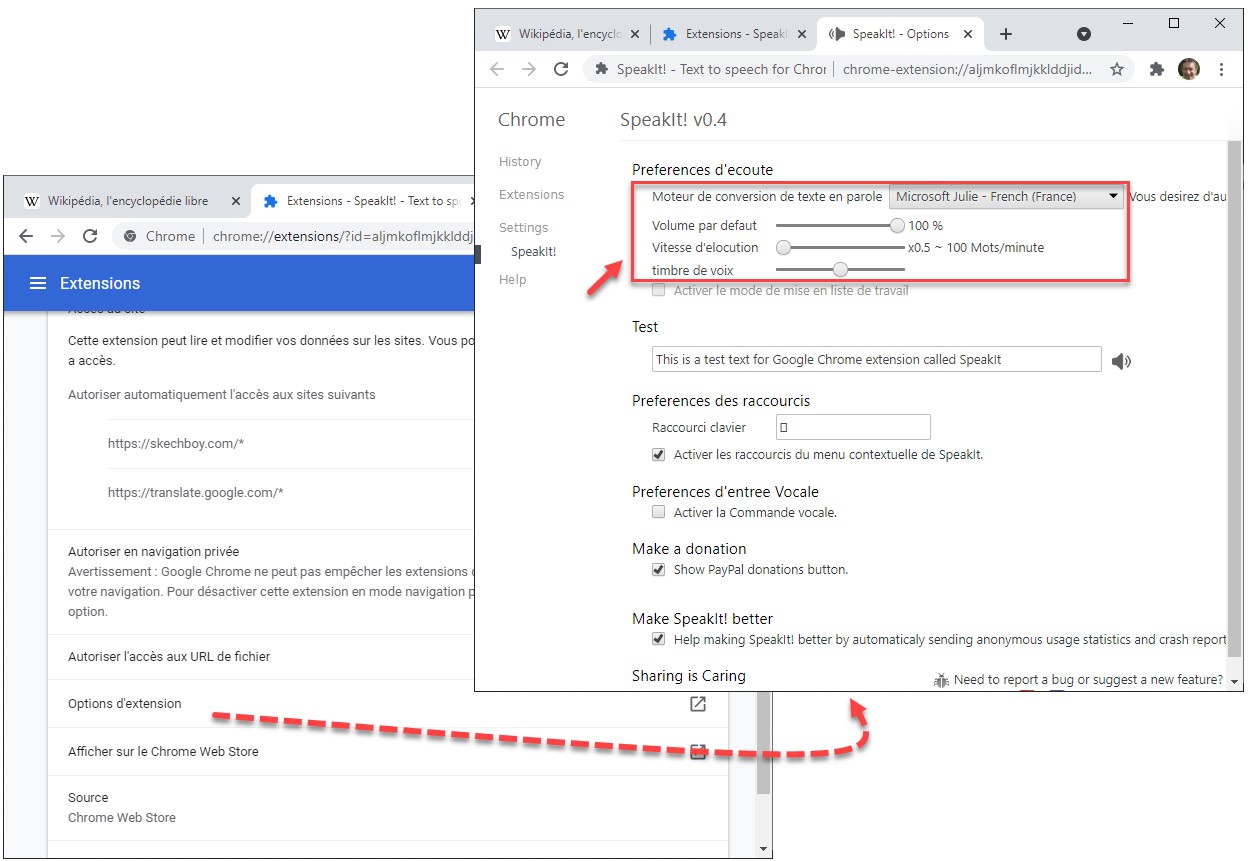
Cliquez sur l’icône Personnaliser et contrôler Google Chrome (l’icône qui représente des points de suspension verticaux, dans l’angle supérieur droit du navigateur). Pointez l’entrée Plus d’outils et cliquez sur Extensions. La page chrome://extensions s’ouvre dans un autre onglet. Sous Speakit, cliquez sur le bouton Détails. Une nouvelle page s’affiche. Cliquez sur Options d’extension. Un nouvel onglet s’ouvre dans le navigateur. Sous Préférences d’écoute, vous pouvez choisir :

  • La voix à utiliser
  • Le volume par défaut
  • La vitesse d’élocution
  • Le timbre de la voix :

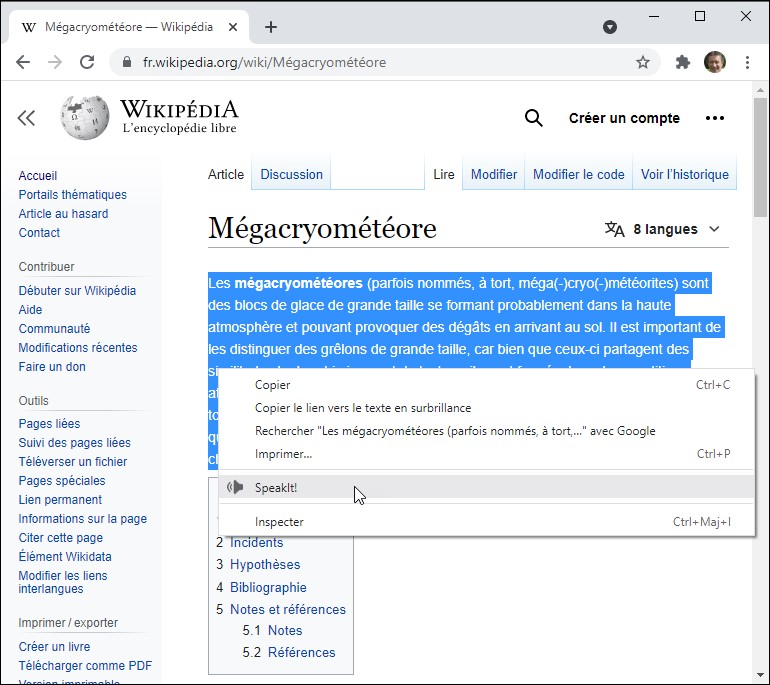
Pour lancer la lecture, sélectionnez un bloc de texte dans une page Web quelconque, cliquez avec le bouton droit de la souris sur la sélection et choisissez Speakit dans le menu contextuel :


Cet article va vous montrer comment installer une visionneuse XPS sous Windows 10.

Vous vous rappelez du format XPS (XML Paper Specification) ? C’est un peu l’équivalent du format PDF et la plupart des applications Windows 10 sont capables de créer des fichiers XPS à partir des données qu’elles manipulent. Mais voilà, par défaut, aucune visionneuse ne permet d’afficher les fichiers XPS. Voyons comment installer la visionneuse XPS de Windows 10 en quelques secondes.

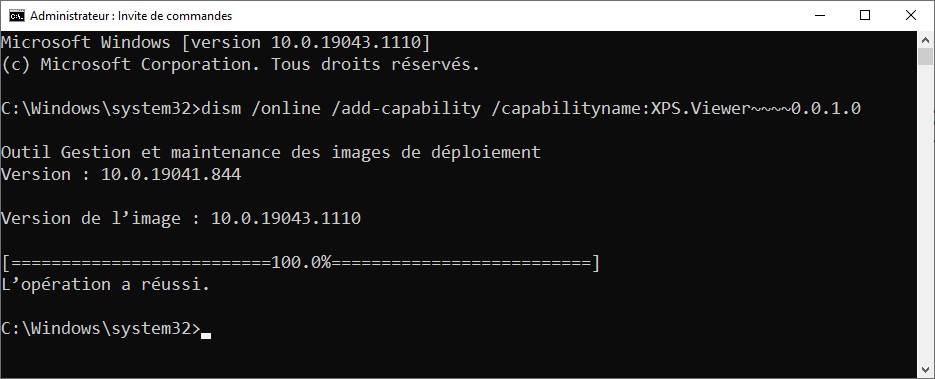
Ouvrez une invite de commandes en mode administrateur. Pour cela, cliquez sur Démarrer, tapez cmd, cliquez du bouton droit sur Invite de commandes, dans la partie supérieure du menu Démarrer et choisissez Exécuter en tant qu’administrateur dans le menu contextuel.

Tapez cette commande dans l’invite de commandes et appuyez sur la touche Entrée pour l’exécuter :

dism /online /add-capability /capabilityname:XPS.Viewer~~~~0.0.1.0

Quelques secondes plus tard, un message indique que l’opération a réussi :

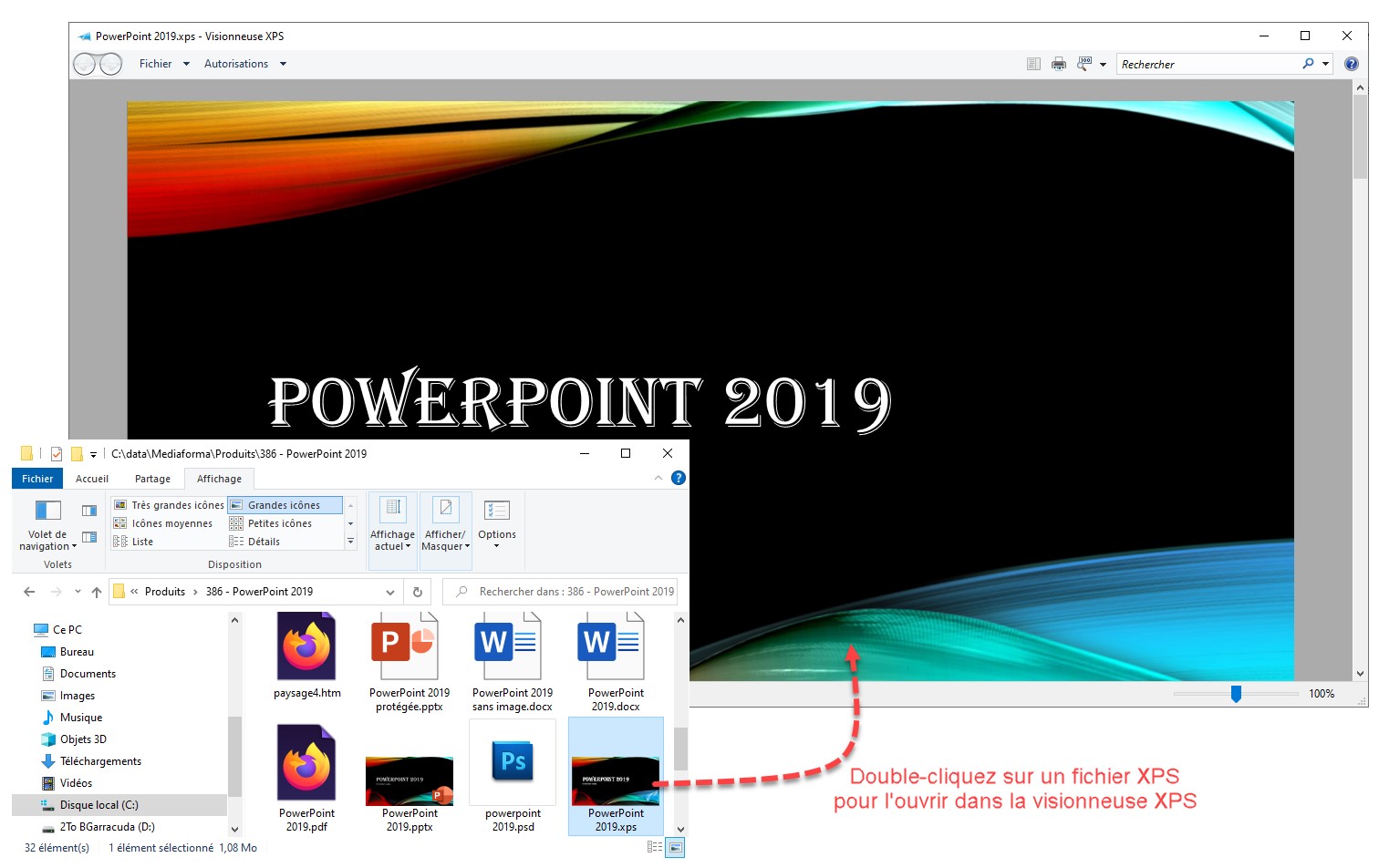
Désormais, lorsque vous double-cliquez sur un fichier d’extension XPS dans l’explorateur de fichiers, il s’ouvre dans la visionneuse XPS de Windows 10 :