Médiaforma

All posts in Outlook 2019

Pour répondre à un e-mail, cliquez sur son en-tête dans le volet des en-têtes, puis sur l’icône Répondre au-dessus du volet de lecture ou dans l’onglet Accueil du ruban. Une fenêtre de composition de message contenant le message original est immédiatement affichée. Le nom du destinataire et l’objet du message sont automatiquement remplis. Taper votre réponse dans le corps du message et cliquez sur Envoyer.

Si le message auquel vous voulez répondre a été envoyé à plusieurs personnes, vous pouvez envoyer votre réponse à tous ceux qui ont reçu le message original. Il vous suffit pour cela de cliquer sur l’icône Répondre à tous et non sur l’icône Répondre dans la partie supérieure du volet de lecture ou de l’onglet Accueil du ruban. Comme vous pourrez le constater, tous les destinataires du message original apparaitront dans les champs A, Cc ou Cci.
Par défaut, tous les messages reçus sont placés dans la boîte de réception. Si vous recevez beaucoup d’e-mails, vous aurez probablement envie de les organiser dans plusieurs dossiers pour faciliter leur lecture.

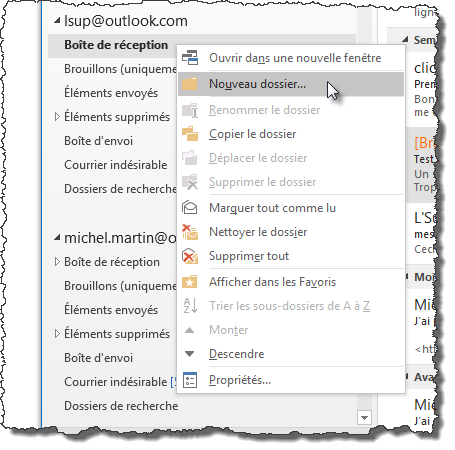
Pour créer un nouveau dossier, cliquez du bouton droit sur le dossier Boîte de réception dans le volet des dossiers et sélectionnez Nouveau dossier dans le menu.

Définissez le nom du nouveau dossier et appuyez sur la touche Entrée du clavier. Vous pouvez maintenant déplacer certains messages dans ce nouveau dossier en utilisant la technique de glisser-déposer de Windows.


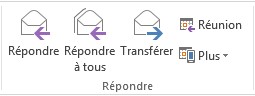
Pour transférer un message que vous avez reçu à une autre personne, cliquez sur son en-tête dans le volet des en-têtes, puis sur l’icône Transférer. Cette icône est affichée à deux endroits :

  • Dans la partie supérieure du volet de lecture.
  • Dans le groupe Répondre, sous l’onglet Accueil du ruban.

Lorsque vous cliquez sur l’icône Transférer, une fenêtre de composition de message contenant le message original est immédiatement affichée.

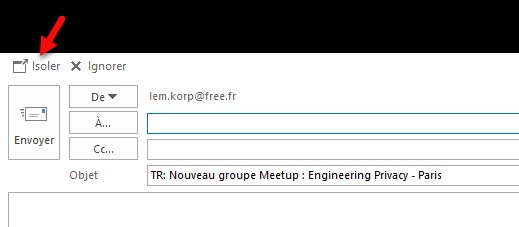
Si vous souhaitez ouvrir le message dans une nouvelle fenêtre, cliquez sur Isoler. De cette façon, vous pourrez changer la police, la couleur, l’alignement et les autres paramètres de mise en forme du message.

Tapez l’adresse e-mail du destinataire dans la zone de texte A, entrez du texte dans le corps du message et cliquez sur Envoyer pour envoyer le message à son nouveau destinataire.


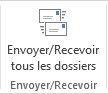
Les messages écrits dans Outlook sont placés dans la boîte d’envoi, en attendant d’être envoyés. Pour acheminer ces e-mails jusqu’à leurs destinataires, cliquez simplement sur l’icône Envoyer / Recevoir tous les dossiers dans l’onglet Envoi/Réception, ou appuyez sur la touche F9 du clavier. Les e-mails qui se trouvent dans la boîte d’envoi sont immédiatement envoyés et Outlook recherche les éventuels messages qui vous seraient destinés.

Si vous avez reçu de nouveaux e-mails, une enveloppe s’affiche sur l’icône Outlook dans la barre des tâches. Cette enveloppe restera affichée jusqu’à ce que le dernier e-mail reçu soit lu.

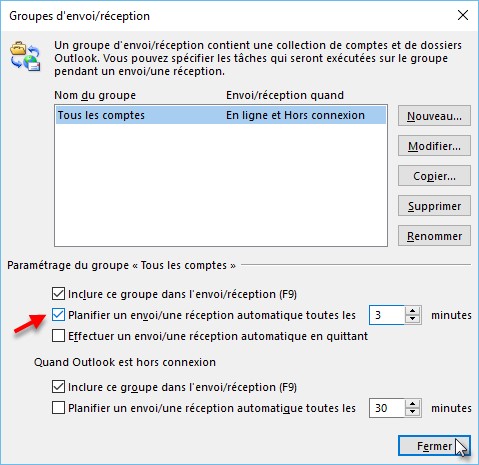
Vous pouvez décider de la fréquence à laquelle Outlook se connecte à votre ou vos serveurs de messagerie pour envoyer et recevoir vos messages. Basculez sur l’onglet Fichier du ruban, puis cliquez sur Options. Cette action affiche la boîte de dialogue Options Outlook. Sélectionnez l’onglet Options avancées. Cliquez sur Envoyer/Recevoir, sous Envoi et réception. La boîte de dialogue Groupes d’envoi/réception est affichée. Sous Paramétrage du groupe Tous les comptes, cochez la case Planifier un envoi/une réception automatique toutes les et entrez un nombre compris entre 1 et 1440 dans la zone Minutes. Cliquez sur Fermer pour sauvegarder le nouveau réglage et fermer la boîte Groupes d’envoi/réception.

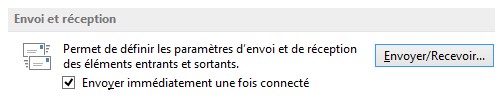
Vous pouvez également demander à Outlook d’envoyer les nouveaux messages dès qu’ils sont placés dans la boîte d’envoi. Le réglage se fait dans l’onglet Options avancées de la boîte de dialogue Options Outlook. Sous Envoi et réception, cochez la case Envoyer immédiatement une fois connecté et cliquez sur OK pour confirmer votre choix.


Lorsqu’une erreur d’orthographe ou de grammaire est détectée dans le corps d’un message en cours de composition, le mot ou groupe de mots concerné est souligné d’une ligne ondulée. La ligne est rouge s’il s’agit d’une erreur d’orthographe. Elle est bleue s’il s’agit d’une erreur de grammaire.

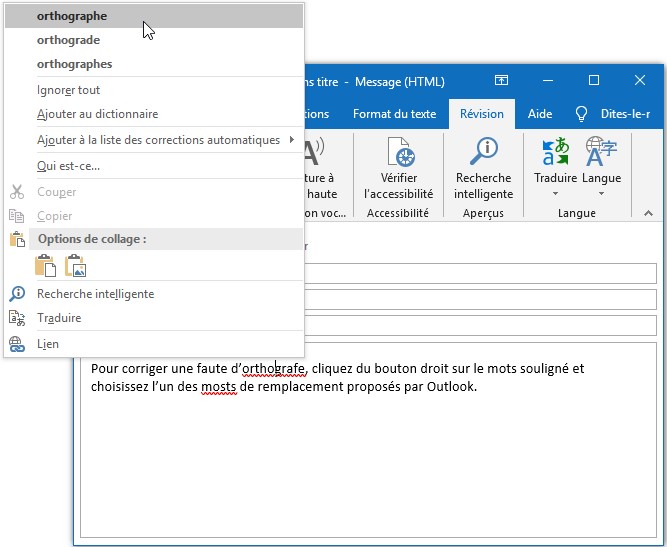
Pour corriger une faute d’orthographe, cliquez du bouton droit sur le mot souligné et choisissez l’un des mots de remplacement proposés par Outlook.

Le mot incorrect est immédiatement remplacé dans le message. Si aucun mot approprié n’est proposé, vous pouvez faire votre correction manuellement, en tapant le mot bien orthographié dans le message.

Lorsqu’un mot correctement orthographié est souligné d’une ligne ondulée rouge, cela signifie qu’il ne figure pas dans le dictionnaire d’Outlook. Pour l’ajouter au dictionnaire, cliquez du bouton droit sur ce mot et sélectionnez Ajouter au dictionnaire dans le menu.

Pour corriger une erreur grammaticale, cliquez du bouton droit sur le mot ou groupe de mots souligné et choisissez une des alternatives proposées par Outlook. Si l’erreur de grammaire détectée par Outlook n’en est pas une, choisissez Ignorer dans le menu.

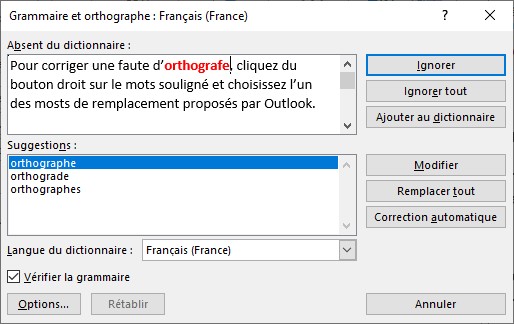
Pour corriger votre message, vous pouvez également basculer sur l’onglet Révision du ruban et cliquer sur l’icône Grammaire et orthographe dans le groupe Vérification. La boîte de dialogue Grammaire et orthographe s’affiche :

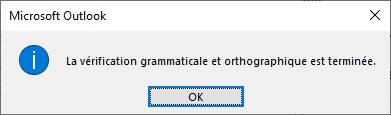
La première faute d’orthographe ou de grammaire est mise en évidence dans la zone Absent du dictionnaire. Utilisez les boutons pour effectuer les corrections nécessaires, ignorer les erreurs ou ajouter des mots au dictionnaire. Lorsque tout le message a été entièrement vérifié, une boîte de dialogue s’affiche. Cliquez sur OK. Vous pouvez envoyer votre message en toute tranquillité :


Si vous voulez transmettre vos coordonnées complètes à vos correspondants e-mail, vous pouvez joindre une carte de visite à certains ou à tous les messages que vous envoyez. Cette section suppose que vous avez défini votre carte de visite, comme expliqué dans la section « Créer une carte de visite ».

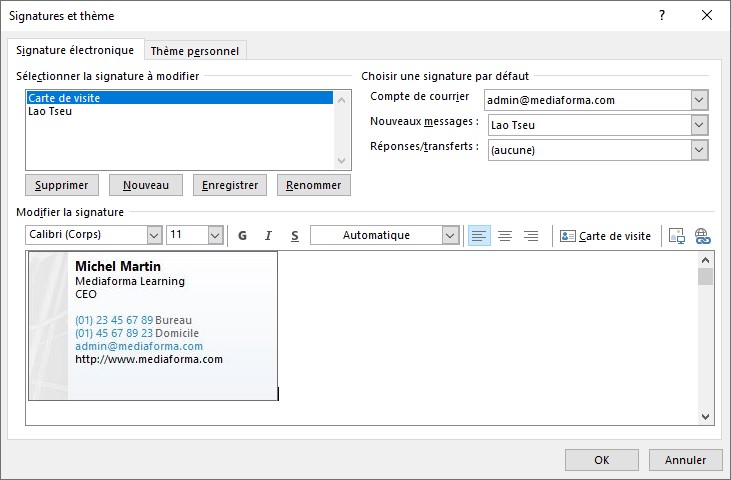
Définissez un nouveau message. Sous l’onglet Message, dans le groupe Inclure, cliquez sur Une signature, puis sur Signatures. Cette action déclenche l’affichage de la boîte de dialogue Signatures et thème. Cliquez sur Nouveau. Donnez un nom à la carte de visite et cliquez sur OK.

Sous Modifier la signature, cliquez sur l’icône Carte de visite. Sélectionnez la carte que vous voulez utiliser et cliquez sur OK.

Si vous possédez plusieurs adresses e-mail, choisissez celle pour laquelle vous voulez joindre votre signature dans la liste déroulante Compte de courrier.

En utilisant les listes déroulantes Nouveaux messages et Réponses/transferts, la carte de visite peut être systématiquement ajoutée dans tous les nouveaux messages, et/ou dans vos réponses et transferts.

Cliquez sur OK pour fermer la boîte de dialogue Signatures et thème.

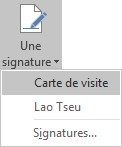
Si vous avez choisi la valeur Aucune dans les listes déroulantes Nouveaux messages et Réponses/transferts, vous pouvez insérer votre carte de visite ponctuellement, lorsque cela est nécessaire. Sélectionnez l’onglet Message dans le ruban, cliquez sur l’icône Signature dans l’onglet Inclure et sélectionnez la signature correspondant à votre carte de visite.


En utilisant une signature, vous pouvez insérer automatiquement des informations (vos coordonnées, votre site Web, un proverbe, etc.) à la fin de chaque message e-mail.

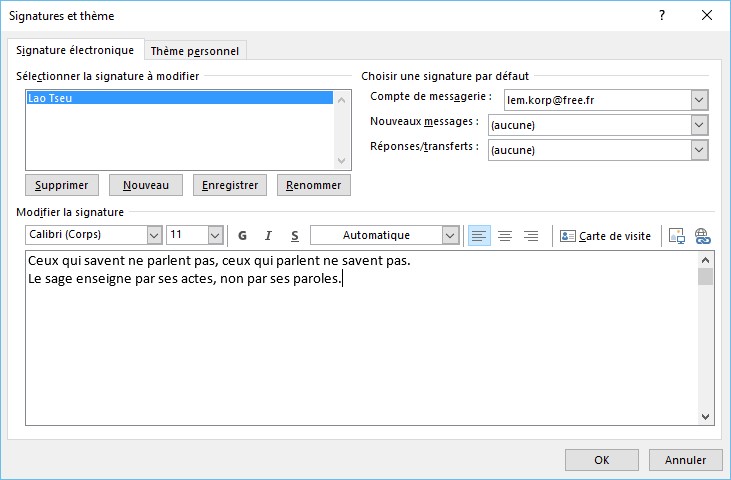
Pour créer une signature, commencez par créer un nouveau message. Basculez sur l’onglet Message. Cliquez sur Une signature dans le groupe Inclure, puis sur Signatures. Une boîte de dialogue intitulée Signatures et thème est affichée. Cliquez sur Nouveau. Donnez un nom à la signature puis saisissez son contenu. Si nécessaire, mettez en forme les éléments qui composent la signature en utilisant la barre d’outils sous Modifier la signature :

Si vous possédez plusieurs comptes e-mail, choisissez celui pour lequel cette signature doit être utilisée dans la liste déroulante Compte de messagerie.

Utilisez les listes déroulantes Nouveaux messages et Réponses/transferts pour définir si votre signature doit être ajoutée par défaut aux nouveaux messages et/ou aux réponses et aux transferts.

Cliquez sur OK pour enregistrer vos paramètres et fermer la boîte de dialogue Signatures et thème.

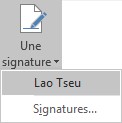
Si vous avez choisi la valeur Aucune dans les listes déroulantes Nouveaux messages et Réponses/transferts, il est possible d’insérer une signature ponctuellement, lorsque cela est nécessaire dans un message. Sélectionnez l’onglet Message dans le ruban, cliquez sur l’icône Une signature dans l’onglet Inclure et sélectionnez la signature à insérer.

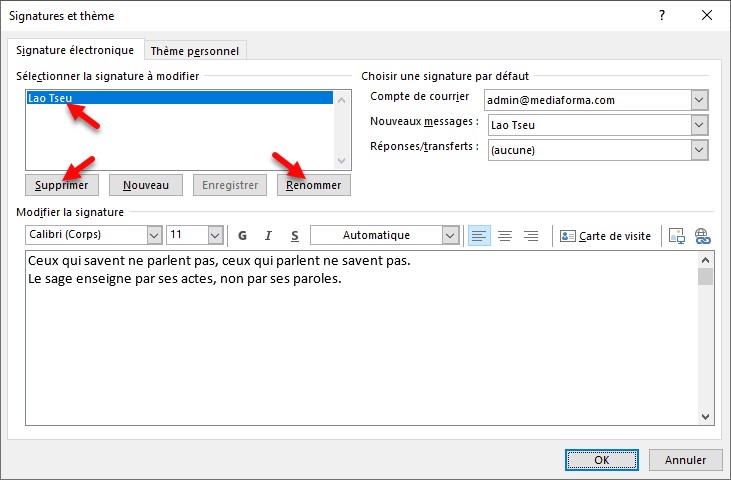
Bien entendu, il est possible de supprimer ou de renommer une signature existante. Sélectionnez l’onglet Message dans le ruban, cliquez sur l’icône Une signature dans l’onglet Inclure, puis sur Signatures. La boîte de dialogue Signatures et thème s’affiche. Cliquez sur la signature que vous voulez supprimer ou renommer dans la zone de liste Sélectionner la signature à modifier, puis cliquez sur Supprimer ou sur Renommer :