Médiaforma

All posts in Outlook 2019

Outlook 2019 peut travailler en étroite collaboration avec le tableur Excel 2019, et ainsi, insérer un graphique représentant des données numériques dans un message.

Sélectionnez l’onglet Insertion dans le ruban, puis cliquez sur l’icône Graphique dans le groupe Illustrations. Cette action affiche la boîte de dialogue Insérer un graphique.
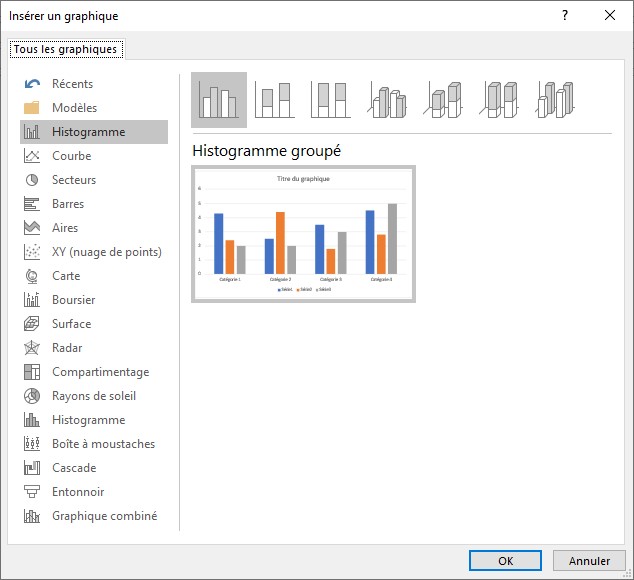
Sélectionnez l’un des graphiques proposés puis cliquez sur OK. Deux objets sont maintenant affichés sur l’écran : une feuille de calcul et un graphique.
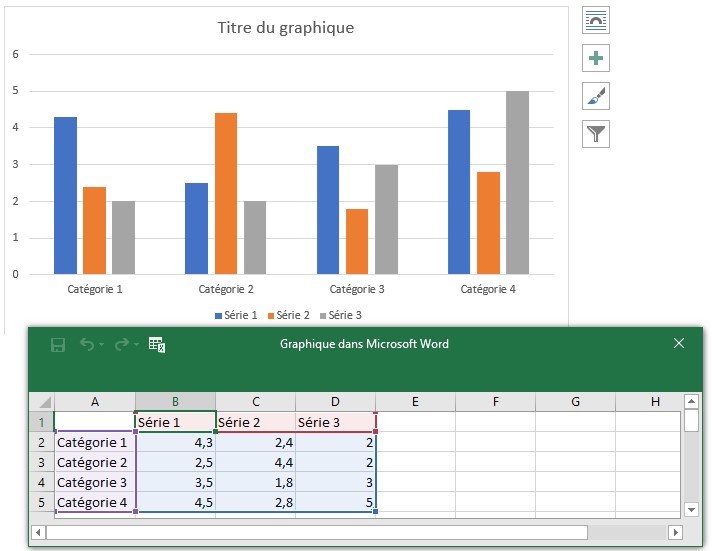
Cliquez sur la feuille de calcul. Modifiez les cellules pour représenter vos données, puis fermez le tableur pour revenir à la fenêtre de création de messages.

Vous pouvez maintenant utiliser l’onglet Création du ruban pour personnaliser le graphique :

  • Le groupe Type permet de changer le type du graphique.
  • Le groupe Données permet d’afficher la feuille de calcul pour éditer vos données.
  • Le groupe Dispositions du graphique donne accès à une bibliothèque de dispositions pour le graphique.
  • Enfin, le groupe Styles du graphique donne accès à une autre bibliothèque qui peut changer radicalement le style du graphique en un seul clic.

Pour mettre en forme le graphique, double-cliquez sur un élément quelconque. Tous les paramètres correspondant à l’élément double-cliqué sont accessibles dans un volet affiché sur le côté droit de la fenêtre.

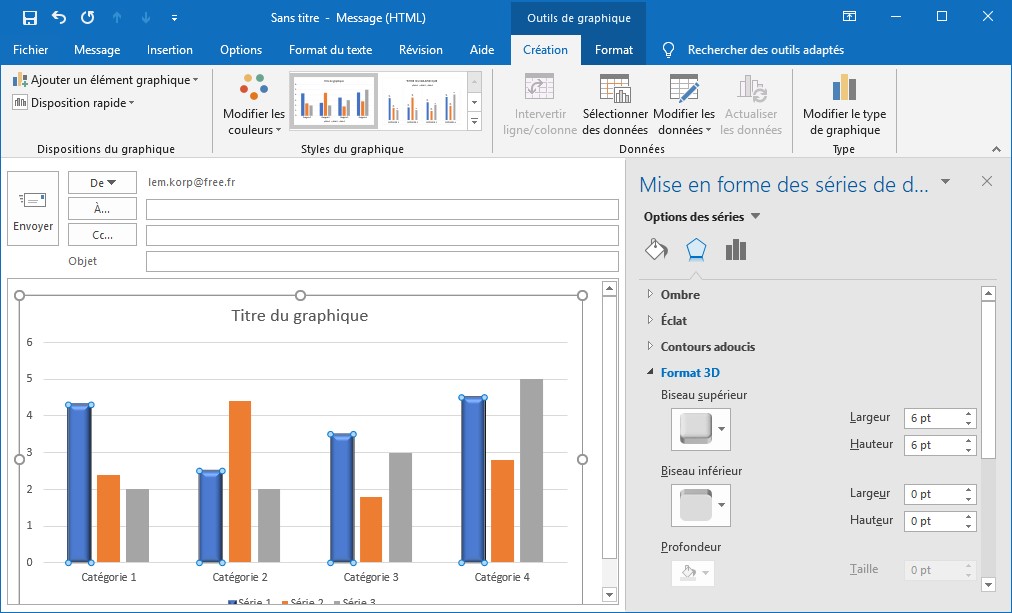
A titre d’exemple, si vous double-cliquez sur le titre du graphique, vous pouvez modifier son arrière-plan et sa bordure. Ou encore, si vous double-cliquez sur une série de données, vous pouvez changer son apparence. Ici par exemple, nous affectons un format 3D à la série.
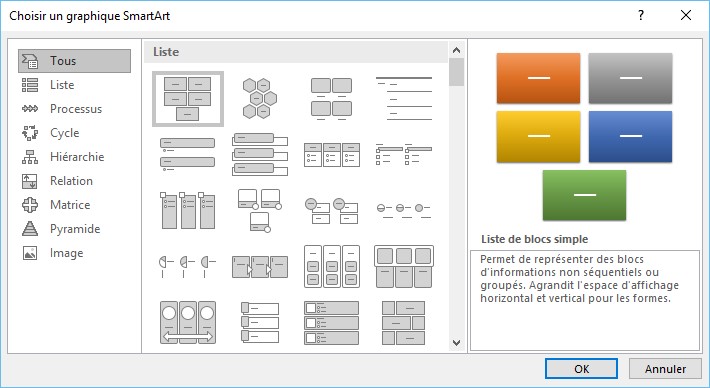
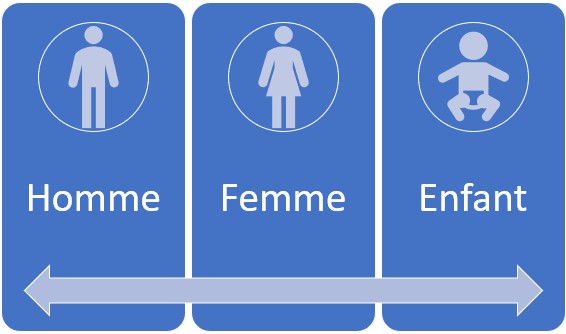
Pour insérer un diagramme (liste, processus, cycle, etc.) dans un e-mail, sélectionnez l’onglet Insertion dans le ruban, puis cliquez sur l’icône SmartArt dans le groupe Illustrations. Cette action affiche la boîte de dialogue Choisir un graphique SmartArt.

Sélectionnez un type de graphique et cliquez sur OK. Un nouveau diagramme est inséré dans le message, entouré par une bordure et des poignées de redimensionnement.

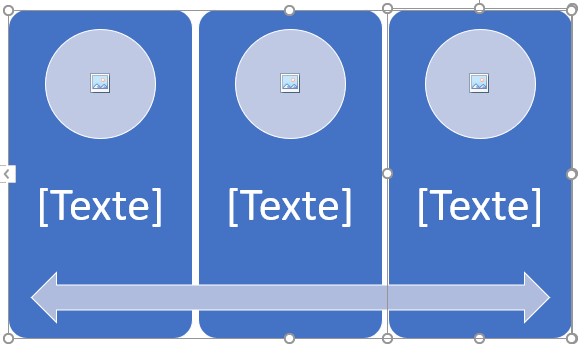
Utilisez les poignées de redimensionnement pour donner la taille requise au diagramme. Pour compléter le diagramme, il vous suffit maintenant de taper du texte dans les zones où apparaît le libellé [Texte], et éventuellement, d’ajouter des éléments graphiques en cliquant sur les zones prévues à cet effet.

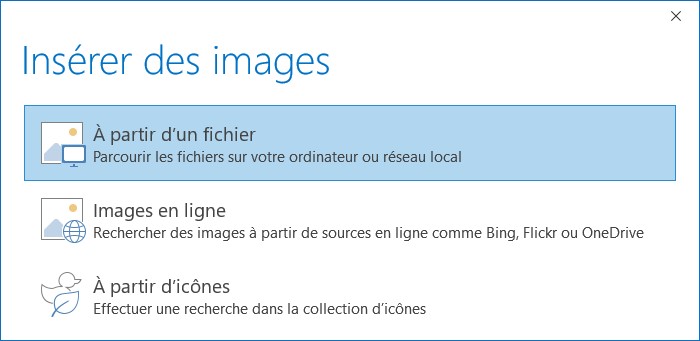
La boîte de dialogue Insérer des images s’affiche. Vous pouvez utiliser des images sur vos unités de masse, des images en ligne ou des icônes fournies avec Office 2019.

Ici par exemple, nous utilisons des icônes en cliquant sur À partir d’icônes dans la boîte de dialogue Insérer des images :

Si nécessaire, vous pouvez utiliser l’onglet Création pour personnaliser le diagramme.

Vous pouvez essentiellement :

  • Choisir une autre disposition dans le groupe Dispositions.
  • Modifier le style du diagramme en faisant votre choix dans le groupe Styles SmartArt.
  • Ajouter une forme dans le diagramme en cliquant sur l’icône Ajouter une forme dans le groupe Créer un graphique.

Ici par exemple, nous avons choisi une autre disposition et un autre jeu de couleurs :


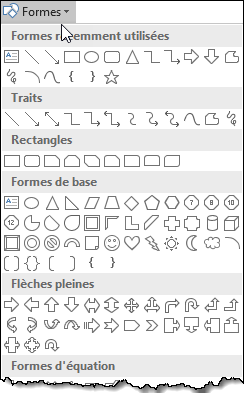
Pour insérer des formes prédéfinies, telles que des rectangles, des ovales, des flèches, des diagrammes, des étoiles, etc. dans un message e-mail, sélectionnez l’onglet Insertion dans le ruban. Cliquez sur l’icône Formes dans le groupe Illustrations et choisissez l’une des formes proposées dans le menu.

Cliquez dans le corps du message pour insérer la forme sélectionnée. L’onglet Outils de dessin/Format est ajouté au ruban et automatiquement sélectionné. Si nécessaire, vous l’utiliserez pour modifier l’allure de la forme.

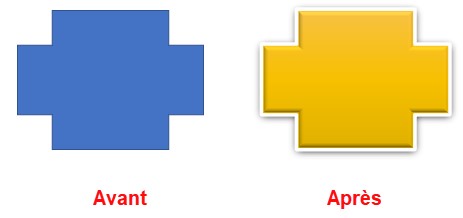
Ici par exemple, nous appliquons un effet prédéfini à la forme en cliquant sur l’icône Effets.

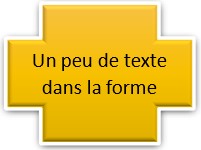
Il est parfois nécessaire d’insérer du texte dans une forme. Pour ce faire, cliquez du bouton droit sur la forme et sélectionnez Ajouter du texte dans le menu.

Le texte peut maintenant être simplement tapé au clavier. Si nécessaire, vous pouvez le mettre en forme en utilisant l’onglet Message du ruban.


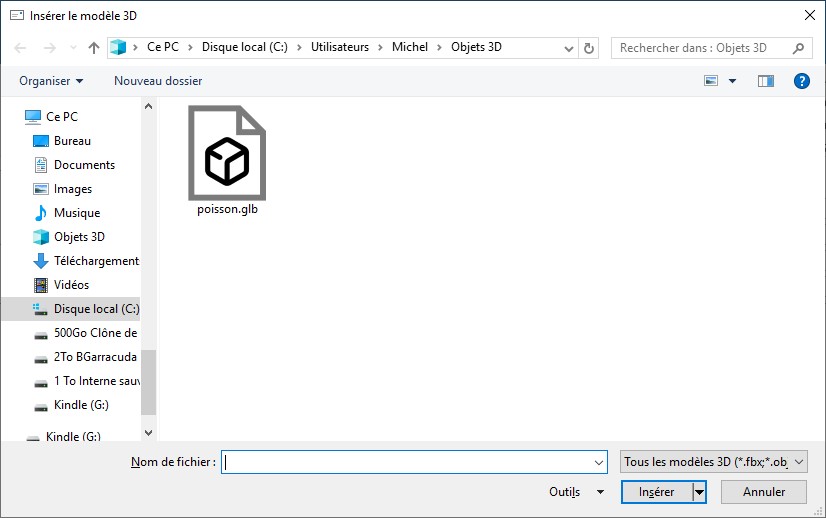
Si vous avez défini vos propres objets 3D avec Paint 3D ou une autre application 3D, vous pouvez les insérer dans vos messages sans passer par la bibliothèque. Dans la fenêtre de composition de message, basculez sur l’onglet Insertion du ruban, cliquez sur la flèche à droite de l’icône Modèles 3D dans le groupe Illustrations et sélectionnez À partir d’un fichier dans le menu. La boîte de dialogue Insérer le modèle 3D s’affiche. Désignez l’objet 3D à insérer, puis cliquez sur Insérer :

L’objet 3D est inséré dans le message. Il ne vous reste plus qu’à le positionner, le redimensionner et trouver le meilleur angle de vue pour obtenir le résultat souhaité :


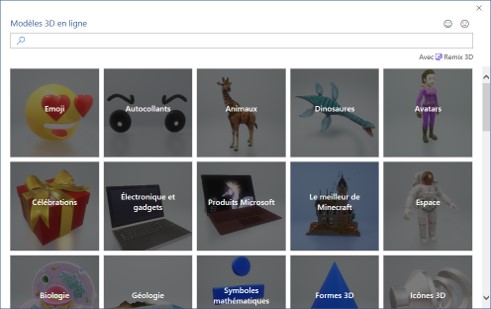
Créez un nouveau message et cliquez dans le corps du message. Dans la fenêtre de composition de message, basculez sur l’onglet Insertion du ruban, puis cliquez sur l’icône Modèles 3D du groupe Illustrations. Cette action provoque l’affichage de la boîte de dialogue Modèles 3D en ligne :

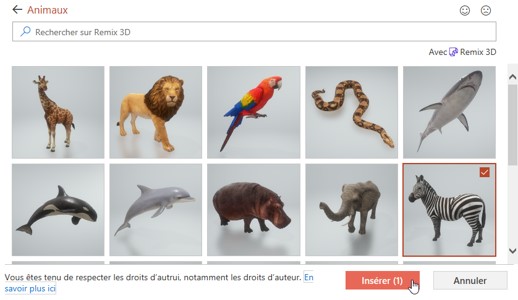
Sélectionnez une catégorie en cliquant sur sa vignette (ou tapez quelques mots dans la zone de recherche), cliquez sur l’objet ou sur les objets que vous voulez insérer puis cliquez sur Insérer pour les insérer dans le message. Ici, un objet 3D est sur le point d’être inséré dans le message :

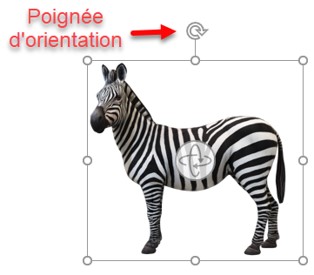
Si nécessaire, vous pouvez agir sur les poignées de redimensionnement pour modifier la taille de l’objet et sur la poignée d’orientation pour modifier son orientation :

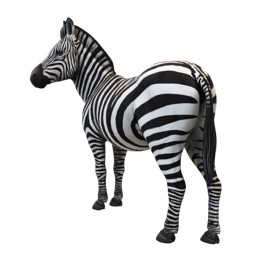
Pointez l’icône au centre de l’objet. Maintenez le bouton gauche de la souris enfoncé et déplacez la souris pour obtenir une autre perspective de l’objet. Magique, non ?

Si vous préférez, vous pouvez utiliser les contrôles de l’onglet Outils du modèle 3D/Format du ruban, et en particulier ceux du groupe Vues du modèle 3D pour afficher l’objet 3D selon d’autres perspectives. Vous pouvez également définir un texte de remplacement pour les déficients visuels, ou encore choisir si l’objet doit se trouver devant ou derrière les éléments environnants :

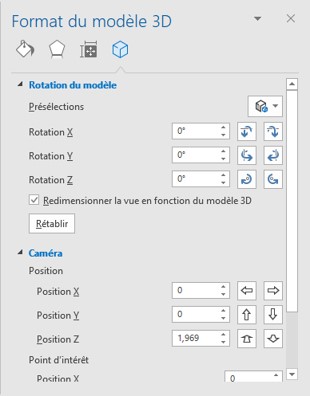
Vous voulez une plus grande précision ? Cliquez sur le lanceur de boîte de dialogue Vues et modèles 3D (la petite icône en bas et à droite du groupe Vues et modèles 3D). Le volet Format du modèle 3D s’affiche dans la partie droite de la fenêtre. Utilisez les contrôles mis à votre disposition pour obtenir une rotation précise de l’objet selon les trois axes, un positionnement précis de la caméra et pour définir l’angle de vision de la caméra :


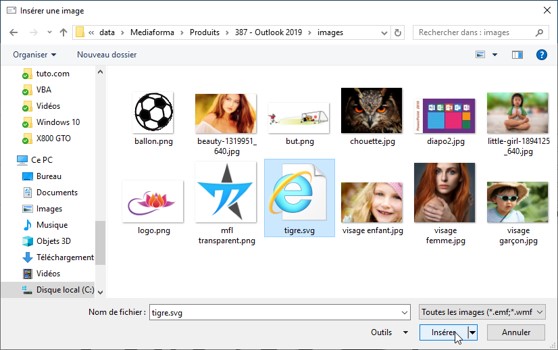
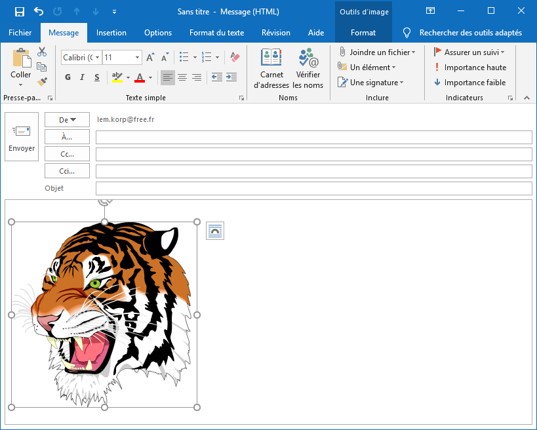
Il est également possible d’insérer dans une présentation des images SVG qui ne font pas partie de la bibliothèque. Basculez sur l’onglet Insertion du ruban et cliquez sur l’icône Images dans le groupe Illustrations. Désignez l’image SVG à insérer dans la boîte de dialogue Insérer une image, puis cliquez sur Insérer :

Il ne vous reste plus qu’à redimensionner et éventuellement pivoter l’image SVG pour obtenir le résultat souhaité :


Avec Outlook 2019, il est possible d’insérer dans vos messages des icônes et des images au format SVG (Scalable Vector Graphic). Ces éléments peuvent être redimensionnés, pivotés et coloriés sans perte de qualité.

Les graphiques peuvent provenir d’une bibliothèque fournie avec Office 2019 ou de vos mémoires de masse.

Insertion d’icônes SVG à partir de la bibliothèque

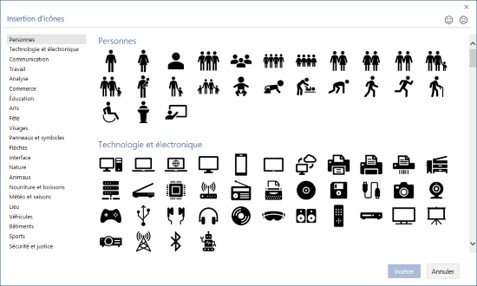
Une bibliothèque d’icônes SVG est fournie avec Outlook 2019. Pour y accéder, créez un nouveau message. Cliquez dans le corps du message. Basculez sur l’onglet Insertion du ruban, puis cliquez sur l’icône Icônes dans le groupe Illustrations. La boîte de dialogue Insertion d’icônes s’affiche :

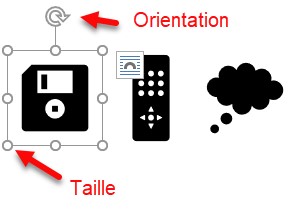
Sélectionnez une catégorie dans la partie gauche de la boîte de dialogue, cliquez sur l’icône ou sur les icônes que vous voulez insérer puis cliquez sur Insérer pour les insérer dans le message. Ici, trois icônes ont été insérées :

Si nécessaire, vous pouvez agir sur leurs poignées de redimensionnement pour modifier leur taille et leur orientation :

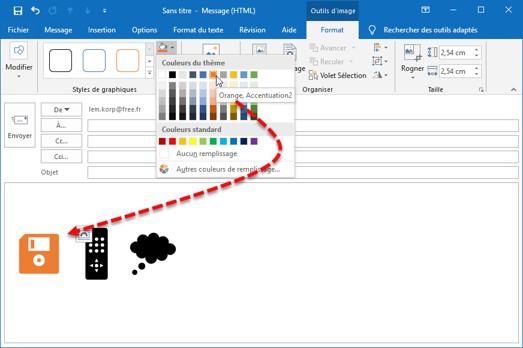
Vous pouvez également utiliser l’onglet Outils d’image/Format du ruban pour changer le contour et le remplissage des icônes, pour leur appliquer des effets, ou encore pour définir un texte de remplacement destiné aux déficients visuels :

Les couleurs appliquées sur une image SVG impactent la totalité de l’image :

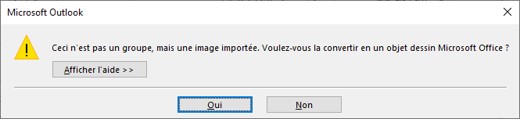
Si vous souhaitez modifier la couleur d’une partie de l’image SVG, vous devez dans un premier temps la convertir en une forme. Cliquez du bouton droit sur l’image et sélectionnez Convertir en forme dans le menu contextuel. Une boîte de dialogue de confirmation s’affiche. Cliquez sur Oui :

L’image SVG n’a apparemment pas changée. Cependant, vous pouvez maintenant sélectionner individuellement chacune des parties qui la composent et agir sur leur couleur, leur bordure ou les effets qui leur sont appliqués :