Médiaforma

All posts in Windows 10

L’extension Office Online de Microsoft Edge est une petite merveille. Elle facilite l’accès à tous les documents Office stockés sur OneDrive ou OneDrive Entreprise dans votre navigateur. En ce qui me concerne, cette extension est vite devenue indispensable ! Mon activité de formateur en entreprise occasionne de nombreux déplacements. Mes formations sont organisées sous la forme de présentations PowerPoint et de documents Word. Aujourd’hui, j’y accède facilement et en toute sécurité depuis l’extension Office Online dans Microsoft Edge.
Pour installer l’extension Office Online, cliquez sur l’icône Plus (qui représente des points de suspension), en haut et à droite de la fenêtre de Microsoft Edge, choisissez Extensions dans le menu, puis cliquez sur le lien Obtenir des extensions auprès du Windows Store. Cette action ouvre le Windows Store sur la page Extensions pour Microsoft Edge. Si l’extension Office Online est apparente, cliquez sur son icône. Dans le cas contraire, faites-la apparaître en tapant Office Online dans la zone de recherche, puis cliquez dessus. Cliquez enfin sur Obtenir pour télécharger l’extension et l’installer.
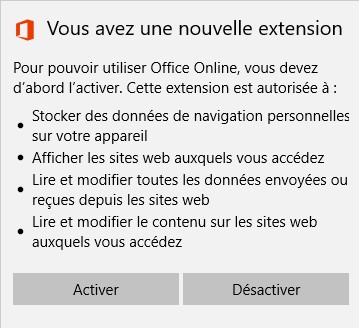
Un message vous informe que l’extension a été installée, mais que vous devez l’activer. Cliquez sur Activer :
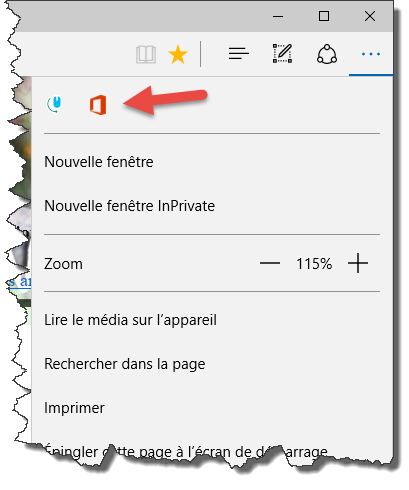
Pour accéder à l’extension Office Online, vous allez commencer par l’ancrer à droite de la barre d’adresse. Cliquez sur l’icône Plus (qui représente des points de suspension), en haut et à droite de la fenêtre de Microsoft Edge. L’extension est immédiatement accessible dans la partie supérieure du menu :

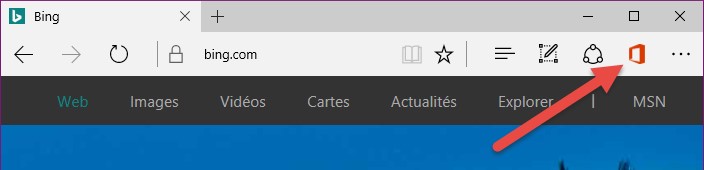
Cliquez du bouton droit sur l’extension Office Online et choisissez Afficher en regard de la barre d’adresse. L’extension est maintenant directement accessible dans la partie supérieure droite de la fenêtre.

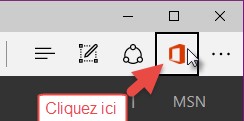
Cliquez sur l’icône Office Online :

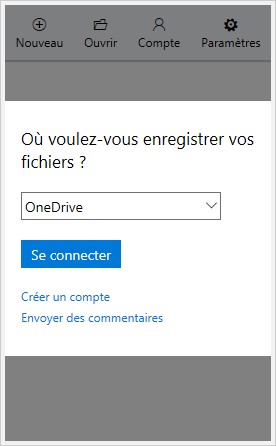
Une boîte de dialogue vous demande où vous voulez enregistrer vos fichiers. Choisissez OneDrive ou OneDrive Professionnel dans la liste déroulante puis cliquez sur Se connecter :

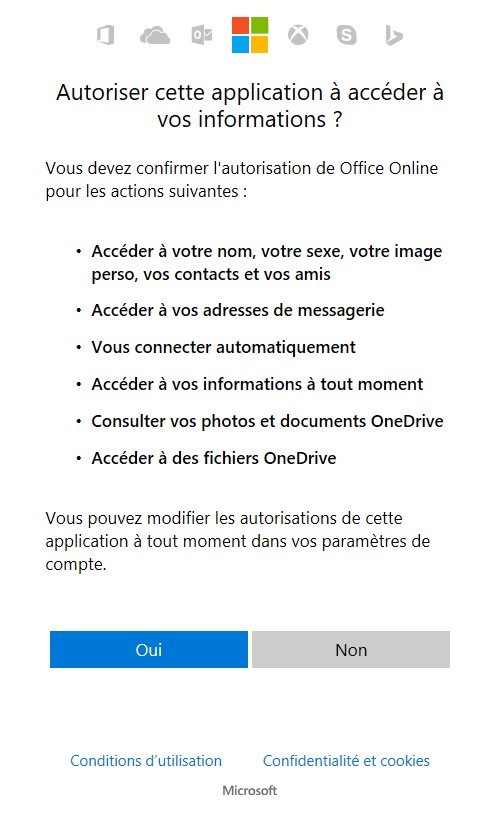
Entrez vos informations d’accès au compte Microsoft et validez. Une page de confirmation s’affiche dans votre navigateur. Cliquez sur Oui pour autoriser l’application à accéder à votre espace OneDrive :

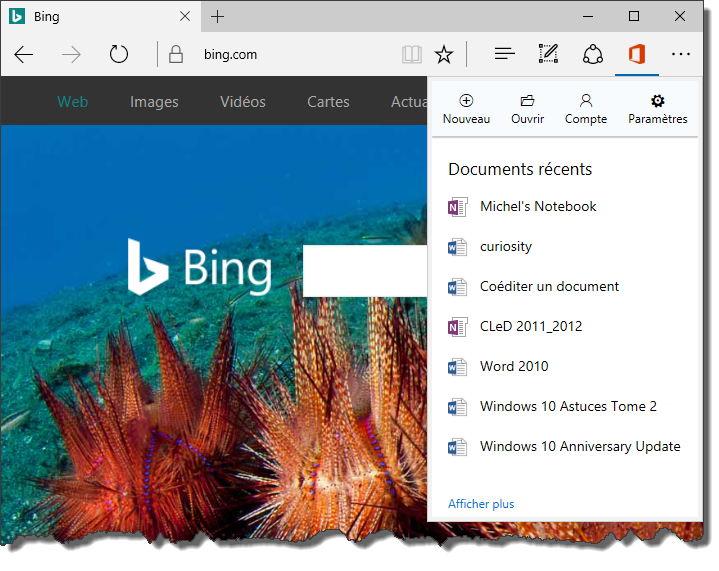
Maintenant, vous pouvez accéder directement à vos derniers documents en cliquant sur l’icône Office Online :

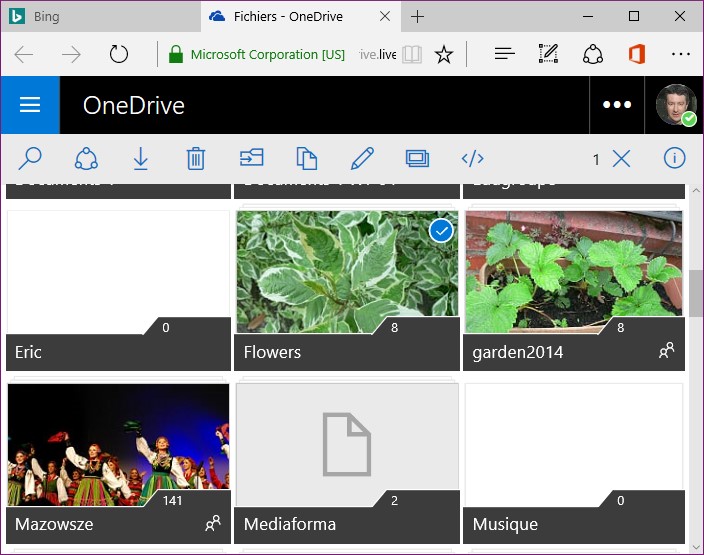
Si le document auquel vous voulez accéder n’apparaît pas dans la liste, cliquez sur Ouvrir, puis sur A partir de OneDrive, pour accéder à la totalité de votre espace OneDrive. Tous vos dossiers sont alors à portée de souris :

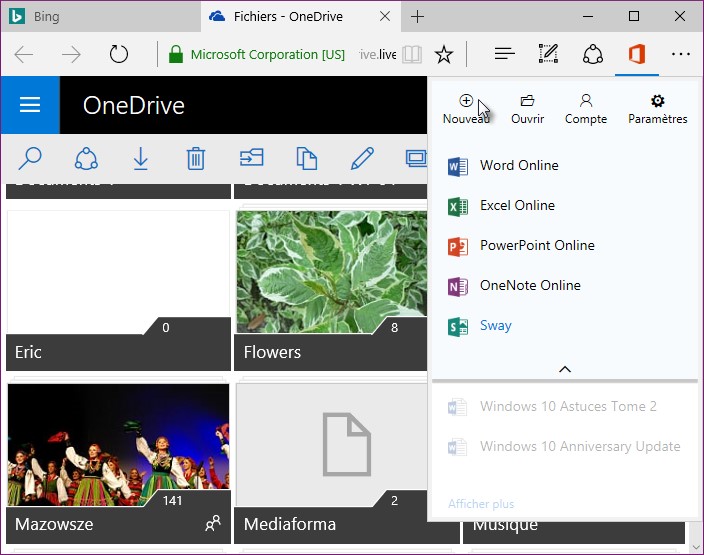
Vous pouvez également créer un nouveau document Office en cliquant sur Nouveau et en choisissant le type du document dans la liste :


Vous pouvez utiliser la barre d’adresse de Microsoft Edge pour obtenir des réponses instantanées à un certain nombre de questions.

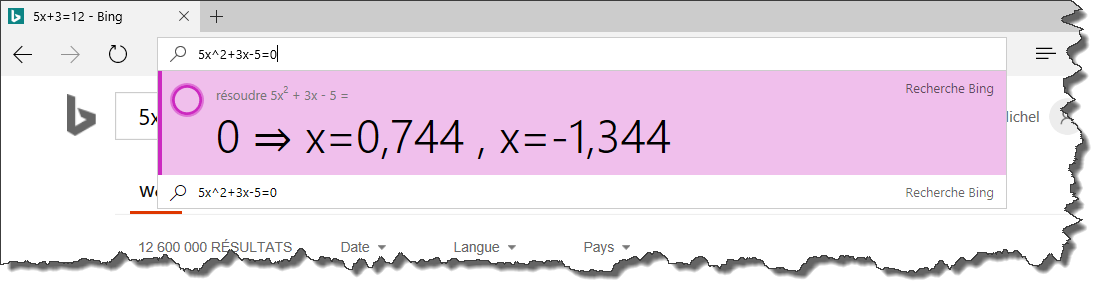
Les lycéens apprécieront : Microsoft Edge est en mesure de donner les solutions réelles et imaginaires d’une équation polynomiale de degré 1, 2 ou 3. Pour obtenir les solutions, il suffit de taper l’équation dans la barre d’adresse de Microsoft Edge. Les solutions s’affichent juste en-dessous de la barre d’adresse :

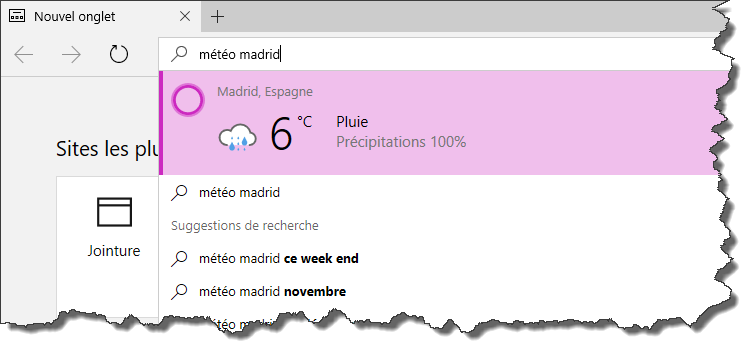
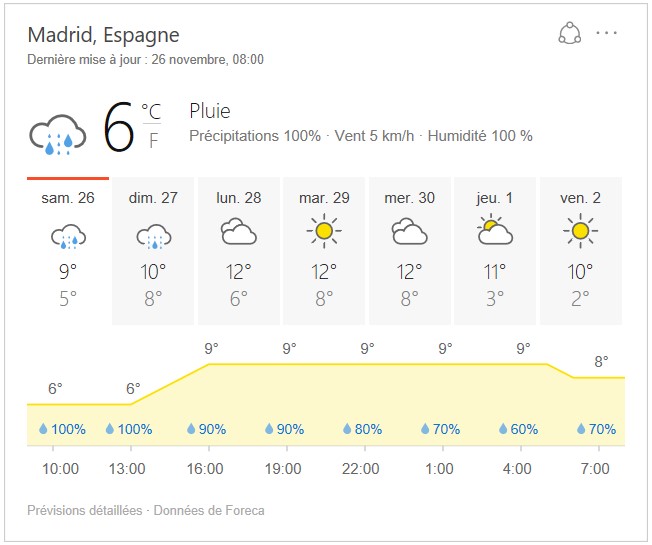
Une autre possibilité intéressante : vous pouvez demander la météo en tapant le mot météo suivi du nom de la ville concernée dans la barre d’adresse :

Vous voulez en savoir plus ? Cliquez sur la réponse affichée en rose sous la barre d’adresse. Entre autres liens vers des sites de météo, vous obtiendrez les prévisions sur les jours à venir :


Depuis peu, il est possible d’installer des extensions dans le navigateur Microsoft Edge. Cet article va vous présenter l’extension Mouvements de souris. Par son intermédiaire, vous pourrez fermer l’onglet en cours ou revenir à la page précédente en utilisant le bouton droit de la souris.

Vous voulez tester cette extension ?

Cliquez sur l’icône Plus (qui représente des points de suspension), en haut et à droite de la fenêtre de Microsoft Edge, choisissez Extensions dans le menu, puis cliquez sur le lien Obtenir des extensions auprès du Windows Store. Cette action ouvre le Windows Store sur la page Extensions pour Microsoft Edge. Si l’extension Mouvements de souris est apparente, cliquez sur son icône. Dans le cas contraire, faites-la apparaître en tapant mouvements de souris dans la zone de recherche, puis cliquez dessus. Cliquez enfin sur Obtenir pour télécharger l’extension et l’installer.

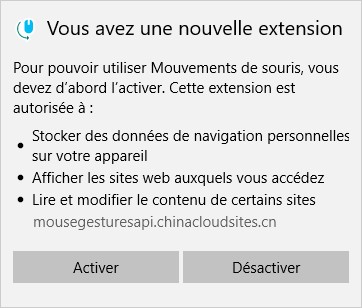
Un message vous informe que l’extension a été installée, mais que vous devez l’activer. Cliquez sur Activer :
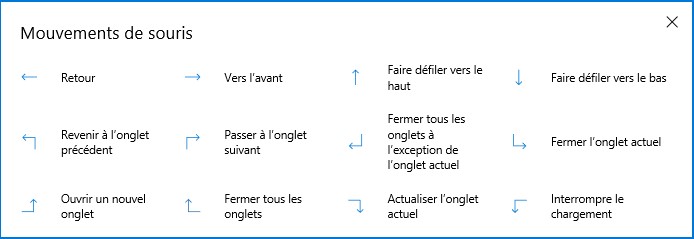
Voici les mouvements de souris autorisés :

Pour exécuter une de ces commandes, maintenez le bouton droit de la souris enfoncé et puis faites un des mouvements reconnus par l’extension.

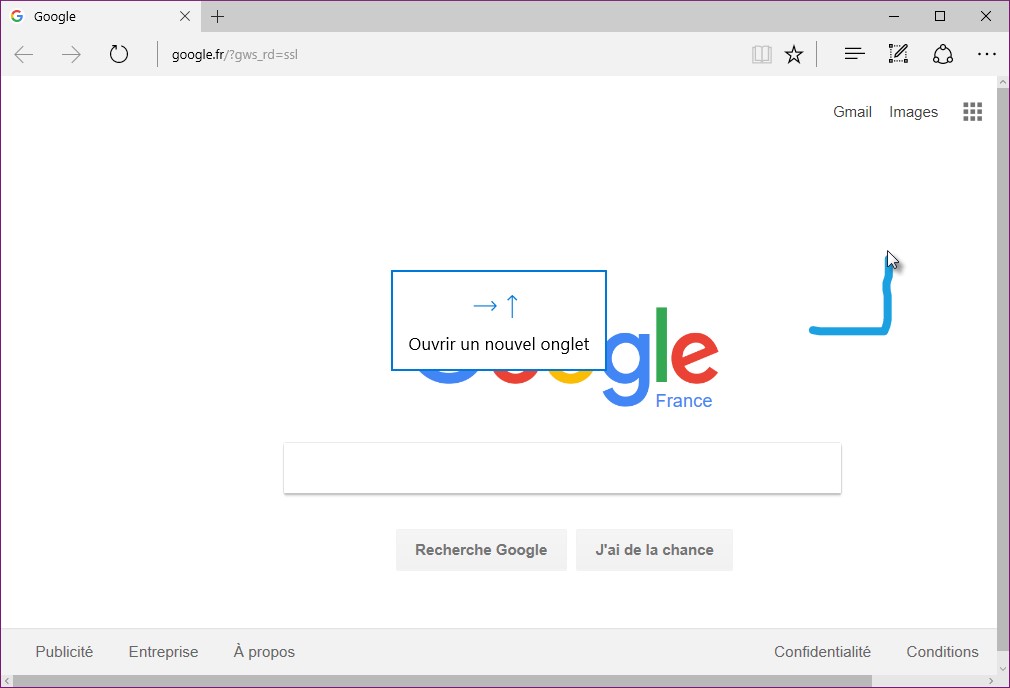
Lorsque vous déplacez la souris, une trace bleue s’affiche sur la page actuelle et une pop-up vous indique l’action qui va s’effectuer. Relâchez le bouton droit de la souris pour effectuer l’action. Ici, l’ouverture d’un nouvel onglet :


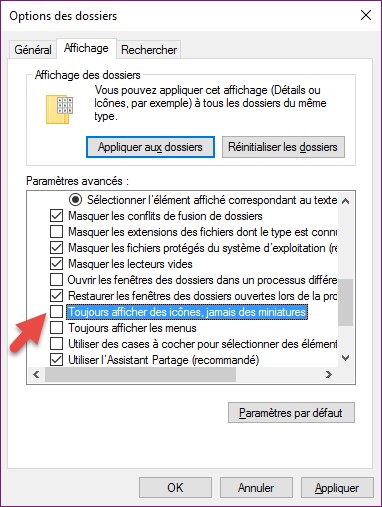
Si les images ne sont plus représentées par des miniatures lorsque vous sélectionnez un affichage Très grandes icônes, Grandes icônes ou Icônes moyennes dans l’Explorateur de fichiers, basculez sur l’onglet Affichage dans l’Explorateur de fichiers et cliquez sur Options. La boîte de dialogue Options des dossiers de l’Explorateur de fichiers s’affiche. Basculez sur l’onglet Affichage. Décochez la case Toujours afficher des icônes, jamais des miniatures et validez le nouveau réglage en cliquant sur OK :


Lorsque vous installez Skype, il est paramétré pour démarrer automatiquement à chaque lancement de Windows. Vous pouvez ainsi recevoir des communications de vos contacts sans avoir à lancer Skype.

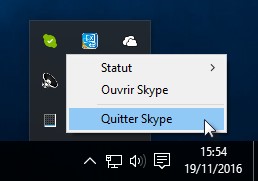
Si vous ne voulez pas être dérangé par vos contacts, vous pouvez quitter Skype. Cliquez sur l’icône Afficher les icônes cachées dans la zone de notifications, pointez l’icône de Skype, cliquez du bouton droit et choisissez Quitter Skype dans le menu :

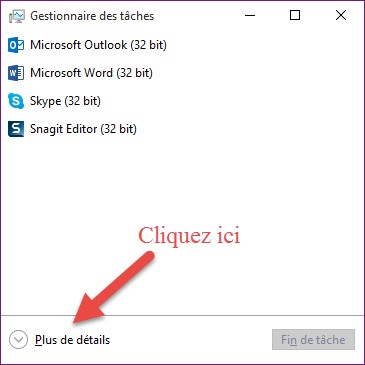
Si vous ne souhaitez pas lancer Skype au démarrage de Windows, la technique est tout autre : appuyez simultanément sur les touches Contrôle, Alt et Suppr du clavier, puis cliquez sur Gestionnaire des tâches. Le gestionnaire des tâches s’affiche. Si nécessaire, cliquez sur Plus de détails pour afficher sa version étendue :

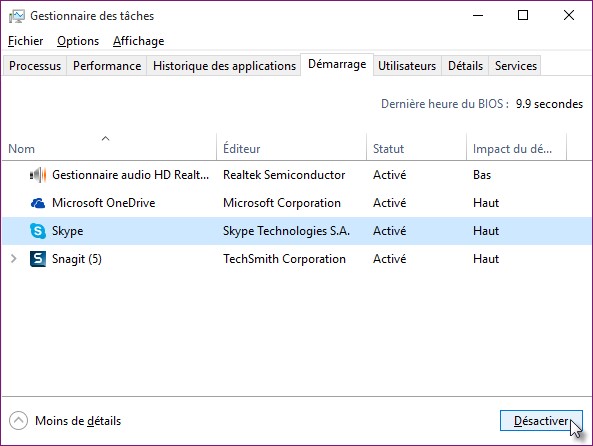
La version étendue du gestionnaire des tâches s’affiche. Basculez sur l’onglet Démarrage, cliquez sur Skype puis sur Désactiver :

Au prochain démarrage de Windows, l’application Skype ne sera pas lancée automatiquement.

Voici une autre technique, peut-être un peu plus simple.

Exécutez Skype. Lancez la commande Options dans le menu Outils. La boîte de dialogue des options de Skype s’affiche. L’onglet Paramètres généraux étant sélectionné, décochez la case Lancer Skype au démarrage de Windows et validez en cliquant sur Enregistrer :


Cet article va vous montrer comment obtenir l’indice de performances des composantes de votre ordinateur sous Windows 10 : CPU, affichage graphique et 3D, disques et mémoire.

Première étape – Exécution de l’outil d’évaluation de Windows

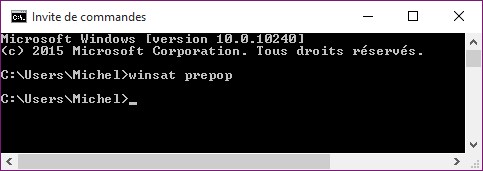
Ouvrez l’invite de commandes. Pour cela, cliquez sur Démarrer, tapez cmd et cliquez sur Invite de commandes dans la partie supérieure du menu Démarrer. Tapez winsat prepop et appuyez sur la touche Entrée. Une fenêtre secondaire s’ouvre. Plusieurs commandes s’affichent dans cette fenêtre puis elle se ferme. Votre système a été évalué :

Deuxième étape – Affichage des performances de l’ordinateur

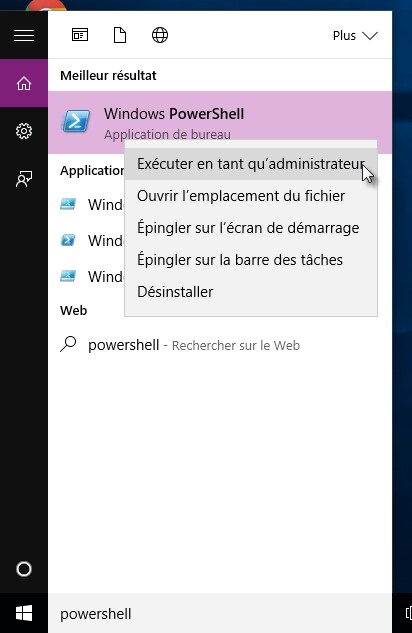
Ouvrez l’application PowerShell en mode administrateur. Pour cela, cliquez sur Démarrer, tapez powershell, cliquez du bouton droit sur l’entrée Windows PowerShell et sélectionnez Exécuter en tant qu’administrateur dans le menu :

Le contrôle du compte d’utilisateur se manifeste. Autorisez l’exécution de PowerShell en mode administrateur en cliquant sur Oui.

Une fois la fenêtre de PowerShell affichée, tapez la commande suivante :

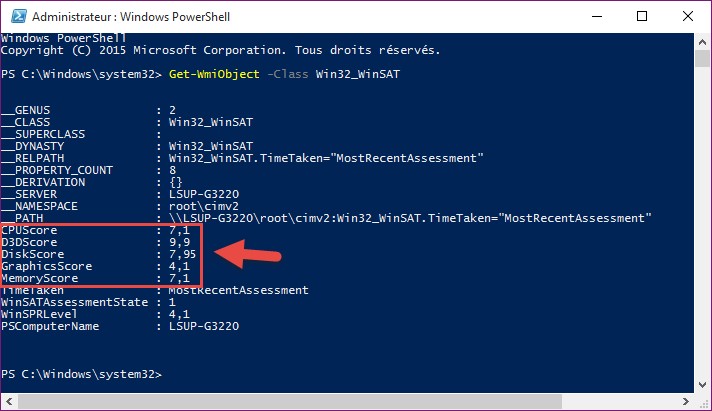
Get-WmiObject -Class Win32_WinSAT

Les résultats apparaissent en face des libellés CPUScore, D3DScore, DiskScore, GraphicsScore et MemoryScore :


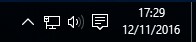
La zone de notifications est affichée dans la partie inférieure droite de l’écran. Elle rassemble un certain nombre d’icônes système telles que la connexion réseau, les réglages audio, le Centre de notifications ainsi que la date et l’heure système :

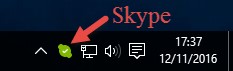
Lorsqu’elles sont lancées, certaines applications affichent également une icône dans la zone de notifications. Cette icône peut être visible ou non. Dans le premier cas, vous pouvez communiquer avec l’application en cliquant sur cette icône. Ici par exemple, l’icône de Skype est directement accessible :

En cliquant avec le bouton gauche ou droit de la souris sur l’icône de Skype, vous pouvez alors communiquer avec l’application Skype.

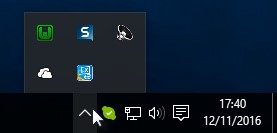
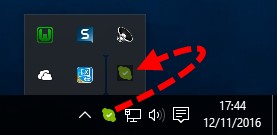
Parfois, l’icône d’une application n’est pas directement affichée dans la zone de notifications. Dans ce cas, cliquez sur l’icône Afficher les icônes cachées, dans la partie gauche de la zone de notifications. Dans cet exemple, plusieurs icônes ne sont pas apparentes :

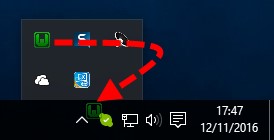
Pour qu’une de ces icônes apparaisse de façon permanente dans la zone de notifications, il suffit de la glisser-déposer dans la zone de notifications depuis le menu Afficher les icônes cachées :

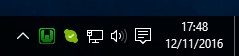
Au relâchement du bouton gauche de la souris, l’icône s’affiche de façon permanente dans la zone de notifications :

Inversement, pour cacher une icône qui s’affiche dans la zone de notifications, pointez-la et faites-la glisser en dehors de la zone de notifications. Elle sera visible lorsque vous cliquerez sur l’icône Afficher les icônes cachées.

Pour terminer cet article, je vais vous présenter une technique alternative pour choisir quelles icônes sont affichées dans la zone de notifications.

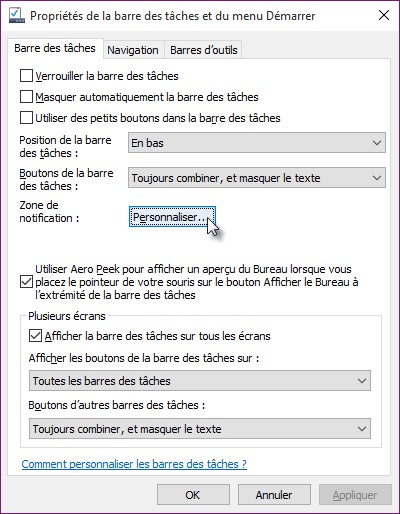
Cliquez du bouton droit sur une partie inoccupée de la barre des tâches et sélectionnez Propriétés dans le menu. La boîte de dialogue Propriétés de la barre des tâches et du menu Démarrer s’affiche.

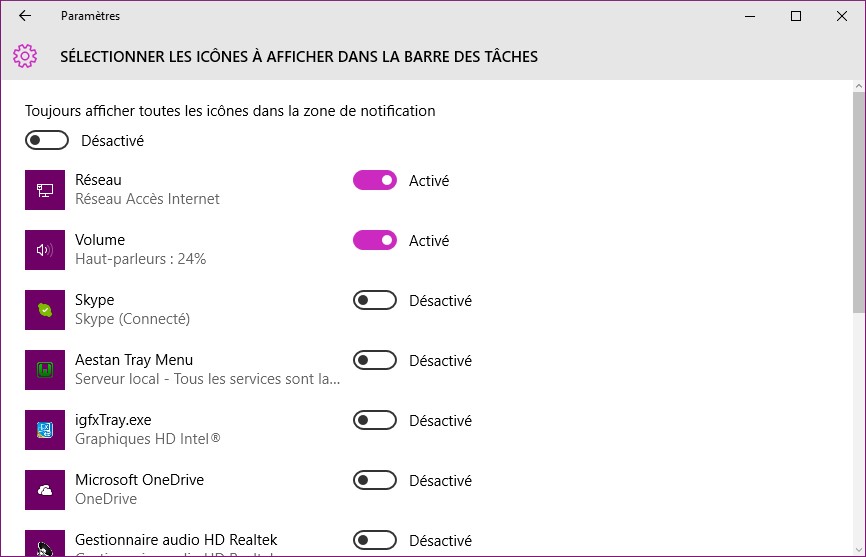
En face du libellé Zone de notification, cliquez sur le bouton Personnaliser. La fenêtre Système s’affiche, onglet Notifications et actions sélectionné. Cliquez sur le lien Sélectionner les icônes à afficher dans la barre des tâches. Il ne vous reste plus qu’à activer ou désactiver les interrupteurs des applications selon si vous voulez ou si vous ne voulez pas afficher leur icône dans la zone de notifications :