Médiaforma

All posts in Windows 10

Voici quelques raccourcis basés sur l’utilisation de la touche Windows :

  • Win + haut maximise la fenêtre active,
  • Win + bas donne une taille normale à une fenêtre maximisée/la réduit si elle a une taille normale,
  • Win + Maj + droite et Win+Maj+Gauche déplace la fenêtre active vers le deuxième écran,
  • Win + D réduit toutes les fenêtres et affiche le Bureau,
  • Win + E ouvre l’Explorateur Windows sur le dossier Ordinateur,
  • Win + F ouvre une fenêtre de recherche,
  • Win + L verrouille le Bureau,
  • Win + R ouvre la fenêtre Exécuter,
  • Win + T parcourt la barre des tâches en ouvrant l’Aero Peek de chaque élément,
  • Win + U ouvre les Options d’ergonomie

Vous avez d’autres raccourcis clavier intéressants qui pourraient compléter la liste ?

Envoyez-les nous en cliquant ici et nous mettrons cet article à jour…

Vous utilisez un client de messagerie (Courrier ou Outlook par exemple) et vous écrivez souvent à un même destinataire e-mail ? Je vous propose de créer un raccourci sur le bureau de Windows pour créer un message vers ce destinataire.

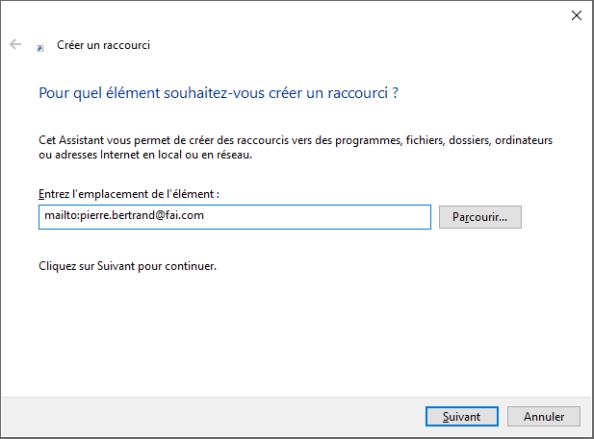
Cliquez du bouton droit, pointez Nouveau dans le menu contextuel et cliquez sur Raccourci. La boîte de dialogue Créer un raccourci s’affiche. Supposons que vous vouliez créer un raccourci vers le destinataire (fictif) pierre.bertrand@fai.com. Paramétrez la boîte de dialogue Créer un raccourci comme ceci :

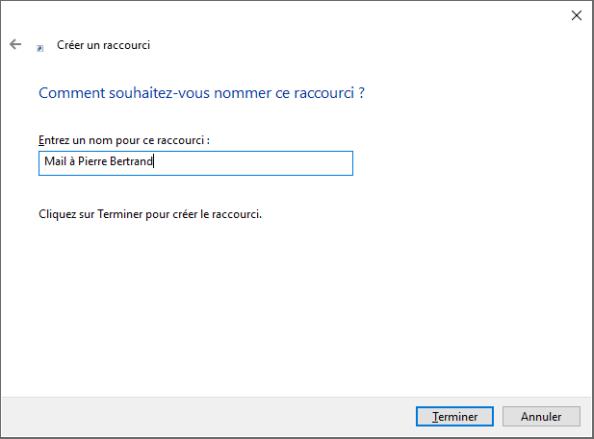
Cliquez sur Suivant et entrez le texte que vous voulez voir apparaître sous l’icône du raccourci :

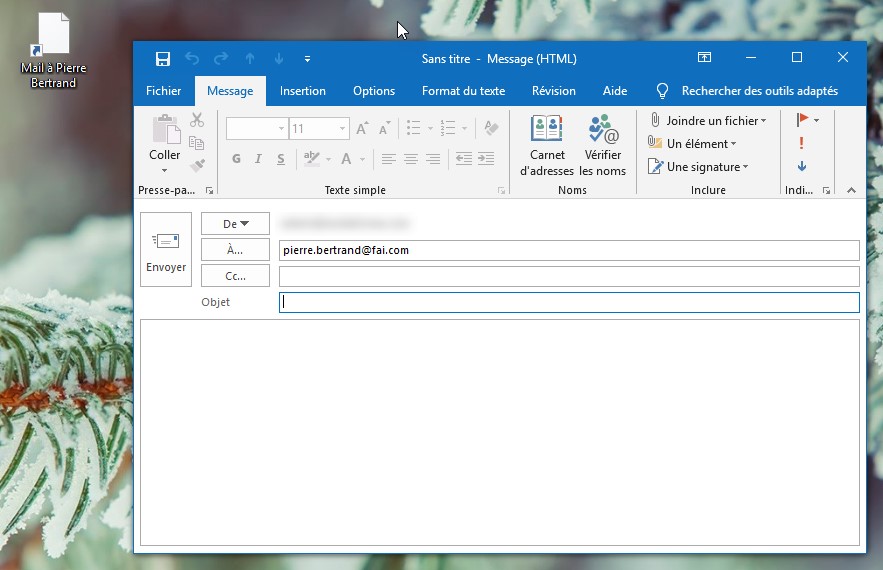
Cliquez sur Terminer. L’icône du raccourci est déposée sur le bureau. Lorsque vous double-cliquerez dessus, une fenêtre de composition de message pointant vers l’adresse e-mail que vous avez indiquée sera ouverte :

Il ne vous reste plus qu’à indiquer l’objet du message, à rédiger le message et à cliquer sur Envoyer pour l’envoyer.

Si plusieurs clients de messagerie sont installés sur votre ordinateur, vous pouvez choisir celui à utiliser par défaut comme indiqué dans cet article : choisir les applications par défaut dans Windows 10.

Sachez enfin qu’il est possible de changer l’icône de raccourci que vous venez de créer. Tout est indiqué dans cet article : changer une icône de raccourci.


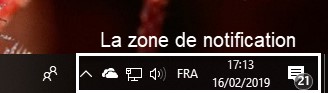
La zone de notification regroupe plusieurs icônes qui facilitent l’accès à certains réglages système ou à certaines applications tierces :

Retirer des icônes de la zone de notification

Une ou plusieurs icônes peuvent être retirées de la zone de notification. Pour faire disparaître une icône de la zone de notification, pointez-la, maintenez le bouton gauche de la souris enfoncé et déposez l’icône en dehors de la zone de notification.

Ajouter des icônes dans la zone de notification

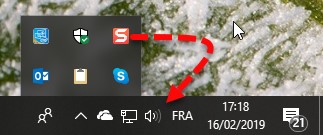
Pour ajouter une icône dans la zone de notification, cliquez sur la flèche orientée vers le haut, à gauche de la zone de notification, pointez l’icône que vous voulez ajouter et déplacez-la dans la zone de notification :

Plus loin dans la gestion de la zone de notification

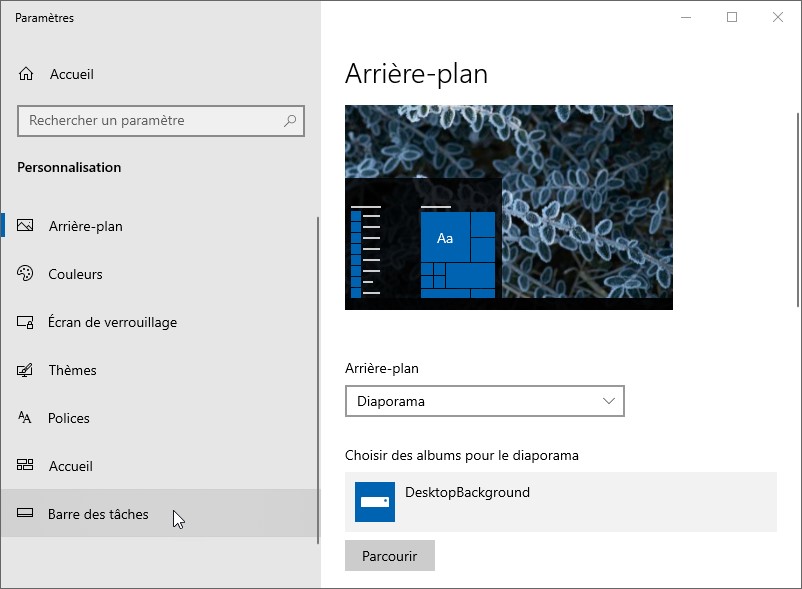
D’autres icônes peuvent être ajoutées dans la zone de notification. Cliquez du bouton droit sur une partie inoccupée du bureau, et sélectionnez Personnaliser dans le menu contextuel. La boîte de dialogue Paramètres s’affiche, onglet Arrière-plan sélectionné. Sélectionnez l’onglet Barre des tâches dans la partie gauche de la fenêtre :

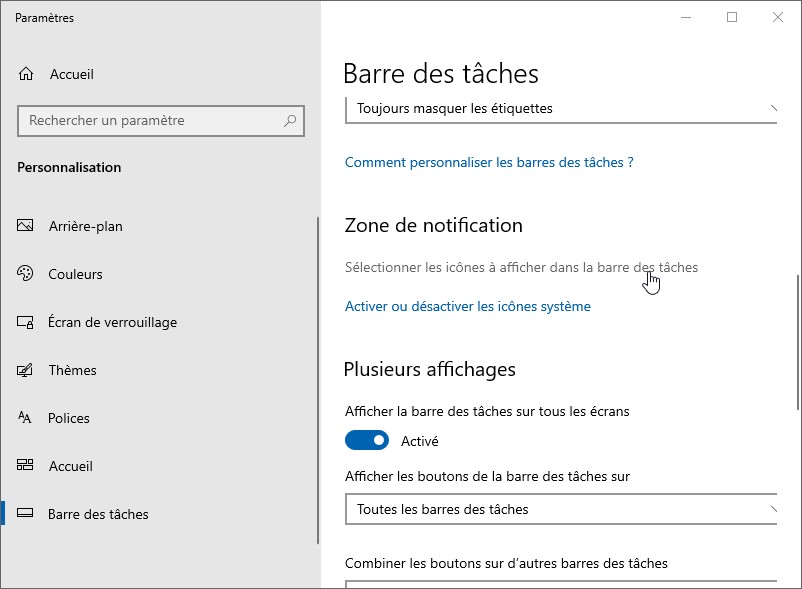
Une fois l’onglet Barre des tâches sélectionné, faites défiler la fenêtre vers le bas pour atteindre la section Zone de notification puis cliquez sur le lien Sélectionner les icônes à afficher dans la barre des tâches :

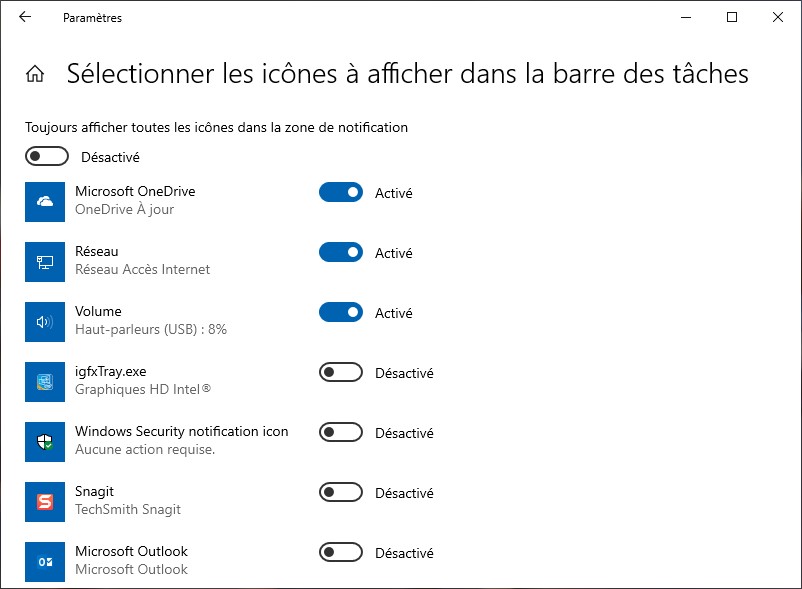
Il ne vous reste plus qu’à activer les interrupteurs des applications que vous voulez afficher dans la zone de notification. Et à désactiver ceux des applications que vous ne voulez pas voir apparaître dans la zone de notification :


Vous stockez vos photos dans OneDrive, le cloud personnel de Microsoft ?

Dans ce cas, vous allez pouvoir les partager simplement avec vos correspondants email, quel que soit le nombre de photos et quelle que soit leur taille.

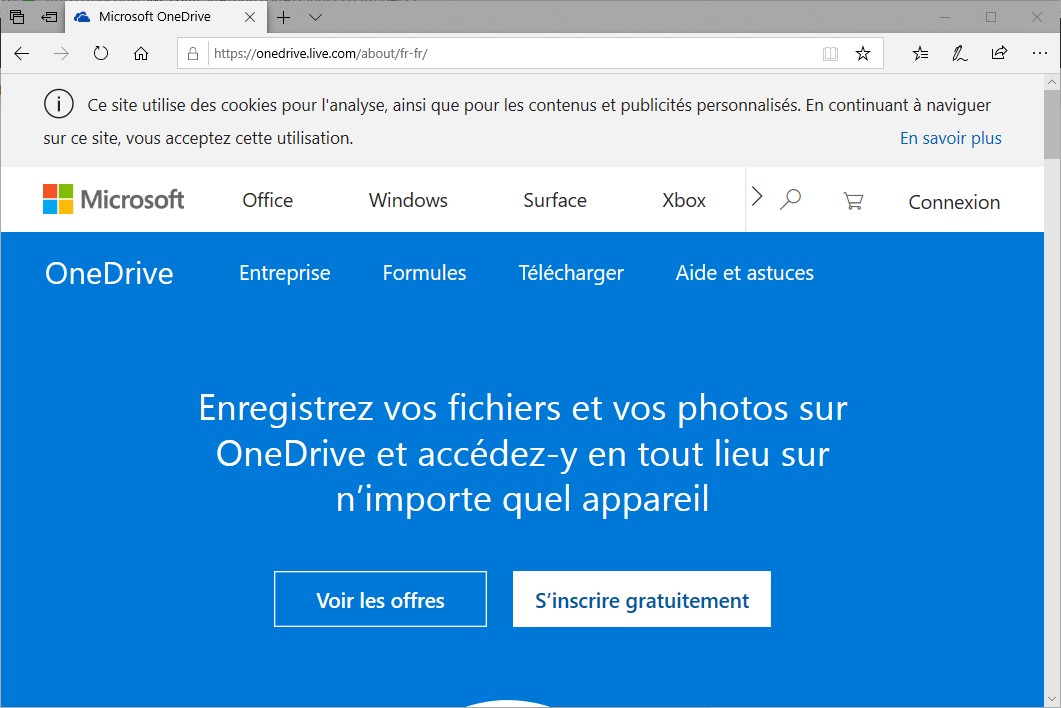
Ouvrez votre navigateur Web et allez sur la page https://onedrive.live.com.

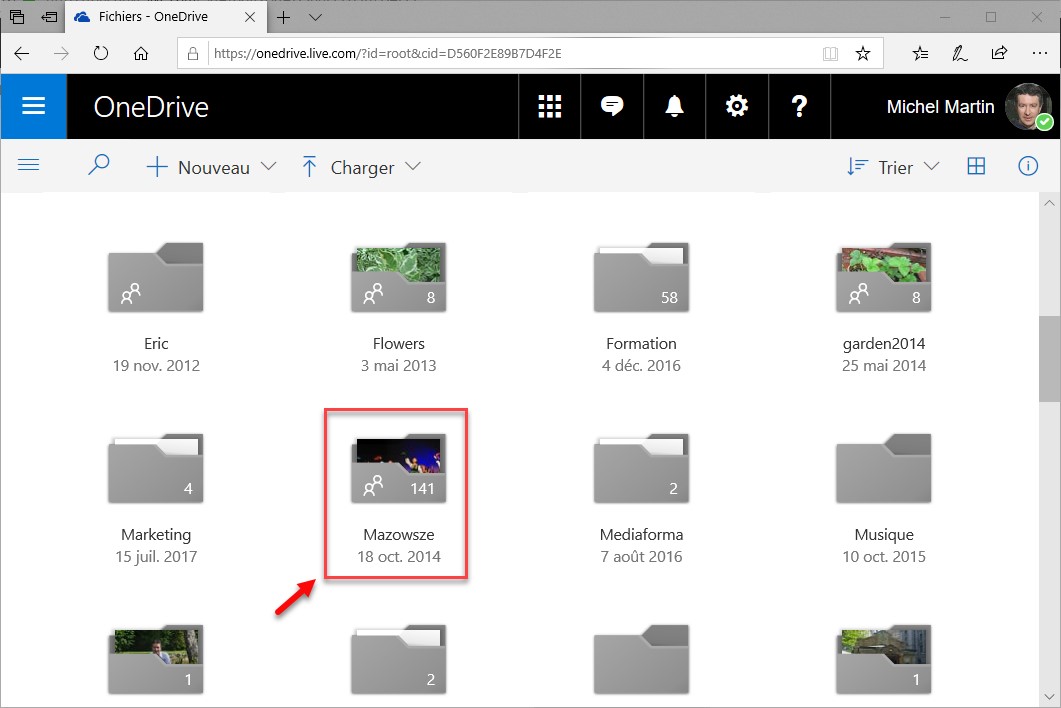
Cliquez sur Connexion, puis entrez vos identifiants (adresse e-mail et mot de passe correspondant). Quelques instants plus tard, votre espace OneDrive s’affiche dans le navigateur. Ici, 141 photos du groupe folklorique polonais Mazowsze ont été prises et stockées dans le dossiez Mazowsze. Nous allons les partager avec un correspondant e-mail.

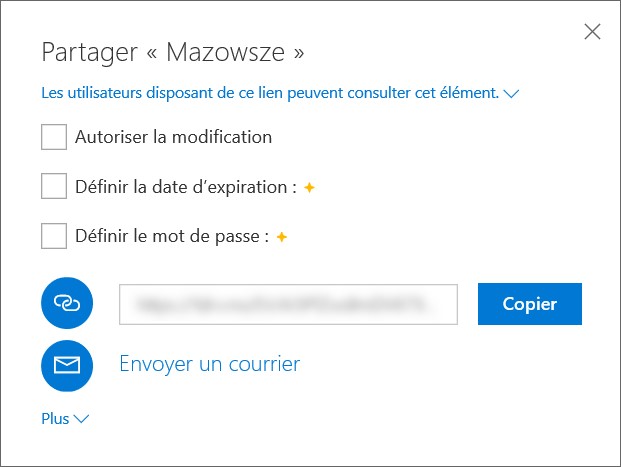
Nous cliquons du bouton droit sur le dossier à partager et nous sélectionnons Partager dans le menu. La boîte de dialogue Partager s’affiche :

Si vous voulez que votre correspondant puisse modifier le dossier partagé, cochez la case Autoriser la modification. Les deux autres options sont payantes et associées à un compte Office 365.

Cliquez sur Envoyer un courrier. Une nouvelle boîte de dialogue s’affiche. Il ne vous reste plus qu’à entrer l’adresse de vos correspondants dans la première zone de texte et un message dans la seconde, puis de cliquer sur Partager :

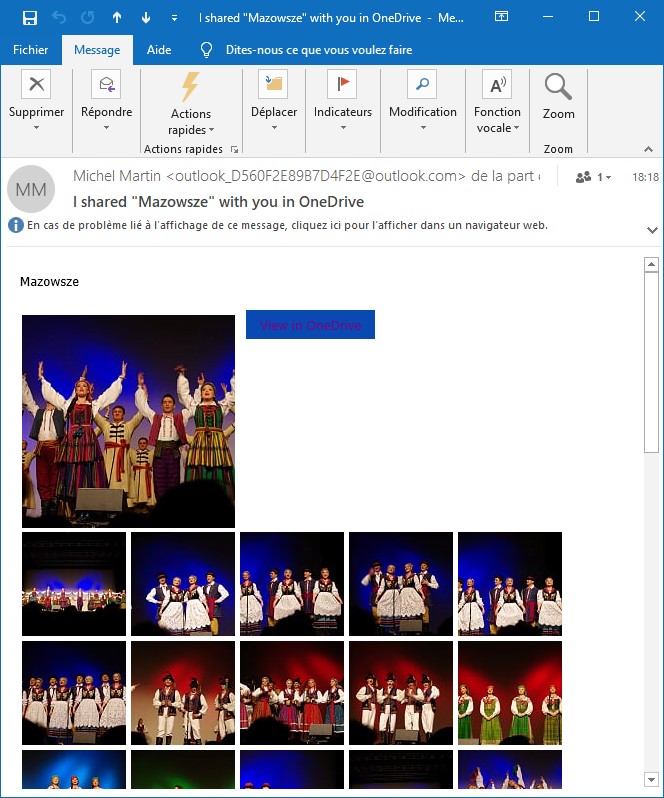
Votre correspondant reçoit un message qui présente les premières miniatures du dossier partagé. Il peut cliquer sur l’une d’entre elles pour afficher la photo correspondante.

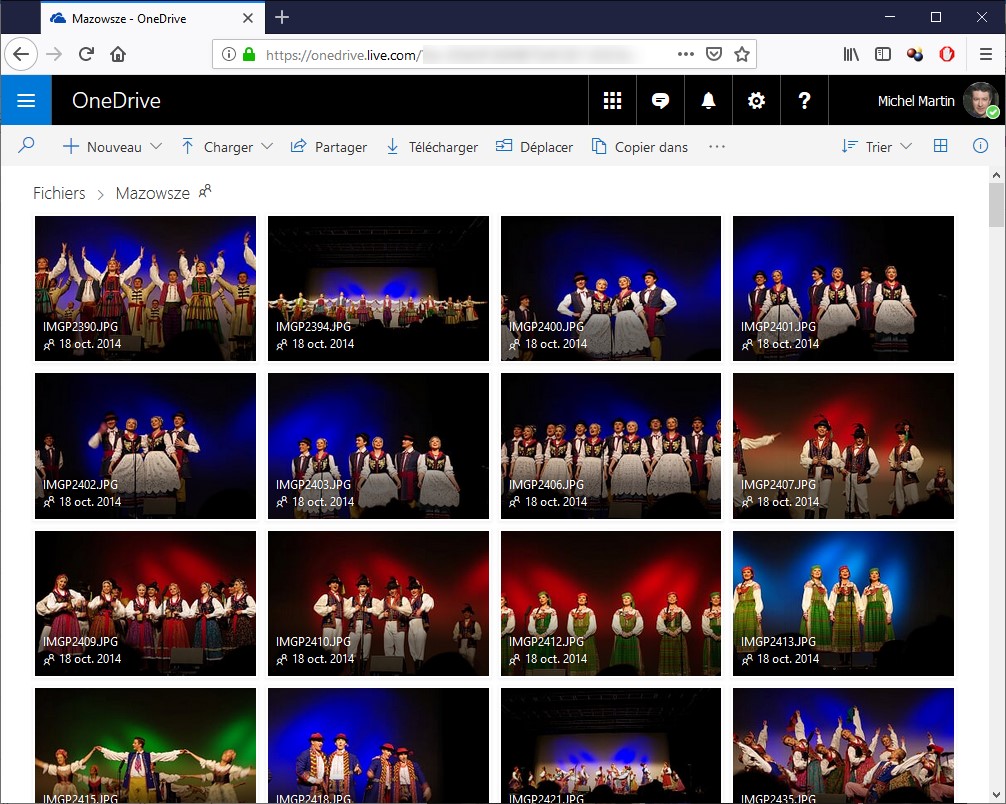
Il peut aussi cliquer sur le lien View in OneDrive pour accéder à toutes les photos dans le dossier partagé :


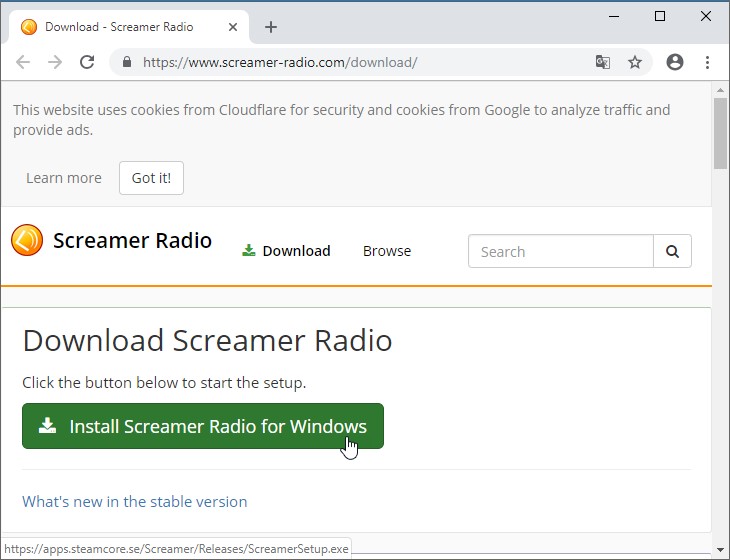
Le web regorge de radios FM thématiques en tous genres. Dans cet article, je vais vous montrer comment accéder facilement à vos radios préférées en utilisant le freeware Screamer Radio. Commencez par vous rendre sur la page http://www.screamer-radio.com/download/. Téléchargez l’application portable Screamer Radio en cliquant sur Install Screamer radio for Windows.

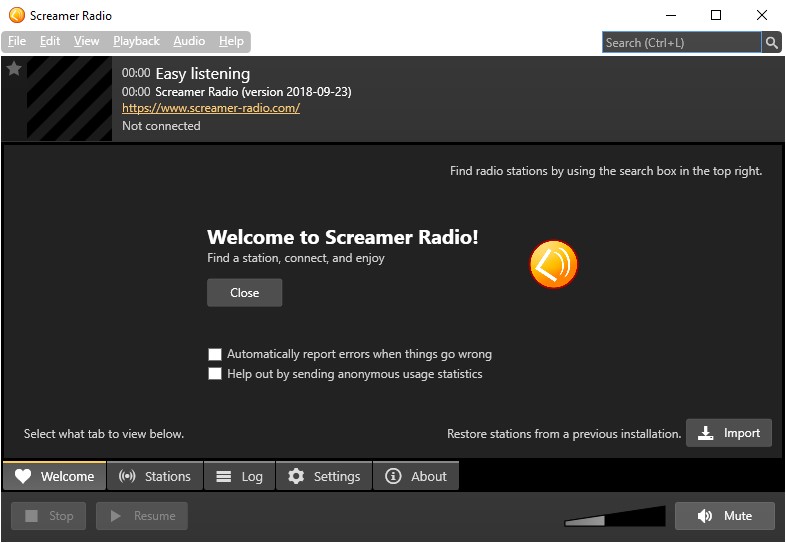
Exécutez le fichier téléchargé. L’application démarre et donne quelques indications sur son utilisation :

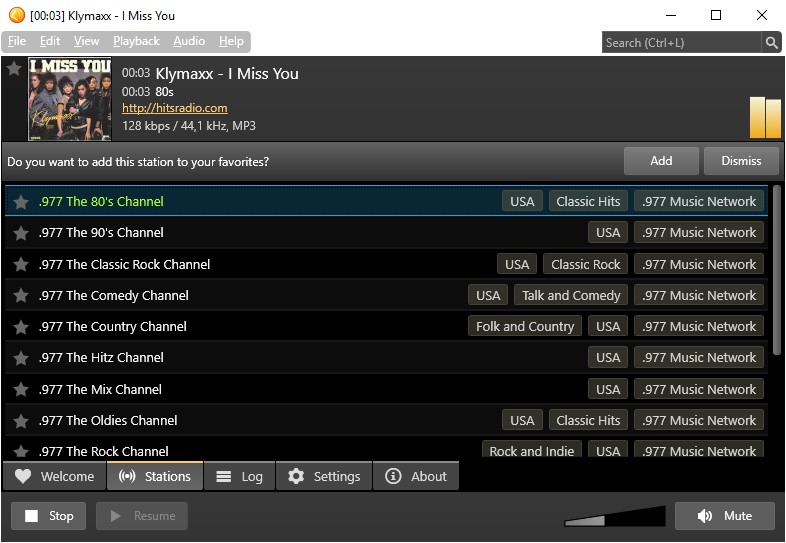
Basculez sur l’onglet Stations pour accéder aux stations radio et double-cliquez sur une des stations proposées pour lancer la lecture :

Pour vous déplacer dans la liste des stations, pointez cette liste et utilisez la roulette de la souris.

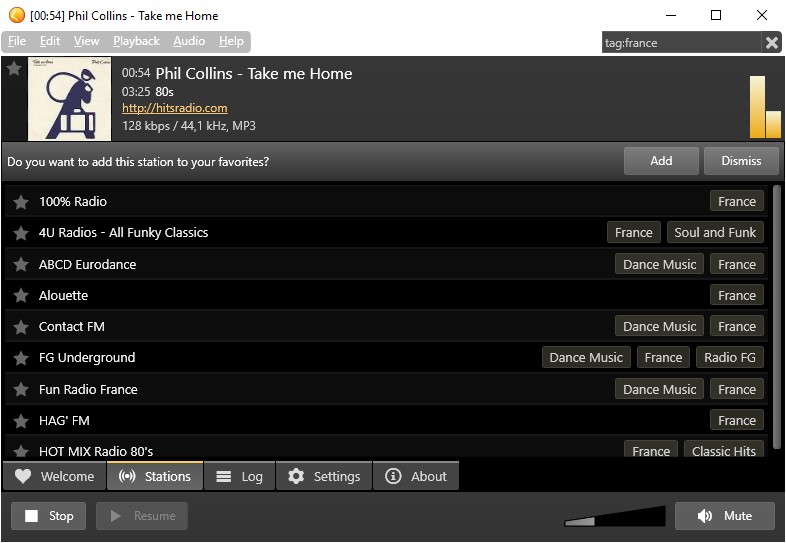
Un ou plusieurs tags sont affichés en face de chaque station. Pour réduire la liste des stations à celles qui correspondent à un tag, cliquez sur ce tag. Par exemple, pour avoir les stations françaises, cliquez sur le tag France d’une station :


Je ne sais pas si vous êtes comme moi, mais lorsque je suis devant mon ordinateur, le temps à tendance à passer très vite sans que je m’en aperçoive. C’est en utilisant un Mac que j’ai eu cette idée : pourquoi ne pas demander au PC de dire l’heure … toutes les heures, histoire d’avoir un peu plus de contrôle sur le temps qui passe…

Saisie du code dans un fichier VBS

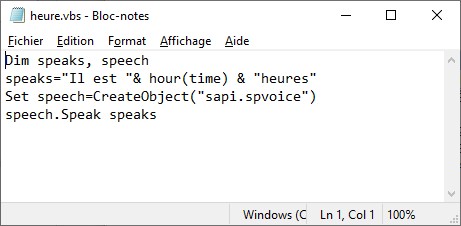
Commencez par ouvrir le bloc-notes de Windows. Pour cela, cliquez sur Démarrer, tapez bloc et cliquez sur Bloc-notes dans la partie supérieure du menu Démarrer. Le bloc-notes s’affiche. Tapez les commandes suivantes :

Dim speaks, speech

speaks="Il est "& hour(time) & "heures"

Set speech=CreateObject("sapi.spvoice")

speech.Speak speaks

Voici ce que vous devriez avoir :

Sauvegardez ce texte dans le fichier heure.vbs, dans un dossier facile à retrouver. Par exemple dans votre dossier Documents ou n’importe quel autre dossier à votre convenance.

Programmation du planificateur de tâches

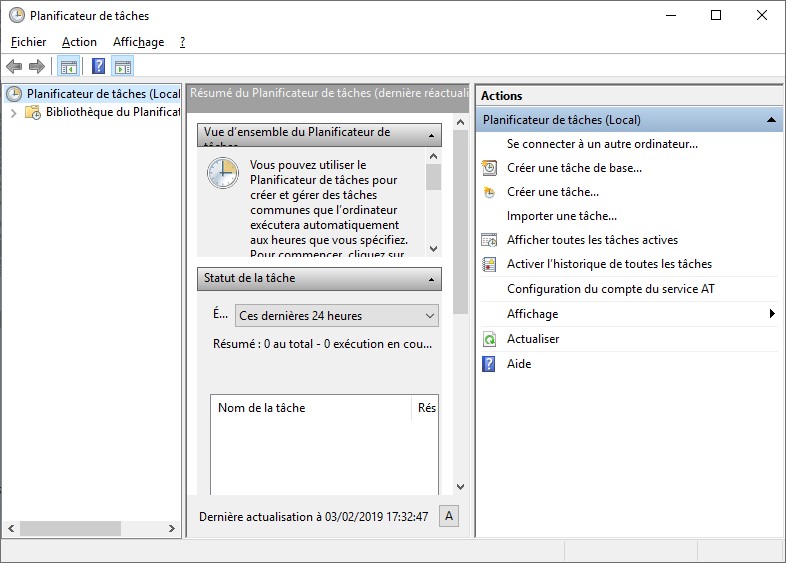
Cliquez sur Démarrer, tapez planificateur et cliquez sur Planificateur de tâches, dans la partie supérieure du menu Démarrer. Le planificateur de tâches s’affiche.

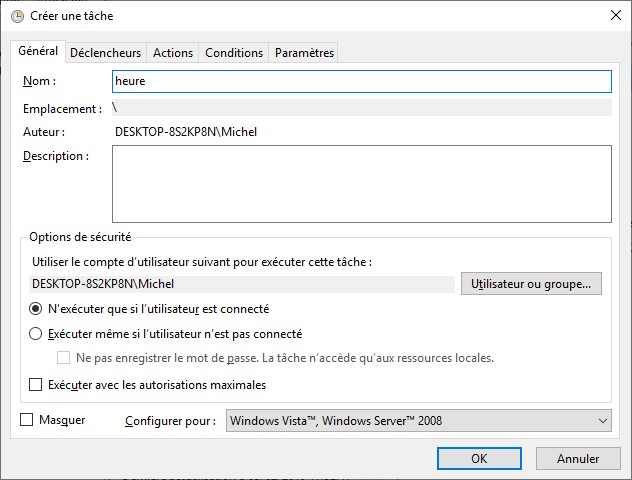
Dans la partie droite de la fenêtre du planificateur de tâches, sous Actions, cliquez sur Créer une tâche. Donnez le nom “heure” à cette tâche :

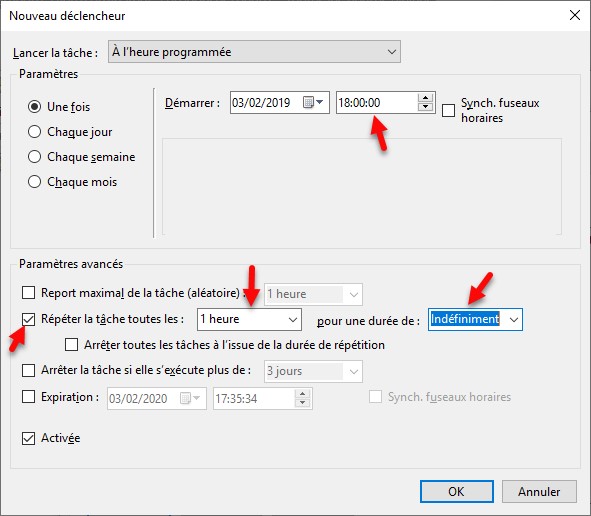
Basculez sur l’onglet Déclencheurs. Cette tâche doit s’exécuter toutes les heures pleines. Cliquez sur Nouveau. Dans la boîte de dialogue Nouveau déclencheur, définissez l’heure pleine la plus proche de l’heure actuelle, cochez la case Répéter la tâche toutes les, choisissez 1 heure dans la première liste déroulante, et Indéfiniment dans la deuxième. Validez en cliquant sur OK.

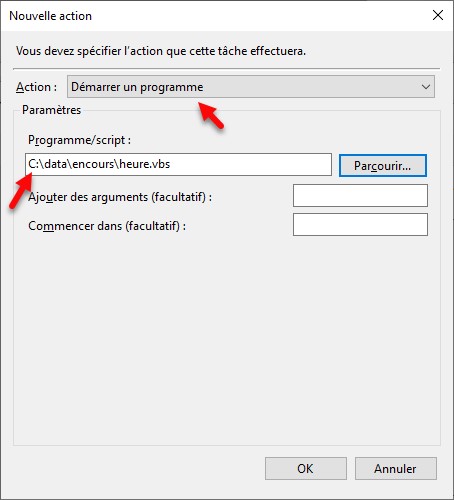
Basculez sur l’onglet Actions et cliquez sur Nouveau. Cette action déclenche l’affichage de la boîte de dialogue Nouvelle action. Assurez-vous que la commande Démarrer un programme est sélectionnée dans la liste déroulante Action. Désignez le programme heure.vbs créé précédemment (ici, ce programme a été stocké dans le dossier c:\data\encours) et validez en cliquant sur OK.

Fermez la boîte de dialogue Créer une tâche en cliquant sur OK, puis fermez le planificateur de tâches en cliquant sur sa case de fermeture.

A partir de maintenant, un message vocal précisant l’heure sera émis à chaque changement d’heure.


Vous utilisez encore le Panneau de configuration ? Ou bien préférez-vous la fenêtre Paramètres Windows, spécifique à Windows 10 ?

Tous deux permettent de régler le comportement du système et des périphériques. Le premier est bien plus ancien que le second et ceux qui ont connu Windows 7 l’utilisent peut-être encore sous Windows 10. Si vous êtes dans ce cas, cet article vous concerne. Il va vous montrer comment créer des raccourcis sur le bureau pour accéder à des composants spécifiques du panneau de configuration.

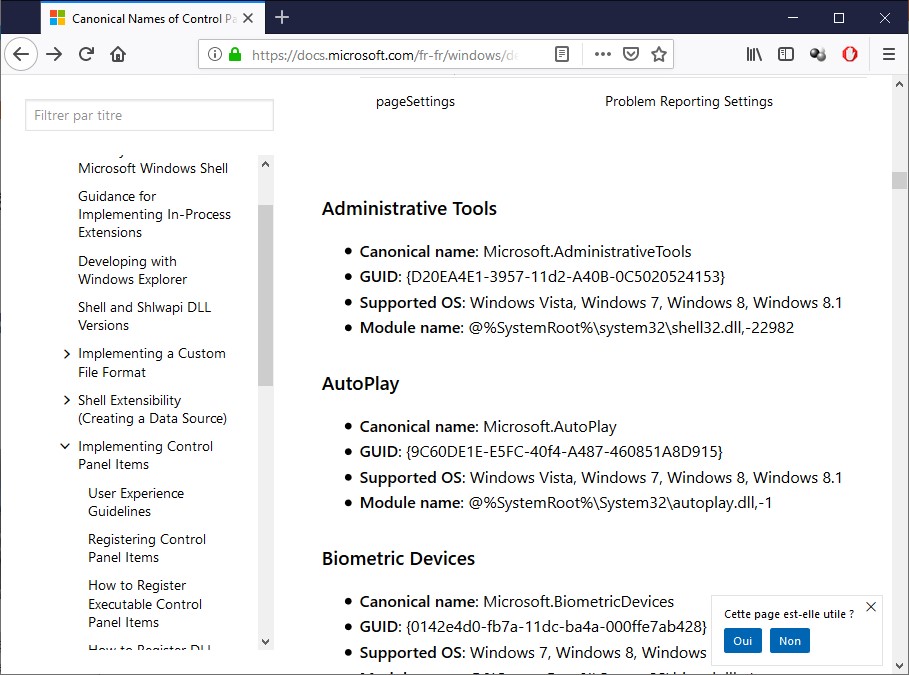
Pour commencer, rendez-vous sur la page http://msdn.microsoft.com/en-us/library/ee330741(VS.85).aspx.

Vous y trouverez les noms canoniques des éléments du panneau de configuration. Si vous vous demandez à quoi cela pourra bien vous servir, sachez que les identifiants GUID permettent de créer des raccourcis qui renvoient vers des éléments du panneau de configuration.

Par exemple, sous Administrative Tools, vous pouvez voir le GUID {D20EA4E1-3957-11d2-A40B-0C5020524153} :

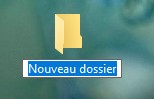
Cliquez du bouton droit sur un emplacement inoccupé du bureau, pointez l’entrée Nouveau dans le menu contextuel et cliquez sur Dossier. Un nouveau dossier s’affiche à l’endroit où vous avez cliqué. Son nom est « Nouveau dossier ».

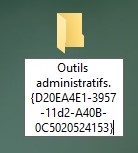
Remplacez-le nom par défaut par un autre nom qui identifie l’élément du panneau de configuration. Faites suivre ce nom d’un point décimal et du GUID copié depuis la page Canonical Names of Control Panel Items. Pour Administrative Tools, vous pourriez par exemple taper :

Outils administratifs.{D20EA4E1-3957-11d2-A40B-0C5020524153}

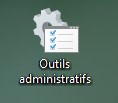
Appuyez sur la touche Entrée du clavier. L’icône du raccourci change d’allure :

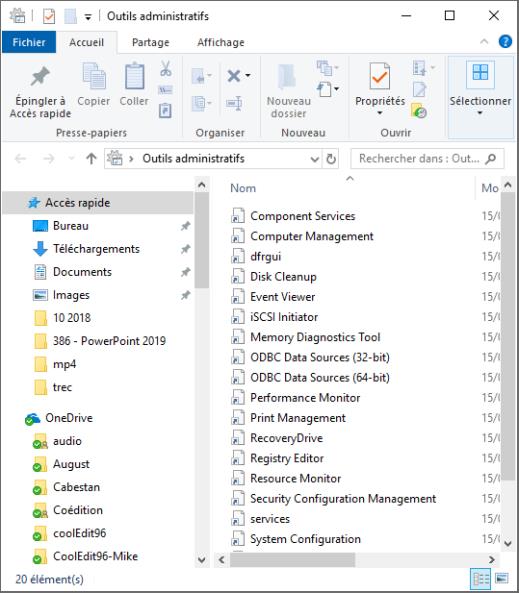
Maintenant, il vous suffit de double-cliquer sur cette icône pour accéder aux outils administratifs de Windows :

Ce n’est là qu’un exemple. Parcourez la page Canonical Names of Control Panel Items et définissez les raccourcis vers les éléments du panneau de configuration qui vous sont les plus utiles.