Médiaforma

All posts in Windows 10

Vous utilisez un ordinateur portable et vous aimeriez limiter la consommation de la batterie lorsque vous regardez des vidéos ? C’est tout-à-fait possible avec Windows 10.

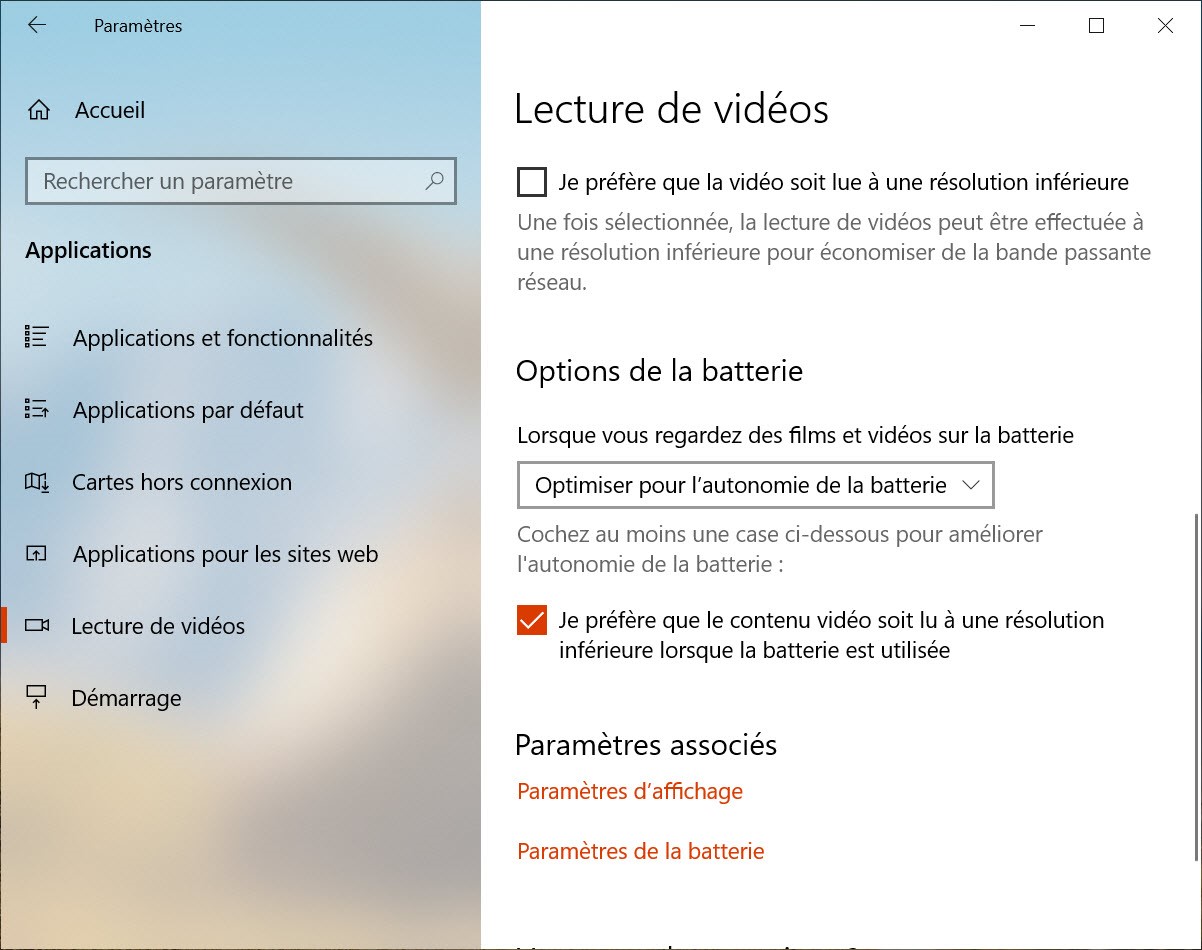
Cliquez sur Démarrer puis sur Paramètres (l’icône en forme de roue dentée). La fenêtre Paramètres Windows s’affiche. Cliquez sur l’icône Applications. La fenêtre Applications et fonctionnalités s’affiche. Sélectionnez l’onglet Lecture de vidéos dans la partie gauche de la fenêtre. Sous Options de la batterie, sélectionnez Optimiser pour l’autonomie dans la liste déroulante et cochez la case Je préfère que le contenu vidéo soit lu à une résolution inférieure lorsque la batterie est utilisée :

Saviez-vous qu’il est possible de modifier la taille des icônes du bureau de Windows en utilisant la souris ?

Assurez-vous que le pointeur de la souris se trouve au-dessus du bureau et non au-dessus d’une fenêtre d’application. Maintenez la touche Contrôle du clavier enfoncée, puis déplacez la roulette de la souris :

  • Vers le haut pour augmenter la taille des icônes.
  • Vers le bas pour diminuer la taille des icônes.

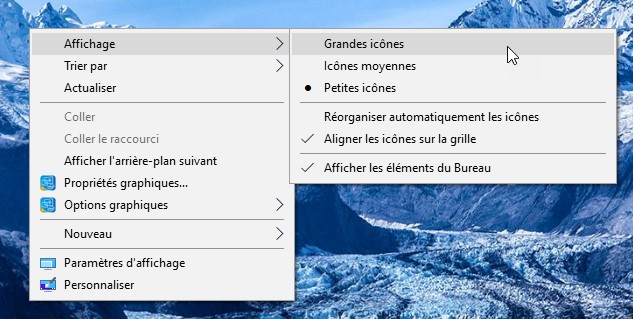
Si vous préférez, vous pouvez également cliquer su bouton droit sur le bureau, pointer l’entrée Affichage dans le menu contextuel, puis choisir une des trois tailles d’icônes proposées :

Cette deuxième technique fonctionne très bien, mais la roulette de la souris offre plus de possibilités.


Vous avez pris une photo de très bonne qualité … excepté le fait que l’horizon n’est pas droit :

L’application Photos de Windows 10 va vous permettre de la redresser en quelques clics souris.

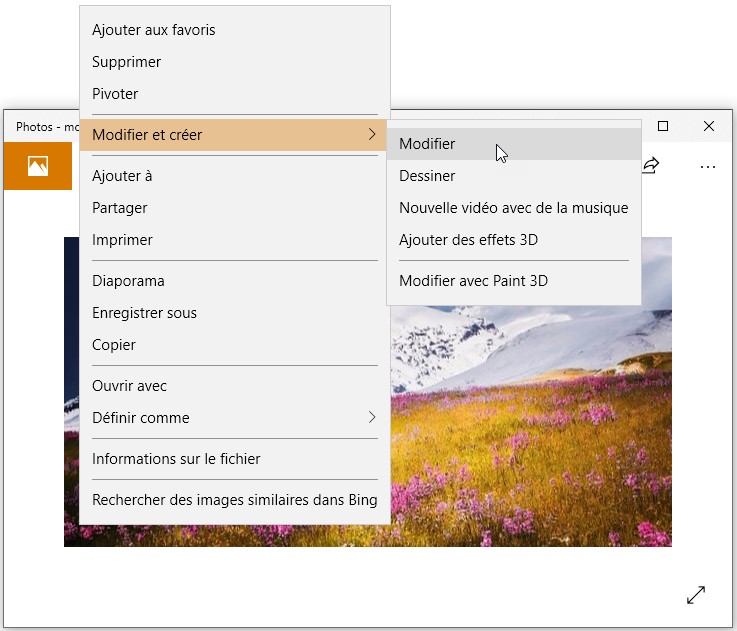
Ouvrez l’explorateur de fichiers et faites apparaître la photo à redresser. Cliquez dessus avec le bouton droit de la souris. Pointez l’entrée Ouvrir avec dans le menu contextuel et cliquez sur Photos. La photo s’ouvre dans l’application Photos. Cliquez dessus avec le bouton droit de la souris, pointez la commande Modifier et créer dans le menu contextuel puis cliquez sur Modifier :

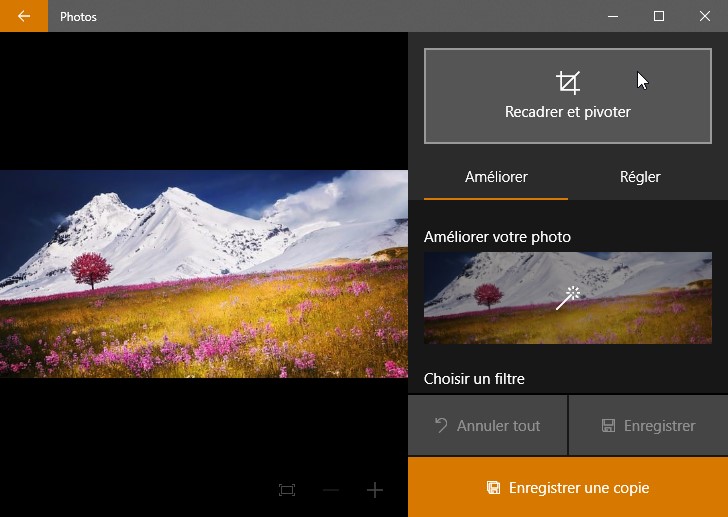
Des contrôles s’affichent dans la partie droite de l’application. Cliquez sur Recadrer et pivoter :

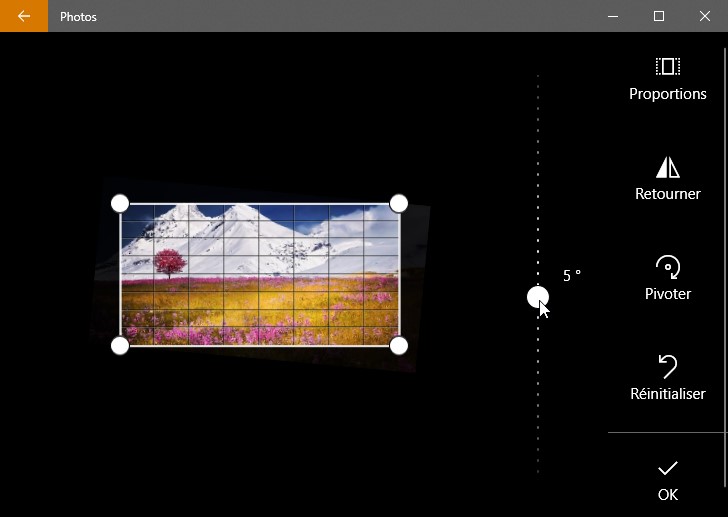
Un curseur vertical vous permet de redresser visuellement l’image : il suffit d’aligner l’horizon sur la grille qui s’affiche au-dessus de la photo :

Lorsque l’horizon est … horizontal, sauvegardez la photo en cliquant sur OK, puis sur Enregistrer. C’est aussi simple que cela !


Votre disque ou SSD n’a plus beaucoup d’espace disponible ? Cet article va vous montrer comment savoir quels sont les dossiers les plus volumineux.

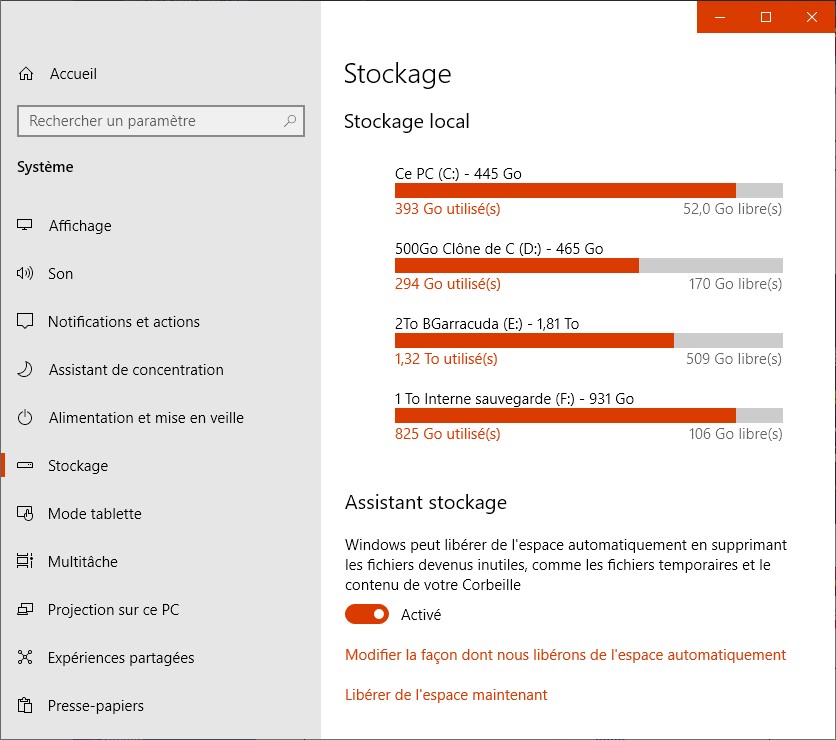
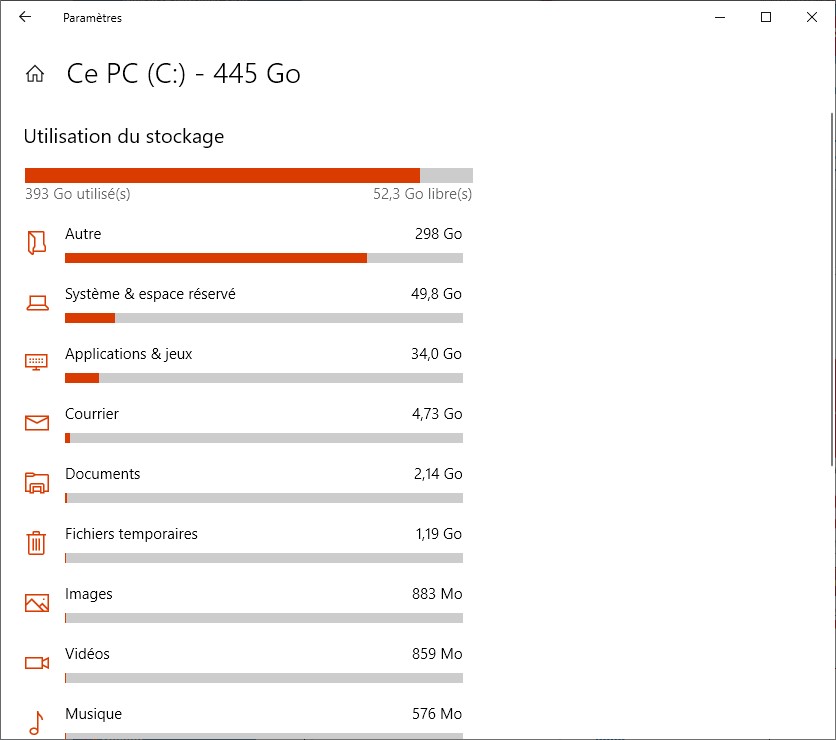
Cliquez sur Démarrer, tapez stockage et cliquez sur Paramètres de stockage, dans la partie supérieure du menu Démarrer. Une boîte de dialogue vous renseigne sur le taux d’occupation de disques et SSD :

Vous voulez savoir quels sont les dossiers les plus volumineux du disque C ? Cliquez sur ce disque, sous Stockage local. L’espace disque occupé par le système, les applications et les bibliothèques s’affiche :

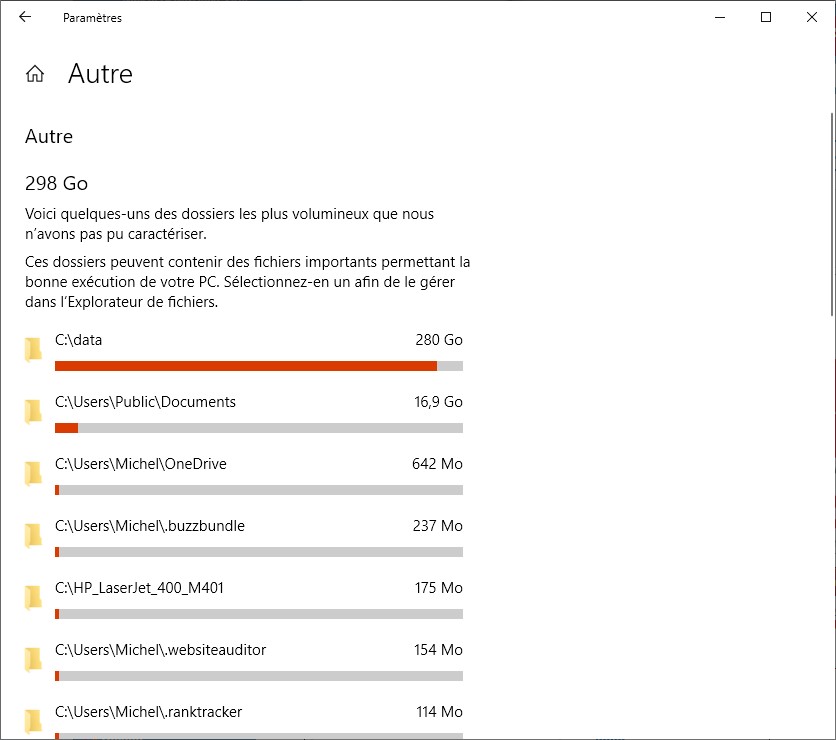
Cliquez sur Autre pour connaître la taille des dossiers les plus volumineux :

Dans cet exemple, le dossier c:\data mériterait d’être archivé ou soulagé pour redonner un peu d’espace au disque C.


Les paramètres de Windows Edge ont été repensés dans un souci de simplification.

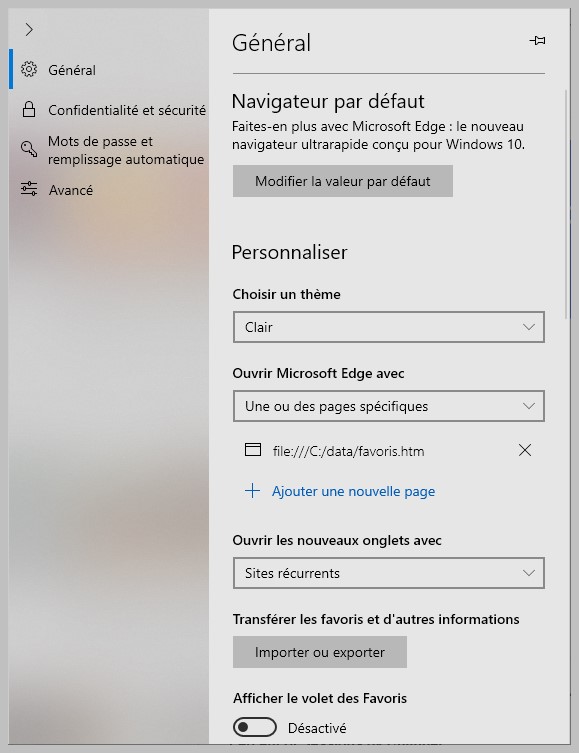
Pour y accéder, cliquez sur l’icône qui représente des points de suspension, dans l’angle supérieur droit de la fenêtre, puis cliquez sur Paramètres. Les paramètres sont maintenant accessibles via quatre onglets affichés dans la partie gauche du bandeau latéral :

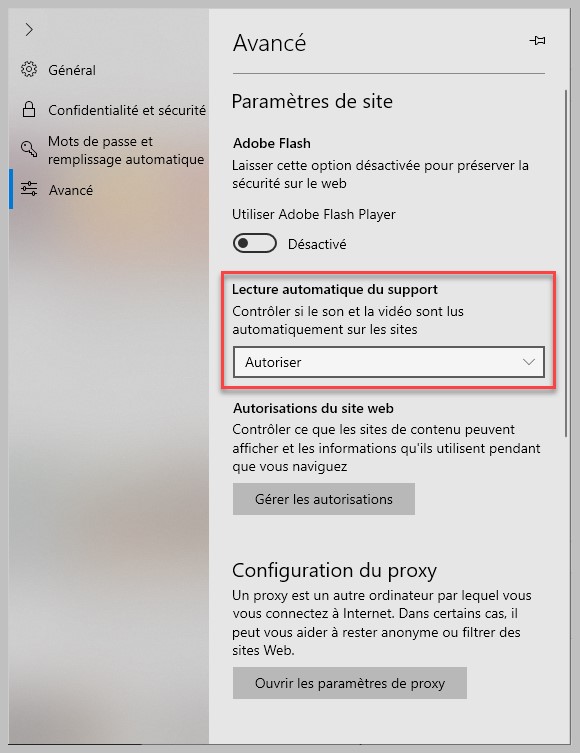
Vous n’aurez aucun mal à comprendre les différents réglages. Signalons cependant que l’onglet Avancé permet de définir le mode de lecture des vidéos sur le Web :

La liste déroulante Lecture automatique du support propose trois options :

  • Autoriser : les vidéos continuent à être vues comme auparavant (c’est l’option par défaut).
  • Limiter : même fonctionnement qu’avec l’option Autoriser, si ce n’est que le son est coupé.
  • Bloquer : interdiction de la lecture automatique sur tous les sites. La lecture reste cependant possible en cliquant sur la vidéo que vous désirez visionner.

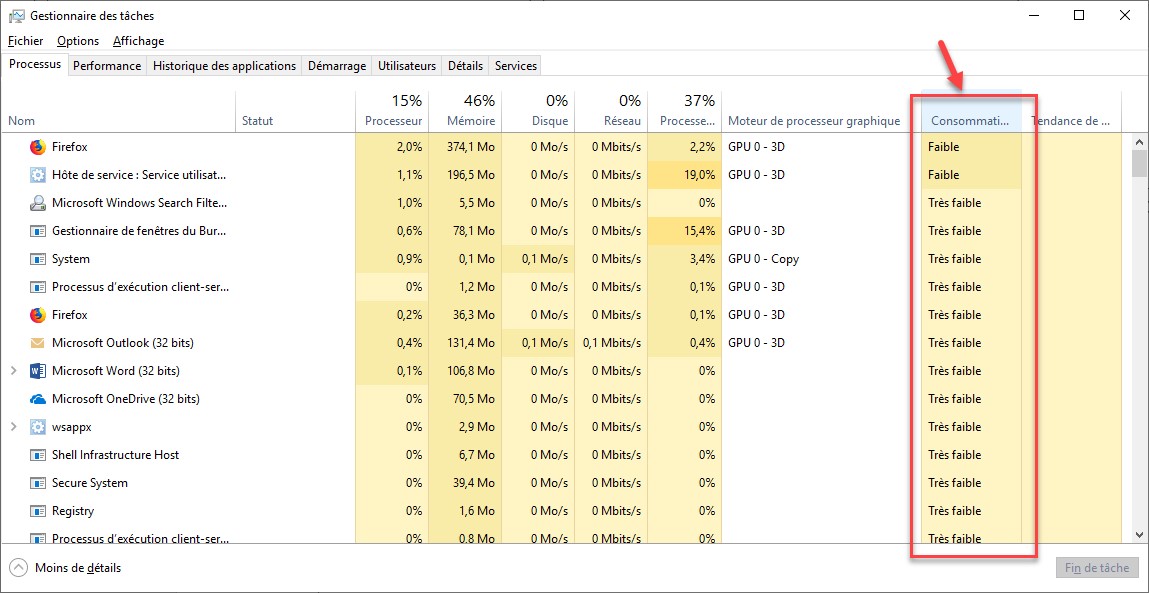
Au fil des versions successives de Windows 10, le gestionnaire des tâches ne cesse de s’améliorer. La version 1809 ajoute la colonne Consommation d’énergie qui indique la consommation d’énergie pour chaque application et processus. Comme toujours, vous pouvez cliquer sur l’en-tête de cette colonne pour classer par ordre croissant/décroissant les valeurs de cette colonne :


Dans les versions précédentes de Windows, l’ajout et la suppression de fonctionnalités facultatives se faisait via le panneau de configuration. Dans un souci de simplification qui, à terme, devrait provoquer la disparition pure et simple du panneau de configuration, l’installation des fonctionnalités facultatives se fait désormais dans la fenêtre Paramètres Windows.

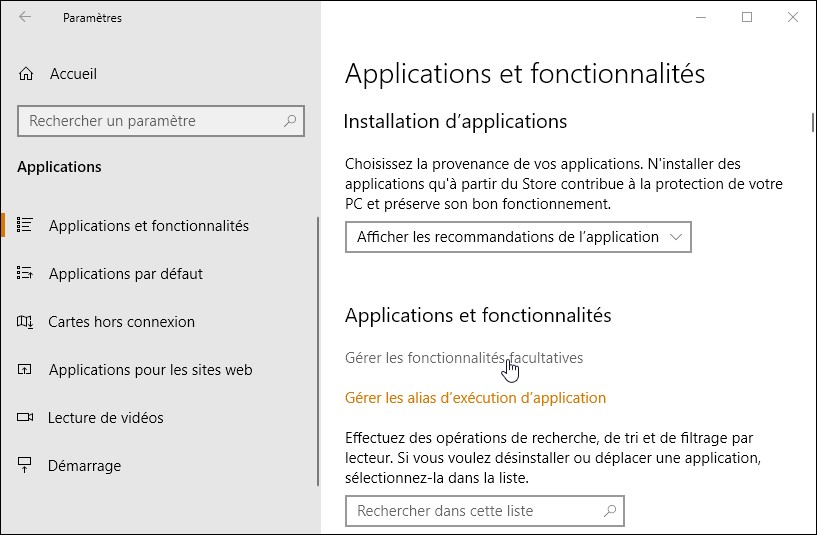
Cliquez sur Démarrer puis sur l’icône Paramètres, en forme de roue dentée. La boîte de dialogue Paramètres Windows s’affiche. Cliquez sur l’icône Applications. Dans la boîte de dialogue qui s’affiche, sélectionnez l’onglet Applications et fonctionnalités, puis cliquez sur le lien Gérer les fonctionnalités facultatives, sous Applications et fonctionnalités :

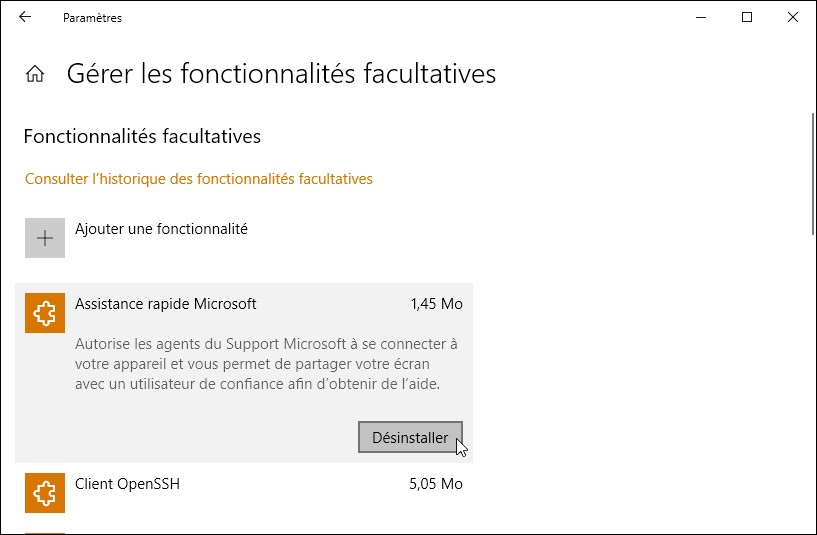
Les fonctionnalités facultatives déjà installées s’affichent. Cliquez sur l’une d’entre elles pour la désinstaller ou la paramétrer :

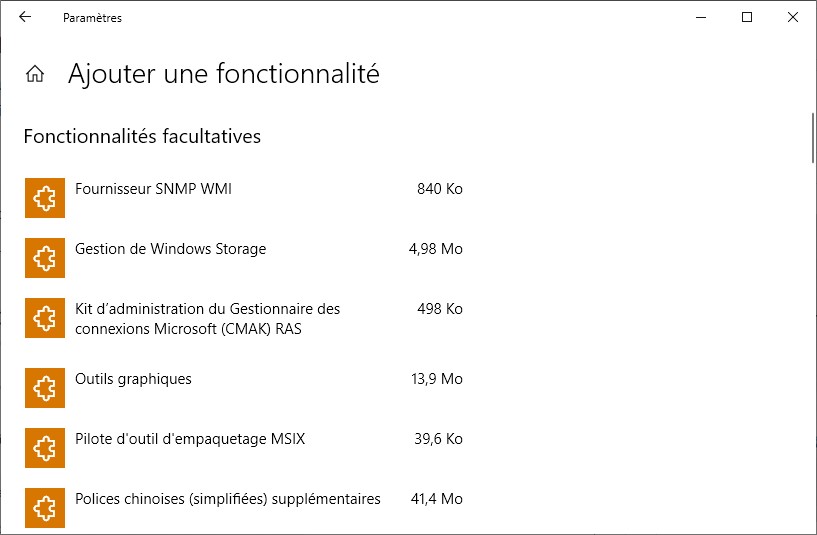
Pour installer une nouvelle fonctionnalité, cliquez sur Ajouter une fonctionnalité, dans la partie supérieure de la boîte de dialogue et faites votre choix parmi les fonctionnalités proposées :