Médiaforma

All posts in Windows 10

Dans Windows 10 Fall Creators Update, tous les réglages concernant Cortana sont regroupés dans une catégorie de la boîte de dialogue Paramètres Windows. Cliquez sur Démarrer puis sur Paramètres. Tous les paramètres concernant Cortana sont accessibles en cliquant sur l’icône Cortana :
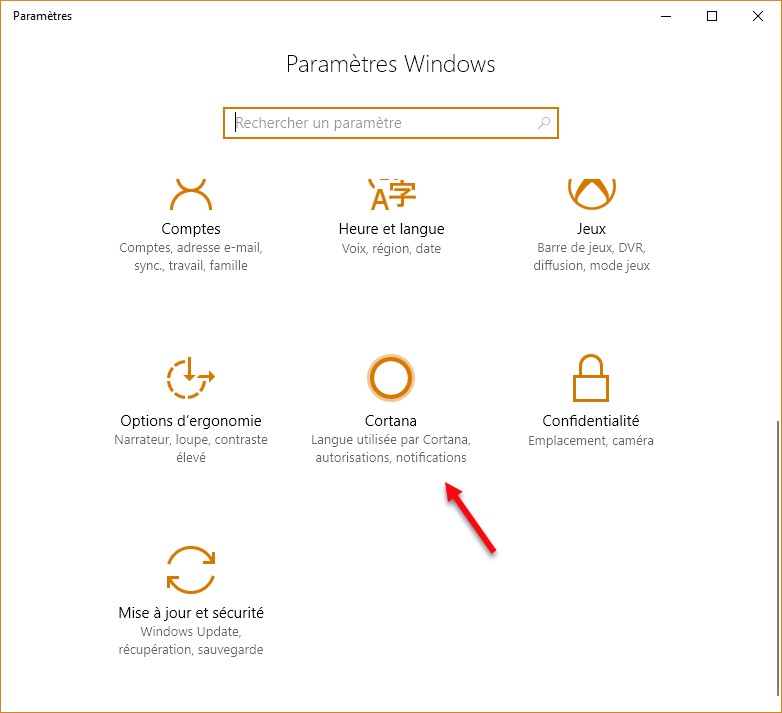
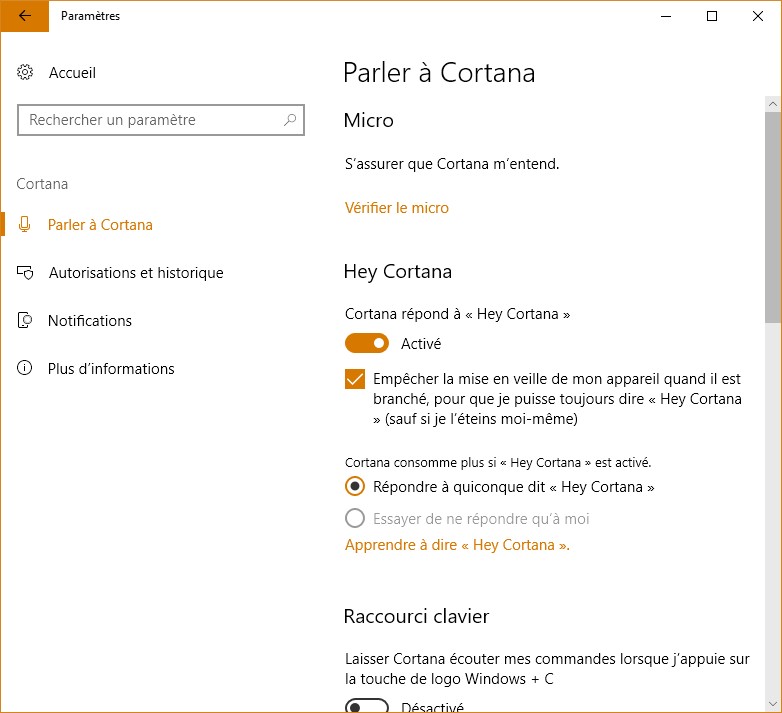
Cliquez sur l’icône Cortana. La boîte de dialogue Parler à Cortana s’affiche.

Sous Parler à Cortana, vous pouvez :

  • Vérifier le micro.
  • Activer ou désactiver la fonctionnalité Hey Cortana.
  • Activer ou désactiver le raccourci clavier Windows + C pour vous adresser à Cortana.
  • Choisir la langue utilisée par Cortana.
  • Accéder à des conseils pour optimiser le fonctionnement de Cortana.
Basculez sur l’onglet Autorisations et historique :
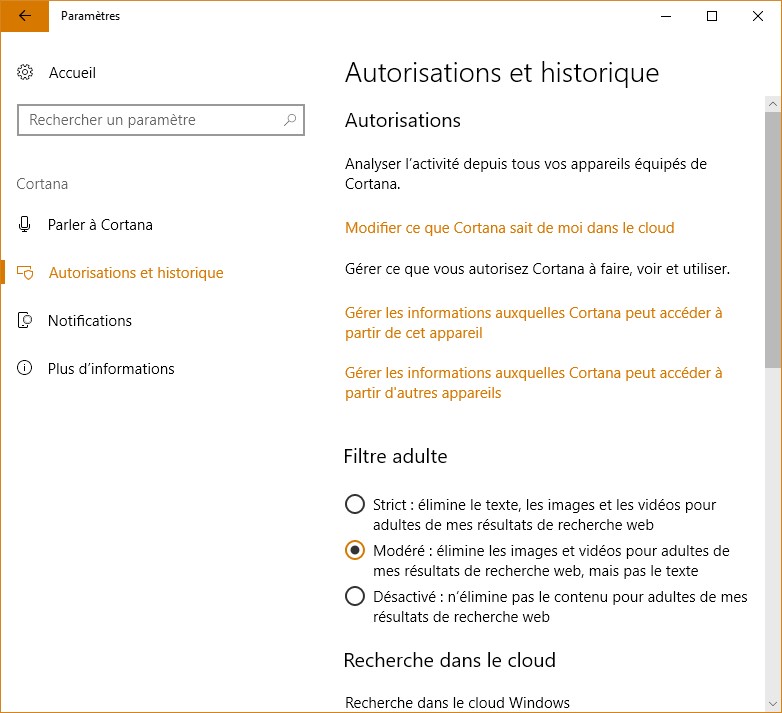
Sous Autorisations et historique, vous pouvez :

  • Choisir ce que Cortana sait de vous.
  • Mettre en place un filtre pour éliminer certains résultats dans Microsoft Edge.
  • Activer ou désactiver l’historique de l’ordinateur et/ou l’historique de recherche.

Basculez sur l’onglet Notifications.
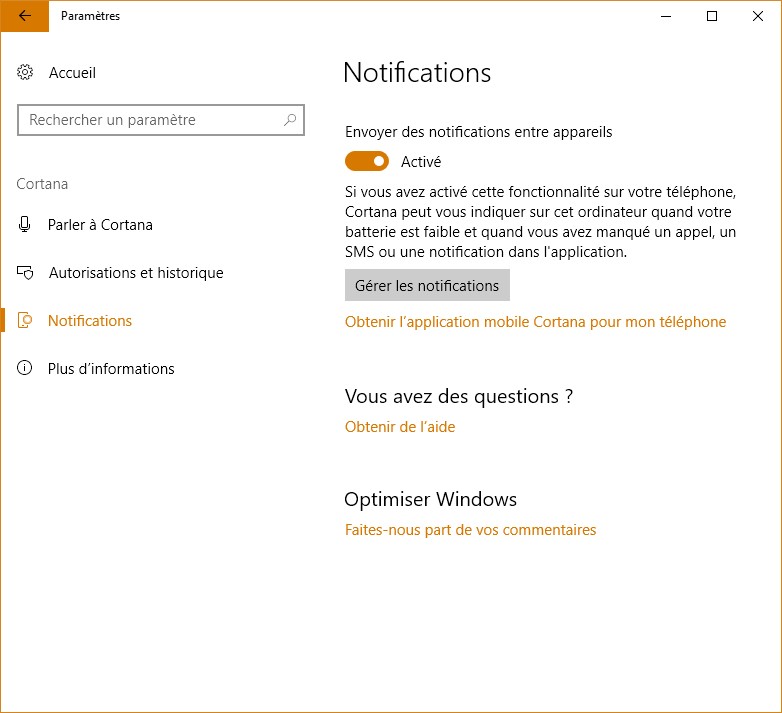
Sous Notifications, vous pouvez activer ou désactiver l’envoi de notifications entre appareils qui utilisent un même compte.

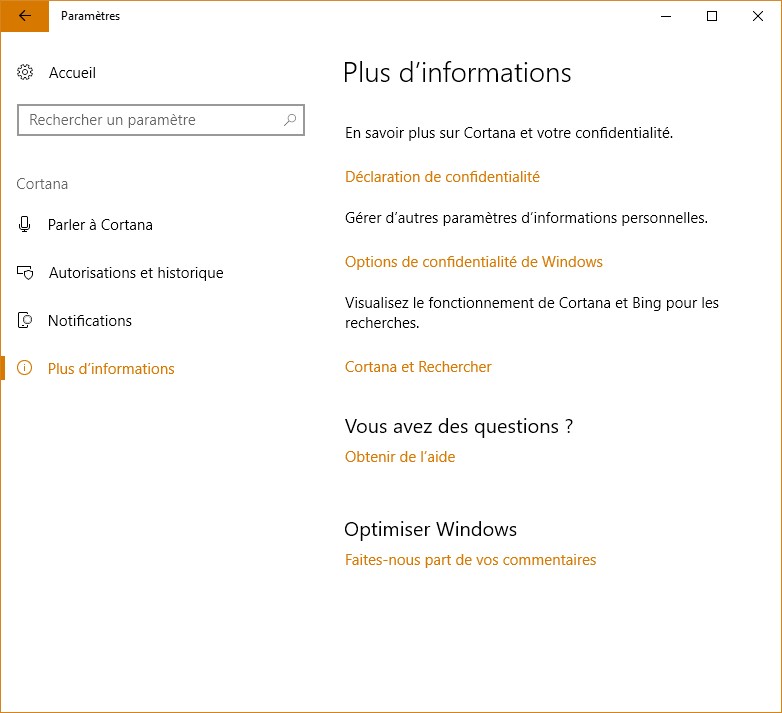
Basculez sur l’onglet Plus d’informations. Ici, vous avez accès à des informations complémentaires sur le fonctionnement de Cortana :
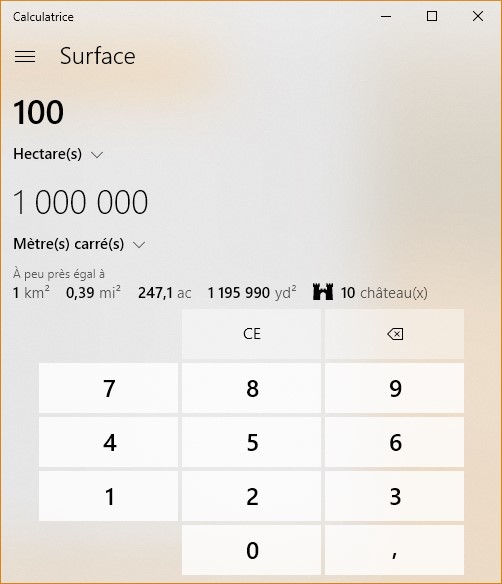
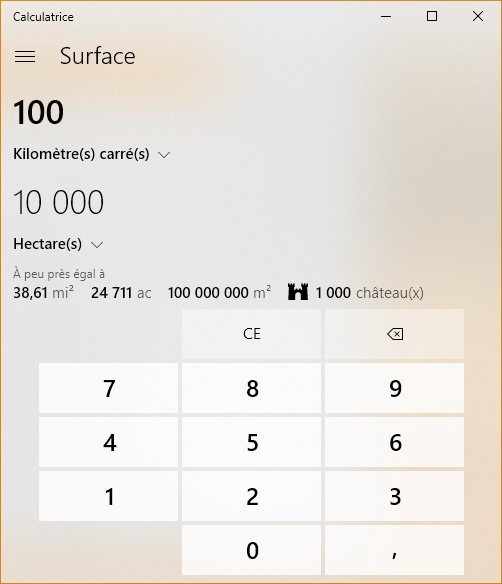
La Calculatrice de Windows 10 évolue en proposant plusieurs convertisseurs : devise, volume, longueur, poids et masse, température, énergie, surface, vitesse, heure, puissance, données, pression et angle.

Pour accéder à un de ces convertisseurs, commencez par lancer la Calculatrice. Cliquez sur Démarrer, tapez calculatrice et cliquez sur Calculatrice dans la partie supérieure du menu Démarrer.

Cliquez sur le menu (les trois traits horizontaux) et choisissez un des convertisseurs proposés. Par exemple, si vous avez du mal à effectuer des conversions entre hectares et km², sélectionnez le convertisseur Surface :

Vous voulez convertir des km² en hectares ? Pas de problème : choisissez Kilomètres carrés dans la première liste déroulante et Hectares dans la seconde :

Je suis sûr qu’un ou plusieurs de ces convertisseurs vous seront utiles…


La fonctionnalité « Fichiers à la demande » est une nouveauté de Windows 10 Fall Creators Update. Par son intermédiaire, les fichiers que vous enregistrez dans OneDrive peuvent être :

  • Uniquement stockés sur OneDrive (une connexion Internet est donc obligatoire).
  • Etre dupliqués localement de ces fichiers (une connexion Internet n’est donc pas nécessaire).

Là où cette fonctionnalité devient intéressante, c’est qu’elle vous permet de choisir le mode de stockage (OneDrive seul ou OneDrive et local) pour chaque fichier et chaque dossier OneDrive.

Est-ce que Fichiers à la demande est activé ?

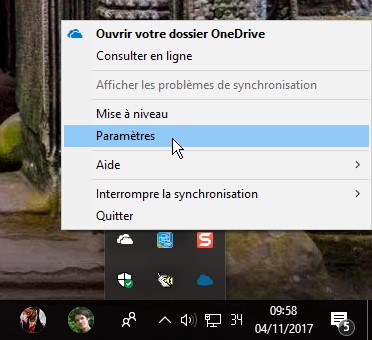
Pour pouvoir utiliser cette fonctionnalité, commencez par vérifier qu’elle est activée. Cliquez sur l’icône qui représente une flèche vers le haut dans la zone de notification, pointez l’icône de OneDrive, cliquez dessus avec le bouton droit de la souris et choisissez Paramètres dans le menu contextuel :

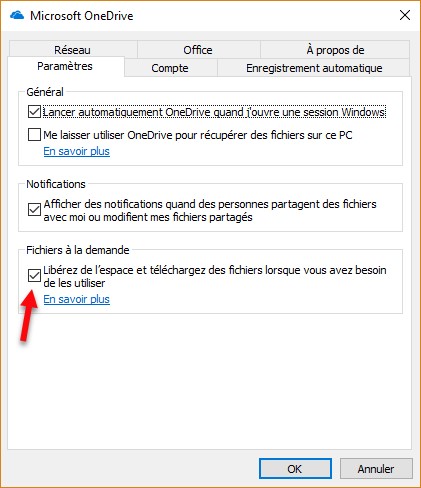
La boîte de dialogue Microsoft OneDrive s’affiche. Basculez sur l’onglet Paramètres et assurez-vous que la case Libérez de l’espace et téléchargez des fichiers lorsque vous avez besoin de les utiliser est cochée :

Les trois types de stockage

Ouvrez l’explorateur de fichiers et cliquez sur l’icône OneDrive dans le volet gauche. Déplacez-vous dans un des dossiers de votre espace OneDrive.

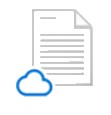
Chaque fichier/dossier peut être précédé d’une des trois icônes suivantes :

Fichier en ligne uniquement
Fichier en ligne uniquement qui a été ouvert sur l’ordinateur et qui est donc disponible localement
Fichier disponible en ligne et localement

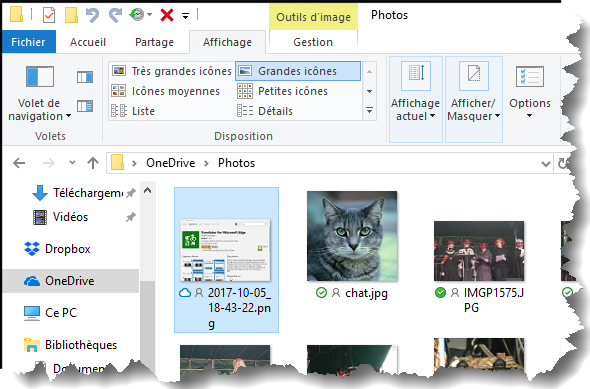
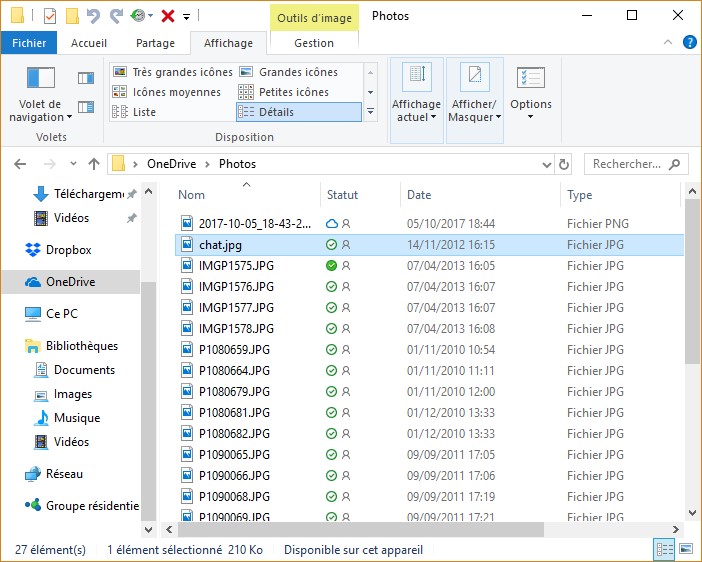
A titre d’exemple, voici comment apparaissent ces trois icônes sur un de mes dossiers. Ici, la première photo est disponible en ligne uniquement, la deuxième a été ouverte sur l’ordinateur. Elle est donc disponible en ligne et localement. La troisième est disponible en ligne et localement.

Changer le type de stockage d’un fichier ou d’un dossier

Pour changer le mode de stockage d’un fichier, cliquez dessus avec le bouton droit de la souris et sélectionnez :

  • Toujours conserver sur cet appareil pour que le fichier/dossier soit disponible localement (et donc sans connexion Internet).
  • Libérer de l’espace pour que le fichier/dossier ne soit stocké que sur OneDrive (il faudra donc une connexion Internet pour l’ouvrir).

Afficher le statut des fichiers en mode d’affichage Détails

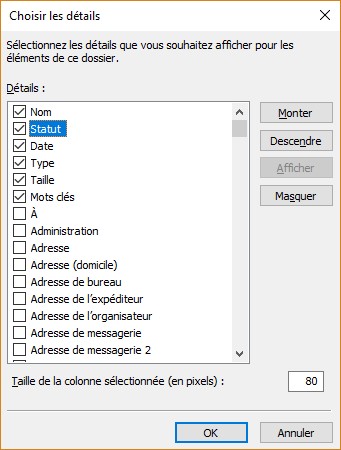
Si la colonne Statut n’apparaît pas en mode d’affichage Détails, cliquez du bouton droit dans la ligne d’en-têtes et sélectionnez Autres dans le menu. La boîte de dialogue Choisir les détails s’affiche. Cochez la case Statut et validez en cliquant sur OK :

L’état de stockage des fichiers OneDrive apparaît maintenant dans la colonne Statut :


Plusieurs fonctionnalités ou applications grand public sont supprimées dans Windows 10 Fall Creators Update, la nouvelle mise à jour majeure de Windows 10 :

  • 3D Builder App
  • Outlook Express
  • Reader App
  • Listes de lecture de Microsoft Edge
  • Economiseur d’écran dans les thèmes
  • exe
  • Trusted Platform Module (TPM)

Sont également dépréciées (aucune amélioration en vue et possibilité de suppression dans les versions majeures suivantes) les fonctionnalités et applications suivantes :

  • IIS 6 Management Compatibility et IIS Digest Authentication
  • Microsoft Paint
  • Sauvegarde système (Microsoft recommande d’utiliser une application tierce)
  • Trusted Platform Module (TPM)
  • Windows PowerShell 2.0 (migration vers la version 5.0)
  • Synchronisation des paramètres via le Cloud (unification du système de synchronisation entre les versions Professionnelle et les autres de Windows 10)

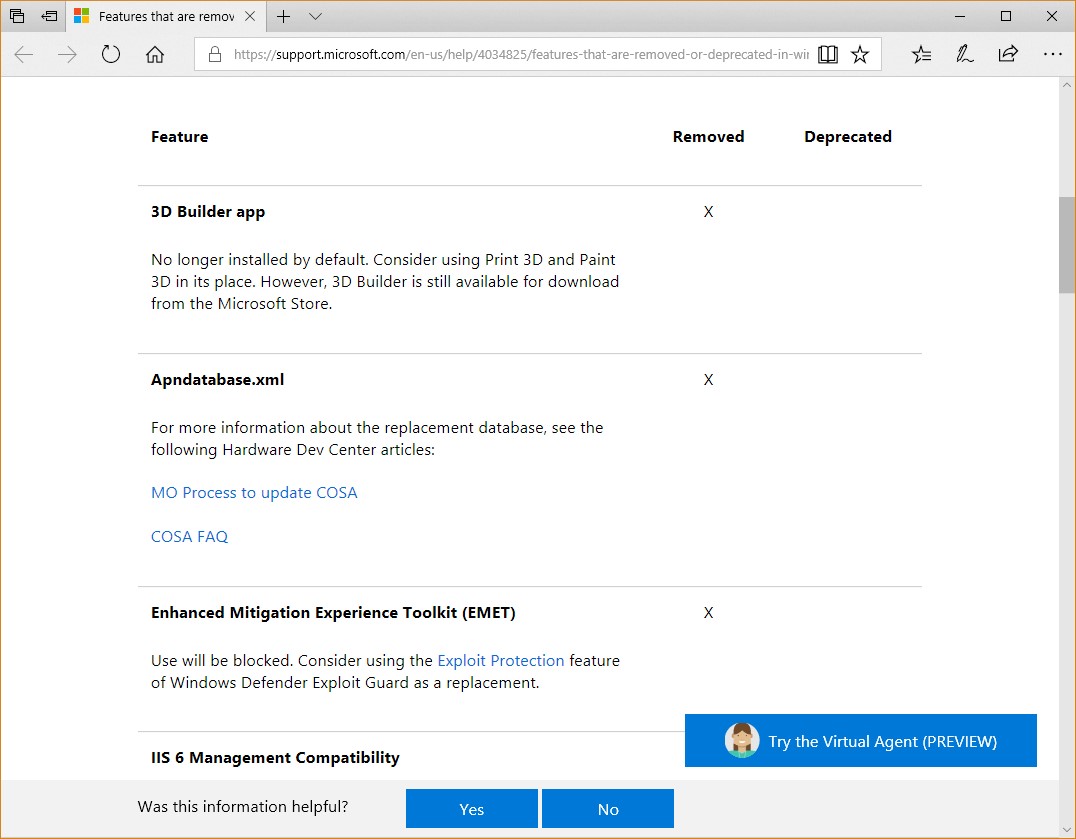
Vous voulez plus de détails ? Suivez ce lien : https://support.microsoft.com/en-us/help/4034825/features-that-are-removed-or-deprecated-in-windows-10-fall-creators-up :

Si vous ne connaissez pas certaines des fonctionnalités/applications citées plus haut, tant mieux : cela signifie qu’elles ne vous concernent pas ! Leur absence ne sera donc pas trop douloureuse …

Concernant Microsoft Paint (je sais que vous êtes nombreux à l’utiliser), il est encore présent dans la version Fall Creators Update. Mais pour combien de temps ? En prévision de sa future suppression, vous pouvez vous rabattre vers une application gratuite bien plus performante :  PhotoFiltre 7, disponible ici : http://www.photofiltre-studio.com/pf7.htm

Vous trouverez des conseils d’utilisation et des formations vidéo sur cette application sur le site Mediaforma, à cette adresse : https://www.mediaforma.com/photofiltre/


Vous le savez, Windows 10 fait de fréquentes mises à jour. Tant mieux ! Cela signifie que votre système est mieux protégé et qu’il fonctionne mieux d’une manière générale. Mais si votre connexion à Internet n’est pas très rapide, peut-être constatez-vous que lorsqu’elles se produisent, ces mises à jour ralentissent sensiblement vos accès au Web. Cet article va vous montrer comment définir la limite de bande passante allouée au téléchargement des mises à jour lorsqu’elles s’effectuent en arrière-plan.

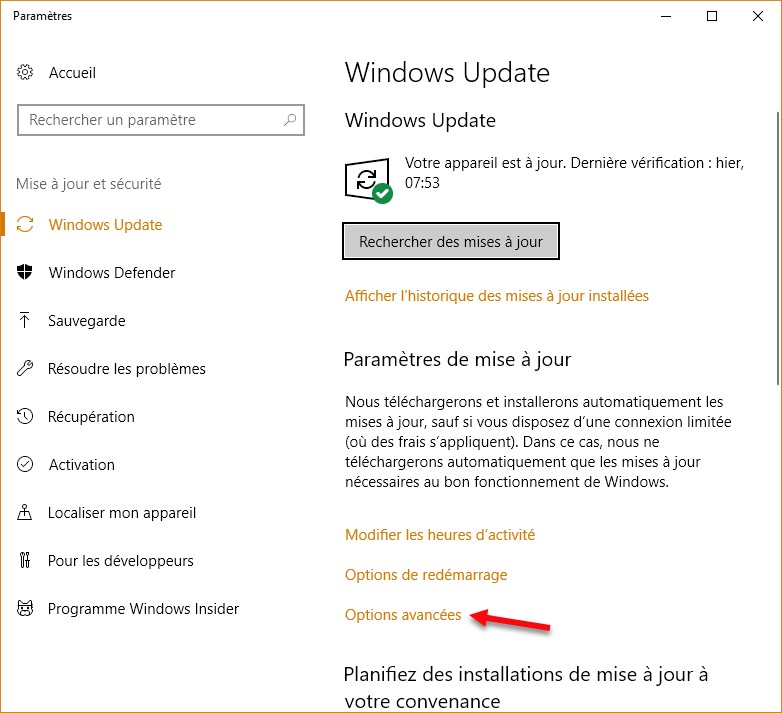
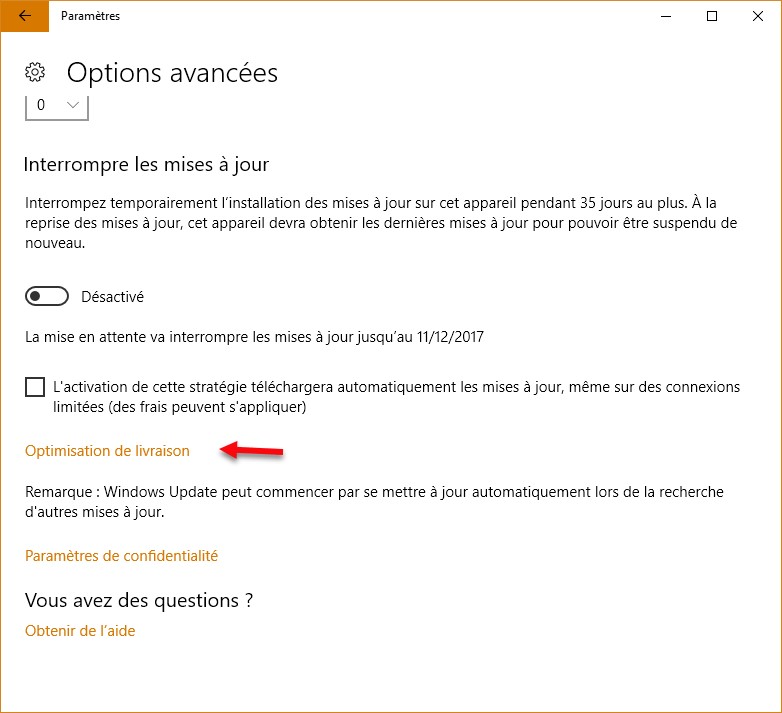
Cliquez sur Démarrer, tapez mises à jour et cliquez sur Rechercher les mises à jour dans la partie supérieure du menu Démarrer. La boîte de dialogue des paramètres s’affiche, onglet Windows Update activé. Cliquez sur Options avancées :

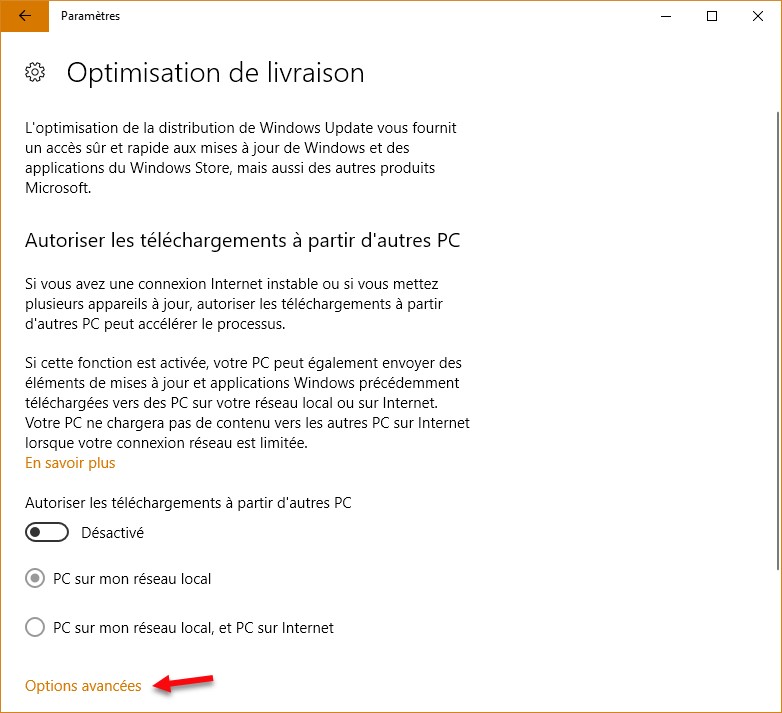
Une nouvelle boîte de dialogue s’affiche. Dans sa partie inférieure, cliquez sur Optimisation de livraison :

Une troisième boîte de dialogue s’affiche. Cliquez sur Options avancées :

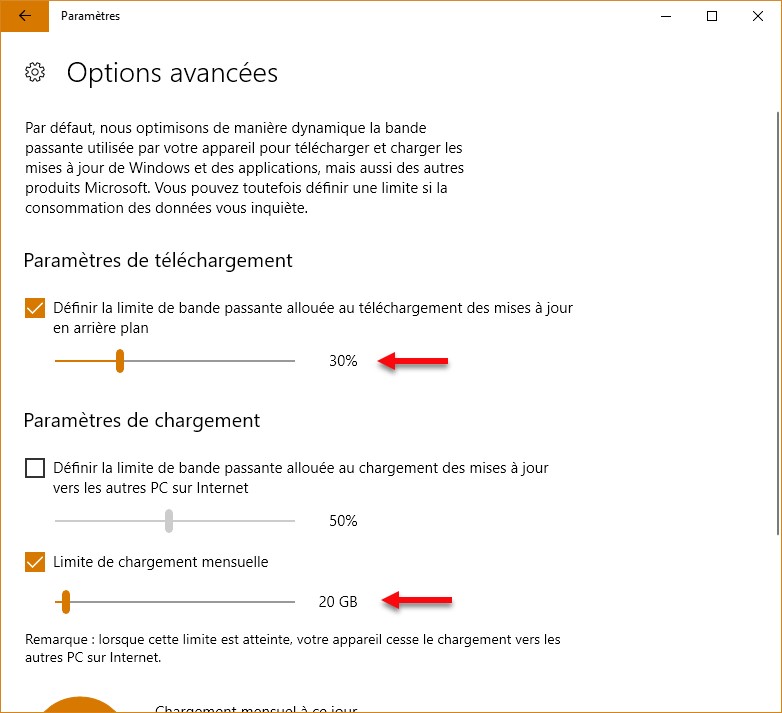
Dans la boîte de dialogue qui s’affiche, vous pouvez limiter la bande passante allouée pour le téléchargement des mises à jour et la limite de téléchargement mensuelle en cochant les cases correspondantes et en agissant sur les curseurs. Ici, par exemple, la bande passante est limitée à 30% et la limite de chargement mensuelle est fixée à 20 Go :

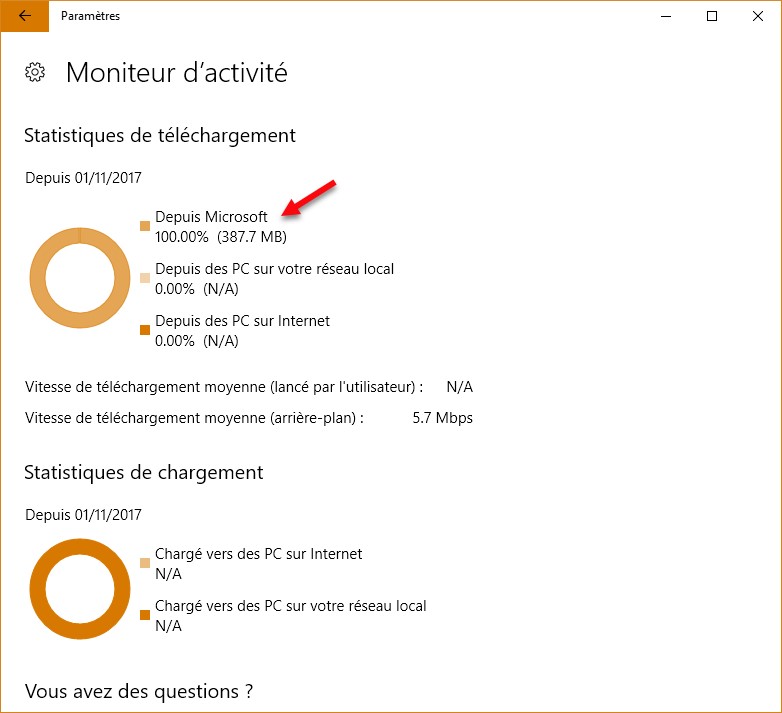
Vous voulez connaitre les téléchargements effectués jusqu’ici pour vos mises à jour ?

Cliquez sur l’icône Précédent, dans l’angle supérieur gauche de la boîte de dialogue, puis cliquez sur le lien Moniteur d’activité. L’information recherchée sur trouve dans la partie supérieure du moniteur d’activité :


Windows 10 Fall Creators Update intègre une protection anti-ransomware, aussi appelée « dispositif d’accès contrôlé aux dossiers ». Cet article va vous montrer comment l’activer.

Selon Wikipédia, « Un ransomware, rançongiciel, logiciel rançonneur, logiciel de rançon ou logiciel d’extorsion est un logiciel malveillant qui prend en otage des données personnelles. Pour ce faire, un rançongiciel chiffre des données personnelles puis demande à leur propriétaire d’envoyer de l’argent en échange de la clé qui permettra de les déchiffrer. »

La protection anti-ransomware de Windows 10 Fall Creators Update protège les fichiers et les dossiers contre la modification non autorisée par des applications malveillantes du type WanaCry, Bad Rabbit, Locky ou Not Petya par exemple. Ces ransomware s’implantent la plupart du temps à travers une pièce jointe dans un e-mail. Je ne saurais trop vous conseiller de ne pas ouvrir les pièces jointes contenues dans des messages dont vous ne connaissez pas l’expéditeur.

La protection anti-ransomware de Windows 10 Fall Creators Update est désactivée par défaut. Pour l’activer, cliquez sur Démarrer, tapez centre et cliquez sur Centre de sécurité Windows Defender, dans la partie supérieure du menu Démarrer.

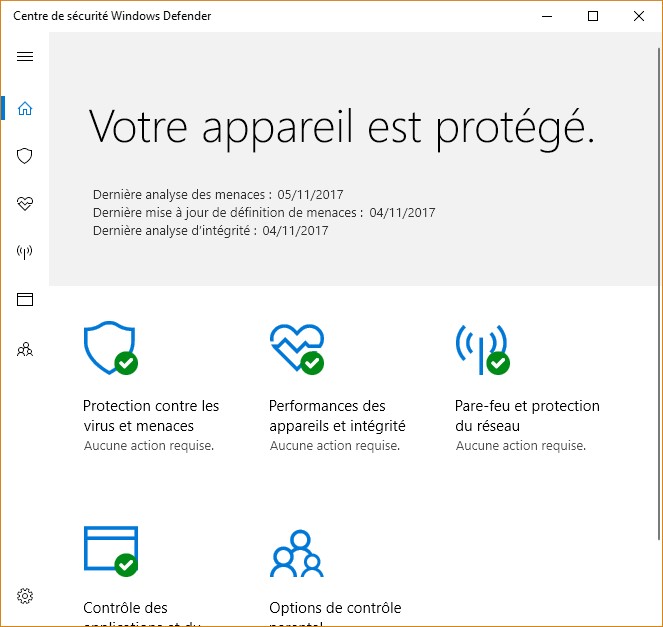
Cette action affiche le Centre de sécurité Windows Defender :

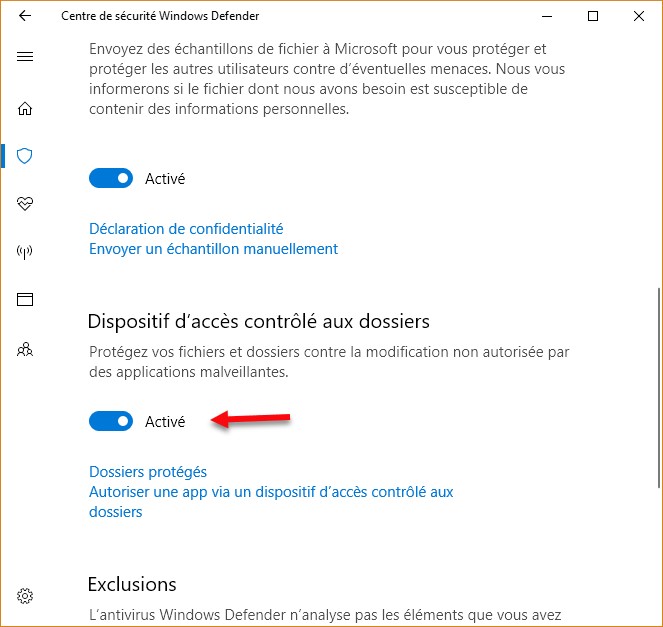
Cliquez sur l’icône Protection contre les virus et menaces. Une nouvelle boîte de dialogue s’affiche. Cliquez sur Paramètres de protection contre les virus et menaces. Une nouvelle boîte de dialogue s’affiche. Déplacez-vous dans sa partie inférieure et activez l’interrupteur Dispositif d’accès contrôlé aux dossiers :

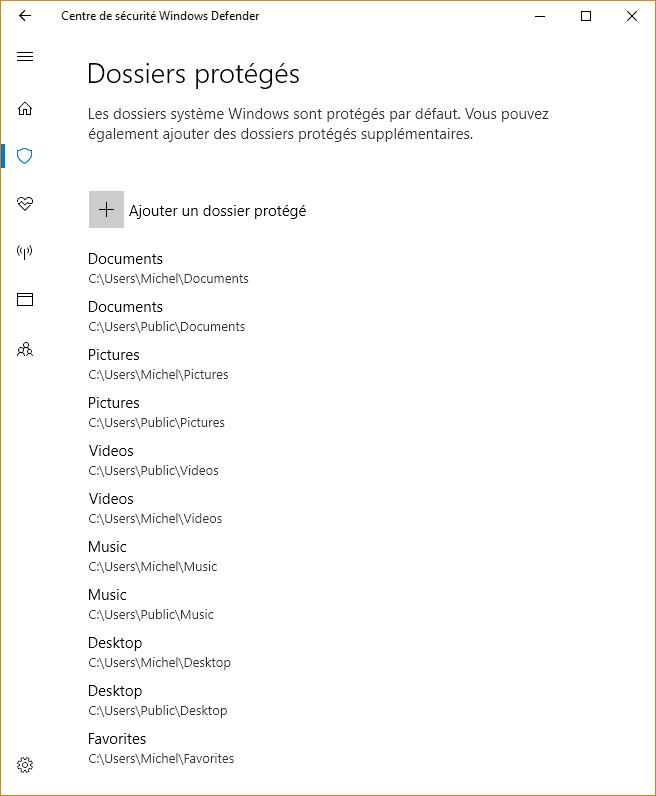
Le contrôle du compte d’utilisateur se manifeste. Acceptez la modification en cliquant sur Oui. Vous allez maintenant cliquer sur Dossiers protégés pour voir quels sont les dossiers protégés par l’anti-ransomware :

Comme vous le voyez, il s’agit des dossiers Documents, Pictures, Videos, Music et Desktop de votre compte et du compte Public ainsi que de votre dossier Favorites.

Si vous le désirez, vous pouvez ajouter un ou plusieurs autres dossiers à la liste en cliquant sur l’icône Plus qui précède l’étiquette Ajouter un dossier protégé. Généralement, cela n’est pas nécessaire car les ransomware visent les dossiers protégés par défaut par Microsoft.


Aujourd’hui, un membre de Mediaforma (Jacques G., il se reconnaitra) me demandait par mail comment créer un raccourci dans la barre des tâches pour accéder à toutes les applications installées sur l’ordinateur. J’ai pensé que ma réponse pourrait être utile à d’autres personnes. Vous êtes intéressé ? Cet article va vous montrer comment procéder.

Si, vous aussi, vous avez des questions sur Windows 10, posez-les en cliquant sur ce lien et je vous répondrai rapidement.

Première étape – Création d’un raccourci sur le bureau

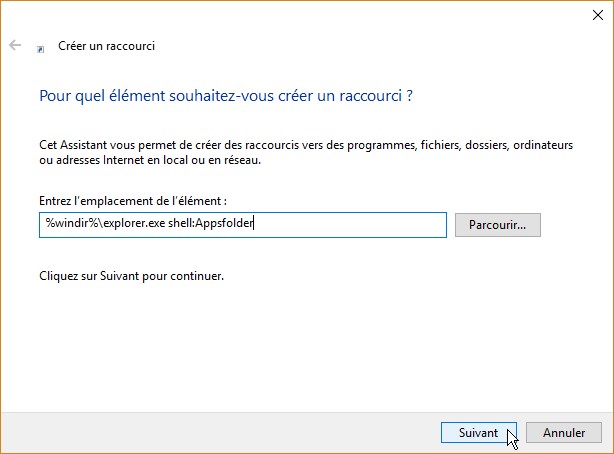
Cliquez du bouton droit sur une partie inoccupée du bureau de Windows, pointez Nouveau et cliquez sur Raccourci. La boîte de dialogue Créer un raccourci s’affiche. Dans la zone de texte Entrez l’emplacement de l’élément, tapez %windir%\explorer.exe shell:Appsfolder, puis cliquez sur Suivant :

Donnez un nom au raccourci puis cliquez sur Terminer :

Une icône de raccourci est ajoutée sur le bureau de Windows :

Seconde étape – Création du raccourci dans la barre des tâches

Cliquez du bouton droit sur le raccourci que vous venez de créer et sélectionnez Epingler à la barre des tâches dans le menu contextuel. Une nouvelle icône s’affiche à droite de celles qui se trouvaient déjà dans la barre des tâches :

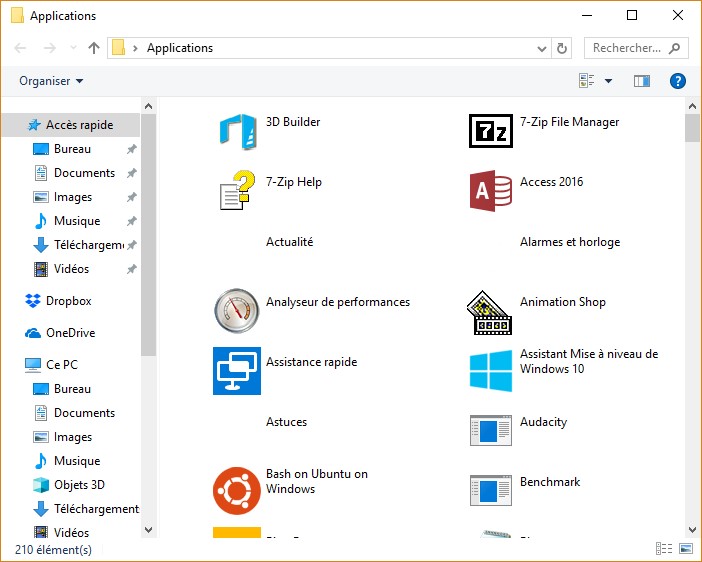
Désormais, il vous suffit de cliquer sur cette icône pour obtenir la liste des applications installées sur l’ordinateur :

Remarque

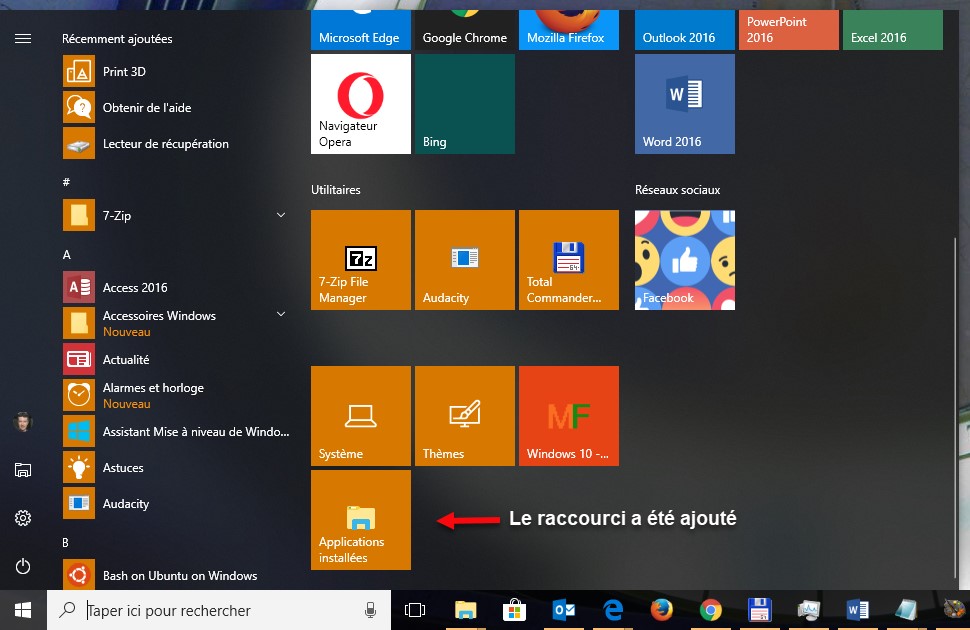
Si vous préférez, vous pouvez épingler le raccourci à l’écran de démarrage. Cliquez du bouton droit sur l’icône de raccourci du bureau et sélectionnez Epingler à l’écran de démarrage dans le menu contextuel. Le raccourci est ajouté après les icônes déjà présentes dans la partie droite du menu Démarrer :

Vous voulez aller plus loin ?

Je vous conseille de lire l’article Windows 10 – Commandes Shell qui présente de nombreuses autres commandes dignes d’intérêt. Vous pourrez en créer des raccourcis en utilisant la technique qui a été décrite dans cet article.