Médiaforma

All posts in Windows 10

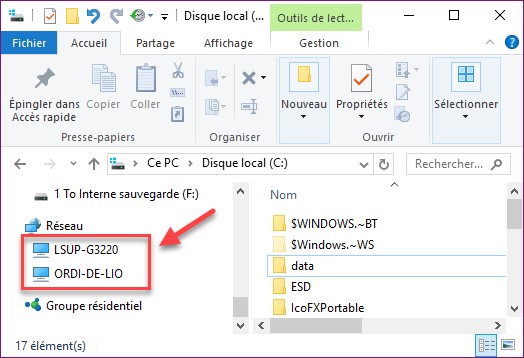
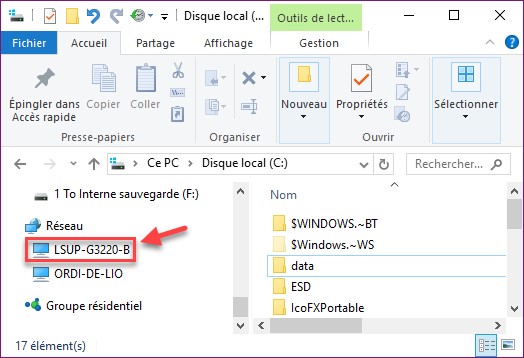
Cet article va vous montrer comment modifier le nom qui représente votre ordinateur dans le réseau local. Ce nom apparaît dans le volet gauche de l’explorateur de fichiers, sous l’icône Réseau. Ici par exemple, deux ordinateurs sont identifiés sur le réseau :
Commencez par appuyer simultanément sur les touches Windows et Pause du clavier. Vous pouvez également cliquer du bouton droit sur l’icône Démarrer et choisir Système dans le menu pour parvenir au même résultat. La fenêtre Système s’affiche :
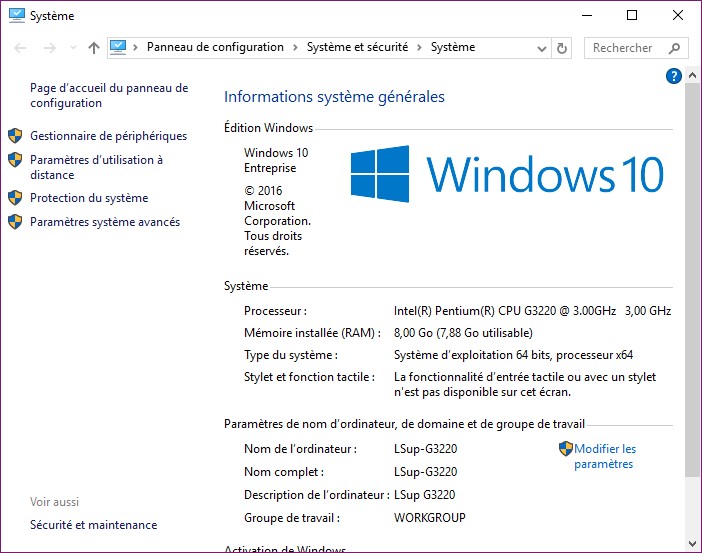
Cliquez sur Paramètres système avancés dans le volet gauche. La boîte de dialogue Propriétés système s’affiche :
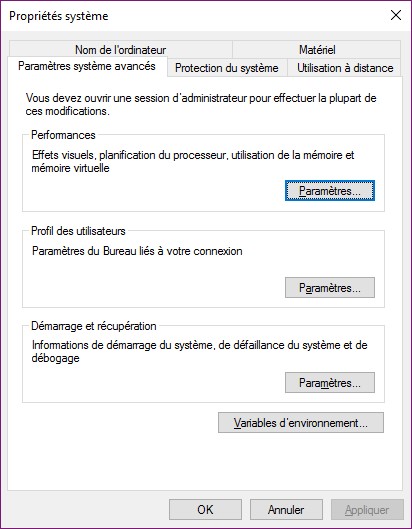
Basculez sur l’onglet Nom de l’ordinateur, puis cliquez sur Modifier. Une nouvelle boîte de dialogue s’affiche. Modifiez le nom de l’ordinateur dans la zone de texte dédiée et refermez toutes les boîtes de dialogue ouvertes en cliquant sur OK.
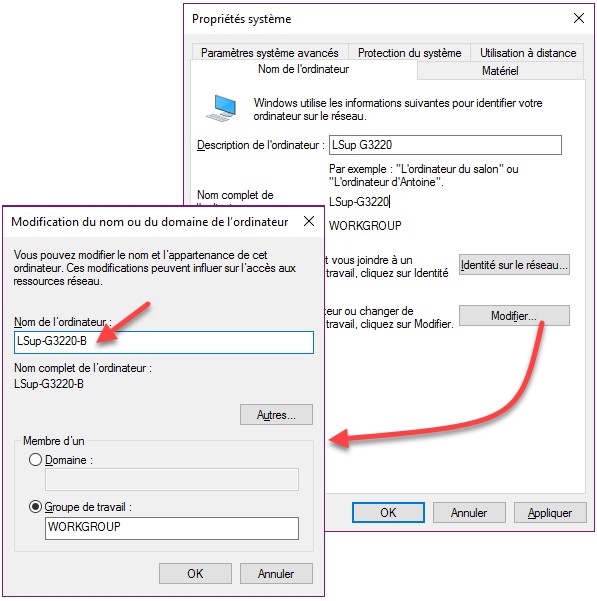
Vous devrez redémarrer l’ordinateur pour que les modifications soient prises en compte. Après redémarrage, vous pourrez constater que l’ordinateur a changé de nom sur le réseau :
Si vous possédez un ordinateur portable qui est toujours connecté sur le secteur, il est possible d’augmenter ses performances sous Windows 10 en modifiant ses options d’alimentation.

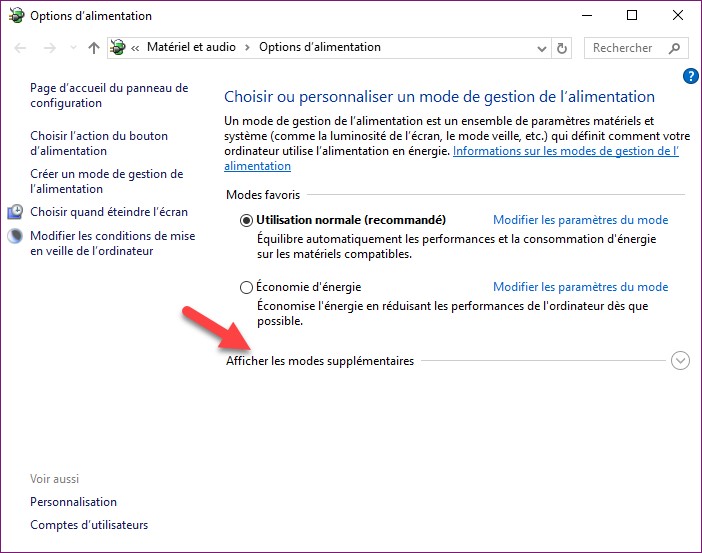
Cliquez sur Démarrer ou appuyez sur la touche Windows du clavier, tapez alimentation et cliquez sur Options d’alimentation, dans la partie supérieure du menu Démarrer. La boîte de dialogue Options d’alimentation s’affiche. Cliquez sur Afficher mes modes supplémentaires dans la partie inférieure droite de la boîte de dialogue pour révéler un réglage caché par défaut :

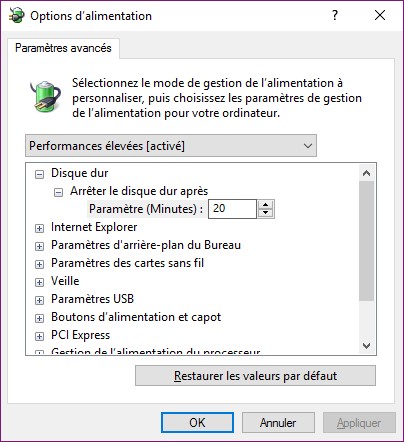
Sélectionnez l’option Performances élevées. Vous pouvez fermer la boîte de dialogue Options d’alimentation pour utiliser les options par défaut ou cliquer sur Modifier les paramètres du mode pour modifier individuellement les différents paramètres d’économie d’énergie. Si vous choisissez de modifier les paramètres manuellement, cliquez sur Modifier les paramètres d’alimentation avancés et indiquez comment doivent se comporter les différents éléments matériels de votre ordinateur :

Par exemple, vous pourriez décider de ne jamais arrêter le disque dur ou encore de ne jamais passer en mode Veille pour gagner en performances.


Dans l’explorateur de fichiers, lorsque vous supprimez un fichier en appuyant sur la touche Suppr du clavier, il est directement placé dans la Corbeille, sans qu’aucune confirmation ne vous soit demandée. Si vous le souhaitez, il est possible d’afficher une boîte de dialogue de confirmation avant de placer le fichier dans la Corbeille. Attention, la technique décrite dans cet article ne fonctionne que dans Windows 10 Pro.

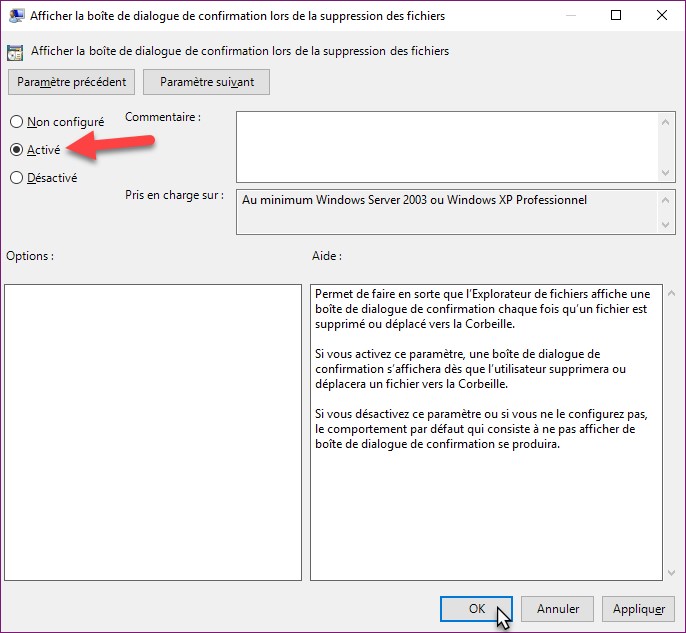
Cliquez sur Démarrer ou appuyez sur la touche Windows du clavier. Tapez gpedit.msc et cliquez sur gpedit.msc dans la partie supérieure du menu Démarrer. Cette action déclenche l’ouverture de l’Editeur de stratégie de groupe locale. Développez les dossiers Configuration utilisateurModèles d’administration et Composants Windows. Cliquez sur Explorateur de fichiers. Identifiez le paramètre Afficher la boîte de dialogue de confirmation lors de la suppression des fichiers dans le volet droit. Double-cliquez dessus. Dans la boîte de dialogue affichée, sélectionnez l’option Activé. Validez en cliquant sur OK et fermez l’Editeur de stratégie de groupe locale.

La modification est prise en compte immédiatement.

Si vous souhaitez retourner au comportement par défaut, il vous suffit d’affecter la valeur Non configuré ou Désactivé au paramètre Afficher la boîte de dialogue de confirmation lors de la suppression des fichiers.


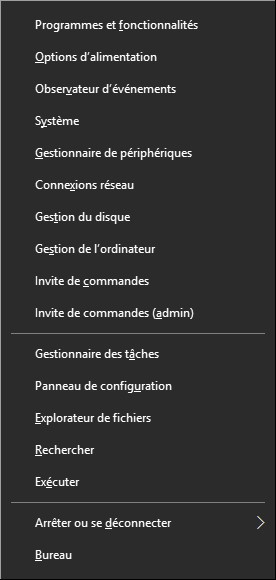
Est-ce que vous utilisez le menu Système de Windows ? Ce menu est accessible en cliquant avec le bouton droit de la souris sur le bouton Démarrer ou en appuyant simultanément sur les touches Windows et X :

Personnellement, je le trouve très pratique car il regroupe quelques commandes difficilement accessibles autrement. Eh bien dans cet article, je vais vous montrer comment compléter ce menu avec une ou plusieurs autres commandes.

Prenons quelques instants pour observer le menu Système. Comme vous pouvez le remarquer, les commandes sont réparties dans trois groupes séparés par des traits horizontaux.

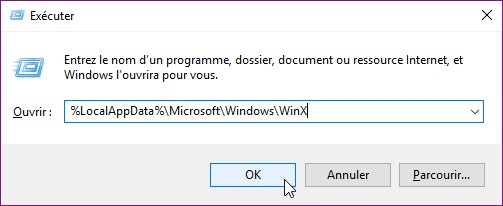
Appuyez simultanément sur les touches Windows et R du clavier. La boîte de dialogue Exécuter s’affiche. Tapez %LocalAppData%\Microsoft\Windows\WinX et cliquez sur OK :

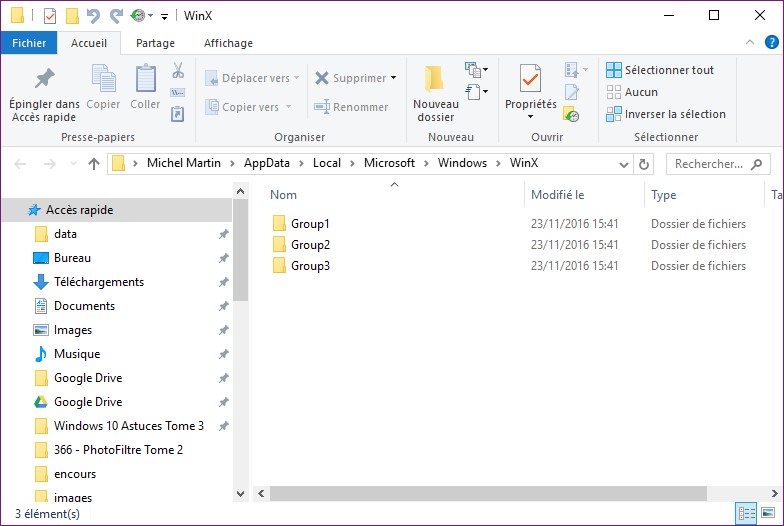
L’explorateur de fichiers s’ouvre sur le dossier WinX. Dans mon cas, il s’agit du dossier C:\Users\Michel\AppData\Local\Microsoft\Windows\WinX :

Ce dossier contient trois sous-dossiers qui correspondent aux trois groupes de commandes. Le groupe 1 se trouve en bas, le groupe 2 au milieu et le groupe 3 en haut.

Pour supprimer une commande dans un groupe, il suffit de supprimer le raccourci correspondant.

Par contre, pour ajouter une commande dans un groupe, il ne suffit pas de créer un raccourci : vous devez également modifier le Registre de Windows. Pour faciliter les choses, je vous conseille d’utiliser le programme Win+X Menu Editor, en vous rendant sur la page http://winaero.com/request.php?21. Une fois le fichier WinXMenuEditorRelease.zip téléchargé, dézipez-le et exécutez le fichier WinXEditor.exe qui se trouve dans le dossier X64 ou X86, selon si votre système d’exploitation est de type 64 ou 32 bits.

Si vous ne savez pas si votre système est de type 32 ou 64 bits, allez sur cette page : https://www.mediaforma.com/windows-10-version-32-64-bits-de-windows-10/, ou en raccourci https://goo.gl/WLMy9C.

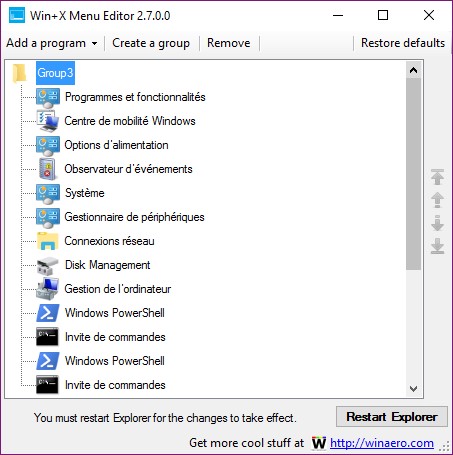
Voici la fenêtre de l’application Win+X Menu Editor :

Les trois groupes sont directement accessibles dans la partie centrale de la fenêtre. Pour créer un nouveau groupe, cliquez sur Create a group. Le nouveau groupe s’appelle Group4.

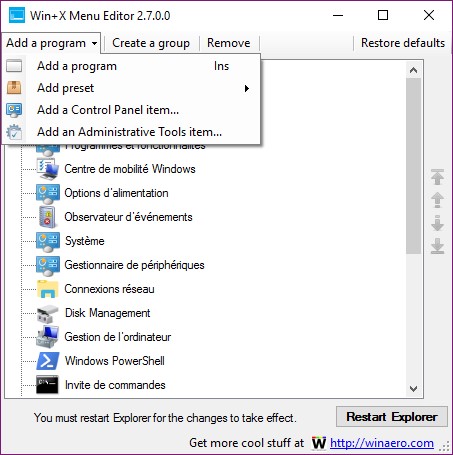
Le menu Add a program permet d’ajouter un programme quelconque, un outil du panneau de configuration ou un outil système dans un groupe :

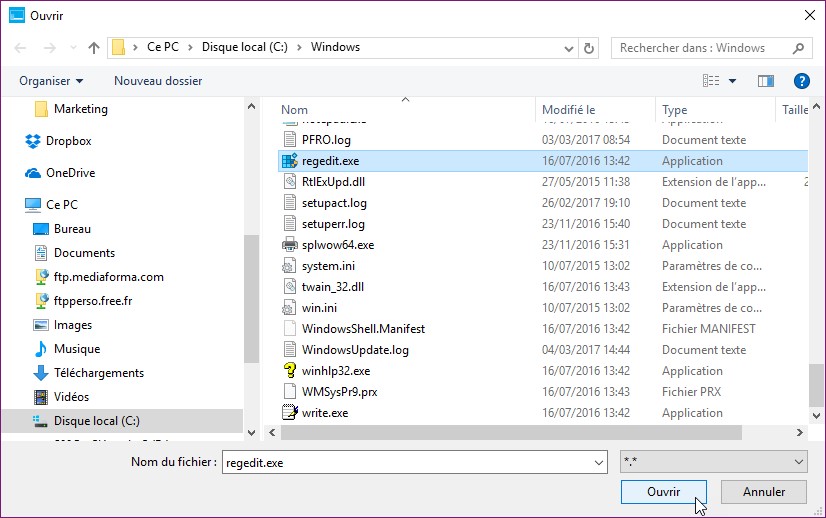
A titre d’exemple, nous allons créer un raccourci vers l’éditeur du Registre de Windows dans le groupe 4. Le dossier Group4 étant sélectionné dans l’application, cliquez sur Add a program et choisissez Add a program dans le menu. Vous pouvez également appuyer sur la touche Insérer du clavier pour parvenir au même résultat. La boîte de dialogue Ouvrir s’affiche. Désignez le programme pour lequel vous voulez créer un raccourci. L’éditeur du Registre a pour nom regedit.exe. Il se trouve dans le dossier c:\windows. Sélectionnez ce programme et cliquez sur Ouvrir :

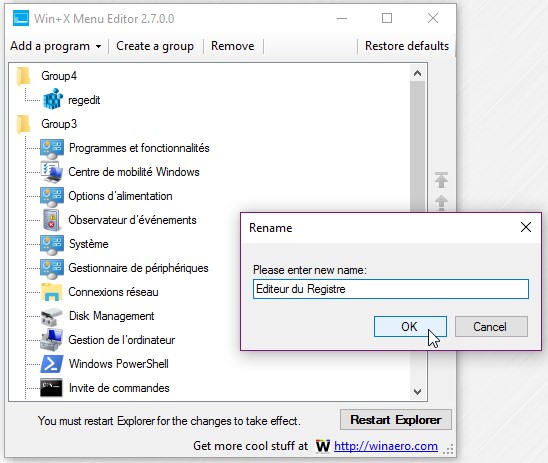
L’éditeur du Registre est maintenant dans le dossier Group4. Une boîte de dialogue vous permet de modifier son nom si vous le souhaitez. Entrez le nom que vous voulez afficher dans le menu Système, puis validez en cliquant sur OK :

En utilisant la même technique, vous pouvez ajouter un ou plusieurs autres raccourcis dans le groupe 4 ou dans un autre groupe.

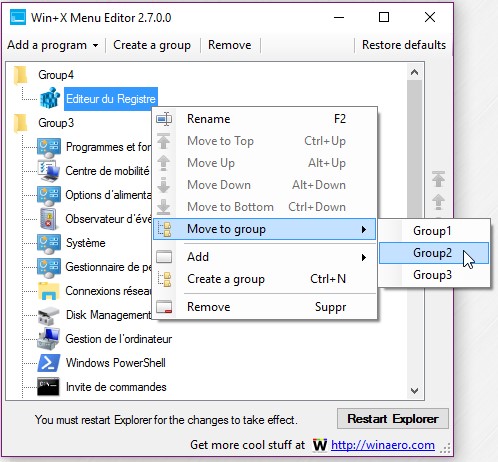
Si nécessaire, vous pouvez déplacer un raccourci dans un autre groupe. Cliquez du bouton droit sur le raccourci à déplacer, pointez Move to group et choisissez le groupe destination :

Lorsque tous les raccourcis ont été ajoutés, vous devez relancer l’explorateur de fichiers pour que les modifications soient prises en compte. Pour cela, il vous suffit de cliquer sur Restart Explorer, dans l’angle inférieur droit de la fenêtre.

Cliquez du bouton droit sur le bouton Démarrer. Comme vous pouvez le constater, l’éditeur du Registre est maintenant accessible dans la partie supérieure du menu :


Cet article va vous montrer comment créer une clé USB qui vous permettra de réinstaller Windows 10 en cas de plantage irrémédiable. Pour cela, vous devrez disposer d’une clé de 4 Go ou supérieur.

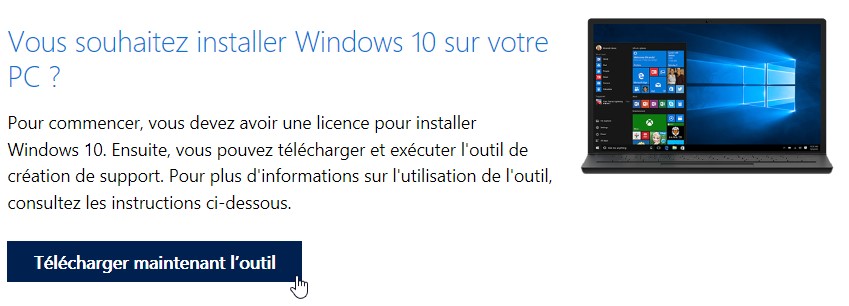
Commencez par insérer la clé sur un port de votre ordinateur, puis rendez-vous sur la page https://www.microsoft.com/fr-fr/software-download/windows10 et cliquez sur le bouton Télécharger maintenant l’outil, sous Vous souhaitez installer Windows 10 sur votre PC :

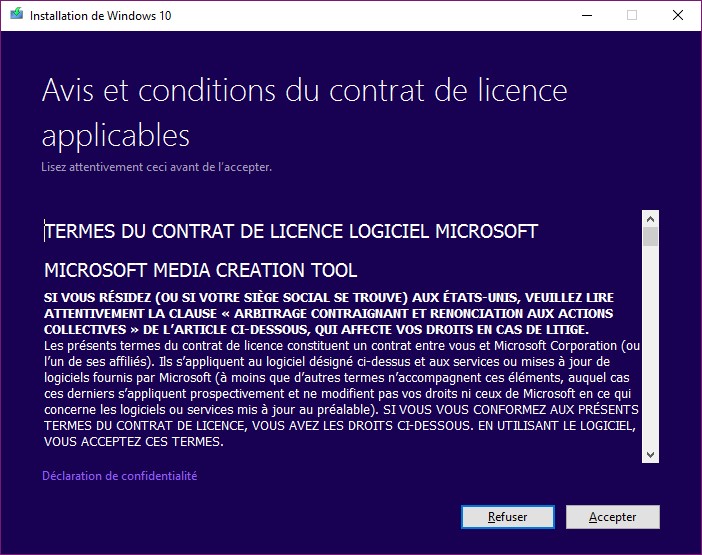
Une fois l’outil téléchargé, exécutez-le. Le contrôle du compte d’utilisateur se manifeste. Validez l’exécution du programme MediaCreationTool.exe en cliquant sur Oui. Quelques instants plus tard, une boîte de dialogue s’affiche sur l’écran :

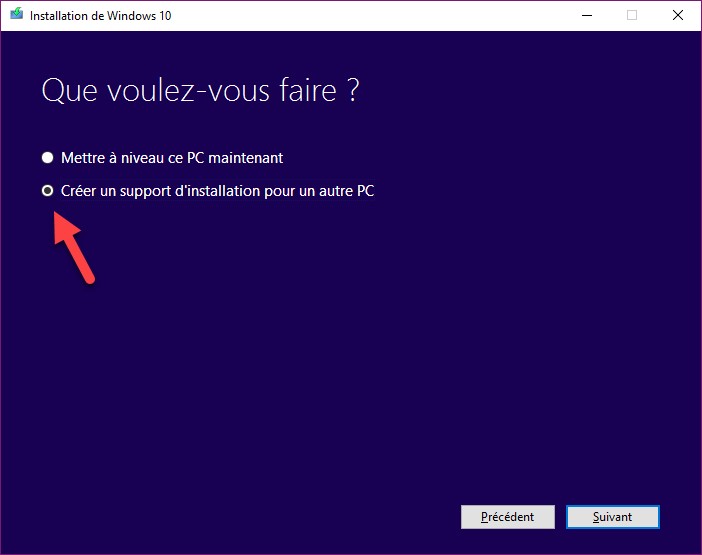
Cliquez sur Accepter. Une deuxième boîte de dialogue s’affiche. Sélectionnez l’option Créer un support d’installation pour un autre PC et cliquez sur Suivant :

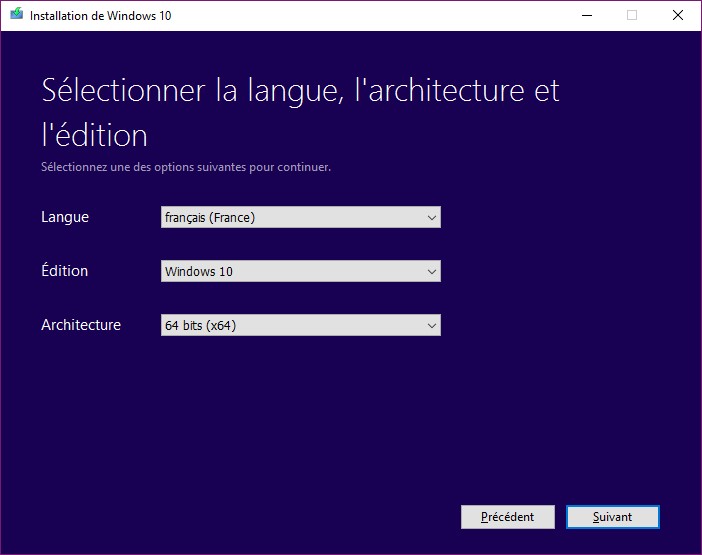
Une nouvelle boîte de dialogue s’affiche, dans laquelle vous devez choisir la langue, l’édition (Windows 10, 10 Famille ou 10 N) et l’architecture (64 ou 32 bits) du système. Faites vos choix puis cliquez sur Suivant :

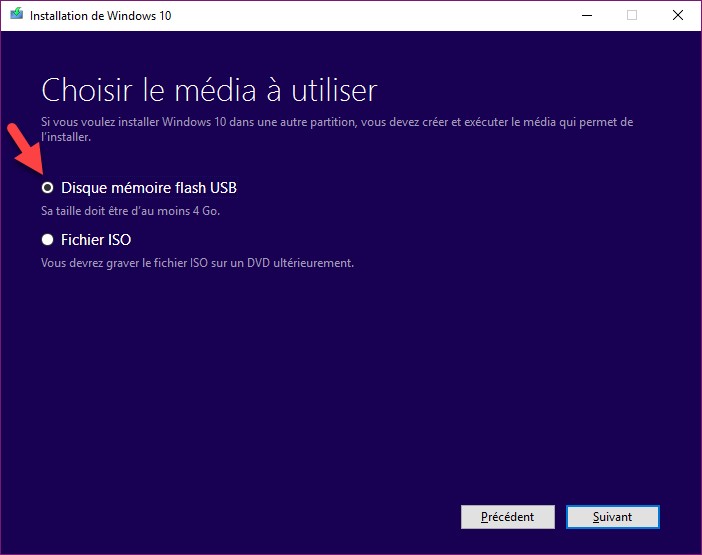
La prochaine boîte de dialogue vous demande de choisir entre l’utilisation d’une clé USB ou la création d’un fichier ISO. Sélectionnez Disque mémoire flash USB et cliquez sur Suivant :

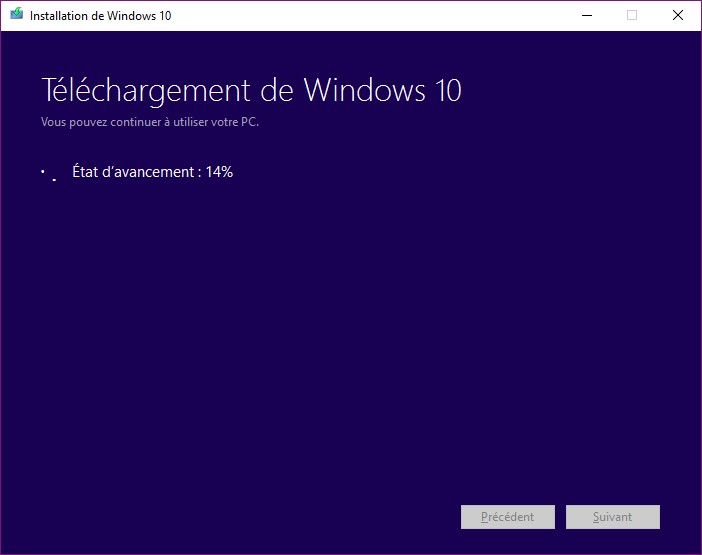
Désignez le lecteur USB à utiliser, puis cliquez sur Suivant. Le téléchargement commence. Vous pouvez utiliser votre ordinateur pour d’autres tâches et laisser le téléchargement se faire en tâche de fond :

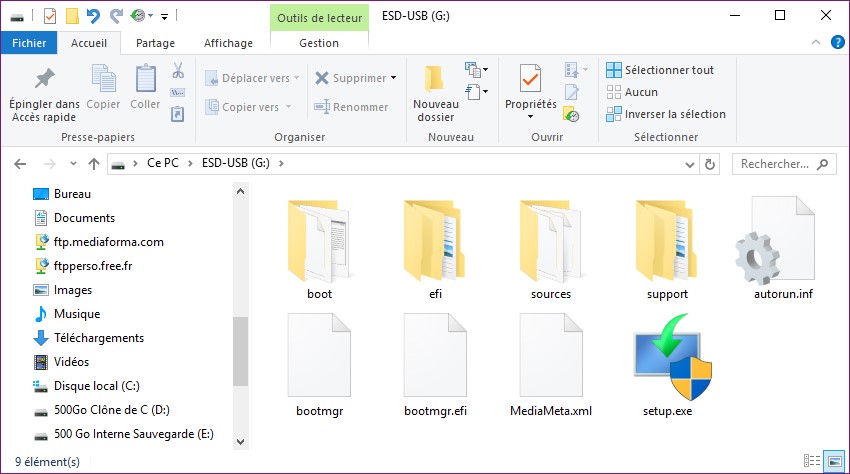
Lorsque le téléchargement est terminé, il est vérifié. Cette opération est assez rapide. Commence alors la création du média à proprement parler. Selon le type de clé et le type du port utilisés, vous devrez patienter entre quelques minutes et une bonne dizaine de minutes. Une fois l’opération terminée, il ne vous restera plus qu’à cliquer sur Terminer pour pouvoir utiliser votre clé. Voici les fichiers contenus dans la clé en fin de processus :


Windows 10 est un système d’exploitation fiable et robuste. Cependant, il est toujours possible qu’un (beau) jour, il refuse de démarrer lorsque vous le mettez sous tension. Et dans ce cas, il est impossible :

Mais alors, que pouvez-vous faire ? Changer d’ordinateur ? Lui donner un grand coup sur le capot en espérant qu’il redémarre ? Eh bien, il y a encore quelques petites choses à tenter avant d’en arriver à ces extrêmes …

Création du lecteur de récupération

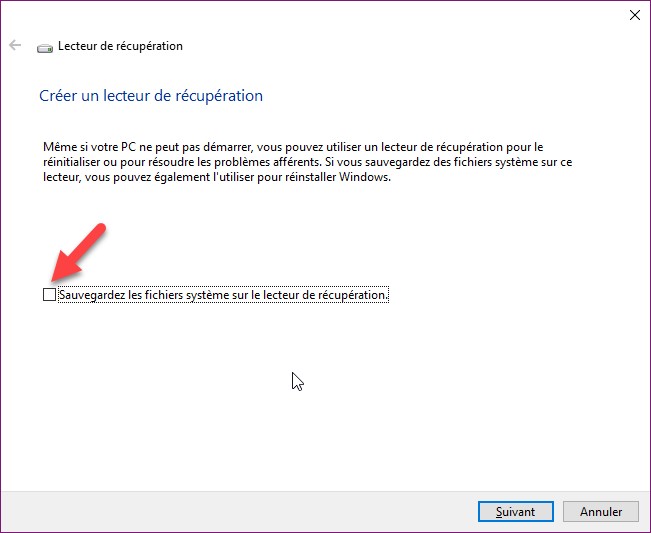
Je suis sûr que dans votre entourage, vous avez un autre ordinateur qui fonctionne sous Windows 10. Dans ce cas, mettez cet ordinateur sous tension, cliquez sur Démarrer ou appuyez sur la touche Windows du clavier, tapez lecteur de récupération et cliquez sur Créer un lecteur de récupération dans la partie supérieure du menu Démarrer. Une première boîte de dialogue s’affiche. Décochez la case Sauvegardez les fichiers système sur le lecteur de récupération :

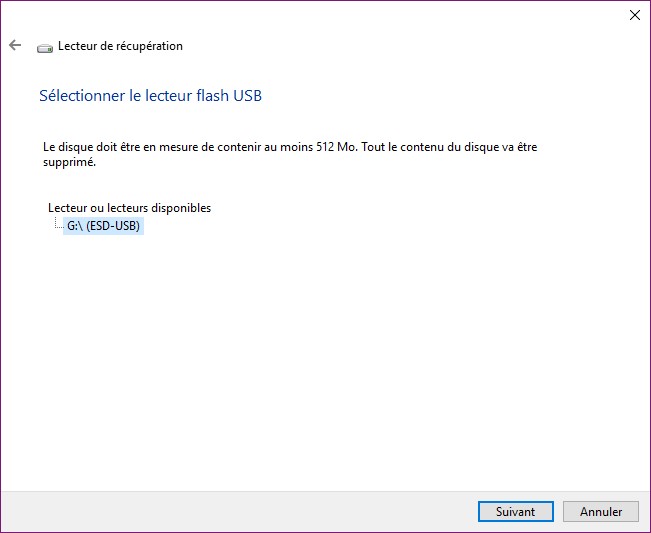
Munissez-vous d’une clé USB d’au minimum 4 Go et connectez-la à l’ordinateur. Attention, toutes les données de la clé seront effacées. Assurez-vous d’en faire une sauvegarde si la clé n’est pas vierge. Cliquez sur Suivant. Au bout de quelques secondes, une boîte de dialogue indique quels supports amovibles sont connectés sur votre ordinateur :

Si plusieurs supports amovibles sont disponibles, choisissez l’un d’entre eux, puis cliquez sur Suivant. Vous êtes alors averti que tout le contenu du lecteur amovible va être effacé. Validez en cliquant sur Créer et patientez jusqu’à la fin du processus qui ne devrait pas prendre plus de quelques minutes.

Utilisation du lecteur de récupération

Pour utiliser le lecteur de récupération, connectez la clé sur l’ordinateur qui refuse de démarrer, mettez l’ordinateur sous tension, appuyez sur la touche ou la combinaison de touches qui donne accès au BIOS ou à l’UEFI et demandez le démarrage sur la clé.

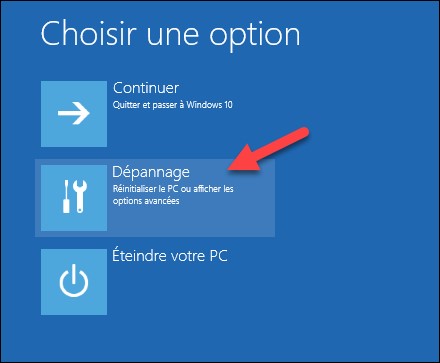
Au bout de quelques secondes, un écran bleu vous proposera plusieurs options. Cliquez sur Dépannage.

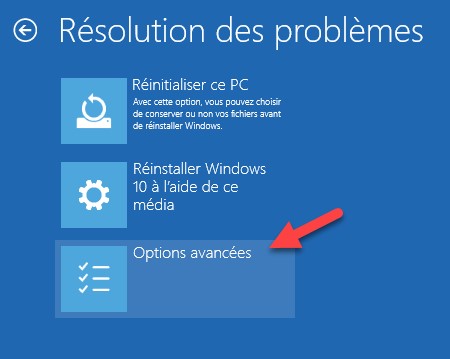
Un nouvel écran s’affiche. Cliquez sur Options avancées :

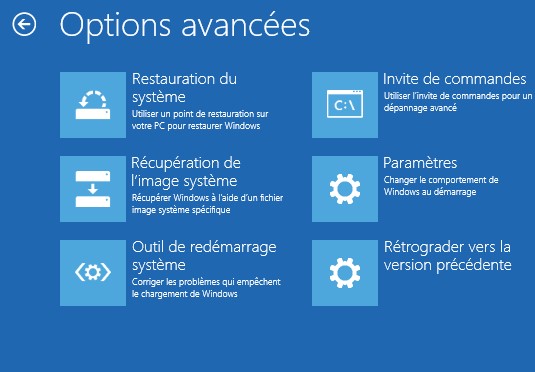
Un troisième écran s’affiche. Il ne vous reste plus qu’à choisir la fonction appropriée pour réparer votre ordinateur.


Au démarrage de l’ordinateur ou à l’ouverture d’une nouvelle session, vous pouvez demander à Windows 10 de s’ouvrir en mode bureau ou en mode tablette. Cet article va vous montrer comment.

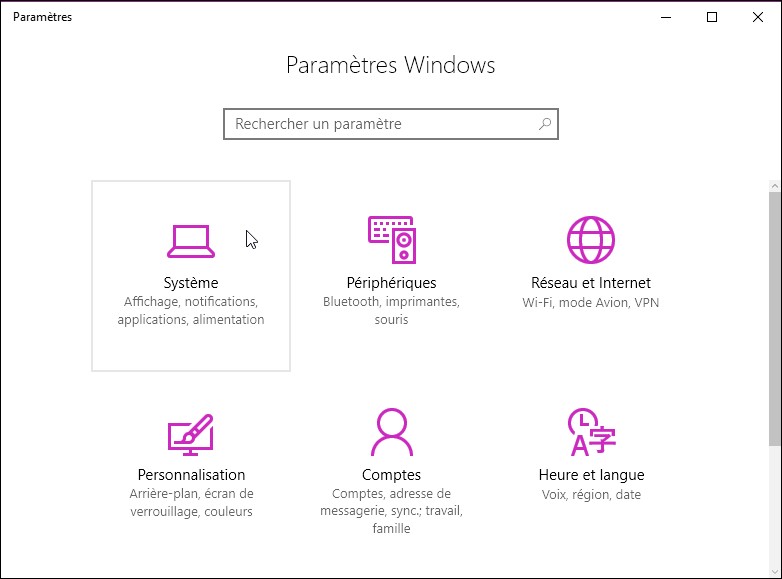
Cliquez sur le bouton Démarrer ou appuyez sur la touche Windows du clavier, puis cliquez sur l’icône Paramètres. La boîte de dialogue Paramètres Windows s’affiche. Cliquez sur l’icône Système :

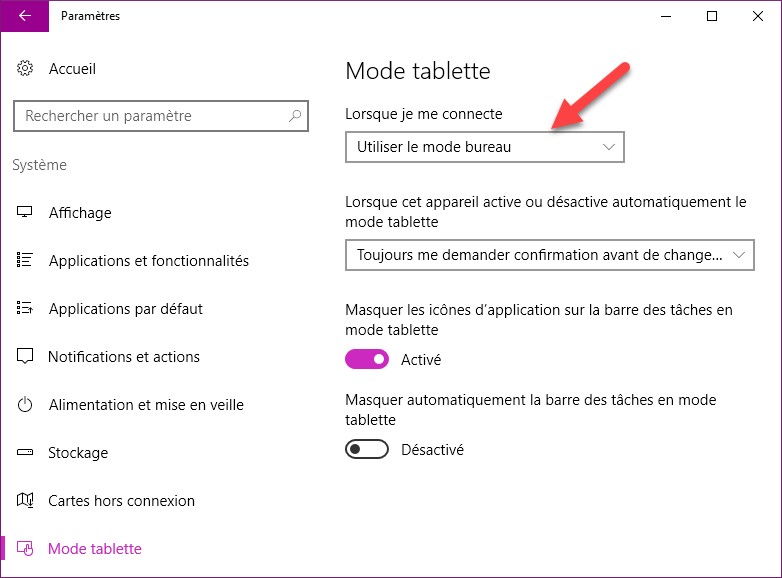
Une nouvelle boîte de dialogue s’affiche. Basculez sur l’onglet Mode tablette dans le volet gauche, puis choisissez le mode d’affichage dans la liste déroulante Lorsque je me connecte :

Fermez la boîte de dialogue Paramètres et redémarrez l’ordinateur dans le mode d’affichage choisi.