Médiaforma

All posts in Windows 11

Windows 11 dispose d’un outil pour améliorer les couleurs affichées sur votre ou vos écrans. Pour y accéder, appuyez puis relâchez la touche Windows du clavier, puis tapez étalonner. L’entrée Étalonner les couleurs de l’écran est en surbrillance dans la partie supérieure du menu Démarrer. Appuyez sur la touche Entrée pour exécuter l’application.

Une fenêtre similaire à celle-ci s’affiche :
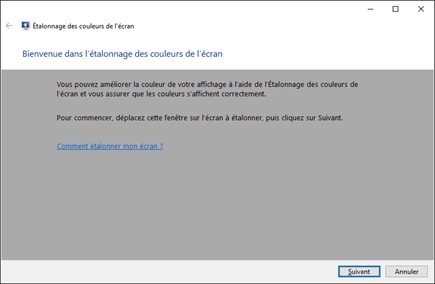
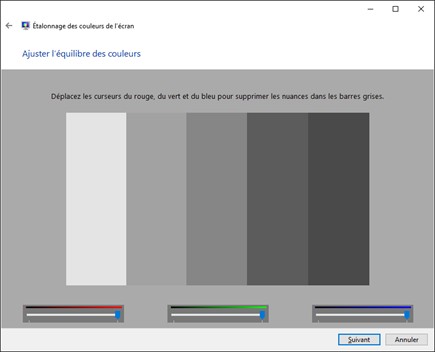
Si plusieurs écrans sont connectés sur votre ordinateur, déplacez la fenêtre sur l’écran que vous voulez étalonner, puis cliquez sur Suivant. Si un seul écran est connecté sur votre ordinateur, contentez-vous de cliquer sur Suivant. L’assistant d’étalonnage va vous guider tout au long du processus. Vous serez amené à ajuster le Gamma, le contraste, la luminosité et la quantité de rouge, vert et bleu affichés :
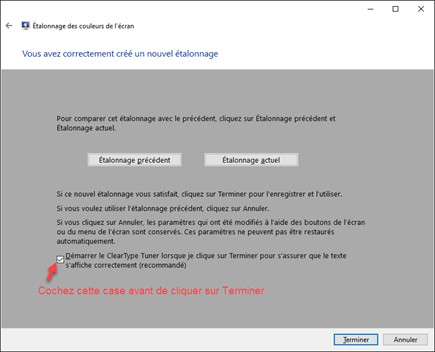
À la fin du processus, vérifiez que la case Démarrer le ClearType Tuner est cochée avant de cliquer sur Terminer. Vous vous assurerez ainsi que le texte est bien lisible sur l’écran :
Si vous ne savez pas ce qu’est ClearType, je vous suggère de lire la section « Rendre le texte plus lisible sur l’écran » dans le manuel Plus loin avec Windows 11 Tome 2.

Vous utilisez certainement un ordinateur portable. Si vous trouvez que l’autonomie de sa batterie laisse à désirer, vous serez certainement intéressé par le freeware dont je vais vous parler dans cette section. Il vous permettra d’éteindre l’écran en utilisant un raccourci clavier, et ainsi, de faire de substantielles économies d’énergie.

Aucun raccourci clavier n’est en effet disponible par défaut pour éteindre l’écran sous Windows 11. Vous pouvez penser que les options d’alimentation suffisent car elles vous permettent d’éteindre l’écran au bout d’une durée de non-utilisation de l’ordinateur. Cependant :

  • Si cette durée est longue, vous perdez de l’énergie.
  • Si cette durée est courte, vous risquez de voir votre écran s’éteindre pendant que vous lisez un texte ou une page Web.

Voyons comment optimiser les choses avec l’utilitaire Monitor Off.

Téléchargement de Monitor Off

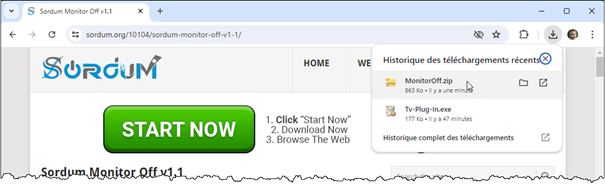
Rendez-vous sur la page https://www.sordum.org/downloads/?st-sordum-monitor-off. Le téléchargement se lance automatiquement. Le fichier téléchargé a pour nom MonitorOff.zip :

Utilisation de Monitor Off pour éteindre l’écran

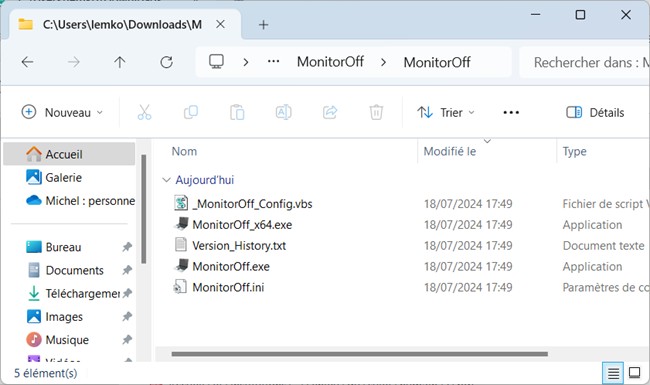
Dézipez le fichier MonitorOff.zip. Si vous ne savez pas comment faire, lisez l’article Déziper des fichiers. Vous obtenez plusieurs fichiers :

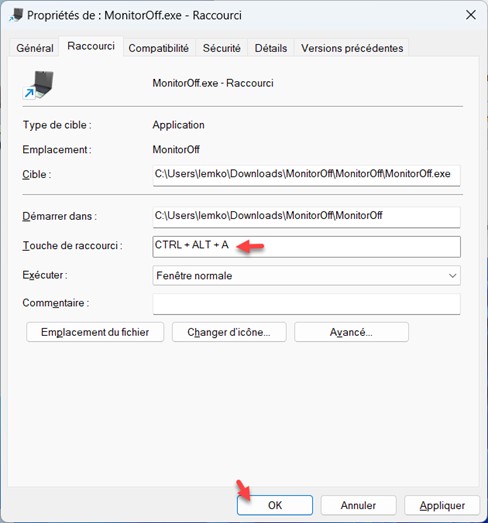
Glissez-déposez le fichier MonitorOff.exe sur le bureau en maintenant le bouton droit de la souris enfoncé, puis sélectionnez Créer les raccourcis ici dans le menu contextuel. Un raccourci est créé sur le bureau de Windows.

Cliquez sur le raccourci avec le bouton droit de la souris et sélectionnez Propriétés dans le menu contextuel. La boîte de dialogue Propriétés s’affiche. Sous l’onglet Raccourci, cliquez dans la zone de texte Touche de raccourci et choisissez un raccourci à base des touches Alt, Contrôle, Majuscule et les touches alphanumériques. Par exemple, appuyez simultanément sur les touches Contrôle, Alt et A :

Validez en cliquant sur OK. Ça y est, vous pouvez utiliser le raccourci pour éteindre votre écran.

Appuyez sur une touche du clavier ou bougez la souris pour remettre l’écran sous tension.


Chrome enregistre les informations qui vous permettent de vous connecter aux divers services en ligne que vous utilisez (votre banque, votre messagerie, etc.). Cet article va vous montrer comment afficher ces informations ou les modifier.

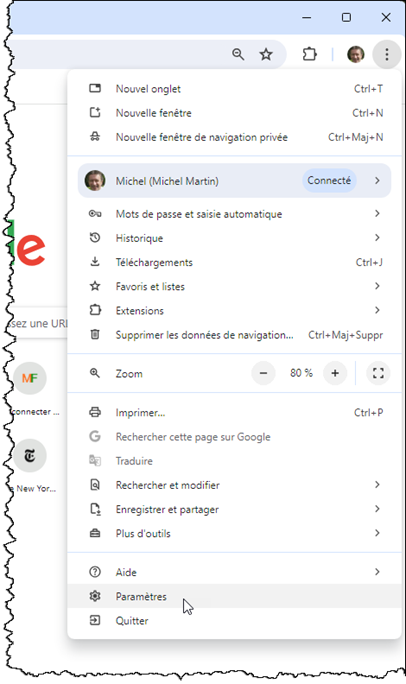
Cliquez sur l’icône Personnaliser et contrôler Google Chrome (les points de suspension verticaux), dans l’angle supérieur droit de la fenêtre de Chrome, puis sélectionnez Paramètres dans le menu :

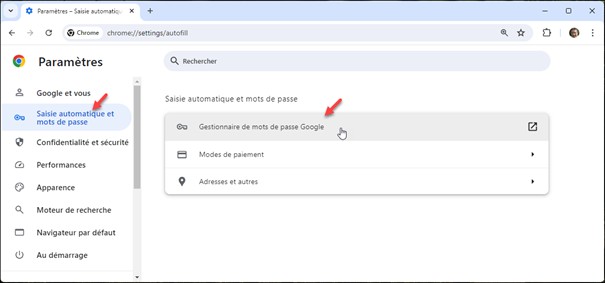
Sélectionnez l’onglet Saisie automatique et mots de passe dans le volet gauche, puis cliquez sur Gestionnaire de mots de passe Google dans le volet droit :

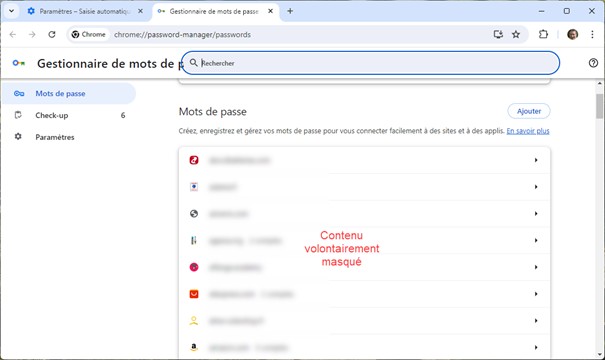
La liste des sites pour lesquels des identifiants ont été enregistrés s’affiche :

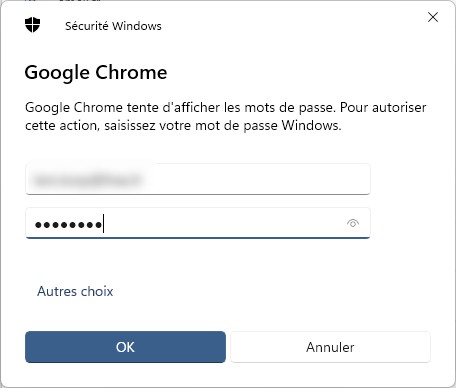
Pour afficher le mot de passe d’un des sites, cliquez sur la flèche orientée vers la droite, à droite de son nom. Chrome vous demande d’entrer vos identifiants Windows. Vous pouvez également cliquer sur Autres choix pour utiliser un autre mode d’authentification :

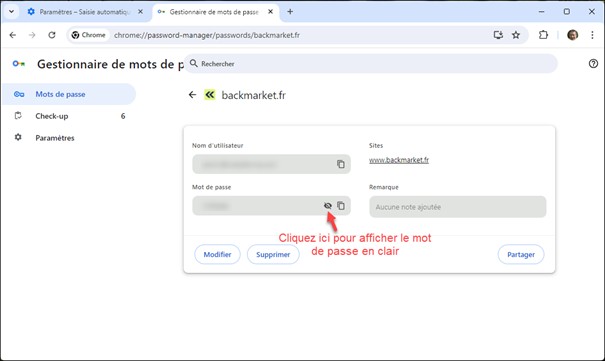
Chrome affiche alors le nom du site, votre nom d’utilisateur et le mot de passe correspondant. Cliquez sur l’icône Afficher le mot de passe pour afficher le mot de passe en clair :

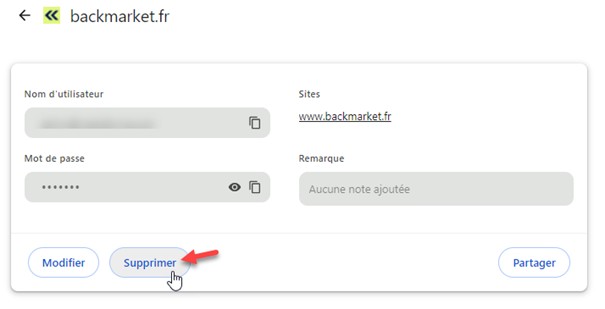
Pour supprimer vos identifiants pour un site, il vous suffit de développer ce site en cliquant dessus, puis sur le bouton Supprimer :

Il n’est malheureusement pas possible de modifier simplement le mot de passe d’un site. Pour cela, vous devez :

  • Supprimer les informations enregistrées par Chrome.
  • Aller sur le site concerné et entrer vos nouveaux identifiants.
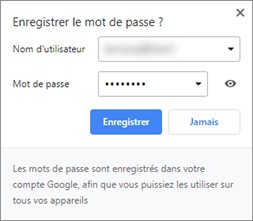
  • Sauvegarder ces identifiants dans Chrome :


Si vous vous êtes relié à Internet via la fibre optique ou une connexion ADSL, vous vous demandez peut-être quelle est la vitesse réelle de votre connexion. Votre fournisseur d’accès avance des débits théoriques, mais ils ne sont pas forcément ceux que vous avez réellement sur votre ligne. Pour en avoir le cœur net, connectez-vous sur la page https://www.quechoisir.org/outil-speedtest-n64483/.

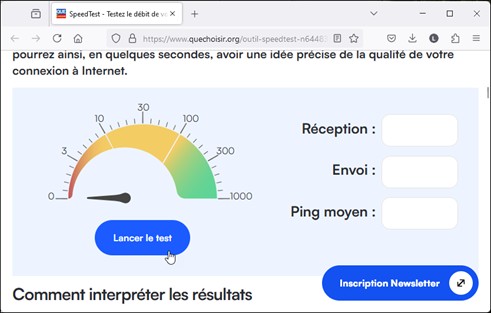
Cliquez sur LANCER LE TEST pour mesurer vos débits descendant (download) et montant (upload). Patientez jusqu’à l’affichage des résultats.

Remarque :

Le ping (ou temps de latence) désigne le temps de réponse entre votre ordinateur et le serveur qui héberge le test de bande passante. Exprimée en millisecondes, cette valeur est d’autant meilleure qu’elle est faible.

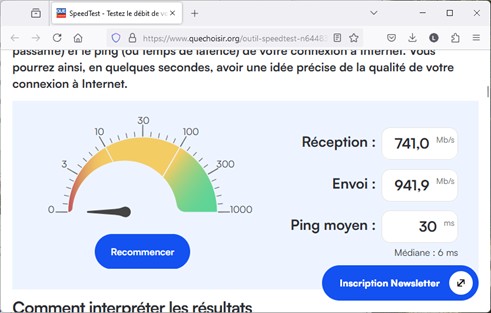
Voici un exemple de résultat :

Cette connexion fibre 1 Gbps donne pratiquement tout son potentiel tant en débit montant que descendant. Le ping n’est par contre pas très bon.


Vous avez fermé un onglet par erreur dans votre navigateur Web ? Et impossible de vous souvenir comment accéder à nouveau à cette page ? Pas de panique ! Un raccourci clavier va vous sauver la vie.

Appuyez simultanément sur les touches Contrôle, Majuscule et T. Et l’onglet fermé par erreur apparaît à nouveau.

Vous n’aimez pas les raccourcis clavier ? Cliquez du bouton droit sur un des onglets ouverts dans le navigateur Web et choisissez Annuler la fermeture de l’onglet, Rouvrir l’onglet fermé ou quelque chose d’équivalent, en fonction du navigateur utilisé.


Dans l’article précédent, vous avez appris à déminuer l’espace mémoire occupé par Google Chrome en utilisant l’extension Tab Suspender. J’ai une bonne nouvelle si vous préférez Firefox à Chrome : une extension équivalente appelée Auto Tab Discard est disponible sur Firefox. Cette section va vous montrer comment l’installer et l’utiliser.

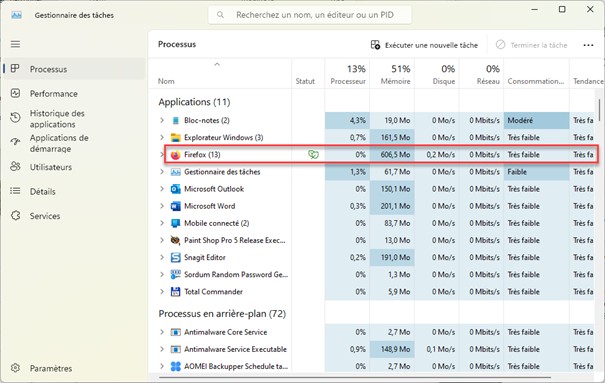
Tout comme pour Chrome, vous pouvez voir quel espace mémoire occupe Firefox en allant dans le gestionnaire des tâches. Appuyez simultanément sur les touches Contrôle, Majuscule et Echap. Dans l’onglet Processus, sous Applications, la ligne Firefox indique l’espace occupé par Firefox :

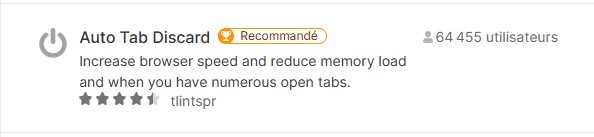
Pour installer l’extension Auto Tab Discard, allez sur la page about:addons, cliquez sur Extensions dans le volet gauche, tapez auto tab discard dans la zone de texte de recherche puis appuyez sur la touche Entrée du clavier. Cliquez sur l’extension Auto Tab Discard et installez-la en cliquant successivement sur Ajouter à Firefox, sur Ajouter, puis sur OK :

Vous n’avez rien d’autre à faire : la mise en sommeil des onglet inutilisés est automatique. Toutefois, il est possible de mettre en sommeil un ou plusieurs onglets manuellement.

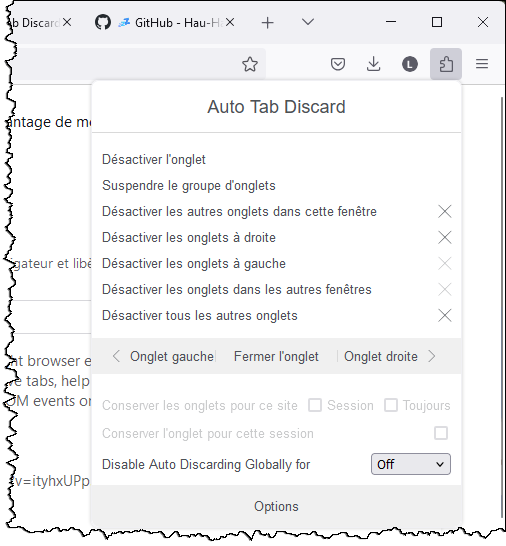
Cliquez sur l’icône Extensions, à droite de la barre d’adresses puis sur Auto Tab Discard dans le menu. Plusieurs commandes vous permettent alors de désactiver un ou plusieurs onglets dans la fenêtre courante et/ou dans les autres fenêtres :

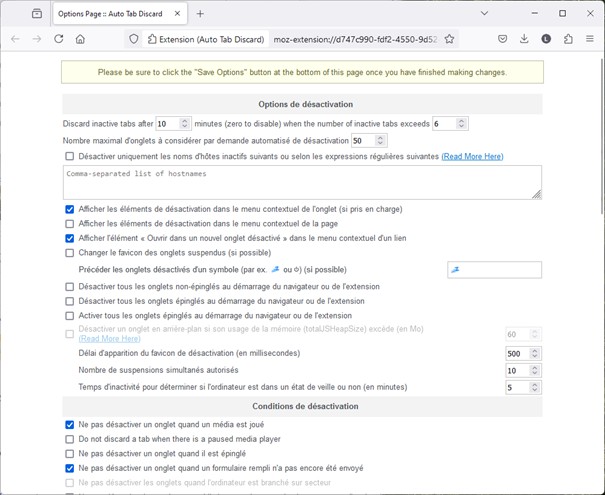
Les options sont disponibles en cliquant sur Options, dans la partie inférieure du menu :


Si vous utilisez un autre navigateur Web que celui fourni par défaut dans Windows 11, il y a de grandes chances pour qu’il s’agisse de Google Chrome. Il est vrai que cette application a de quoi séduire par sa légèreté et sa compatibilité avec les standards actuels.

Cependant, Chrome est un gros consommateur de mémoire. Si votre ordinateur est équipé de 4 Go de mémoire, l’utilisation de Chrome peut impacter ses performances.

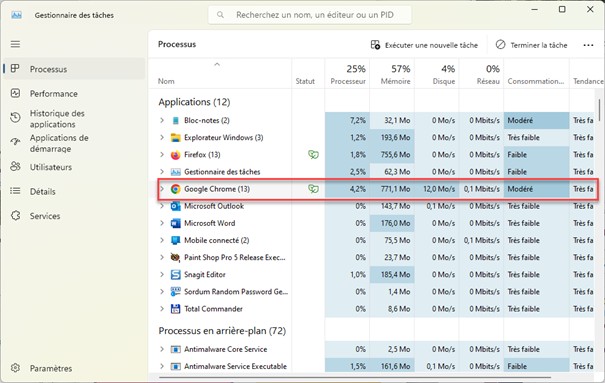
Pour savoir quelle est l’occupation mémoire de Chrome, lancez cette application, puis appuyez simultanément sur les touches Contrôle, Majuscule et Echap du clavier. Cette action provoque l’affichage du gestionnaire des tâches. Comme vous pouvez le voir, l’espace mémoire occupé par Google Chrome est assez conséquent :

Cet article va vous montrer comment le réduire en utilisant l’extension Tab Suspender.

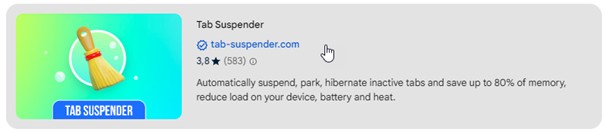
Rendez-vous sur la page Chrome Web Store en tapant https://chromewebstore.google.com/ dans la barre d’adresse de Chrome. Tapez tab suspender dans la zone de texte de recherche puis appuyez sur la touche Entrée du clavier. L’extension Tab Suspender est à portée de souris. Cliquez sur la vignette qui fait référence à l’extension du site tab-suspender .com :

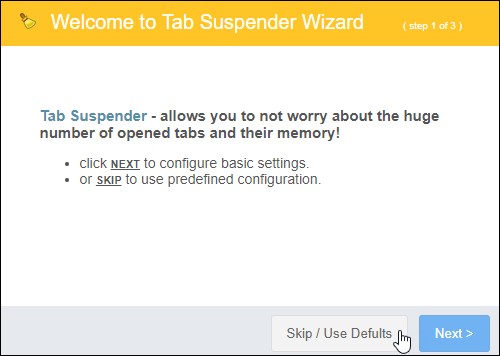
Cliquez sur Ajouter à Google Chrome, puis sur Ajouter l’extension. L’Assistant d’installation s’affiche. Cliquez sur Skip / Use Defaults :

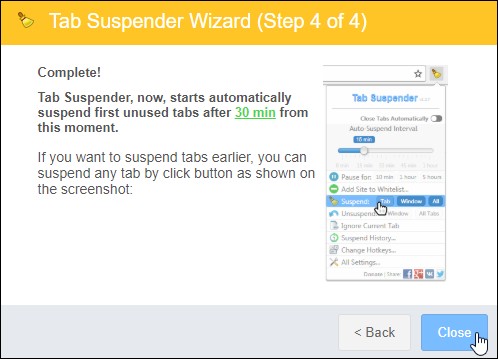
L’Assistant vous informe que les onglets inutilisés seront automatiquement suspendus dans 30 minutes. Cliquez sur Close :

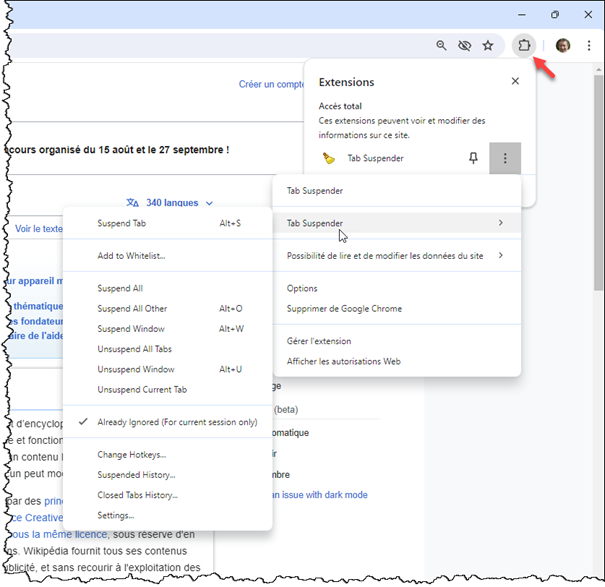
Si vous voulez suspendre manuellement un onglet, une fenêtre ou toutes les fenêtres de Google Chrome, cliquez sur l’icône Extensions, sur les points de suspension à droite de l’extension Tab Suspender, sur Tab Suspender puis sur une des commandes proposées :

Vous pourriez par exemple cliquer sur :

  • Suspend All pour suspendre tous les onglets.
  • Suspend All Other pour suspendre tous les onglets à l’exception de l’onglet en cours.
  • Suspend Window pour suspendre tous les onglets de la fenêtre en cours.