Pour supprimer un raccourci épinglé dans le menu Démarrer, appuyez puis relâchez la touche Windows, repérez le raccourci, cliquez dessus avec le bouton droit de la souris et sélectionnez Détacher du menu Démarrer dans le menu contextuel :
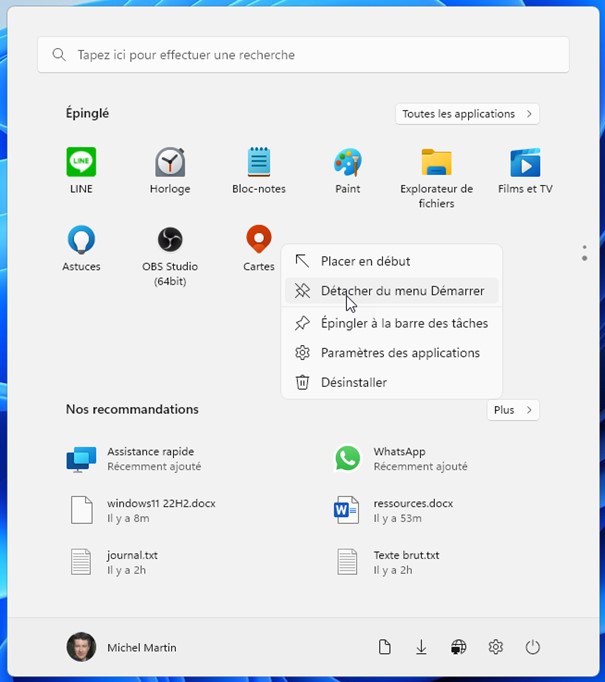

Pour supprimer un raccourci épinglé dans le menu Démarrer, appuyez puis relâchez la touche Windows, repérez le raccourci, cliquez dessus avec le bouton droit de la souris et sélectionnez Détacher du menu Démarrer dans le menu contextuel :
Vous pouvez ajouter des raccourcis dans le menu Démarrer. Voici comment procéder :
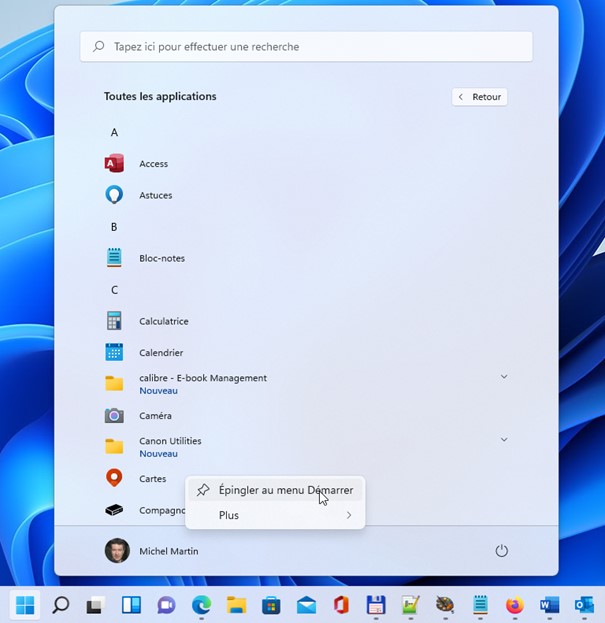
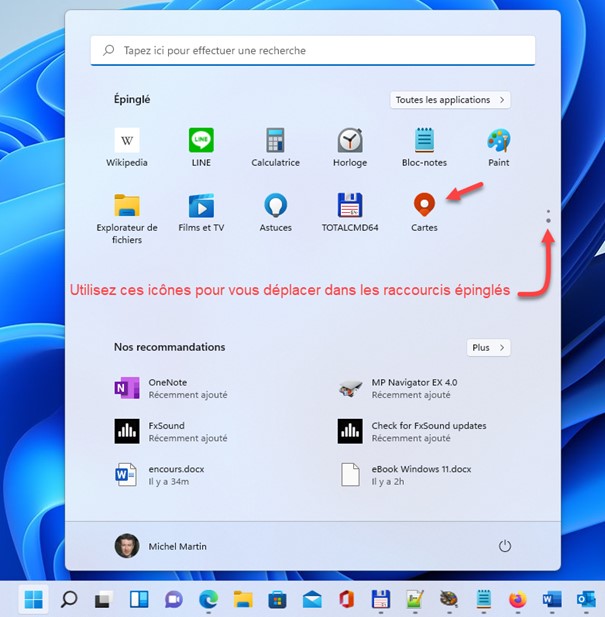
Vous pouvez regrouper plusieurs icônes épinglées dans un dossier. Il suffit de glisser-déposer une icône d’application épinglée sur une autre pour créer un dossier :
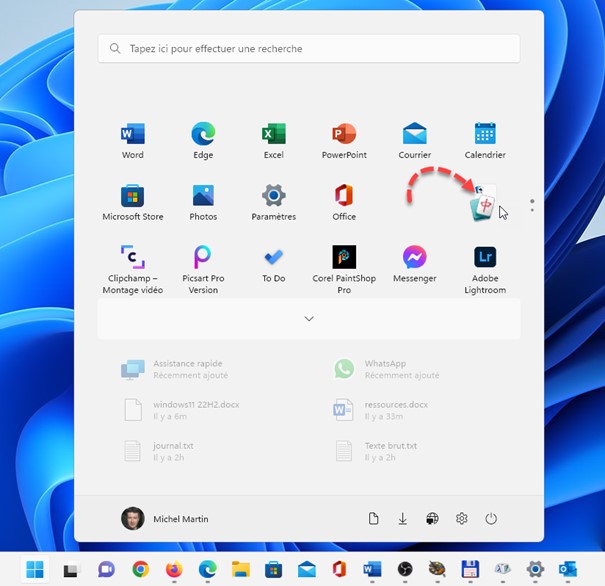
Après avoir déposé une icône épinglée sur une autre, un dossier est créé :

Par la suite, vous pouvez ajouter une ou plusieurs autres icônes d’applications épinglées dans ce dossier en utilisant la même technique.
Vous pouvez renommer le dossier. Cliquez sur son icône, puis sur Modifier le nom et entrez le nom que vous voulez donner au dossier :
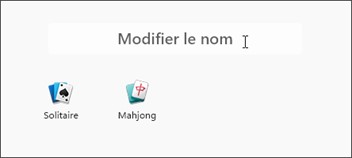
Vous pouvez également réorganiser et supprimer les icônes d’un dossier pour façonner le menu Démarrer comme vous l’entendez.
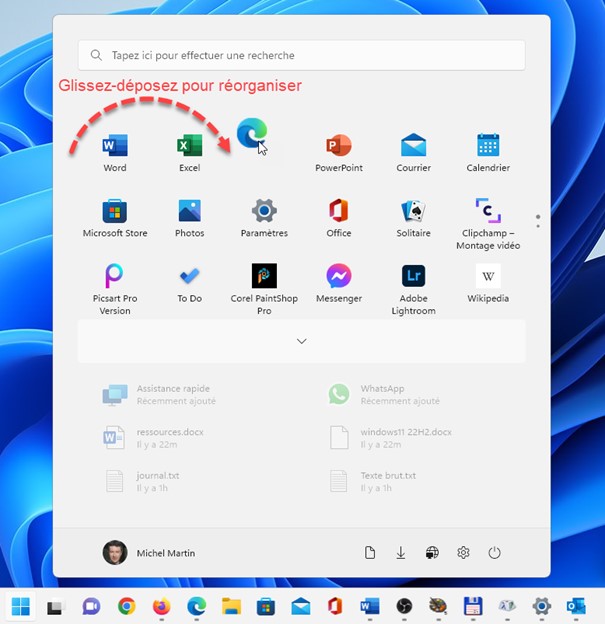
Les raccourcis qui apparaissent dans la partie supérieure du menu Démarrer peuvent être librement déplacés. Pointez un raccourci, maintenez le bouton gauche de la souris enfoncé et faites glisser le raccourci vers sa nouvelle position. Ici par exemple, on déplace le raccourci de l’application Microsoft Edge en troisième position par un simple glisser-déposer :
Vous avez un smartphone Android ? En utilisant l’application Mobile connecté, vous allez pouvoir envoyer des SMS depuis votre ordinateur, afficher les photos prises avec votre smartphone sur votre ordinateur, mais aussi passer et recevoir des appels vocaux.
L’application Mobile connecté est installée par défaut dans Windows 11. Exécutez-la. Pour cela, appuyez puis relâchez la touche Windows, puis tapez mobile. L’entrée Mobile connecté est en surbrillance dans la partie supérieure du menu Démarrer. Appuyez sur la touche Entrée pour la lancer. Assurez-vous que votre smartphone est relié à votre box en Wi-Fi et que votre ordinateur est relié à votre box en Wi-Fi ou en filaire.
Voici ce qui s’affiche dans l’application Mobile connecté :
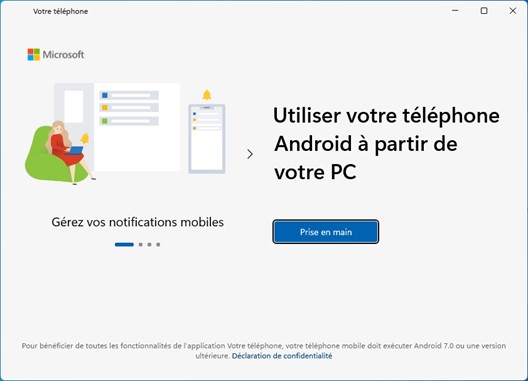
Cliquez sur Prise en main et suivez les indications de l’assistant pour coupler votre smartphone à votre ordinateur. Le jumelage pourra se faire avec un QR code ou manuellement.
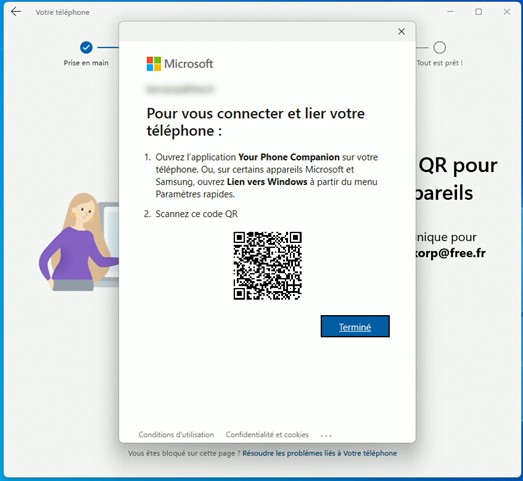
L’application Mobile connecté étant en cours d’exécution sur votre smartphone, cliquez sur Terminer.
Le smartphone vous demande d’autoriser la connexion à l’ordinateur. Touchez Autoriser. Sur votre smartphone, plusieurs autorisations vous sont demandées :
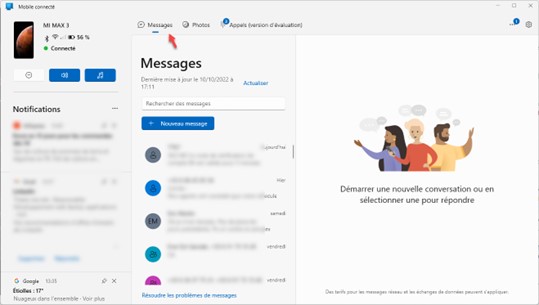
Quelques instants plus tard, votre smartphone indique que votre téléphone et votre ordinateur sont associés. Après quelques instants, vos SMS sont directement accessibles dans l’application Mobile connecté :
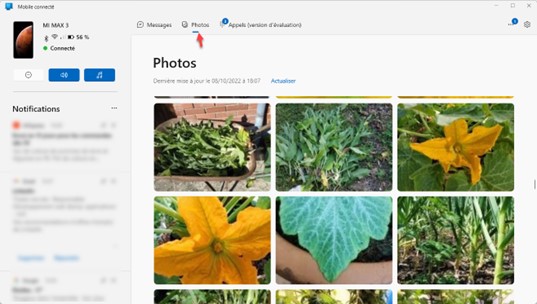
Ainsi que vos photos :
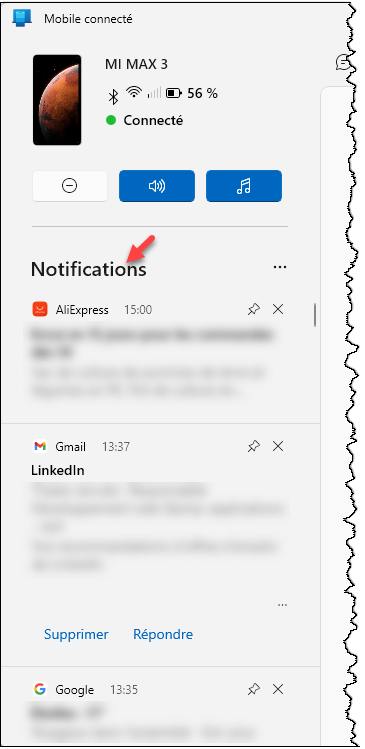
Les notifications s’affichent dans le volet gauche de l’application :
L’onglet Appels permet de passer et de recevoir des appels téléphoniques sur votre PC. Pour pouvoir en profiter, votre ordinateur doit être capable de communiquer en Bluetooth avec votre smartphone.
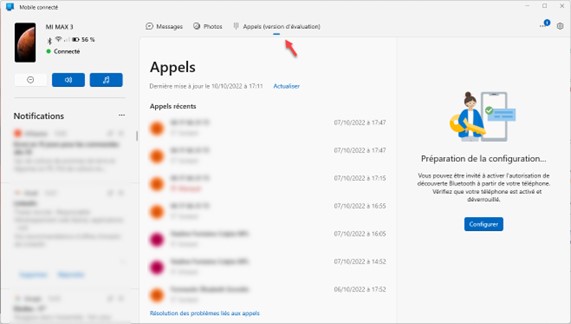
Si c’est bien le cas, cliquez sur Configurer. Un code PIN associé à une demande d’autorisation s’affichent sur votre smartphone. Acceptez la demande d’autorisation sur le smartphone et cliquez sur Oui sur le PC. Un message devrait vous informer que la connexion est établie :
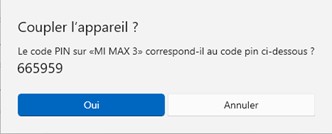
Vous pouvez désormais passer des appels sur votre ordinateur et répondre aux appels entrants sans toucher à votre smartphone. À condition bien entendu qu’un microphone soit disponible sur votre ordinateur (celui de votre Webcam par exemple) :
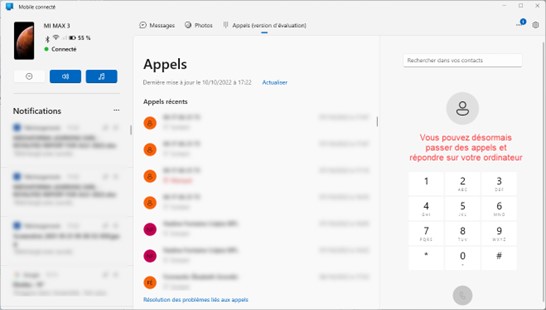
Notez également que la zone de texte Rechercher dans vos contacts donne accès aux contacts enregistrés sur le smartphone. Pour passer un appel à l’un d’entre eux, vous pouvez taper son nom dans cette zone de texte. Son ou ses numéros seront directement accessibles :
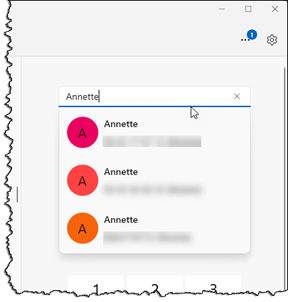
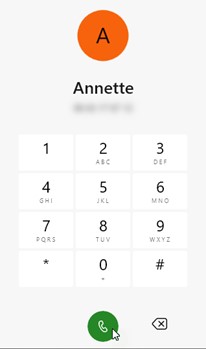
Cliquez sur l’un d’entre eux, puis sur le bouton Composer pour lancer l’appel :
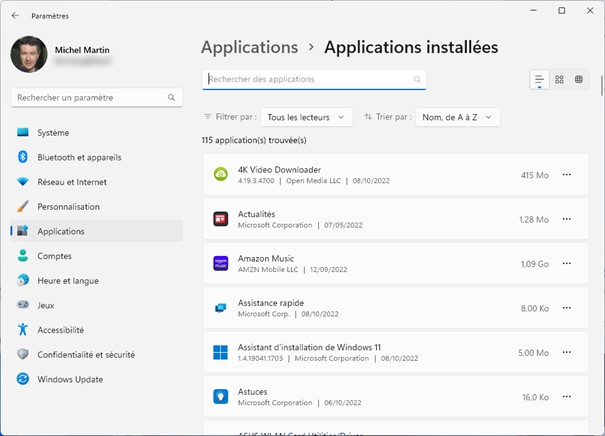
Les applications provenant du Microsoft Store peuvent être paramétrées dans la fenêtre Applications/Applications installées. Pour y accéder, appuyez puis relâchez la touche Windows, puis tapez applications. L’entrée Applications installées est en surbrillance dans la partie supérieure du menu Démarrer. Si ce n’est pas le cas, utilisez les touches fléchées du clavier pour la mettre en surbrillance. Appuyez sur la touche Entrée pour ouvrir la fenêtre Applications/Applications installées :
Remarque
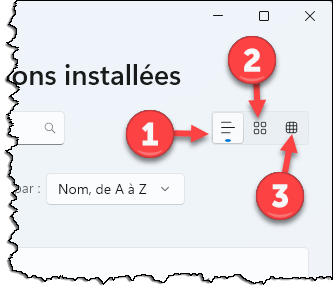
Si de nombreuses applications sont installées sur votre ordinateur, vous pouvez modifier leur affichage dans la fenêtre des paramètres en agissant sur les trois icônes qui se trouvent dans le coin supérieur droit. Choisissez un affichage liste (1), grille (2) ou mosaïque (3) :
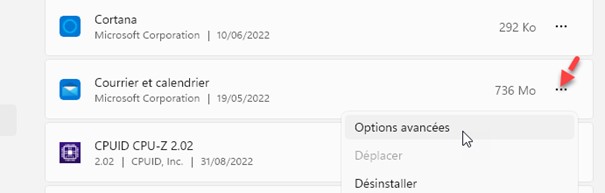
Cliquez sur les points de suspension horizontaux de l’application concernée, puis sur Options avancées. Ici par exemple, pour l’application Courrier et calendrier :
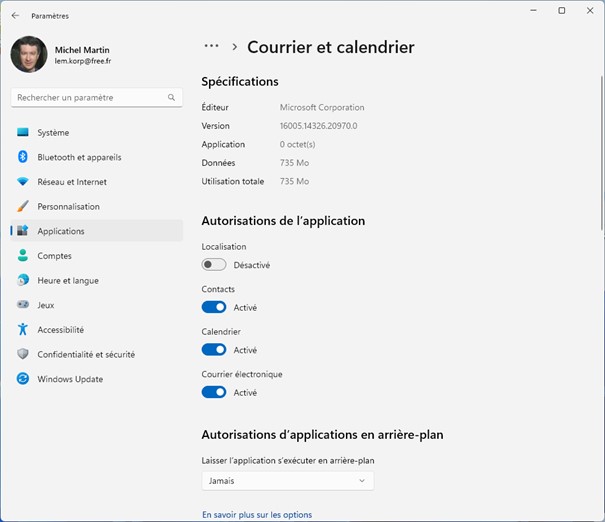
Dans la fenêtre qui s’affiche, vous pouvez définir les autorisations pour cette application :
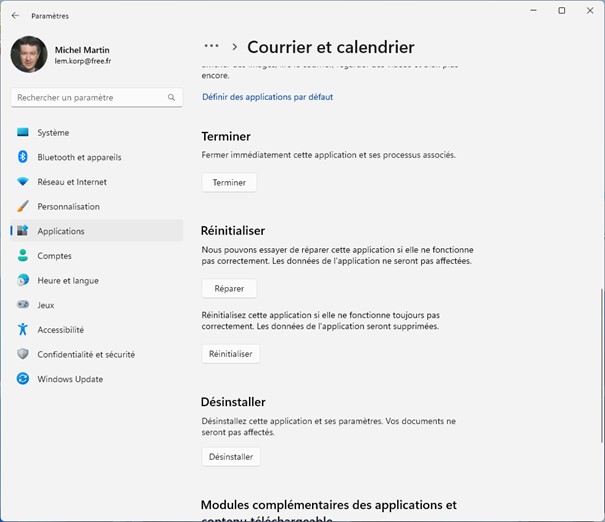
Mais aussi, en affichant la partie inférieure de la fenêtre, terminer, réinitialiser et désinstaller l’application :
Les raccourcis clavier peuvent vous faire gagner beaucoup de temps et vous aider à travailler plus rapidement. Avec un peu d’habitude, vous verrez à quel point il est plus pratique d’effectuer des tâches en appuyant simplement sur une ou plusieurs touches et vous oublierez vite les clics et les défilements sans fin !
Vous serez peut-être rebuté à mémoriser tous les raccourcis clavier dont nous parlons dans ce manuel. Eh bien, vous n’avez pas besoin d’apprendre tous les raccourcis clavier : apprenez uniquement ceux qui correspondent aux tâches que vous effectuez le plus souvent. Et, si vous appréciez leur efficacité, augmentez petit à petit leur nombre.
Voici quelques raccourcis clavier particulièrement utiles pour rendre votre expérience Windows 11 plus rapide et plus productive :
Recevez gratuitement ce mini-dossier au format PDF dans votre boîte mail.
