Médiaforma

posts

Je ne sais pas si vous êtes comme moi, mais lorsque je suis devant mon ordinateur, le temps à tendance à passer très vite sans que je m’en aperçoive. C’est en utilisant un Mac que j’ai eu cette idée : pourquoi ne pas demander au PC de dire l’heure … toutes les heures, histoire d’avoir un peu plus de contrôle sur le temps qui passe…

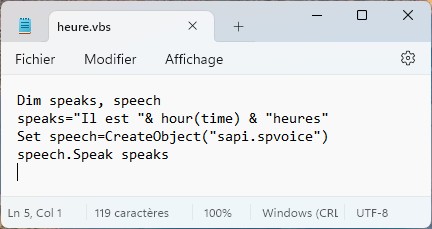
Commencez par ouvrir le bloc-notes de Windows. Pour cela, cliquez sur Démarrer, tapez bloc et cliquez sur Bloc-notes dans la partie supérieure du menu Démarrer. Le bloc-notes s’affiche. Tapez les commandes suivantes :

Dim speaks, speech

speaks="Il est "& hour(time) & "heures"

Set speech=CreateObject("sapi.spvoice")

speech.Speak speaks

Sauvegardez ce texte dans le fichier heure.vbs, dans un dossier facile à retrouver. Par exemple dans votre dossier Documents ou n’importe quel autre dossier à votre convenance.
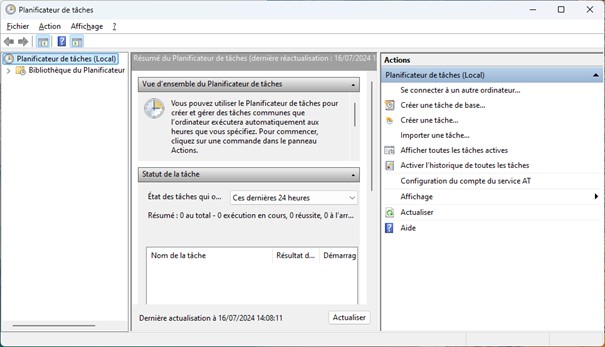
Cliquez sur Démarrer, tapez planificateur et cliquez sur Planificateur de tâches, dans la partie supérieure du menu Démarrer. Le planificateur de tâches s’affiche.
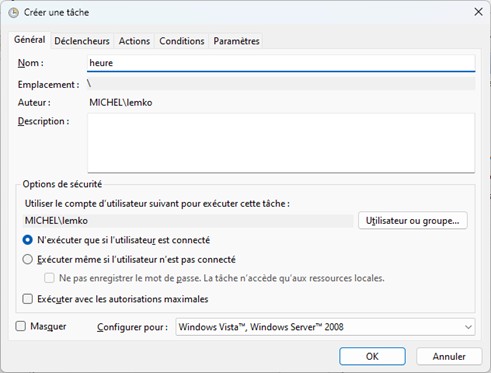
Dans la partie droite de la fenêtre du planificateur de tâches, sous Actions, cliquez sur Créer une tâche. Donnez le nom “heure” à cette tâche :
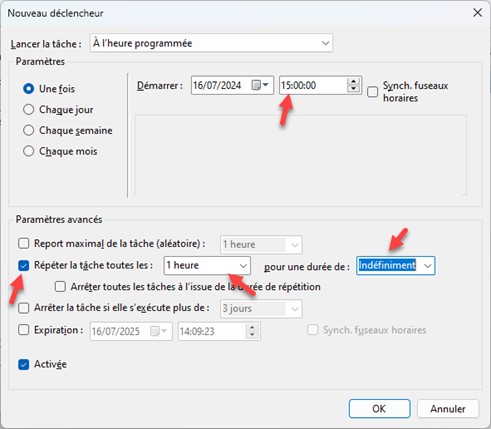
Basculez sur l’onglet Déclencheurs. Cette tâche doit s’exécuter toutes les heures pleines. Cliquez sur Nouveau. Dans la boîte de dialogue Nouveau déclencheur, définissez l’heure pleine la plus proche de l’heure actuelle, cochez la case Répéter la tâche toutes les, choisissez 1 heure dans la première liste déroulante, et Indéfiniment dans la deuxième. Validez en cliquant sur OK.
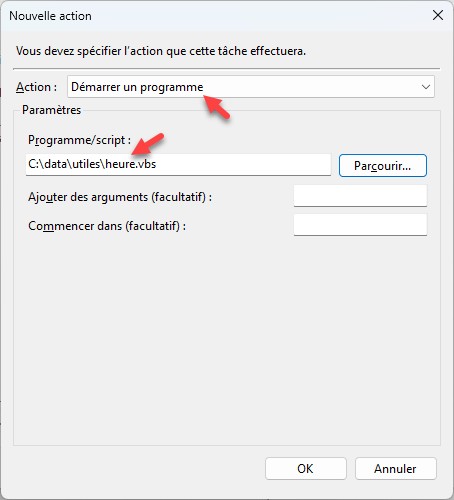
Basculez sur l’onglet Actions et cliquez sur Nouveau. Cette action déclenche l’affichage de la boîte de dialogue Nouvelle action. Assurez-vous que la commande Démarrer un programme est sélectionnée dans la liste déroulante Action. Désignez le programme heure.vbs créé précédemment (ici, ce programme a été stocké dans le dossier c:\data\utiles) et validez en cliquant sur OK.
Fermez la boîte de dialogue Créer une tâche en cliquant sur OK, puis fermez le planificateur de tâches en cliquant sur sa case de fermeture.

À partir de maintenant, un message vocal précisant l’heure sera émis à chaque changement d’heure.
Agrandir tout ce qui s’affiche sur l’écran principal

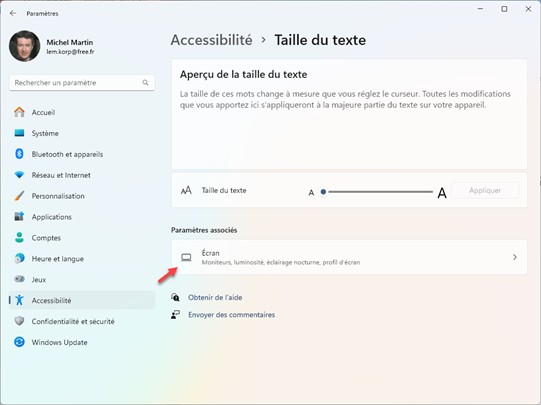
Si vous voulez que tout ce qui s’affiche sur l’écran principal soit agrandi, cliquez sur Écran dans le volet droit de la fenêtre Accessibilité/Taille du texte :

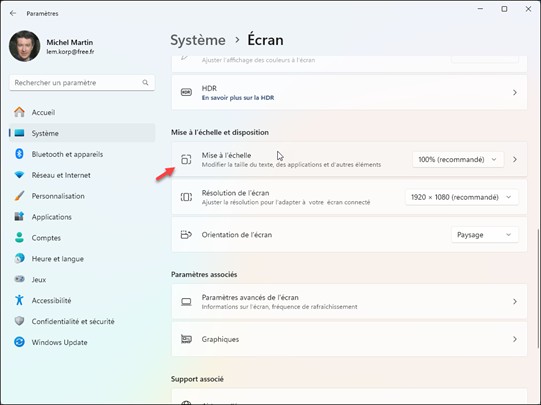
La fenêtre Système/Écran s’affiche. Sous Mise à l’échelle et disposition, cliquez sur Mise à l’échelle :

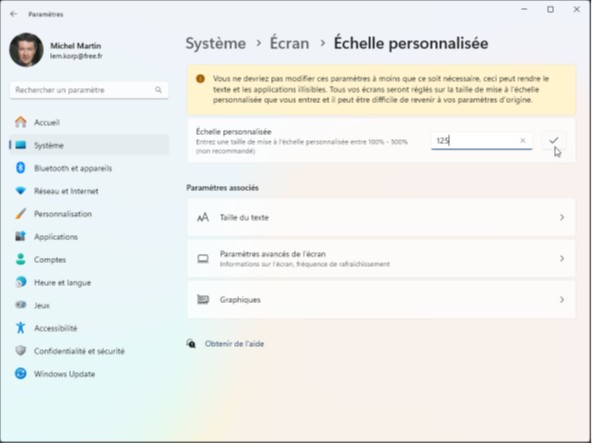
La fenêtre Système/Écran/Échelle personnalisée s’affiche. Entrez un pourcentage compris entre 100 et 500 dans la zone de texte Échelle personnalisée, cliquez sur le bouton de validation, puis sur Se déconnecter maintenant pour appliquer le nouveau réglage :

Vous pouvez ajuster la taille des caractères affichés sur l’écran en quelques clics souris.

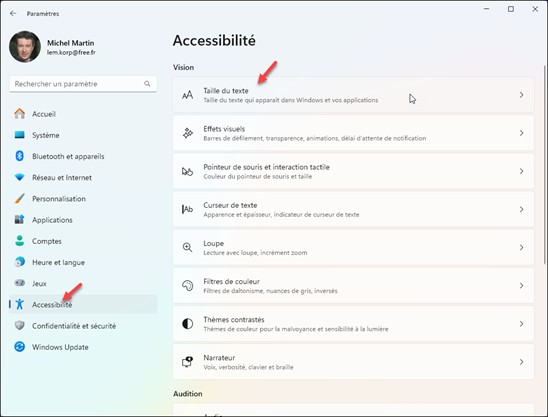
Appuyez simultanément sur les touches Windows et I du clavier. La fenêtre des paramètres s’affiche. Cliquez sur Accessibilité dans le volet gauche, puis sur Taille du texte dans le volet droit :

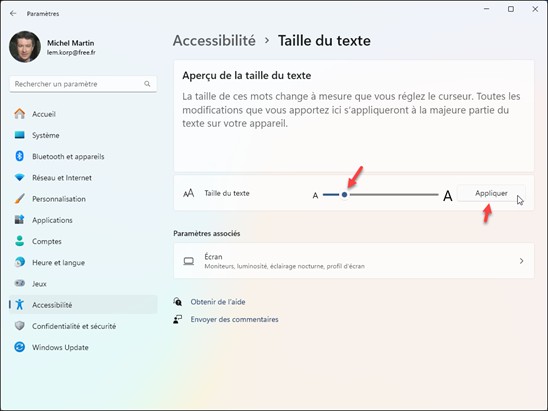
La fenêtre Accessibilité/Taille du texte s’affiche. Utilisez le curseur Taille du texte pour choisir une nouvelle taille en vous aidant de l’aperçu affiché juste au-dessus, puis cliquez sur Appliquer pour valider le nouveau réglage :

Je suis prêt à parier que vous incluez des émoticônes et des GIF animés dans vos emails et vos posts. Si c’est bien le cas et si vous utilisez Windows 11, vous allez adorer cette astuce ultra simple et tellement pratique.

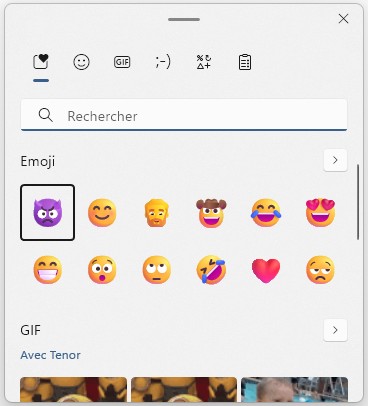
Basculez sur l’application dans laquelle vous voulez insérer un émoticône, puis appuyez simultanément sur les touches Windows et . du clavier. Une boîte de dialogue s’affiche en avant-plan. La première icône est sélectionnée dans la barre d’outils supérieure. Elle correspond aux émoticônes et GIF animés utilisés récemment :

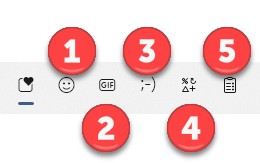
Cliquez sur l’émoticône ou sur le GIF animé que vous voulez insérer. Si vous ne trouvez pas votre bonheur dans la liste proposée, cliquez sur une autre icône dans la barre d’outils :

  1. Émojis
  2. GIF animés
  3. Kaomojis
  4. Symboles
  5. Historique du presse-papiers

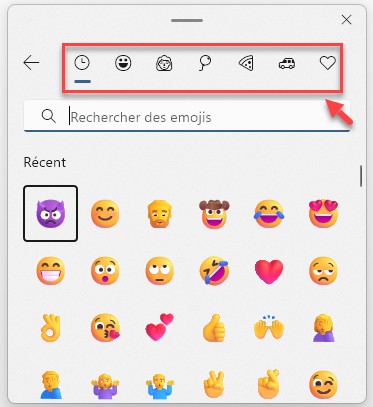
Lorsque vous sélectionnez une catégorie dans la barre d’outils, plusieurs sous-catégories s’affichent :

Cliquez sur :

  • L’une des sous-catégories pour filtrer les éléments proposés.
  • Un des éléments proposés pour l’insérer dans l’application réceptrice.
  • L’icône qui représente une flèche orientée vers la gauche pour revenir à la barre d’outils principale.

Saviez-vous qu’il est possible d’accéder aux majuscules accentuées de la langue française en utilisant la touche Alt du clavier et en appuyant sur trois ou quatre chiffres du pavé numérique pour obtenir le caractère voulu.

Commencez par ouvrir une application dans laquelle vous pouvez saisir du texte : Word ou LibreOffice Writer par exemple. Utilisez les raccourcis du tableau suivant pour obtenir les caractères désirés :

Pour afficher un Utilisez le raccourci
 Alt+182
À Alt + 183
Ç Alt + 128
È Alt + 0200
É Alt + 0201
Ê Alt + 0202
Û Alt + 234
Ù Alt + 235
Ü Alt + 154
Ô Alt + 0212
Î Alt + 0206

Cet article va vous montrer comment créer un document PDF qui contient un ensemble d’images. Quelques clics souris vont suffire !

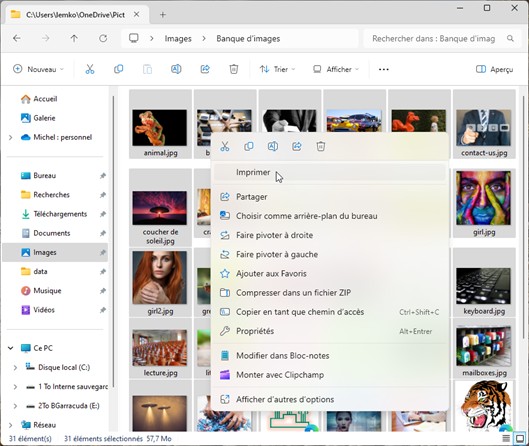
Ouvrez l’explorateur de fichiers et déplacez-vous dans le dossier qui contient les images que vous voulez regrouper dans un document PDF. Sélectionnez ces images. Pour cela, vous pouvez cliquer sur la première, maintenir la touche Majuscule du clavier enfoncée, puis cliquer sur la dernière.

Cliquez avec le bouton droit de la souris sur la sélection et choisissez Imprimer dans le menu contextuel :

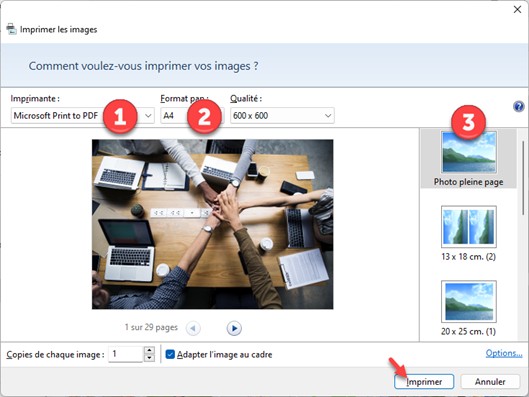
La boîte de dialogue Imprimer les images s’affiche. Sélectionnez Microsoft Print to PDF (1) dans la liste déroulante Imprimante. Choisissez un format de papier dans la liste déroulante Format (2) et une mise en page dans la zone de liste de droite (3), puis cliquez sur Imprimer :

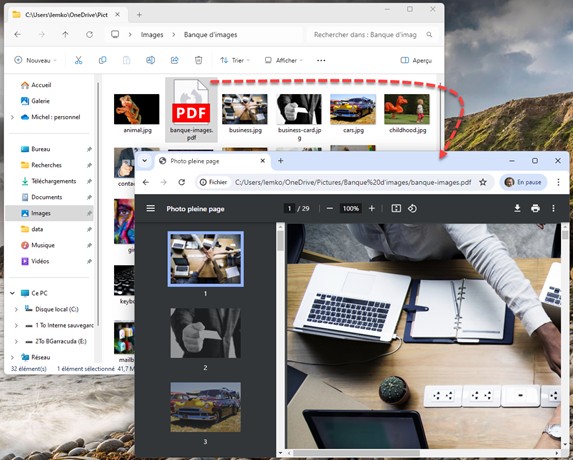
Donnez un nom au fichier et validez. Quelques instants plus tard, vous aurez un fichier PDF avec toutes vos photos :

Vous avez pris une photo de très bonne qualité … excepté le fait que l’horizon n’est pas droit :

L’application Photos de Windows 11 va vous permettre de la redresser en quelques clics souris.

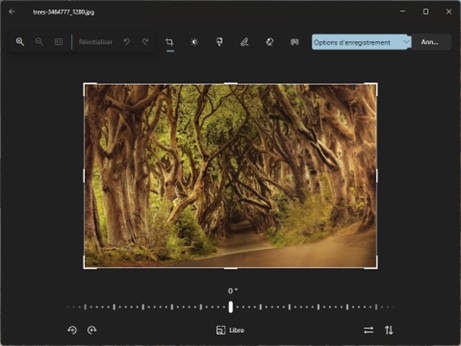
Ouvrez l’explorateur de fichiers et faites apparaître la photo à redresser. Cliquez dessus avec le bouton droit de la souris. Pointez l’entrée Ouvrir avec dans le menu contextuel et cliquez sur Photos. La photo s’ouvre dans l’application Photos. Cliquez sur l’icône Modifier l’image  dans la barre d’outils ou appuyez sur Contrôle + E :

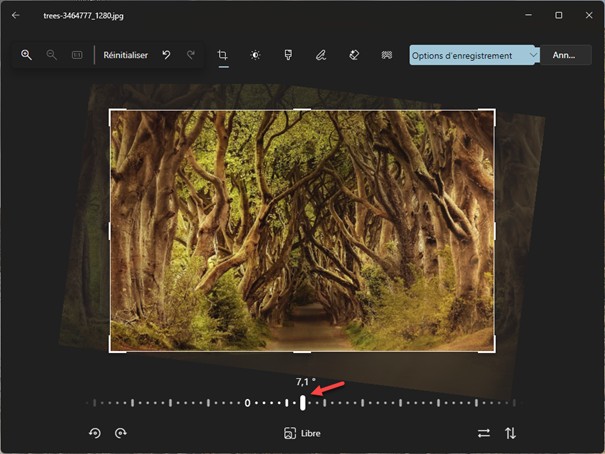
Agissez sur le curseur pour redresser l’horizon. Cette opération vous fera perdre une partie de l’image :

Sauvegardez l’image en cliquant sur Options d’enregistrement puis sur :

  • Enregistrer une copie pour enregistrer l’image modifiée dans un autre fichier.
  • Enregistrer pour écraser l’image originale avec l’image modifiée.