Médiaforma

posts

Vous savez certainement installer de nouvelles polices de caractères dans Windows. Si ce n’est pas le cas, je vous suggère de lire l’article Ajouter des polices de caractères dans Windows.

Google propose un grand nombre de polices de caractères sur son site https://fonts.google.com/. Vous vous dites certainement que ces polices sont destinées à être utilisées sur des sites Web et … vous n’avez pas tort ! Cependant, il est possible d’installer les Google Fonts dans Windows. Cet article va vous montrer comment.

Ouvrez votre navigateur Web et rendez-vous sur la page https://fonts.google.com/ :
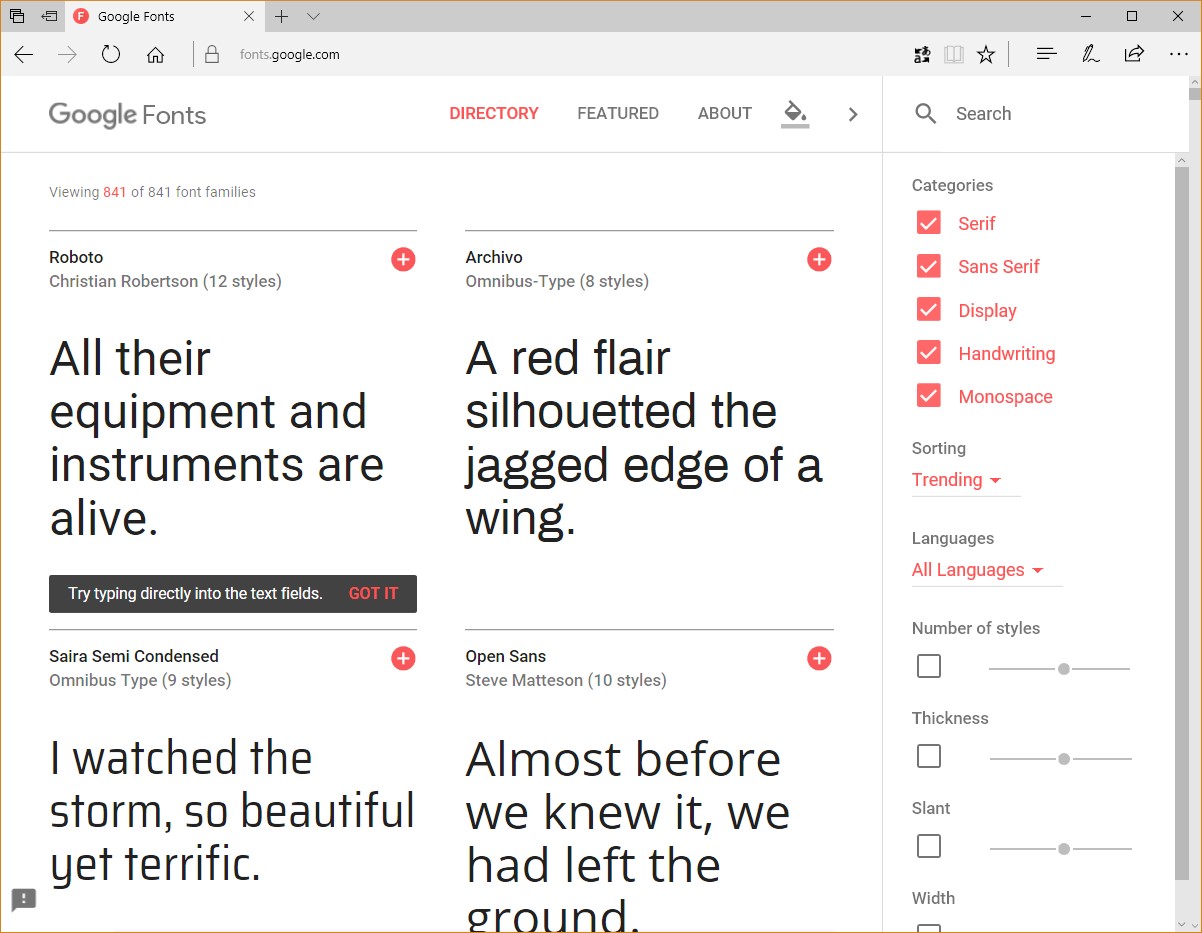
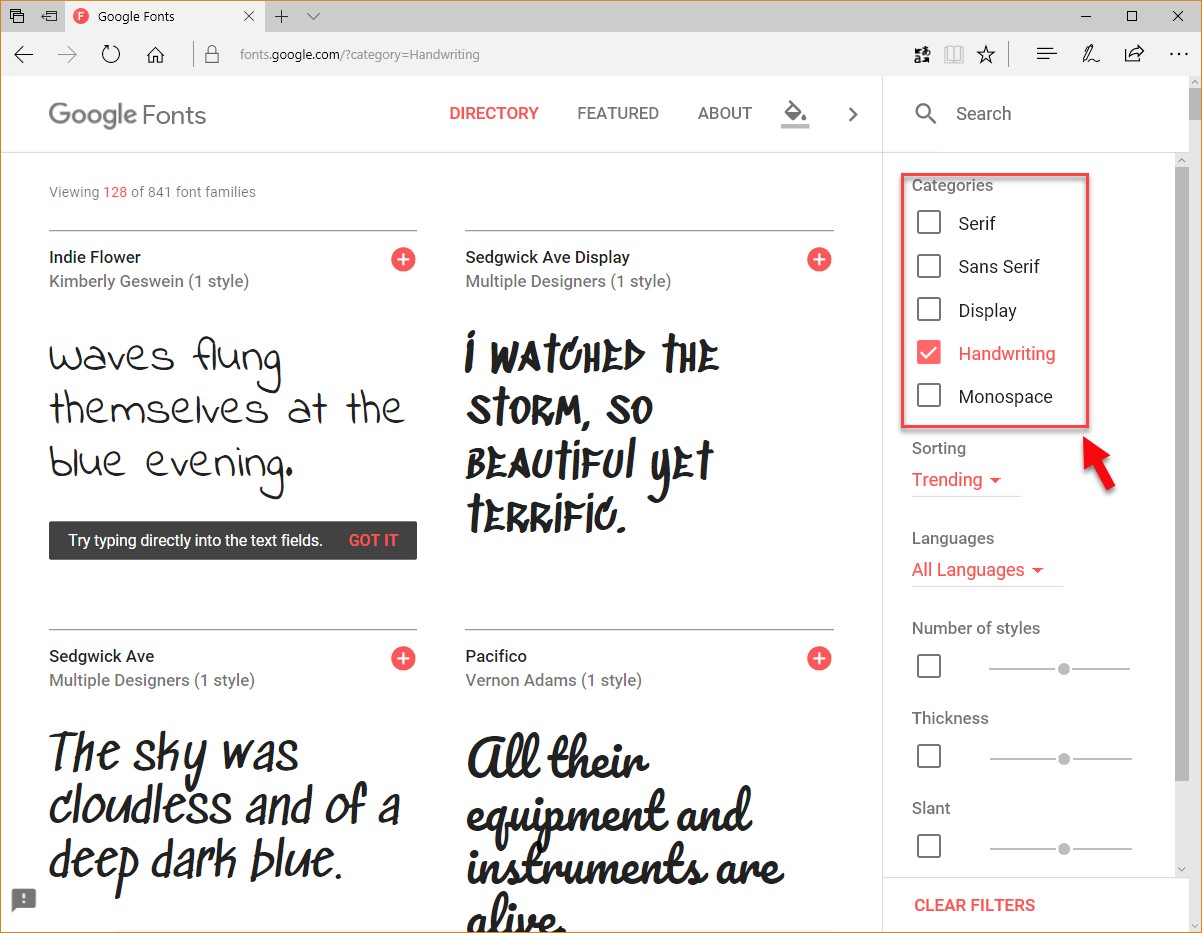
Repérez la police que vous voudriez utiliser dans Windows. Pour cela, vous pouvez choisir la police en vous déplaçant dans la page (sans fin) de Google Fonts. Vous pouvez aussi décocher une ou plusieurs cases sous Catégories pour filtrer l’affichage. Ici par exemple, seules les polices d’écriture manuscrite (Handwriting) sont affichées :
Enfin, si vous connaissez le nom de la police que vous voulez installer, vous pouvez le taper dans la zone de texte Search, dans l’angle supérieur droit de la fenêtre.

A titre d’exemple, nous allons installer la police Pacifico, directement accessible en ne cochant que la case Handwriting, sous Categories.

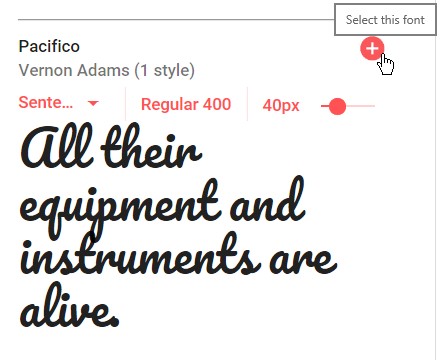
Cliquez sur l’icône Select this font, représenté par un signe Plus orange :
Une barre de couleur noire s’affiche dans la partie inférieure de la page :

Cliquez dessus pour la développer :
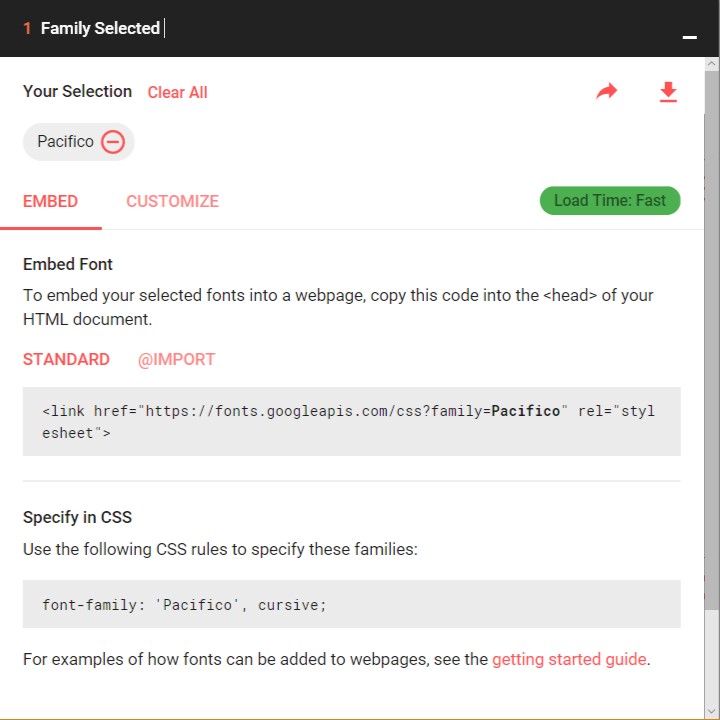
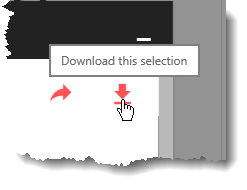
Dans l’angle supérieur droit de cette zone, cliquez sur l’icône Download this selection, représentée par une flèche de téléchargement :
Selon le navigateur utilisé, une barre de confirmation peut s’afficher. Comme ici dans Microsoft Edge :

Ou encore, le fichier peut être directement téléchargé dans votre dossier de téléchargement (généralement la bibliothèque Téléchargements).

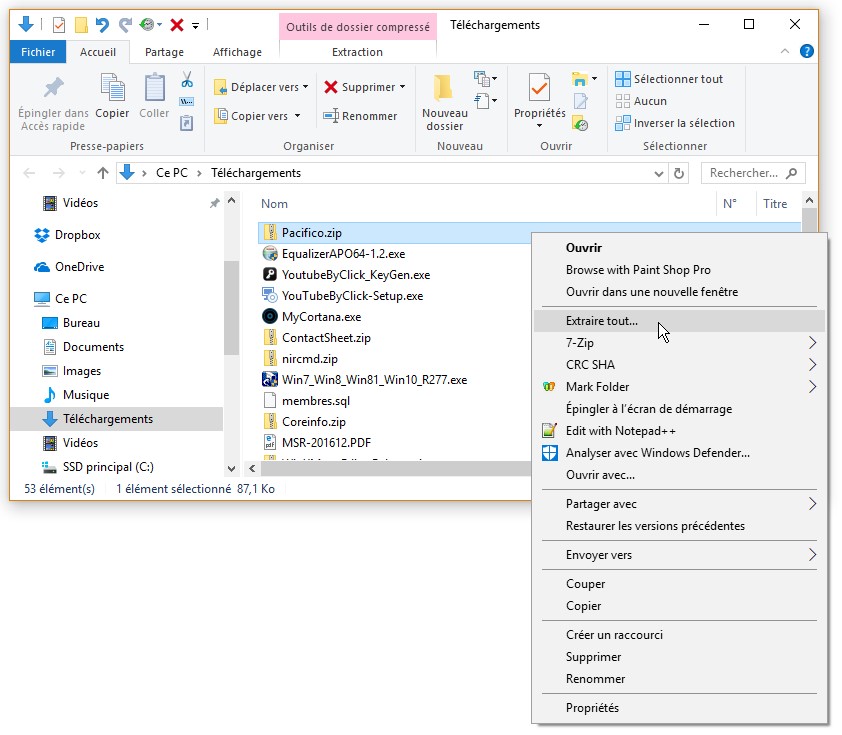
Cliquez du bouton droit sur le fichier ZIP téléchargé et choisissez Extraire tout dans le menu contextuel :
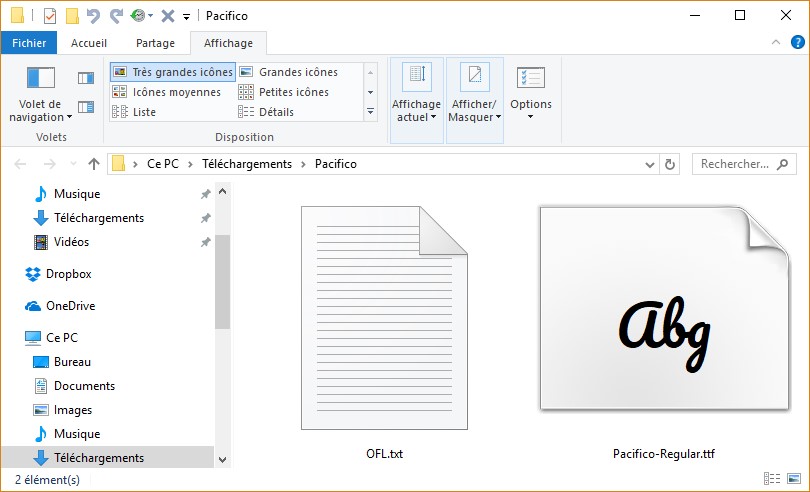
Le dossier contenant les fichiers décompressés s’affiche :
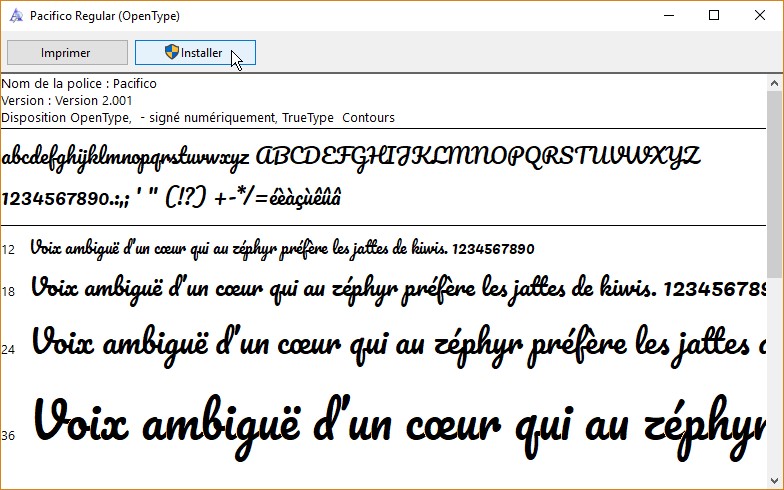
Il ne vous reste plus qu’à double-cliquer sur le fichier TTF, OTF ou autre pour installer la police sur l’ordinateur. Une boîte de dialogue s’affiche. Cliquez sur Installer pour installer la police :
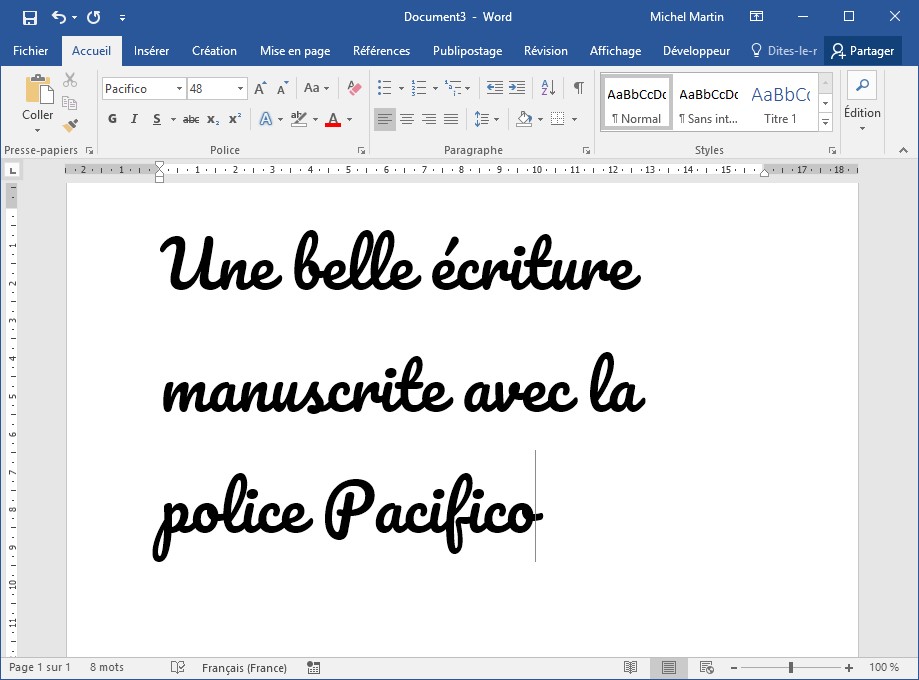
Désormais, vous pouvez utiliser cette police dans n’importe quelle application Windows. Ici par exemple, dans Word 2016 :
Remarque

Je vous suggère de lire le fichier texte qui accompagne la police, juste au cas où il y aurait des restrictions d’utilisation de la police…
Lorsque le processeur de l’ordinateur surchauffe, Windows peut décider :

  • D’augmenter la vitesse de rotation du ventilateur qui se trouve au-dessus du processeur.
  • De diminuer la fréquence de cadencement du processeur.

Le premier comportement est dit actif et le deuxième passif. Cet article va vous montrer comment choisir entre ces deux comportements.

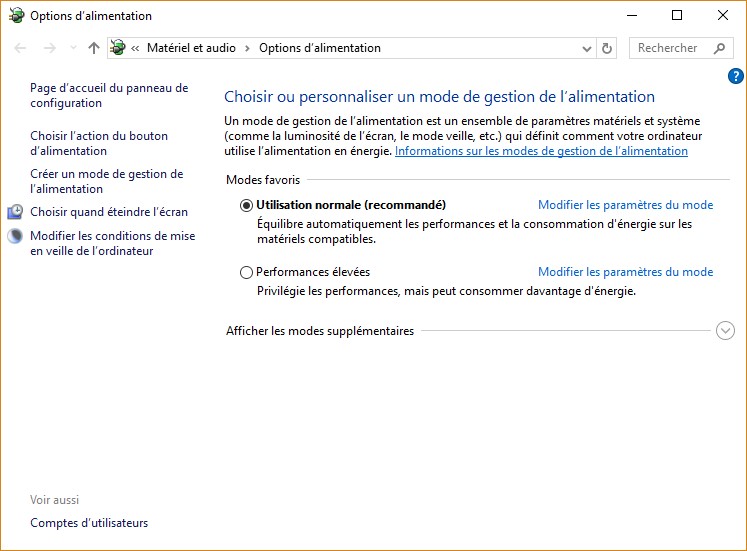
Cliquez sur Démarrer, tapez alimentation puis cliquez sur Choisir un mode de gestion d’alimentation dans la partie supérieure du menu Démarrer. La boîte de dialogue Options d’alimentation s’affiche :

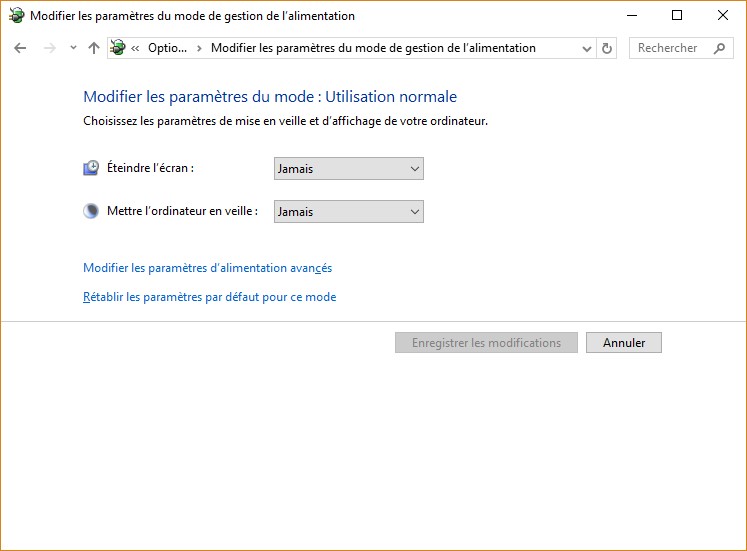
En face du mode d’utilisation actif (ici Utilisation normale), cliquez sur Modifier les paramètres du mode. La boîte de dialogue Modifier les paramètres du mode de gestion de l’alimentation s’affiche :

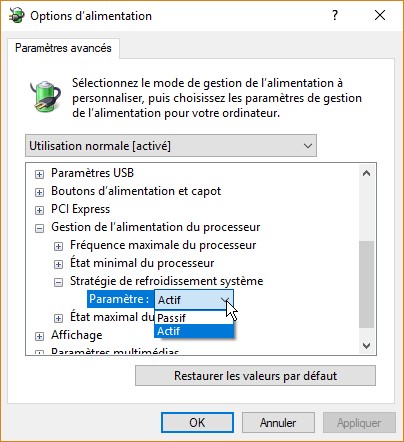
Cliquez sur Modifier les paramètres d’alimentation avancés. Une nouvelle boîte de dialogue intitulée Options d’alimentation s’affiche. Développez l’entrée Gestion de l’alimentation du processeur et la sous-entrée Stratégie de refroidissement système et choisissez la stratégie à utiliser en cliquant sur Paramètre :

Votre ordinateur est équipé de plusieurs disques durs ou SSD ? Saviez-vous qu’il est possible de choisir le ou les disques sur lesquels seront stockés les points de restauration. Cela peut s’avérer très pratique si vous voulez « économiser » l’espace occupé sur un disque en particulier. Un SSD par exemple.

Si vous ne savez pas ce que sont les points de restauration, je vous suggère de lire ces articles : Définir un point de restauration et Restauration système.

Ce que vous devez savoir avant de commencer

Il n’est pas possible de supprimer la création de points de restauration sur le disque système. Si vous le faites, vous ne pourrez pas activer la restauration système sur un ou plusieurs des autres disques. Si votre disque système est un SSD dont l’espace disque est réduit, je vous conseille de limiter l’espace réservé aux points de restauration au strict minimum, soit 1% de l’espace disque total.

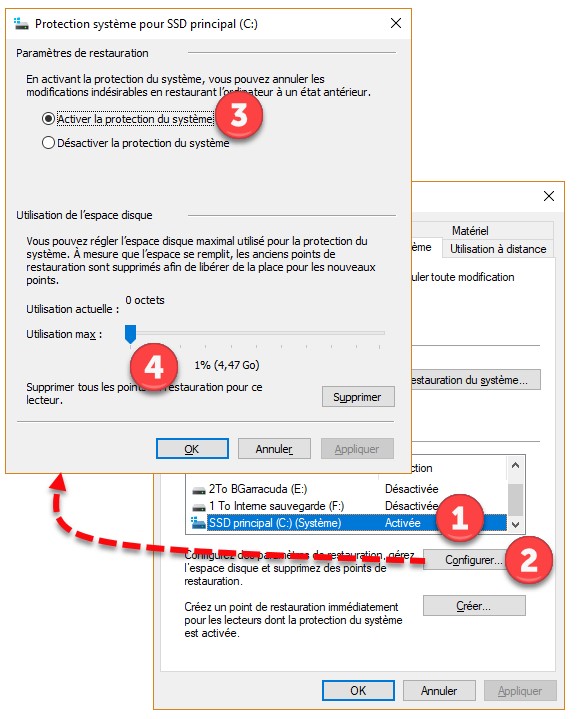
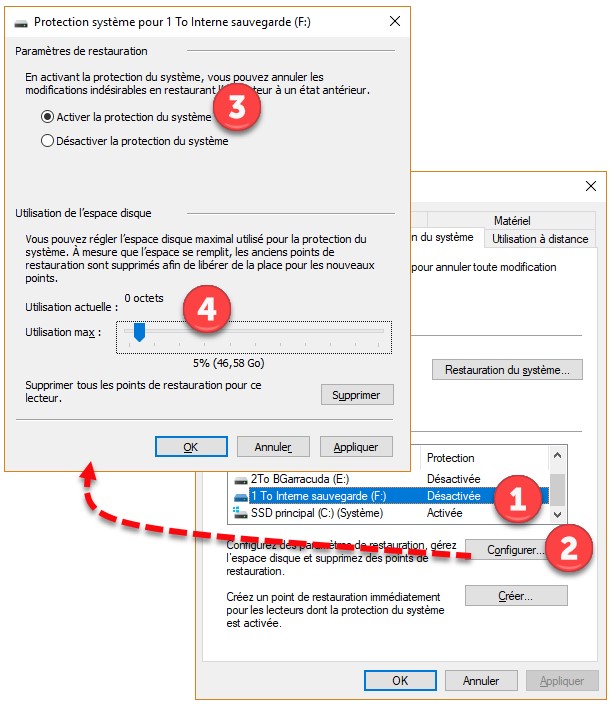
Cliquez sur Démarrer, tapez restauration et cliquez sur Créer un point de restauration dans la partie supérieure du menu Démarrer. La boîte de dialogue Propriétés système s’affiche, onglet Protection du système sélectionné. Sélectionnez votre disque système dans la zone de liste Paramètres de protection (1), puis cliquez sur Configurer (2). La boîte de dialogue Protection système pour s’affiche. Sélectionnez l’option Activer la protection système (3) et amenez le curseur Utilisation max à son extrême gauche (4) pour limiter l’espace réservé aux points de restauration à 1% de l’espace disque total :

Validez en cliquant sur OK.

Désactivation des points de restauration sur un disque

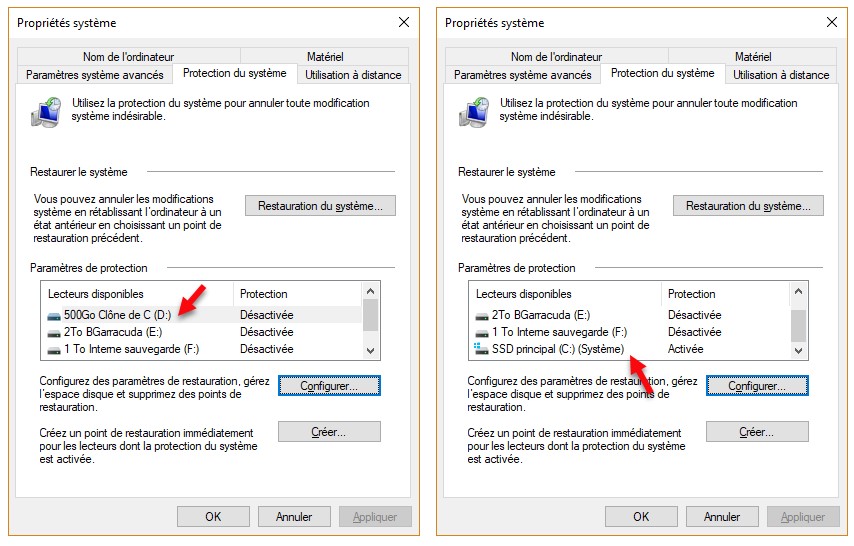
Supposons que vous vouliez désactiver la création de points de restauration sur le disque D:.

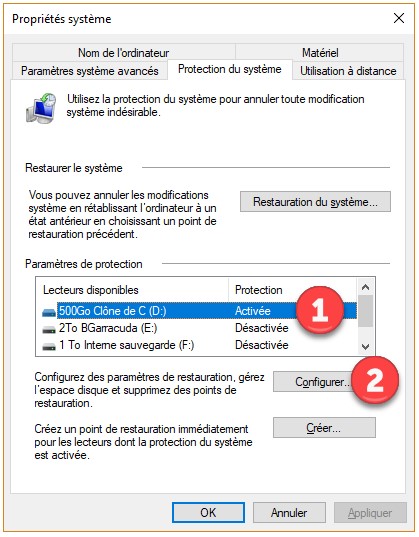
Sélectionnez ce disque dans la zone de liste Paramètres de protection (1) puis cliquez sur Configurer (2) :

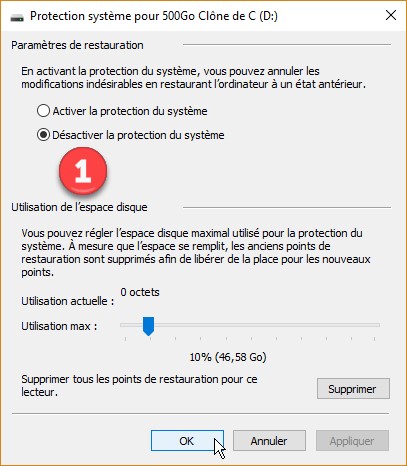
La boîte de dialogue Protection système pour s’affiche. Sélectionnez l’option Désactiver la protection du système (1) et validez en cliquant sur OK :

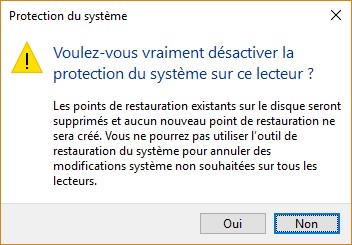
Une boîte de dialogue d’avertissement s’affiche :

Elle indique que les points de restauration qui ont été créés sur ce disque vont être supprimés et qu’aucun point de restauration ne pourra être créé sur ce disque à l’avenir. Validez en cliquant sur Oui.

Comme vous pouvez le constater, la protection du système est désactivée sur le disque D:, mais pas sur le disque système C:.

Activation des points de restauration sur un disque

Pour clore cet article, voyons maintenant comment activer les points de restauration sur un disque.

Toujours dans la boîte de dialogue Propriétés système, sélectionnez le disque sur lequel vous voulez autoriser la création de points de restauration (1), puis cliquez sur Configurer (2). La boîte de dialogue Protection système pour s’affiche. Sélectionnez l’option Activer la protection du système (3) et choisissez la taille réservée aux points de restauration avec le curseur Utilisation max (4). Cliquez enfin sur OK pour valider le nouveau réglage :

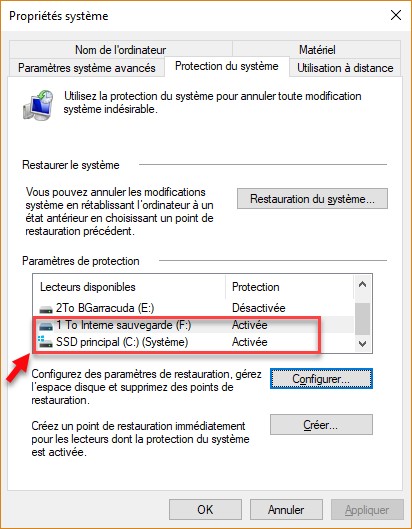
Comme vous pouvez le voir, la création de points de restauration sur les disques C: et E: est maintenant activée :

Voilà, vous savez maintenant comment privilégier la création de points de restauration sur le ou les disques qui disposent du plus grand espace. Avant d’arrêter la lecture, je vous suggère de créer un point de restauration dès maintenant car les manipulations précédentes vous ont peut-être fait perdre tous les points de restauration qui avaient été créés. Pour cela, reportez-vous à cet article : Définir un point de restauration.

Téléchargez gratuitement le dossier de la restauration système

Le dossier de la restauration système est un PDF de 15 pages qui résume tout ce que vous devez savoir sur la restauration système dans Windows 10.

Il vous montre comment :

  • Activer la restauration système
  • Créer un point de restauration
  • Restaurer le système
  • Supprimer certains points de restauration
  • Automatiser la création de points de restauration

Cliquez sur ce bouton pour télécharger ce dossier :

Vous utilisez la Loupe pour agrandir certaines parties de l’écran ? Si vous ne savez pas ce qu’est la Loupe, je vous suggère de lire cet article : https://www.mediaforma.com/windows-10-zoomer-partie-de-lecran/

Si vous n’aimez pas les raccourcis clavier, je vais vous montrer comment créer une icône de raccourci sur le bureau de Windows pour lancer la Loupe.

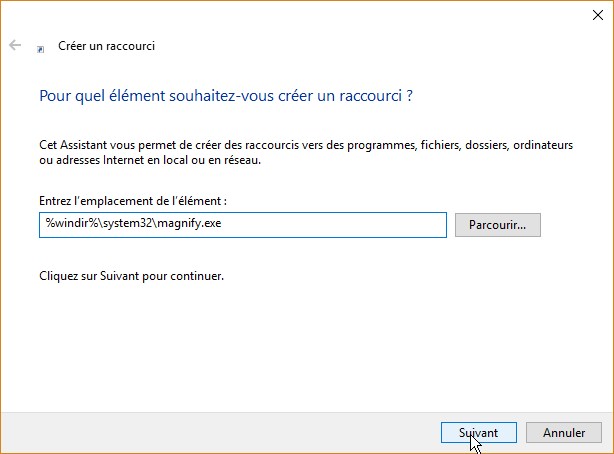
Cliquez du bouton droit sur une partie inoccupée du bureau, pointez Nouveau et cliquez sur Raccourci dans le menu qui s’affiche. Tapez %windir%\system32\magnify.exe dans la zone de texte Entrez l’emplacement de l’élément, puis cliquez sur Suivant :

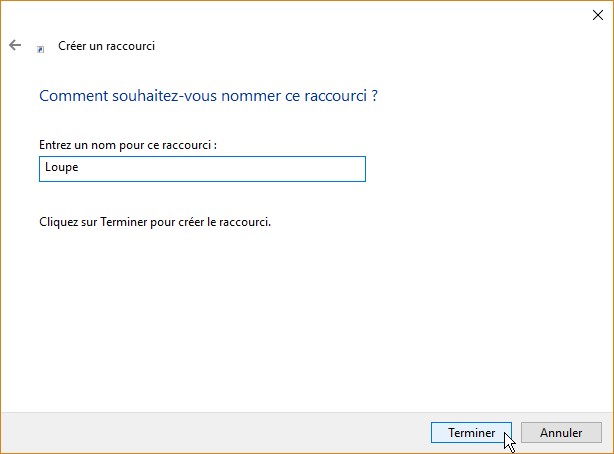
Donnez le nom Loupe au raccourci et cliquez sur Terminer :

Pour lancer la Loupe, il vous suffit de double-cliquer sur le raccourci que vous venez de créer :

Saviez-vous qu’il est possible de choisir la taille des icônes du bureau, et d’activer ou de désactiver l’ombrage sur le nom des icônes ? Cet article va vous montrer comment.

Choisir la taille des icônes

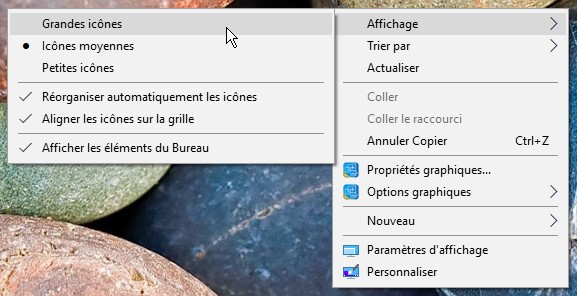
Les icônes du bureau peuvent avoir trois tailles : petite, moyenne ou grande. Pour choisir la taille des icônes du bureau, cliquez avec le bouton droit de la souris sur un emplacement inoccupé du bureau, pointez Affichage dans le menu contextuel et choisissez une des trois tailles proposées :

La modification est immédiate et ne demande pas le redémarrage de l’ordinateur.

Activer ou désactiver l’ombrage du texte des icônes de bureau

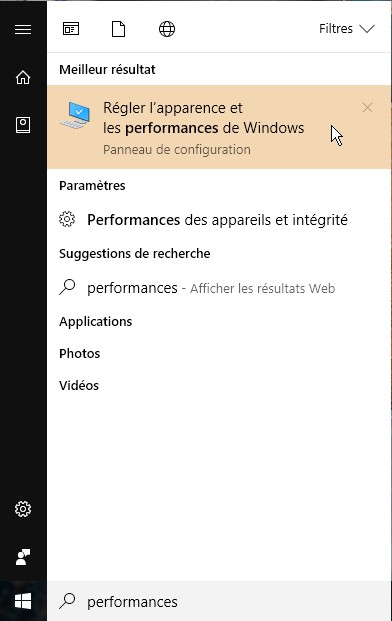
Cliquez sur Démarrer, tapez performances et cliquez sur Régler l’apparence et les performances de Windows dans la partie supérieure du menu Démarrer :

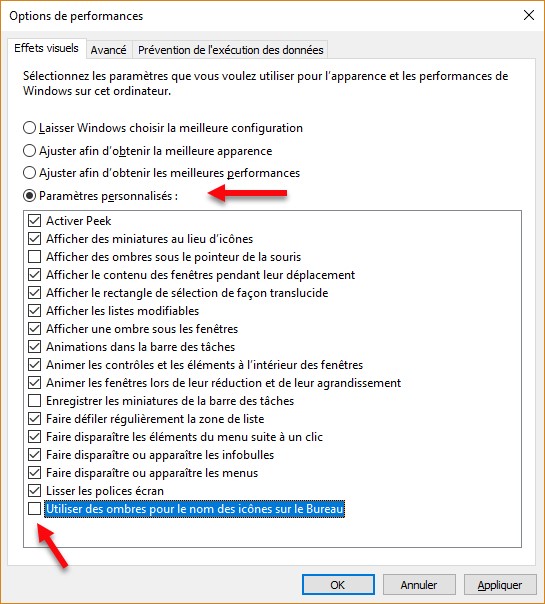
La boîte de dialogue Options de performances s’affiche. Sous l’onglet Options de performances, sélectionnez l’option Paramètres personnalisés. Selon l’effet recherché, cochez ou décochez la case Utiliser des ombres pour le nom des icônes sur le bureau et validez en cliquant sur OK :

Redémarrez l’ordinateur pour prendre en compte les modifications.

Il vous est sûrement arrivé de tomber sur une page Web dont vous voulez garder une trace pour plus tard. Vous pouvez :

  • Sauvegarder la page dans un fichier PDF.
  • Sauvegarder la page dans un fichier PNG.
  • Placer la page dans une liste de lecture.

Nous allons étudier ces trois possibilités dans cet article.

Sauvegarde d’une page Web dans un fichier PDF

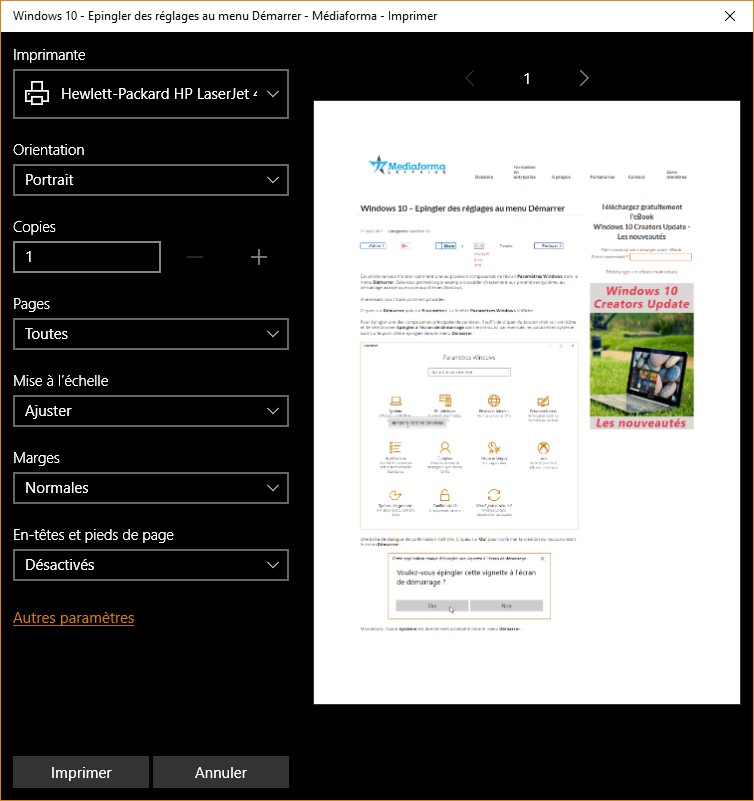
Appuyez simultanément sur les touches Contrôle et P du clavier. La boîte de dialogue Imprimer s’affiche. Ici, le navigateur utilisé est Microsoft Edge. Si vous utilisez un autre navigateur, la boîte de dialogue Imprimer sera différente :

Si vous cliquez sur Imprimer, l’impression se fera sur l’imprimante par défaut. Ici, ce n’est pas l’effet recherché. Déroulez la liste Imprimante et choisissez l’imprimante Microsoft Print to PDF. Il ne vous reste plus qu’à cliquer sur Imprimer et à choisir le dossier de stockage et le nom du fichier PDF.

Mémorisation d’une page Web dans la liste de lecture

Je vous suggère de lire cet article pour voir comment placer la page Web dans la liste de lectures de Microsoft Edge : https://www.mediaforma.com/windows-10-liste-de-lectures/

Sauvegarde d’une page Web dans une image PNG

Vous utilisez Google Chrome ? Ça tombe bien car vous allez pouvoir sauvegarder au format PNG n’importe quelle page Web. Voici comment procéder.

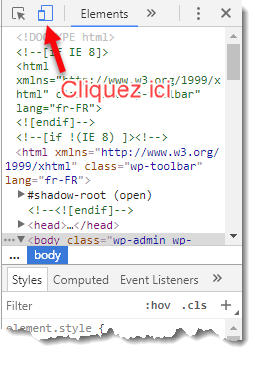
Allez sur la page Web à enregistrer puis appuyez sur la touche F12 du clavier. Un volet complémentaire s’affiche dans la partie droite du navigateur. Cliquez sur l’icône Togle Device Toolbar dans la partie supérieure de cet onglet :

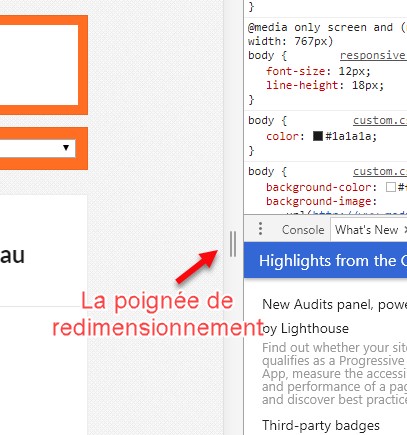
Si nécessaire, agissez sur la poignée de redimensionnement entre le volet gauche et le volet droit pour modifier la taille du document :

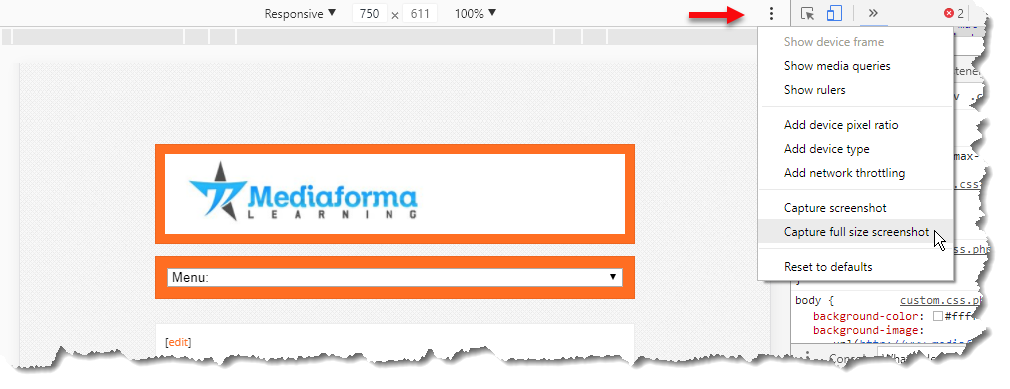
Dans la partie supérieure gauche de la page, cliquez sur l’icône More Options et sélectionnez Capture full size screenshot dans le menu :

La page est sauvegardée au format PNG dans le dossier Téléchargements. Le nom de l’image est l’URL complète de la page. Ici, par exemple, www.mediaforma.com-windows-10-epingler-reglages-menu-demarrer-.png :

Vous avez du mal à repérer le pointeur de la souris sur l’écran ? Cet article va vous montrer comment augmenter sa taille.

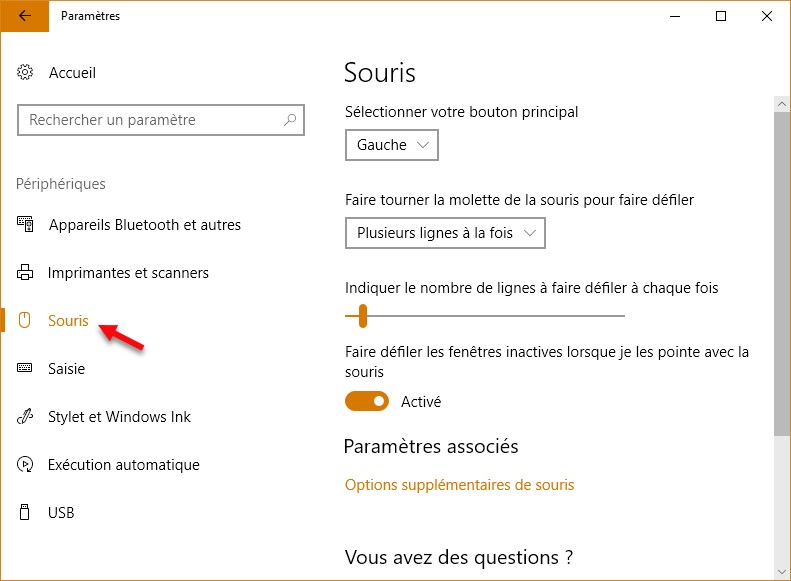
Cliquez sur Démarrer puis sur Paramètres. La fenêtre Paramètres Windows s’affiche. Cliquez sur l’icône Périphériques. Une nouvelle fenêtre s’affiche. Sélectionnez l’onglet Souris dans la partie gauche de cette fenêtre :

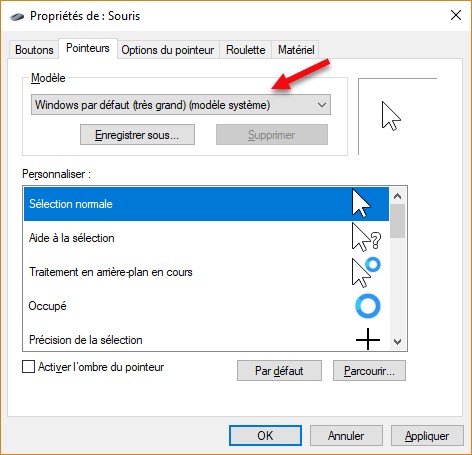
Sous Paramètres associés, cliquez sur Options supplémentaires de souris. Cette action affiche la boîte de dialogue Propriétés de souris. Basculez sur l’onglet Pointeurs et choisissez une forme de pointeur dans la liste déroulante Modèle :

La modification du pointeur se fait dès que vous cliquez sur le bouton OK.