Médiaforma

posts

Voici une très courte astuce qui peut être bien utile. Vous voulez accéder à toutes les applications installées sans passer par le menu Démarrer ?

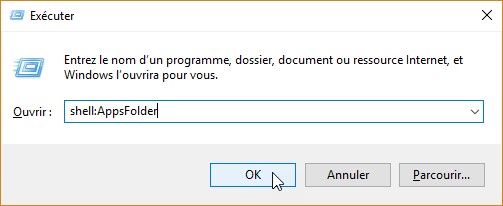
Eh bien, appuyez simultanément sur les touches Windows et R. La boîte de dialogue Exécuter s’affiche. Tapez shell:AppsFolder dans la zone de texte Ouvrir et cliquez sur OK :
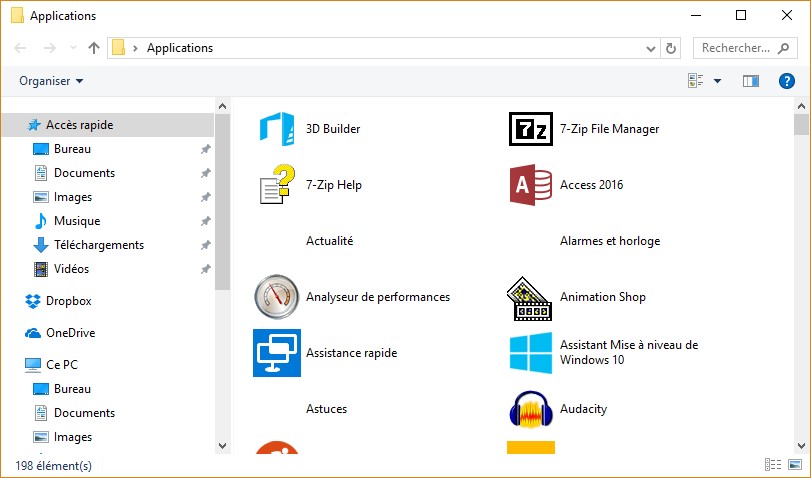
Toutes les applications s’affichent dans une fenêtre de l’Explorateur de fichiers :
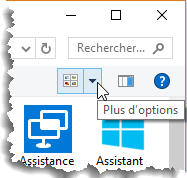
Libre à vous de choisir un autre mode d’affichage pour afficher encore plus d’applications en même temps. Pour cela, cliquez sur l’icône Plus d’options et faites votre choix dans la liste :
Voici un exemple d’affichage sous la forme d’une liste :
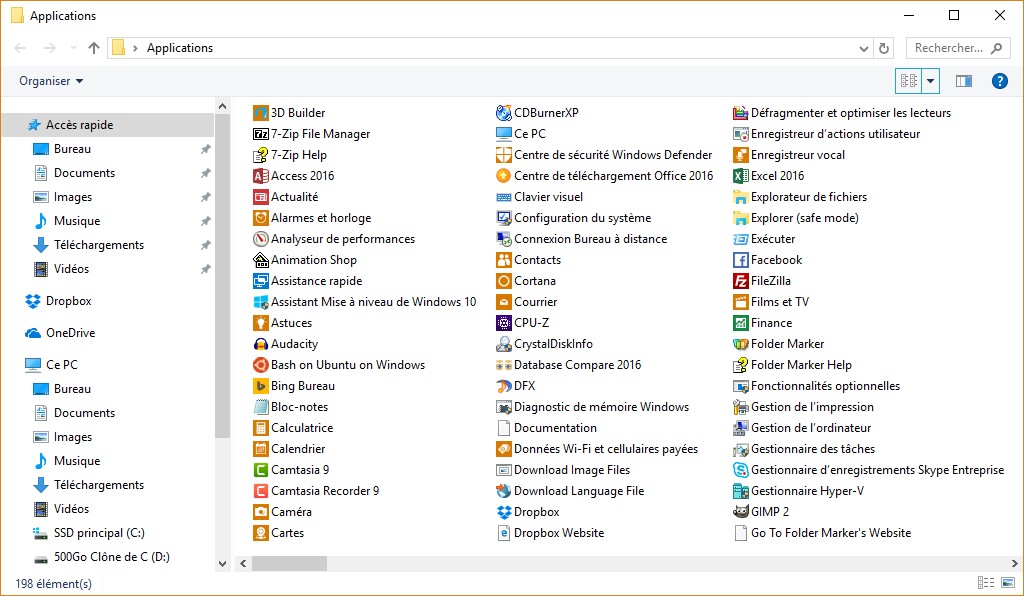
Personnellement, j’ai 198 applications installées ! Et vous ?

Dans mon cas, il serait grand temps de faire le ménage, vous ne croyez pas ?
Vous avez une souris « made in China » munie de plusieurs boutons et vous aimeriez affecter des fonctions à ces boutons ?
Comme par exemple cette excellente souris sans fil munie de 6 boutons :

Ce genre de souris est souvent utilisée par les joueurs, mais vous pouvez également affecter aux boutons des fonctions qui vous sont utiles, dans chacune des applications que vous utilisez. Par exemple :

  • Dans Word, un bouton pourrait insérer un bloc de construction dans Word, et un autre pourrait insérer un caractère particulièrement difficile à atteindre au clavier.
  • Dans votre navigateur Web, vous pourriez ouvrir une page en cliquant sur un bouton et une autre en cliquant sur un autre bouton.
  • Dans PhotoFiltre, vous pourriez appliquer un filtre avec un bouton et redimensionner l’image avec un autre bouton.

Ainsi de suite…

Vous voulez en savoir plus ? Poursuivez la lecture.
Installation de l’application X-Mouse Button Control

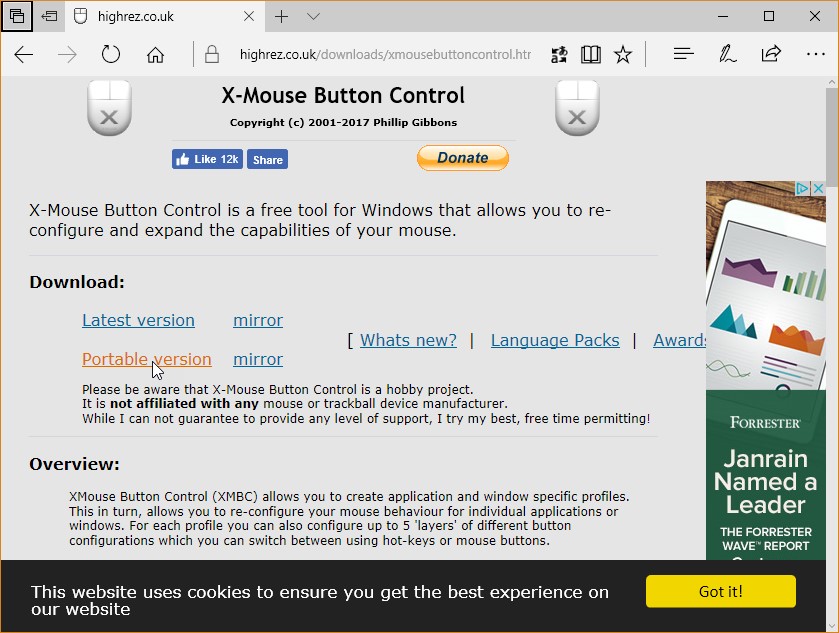
Allez sur la page https://www.highrez.co.uk/downloads/xmousebuttoncontrol.htm et téléchargez la dernière version en date de l’utilitaire X-Mouse Button Control. Je vous suggère de télécharger la version portable de l’application en cliquant sur le lien Portable version :

Selon si votre Windows est de type 32 bits ou 64 bits, extrayez le dossier 32bit (x86) ou le dossier 64bit (x64) du fichier zip. Si vous ne savez pas si votre Windows est 32 ou 64 bits, lisez cet article : https://www.mediaforma.com/windows-10-version-32-64-bits-de-windows-10/

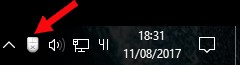
Une fois le dossier 32bit (x86) ou le dossier 64bit (x64) extrait, déplacez-vous dedans et lancez l’application XMouseButtonControl.exe. Cette application se montre très discrète, puisque la seule manifestation de sa présence est une icône dans la zone de notification :

Francisation de l’application

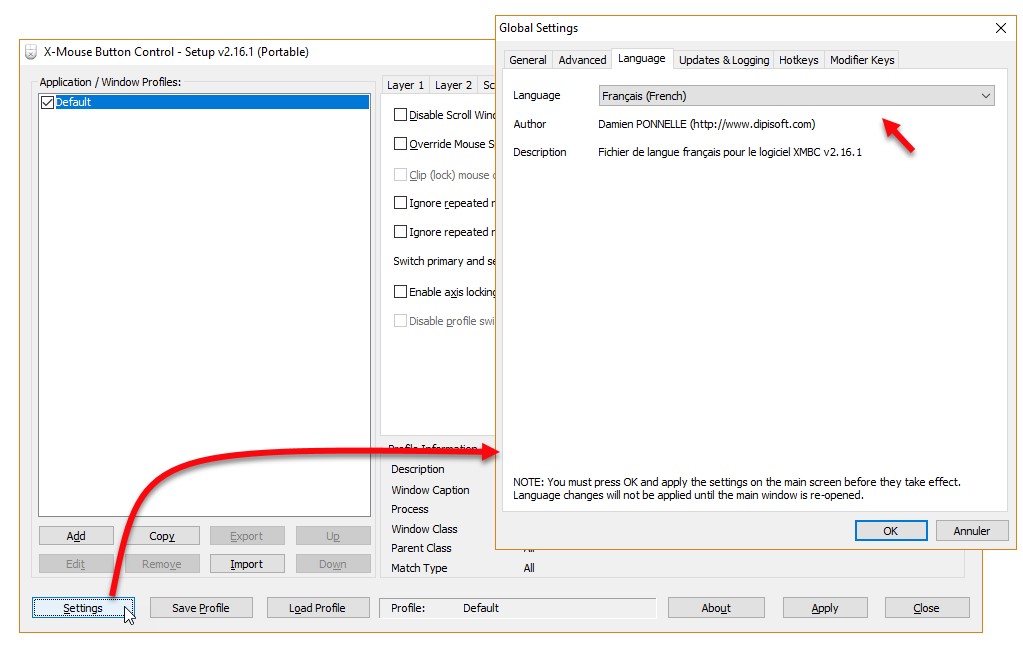
Cliquez du bouton droit sur cette icône et sélectionnez Setup dans le menu contextuel. La boîte de dialogue de configuration s’affiche. Commencez par cliquer sur Settings. La boîte de dialogue Global Settings s’affiche. Basculez sur l’onglet Language et sélectionnez Français dans la liste déroulante :

Validez en cliquant sur OK, sur Close puis sur Oui. L’interface de l’application est maintenant en français.

Définition des fonctions par défaut des boutons

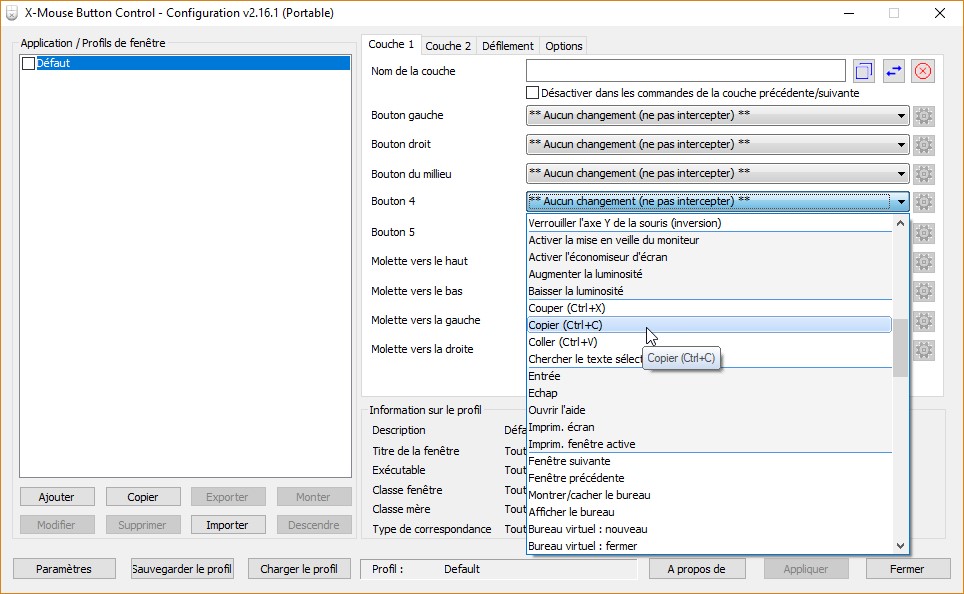
Cliquez à nouveau avec le bouton droit de la souris sur l’icône de X-Mouse Button Control dans la zone de notification et choisissez Configurer dans le menu. Dans la partie droite de la boîte de dialogue de configuration, vous pouvez choisir la fonction par défaut des boutons et de la molette de votre souris. Ici par exemple, le raccourci-clavier Contrôle + C est affecté au bouton 4 de la souris :

Parcourrez les différentes actions possibles. Vous verrez, il y a beaucoup de choix !

Définitions des fonctions des boutons dans une application

Comme vous le voyez, X-Mouse Button Control peut vous faciliter la vie dans Windows. Mais nous allons aller plus loin : en définissant un profil, vous allez pouvoir définir les actions associées à chaque bouton dans une application. Vous utilisez plusieurs applications ? Eh bien, définissez autant de profils que nécessaire et les boutons de votre souris se comporteront comme vous le souhaitez dans chaque application.
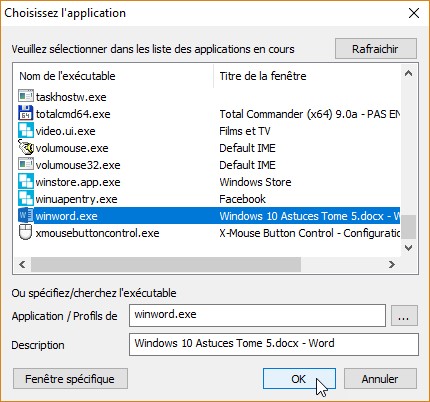
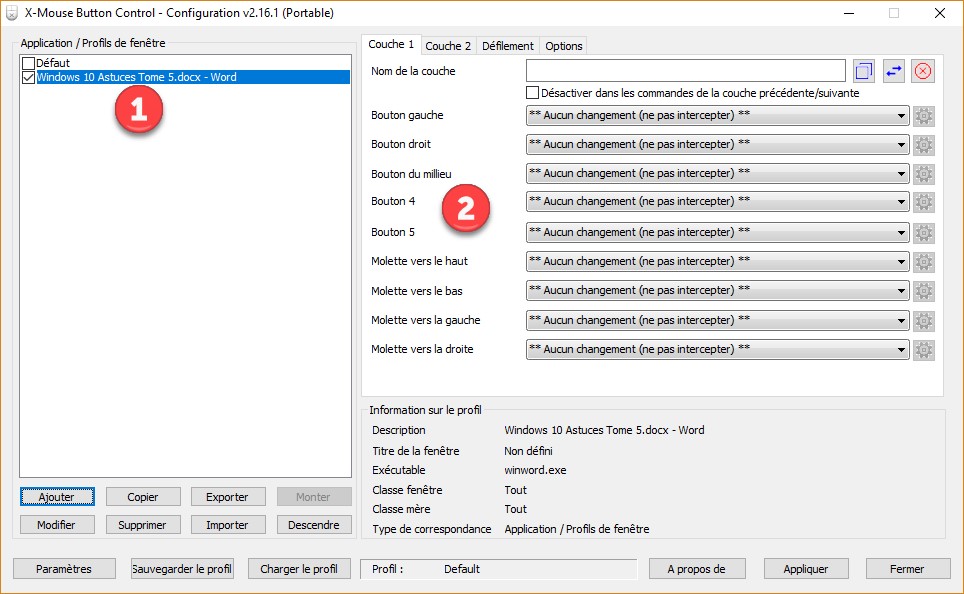
Vous allez voir, la définition d’un profil est très simple. Cliquez sur Ajouter, dans la partie inférieure de la boîte de dialogue de configuration. Une nouvelle boîte de dialogue s’affiche. Toutes les applications ouvertes apparaissent dans la zone de liste. Choisissez celle pour laquelle vous voulez paramétrer la souris puis cliquez sur OK. Ici, l’application choisie est Microsoft Word :

L’application sélectionnée apparaît dans la boîte de dialogue de configuration (1). Il ne vous reste plus qu’à utiliser la partie droite de cette boîte de dialogue pour affecter les fonctionnalités voulues aux boutons de la souris (2) :

Créez autant de profils que d’applications dans lesquelles vous voulez utiliser les boutons de la souris. Lorsque le paramétrage sera terminé, cliquez sur Fermer puis sur Oui pour mémoriser vos réglages.

Si vous vous trouvez dans une application pour laquelle vous avez défini un profil, les boutons se comporteront comme défini dans le profil. Si vous êtes dans une application pour laquelle aucun profil n’a été défini, ce sont les réglages par défaut qui s’appliqueront.

Si vous n’avez pas encore une souris de compétition, je vous suggère celle-ci :

Vous avez un ordinateur portable qui fonctionne sous Windows 10 Creators Update ou supérieur, et vous trouvez que son autonomie n’est pas suffisante ?

L’article « Prolonger la durée de la batterie », disponible sur https://www.mediaforma.com/windows-10-prolonger-la-duree-de-la-batterie/ vous a montré comment activer l’économiseur de batterie. Si vous ne savez plus comment faire, je vous suggère de relire cet article.

Ici, je vais vous donner une astuce toute bête, mais qui peut augmenter dans de larges mesures l’autonomie de votre portable. L’idée est vraiment simple : si l’économiseur d’écran se déclenche lorsque l’autonomie atteint 20%, pourquoi ne pas l’activer en permanence ?

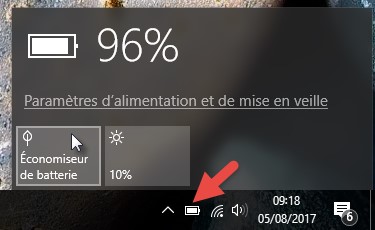
Cliquez sur l’icône Batterie dans la zone de notification, puis sur l’icône Economiseur de batterie :

Ça y est, vous venez d’activer l’économiseur de batterie. Un rond vert se superpose à l’icône de la batterie pour indiquer que l’économiseur de batterie est actif :

Pour revenir à un mode normal, il vous suffit de recommencer l’opération qui vous a permis d’activer l’économiseur de batterie : cliquez sur l’icône Batterie dans la zone de notification, puis sur l’icône Economiseur de batterie.

Lorsque vous activez manuellement l’économiseur de batterie, le réglage est perdu quand vous quittez la session ou lorsque vous redémarrez l’ordinateur. Pour rendre ce réglage persistant, vous allez utiliser une autre méthode.

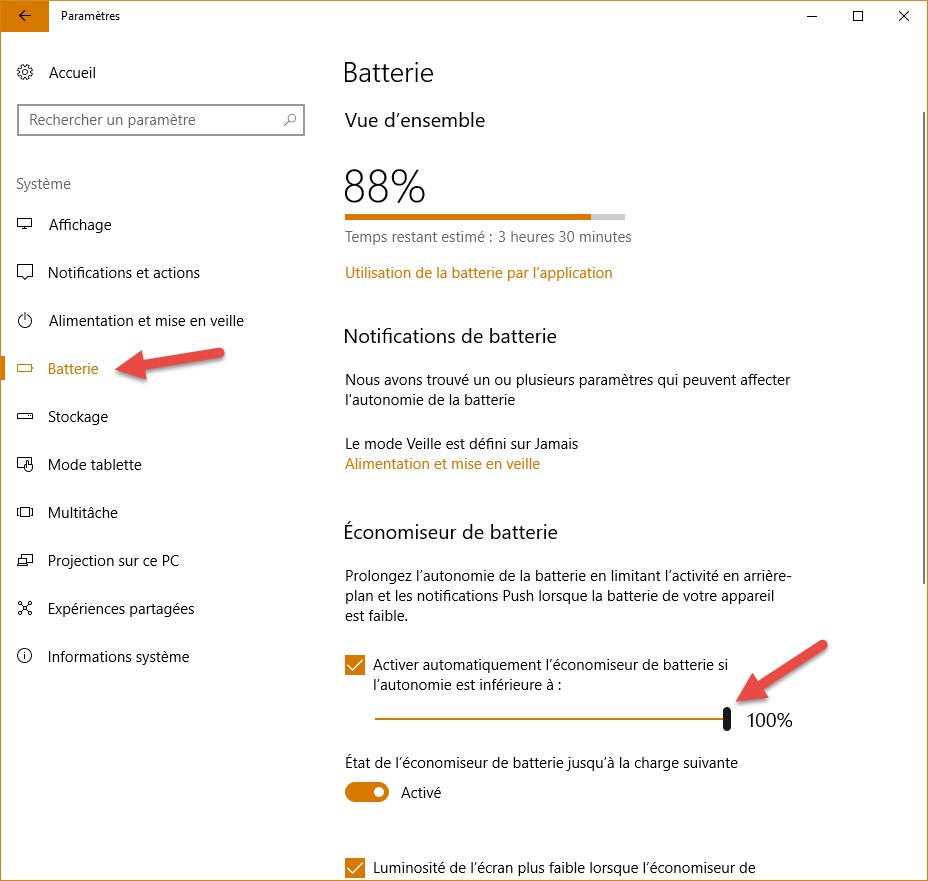
Cliquez sur Démarrer puis sur Paramètres. La boîte de dialogue Paramètres Windows s’affiche. Cliquez sur Système puis sélectionnez Batterie dans la partie gauche de la fenêtre. Il ne vous reste plus qu’à agir sur le curseur sous Activer automatiquement l’économiseur de batterie si l’autonomie est inférieure à. Ici par exemple, l’économiseur de batterie est activé en permanence :

Fermez la fenêtre des paramètres. Le réglage est immédiatement pris en compte.

Il y a quelques jours, Alain (il se reconnaîtra) me demandait comment créer un compte d’utilisateur « comme avant », c’est-à-dire comme sous Windows 7.

Si vous utilisez Windows 10 Creators Update, vous avez pu voir que la gestion des comptes d’utilisateurs passe maintenant par la fenêtre Paramètres Windows, la version moderne du Panneau de configuration. Ce dernier est pourtant toujours là ! Cet article va vous montrer comment gérer vos comptes à l’ancienne, via le panneau de configuration et rappeler quelques bonnes pratiques.

Les bonnes pratiques

Devez-vous utiliser un compte administrateur ou standard ?

Vous vous en doutez certainement, un compte administrateur a plus de droits qu’un compte standard.

Comme le dit Microsoft :

Les comptes standard peuvent utiliser la plupart des logiciels et modifier les paramètres système qui n’affectent pas d’autres utilisateurs ou la sécurité du PC.

Les administrateurs ont un contrôle total du PC. Ils peuvent modifier tous les paramètres et accéder à l’ensemble des fichiers et programmes stockés sur le PC.

Mais alors, pourquoi se contenter d’un compte standard ?

Eh bien, si vous définissez un compte standard, vous devrez entrer le mot de passe de l’administrateur chaque fois que vous installerez un nouveau logiciel ou un nouveau pilote de périphérique, mais aussi chaque fois que vous désinstallerez une application ou que vous agirez sur votre antivirus. Rien de dégradant à cela ! C’est juste une précaution supplémentaire que vous vous imposez pour ne pas faire de bêtises.

C’est également une protection supplémentaire pour qu’un virus ou un ver ne se propage pas … sans votre accord ! Si vous utilisez un compte standard, le malotru vous demandera en effet votre permission pour se répandre dans les mémoires de votre ordinateur !

Création d’un compte standard/administrateur sous Windows 10

Ces bonnes pratiques rappelées, venons-en au fait : comment créer un compte standard ou administrateur comme vous le faisiez sous Windows 7 ? Ou encore, comment changer le compte administrateur qui a été créé lorsque vous avez installé Windows 10 en un compte de simple utilisateur ?

La création d’un compte d'(utilisateur a déjà été abordée dans un autre article. Allez voir ici pour en savoir plus : https://www.mediaforma.com/windows-10-ajouter-un-compte-dutilisateur/

Voyons comment transformer le compte administrateur en un compte standard.

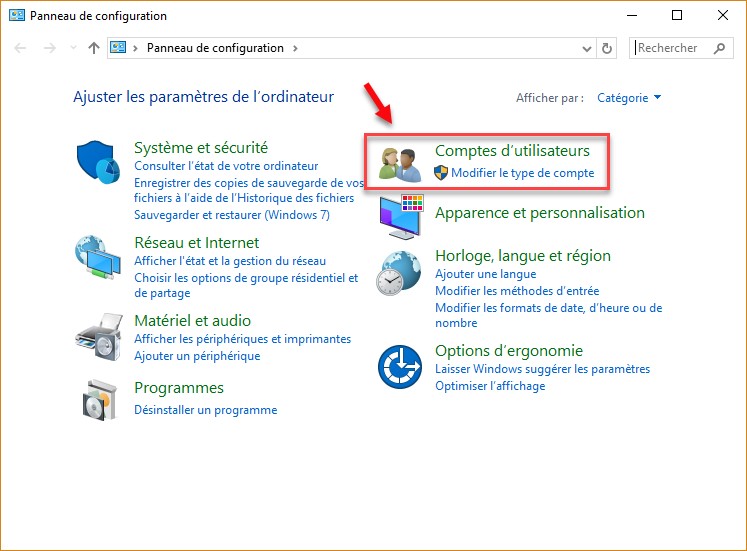
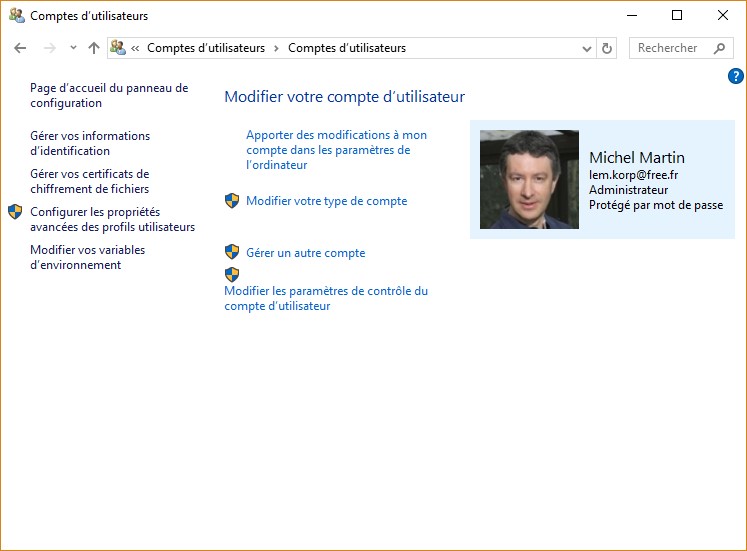
Cliquez sur Démarrer, tapez panneau et cliquez sur Panneau de configuration dans la partie supérieure du menu Démarrer. Le panneau de configuration s’affiche. Cliquez sur Comptes d’utilisateurs, puis à nouveau sur Comptes d’utilisateurs :

Une nouvelle boîte de dialogue s’affiche. Elle doit être familière à tous ceux qui ont connu Windows 7 :

Et là, vous découvrez avec effroi que mon compte est un compte d’administrateur. Après tout ce que je viens de dire dans la première partie de l’article ! Ne vous emballez pas, c’est juste pour la démonstration !

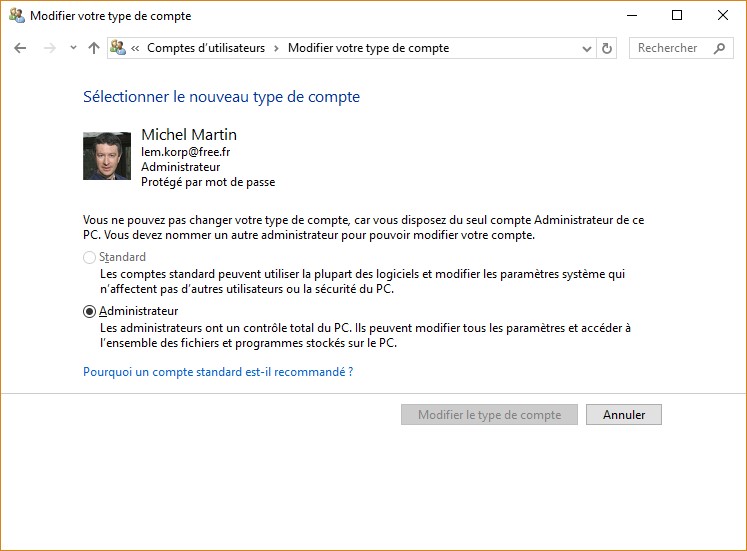
Pour passer d’un compte administrateur à un compte standard (ou l’inverse), cliquez sur Modifier votre type de compte. Vous vous trouvez alors face à une boîte de dialogue qui vous informe que vous ne pouvez pas changer le type du compte :

Si vous lisez jusqu’au bout, vous voyez que Windows 10 doit disposer d’un compte administrateur. Etant donné que mon compte est le seul sur cet ordinateur, je dois en créer un autre pour pouvoir transformer mon compte actuel en un compte standard.

Ne reculant devant aucune difficulté, je vais faire la manipulation devant vous.

Un clic sur le bouton Annuler me ramène à la boîte de dialogue précédente. Je clique alors sur Gérer un autre compte, puis sur Ajouter un autre utilisateur dans les paramètres de l’ordinateur :

Je vous laisse lire cet article pour la suite : https://www.mediaforma.com/windows-10-ajouter-un-compte-dutilisateur/

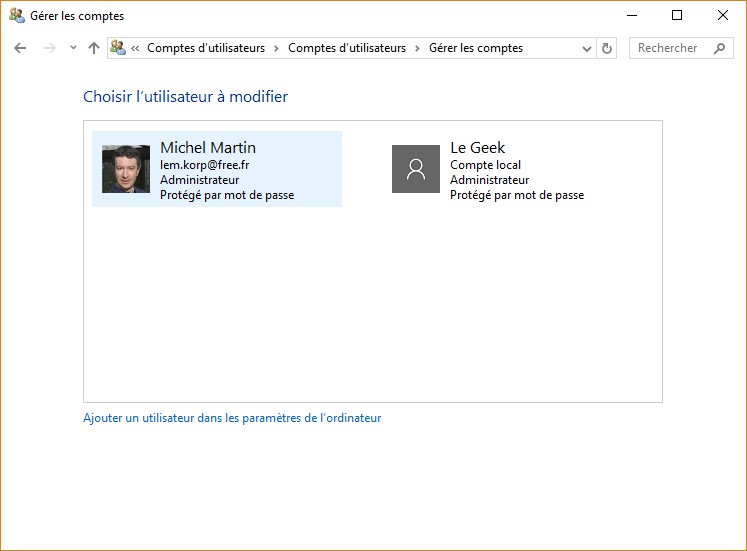
Ici par exemple, j’ai créé le compte administrateur local (pas un compte Microsoft donc) « Le Geek » :

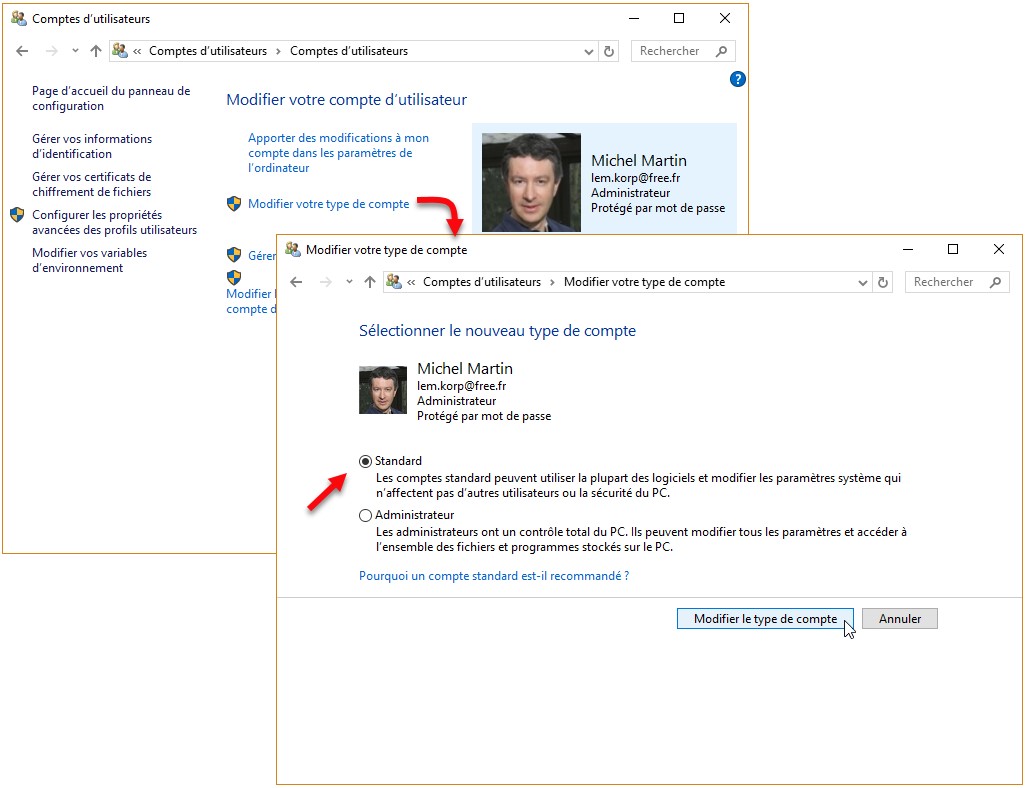
Il est donc maintenant possible de transformer mon compte administrateur en un compte de simple utilisateur. Dans la boîte de dialogue Comptes d’utilisateurs, un clic sur Modifier votre type de compte me permet de transformer le compte administrateur en un compte standard :

Un clic sur Modifier le type de compte plus tard, le compte a bien été transformé :

Cet article va vous montrer comment imprimer une partie d’une page Web. La technique décrite ici fonctionne dans Google Chrome, Mozilla Firefox et Internet Explorer, mais pas dans Microsoft Edge.

Dans Google Chrome

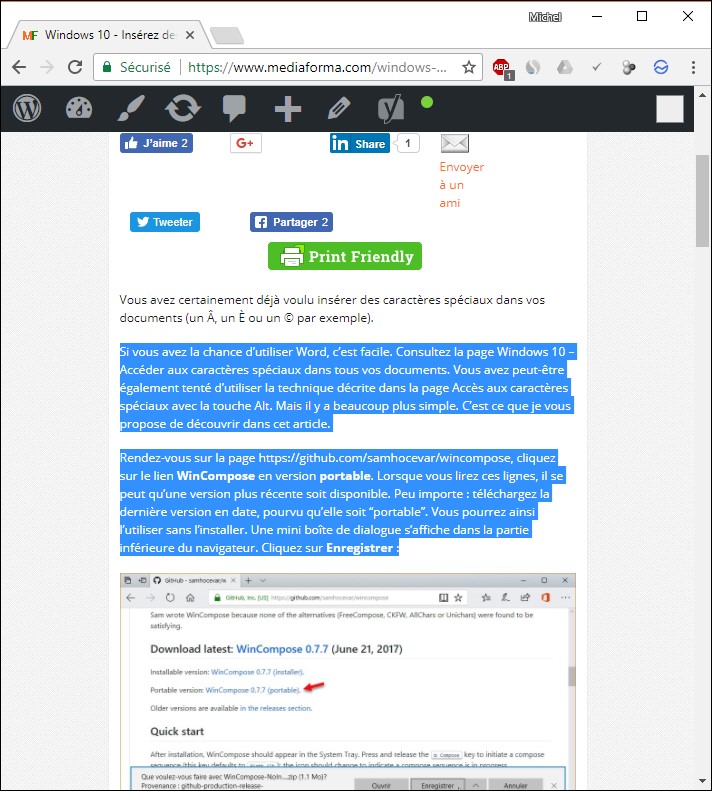
Commencez par vous rendre sur la page que vous voulez imprimer, puis sélectionnez la portion de texte à imprimer :

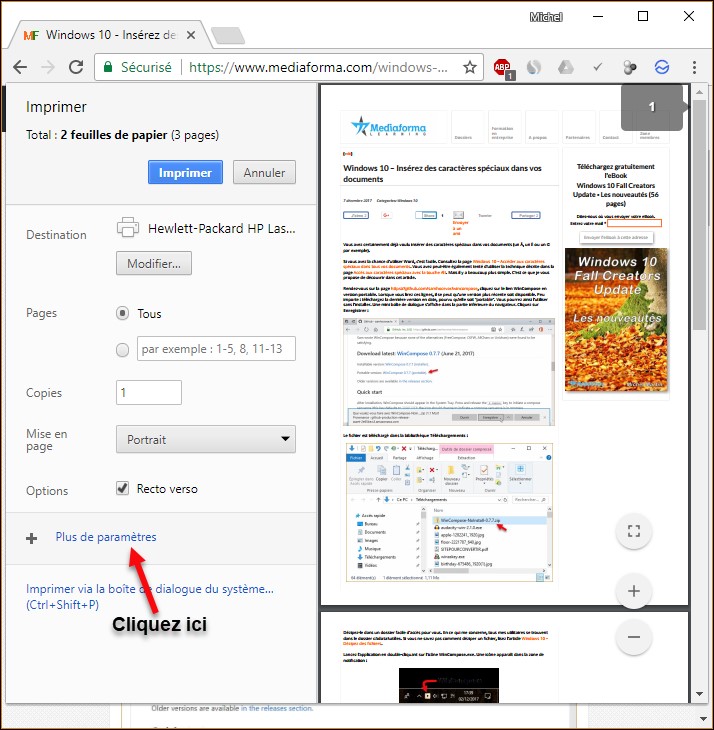
Appuyez simultanément sur les touches Contrôle et P. Les paramètres d’impression s’affichent :

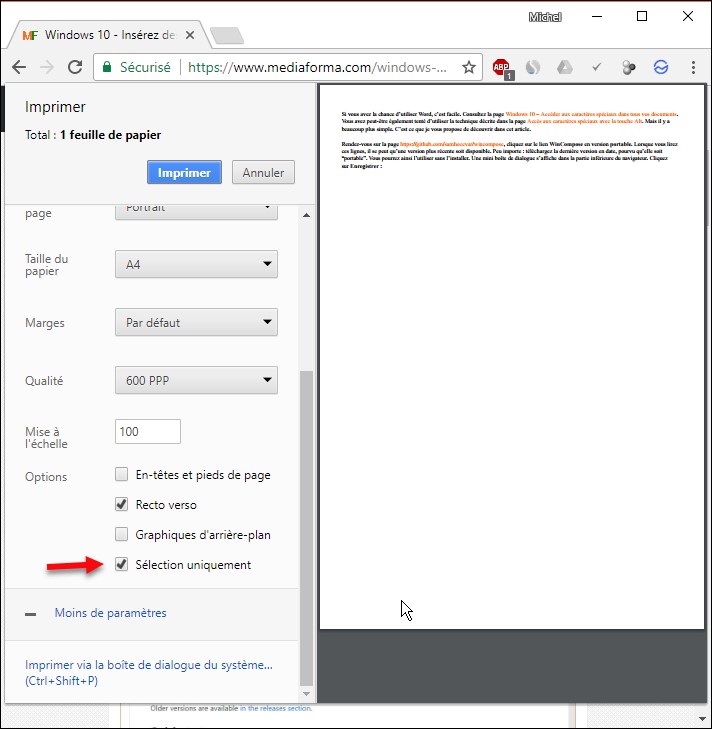
Cliquez sur Plus de paramètres. Pour limiter l’impression au contenu sélectionné, cochez la case Sélection uniquement. L’aperçu avant impression s’affiche dans la partie droite de la fenêtre. Il ne vous reste plus qu’à cliquer sur Imprimer pour lancer l’impression :

Dans Firefox

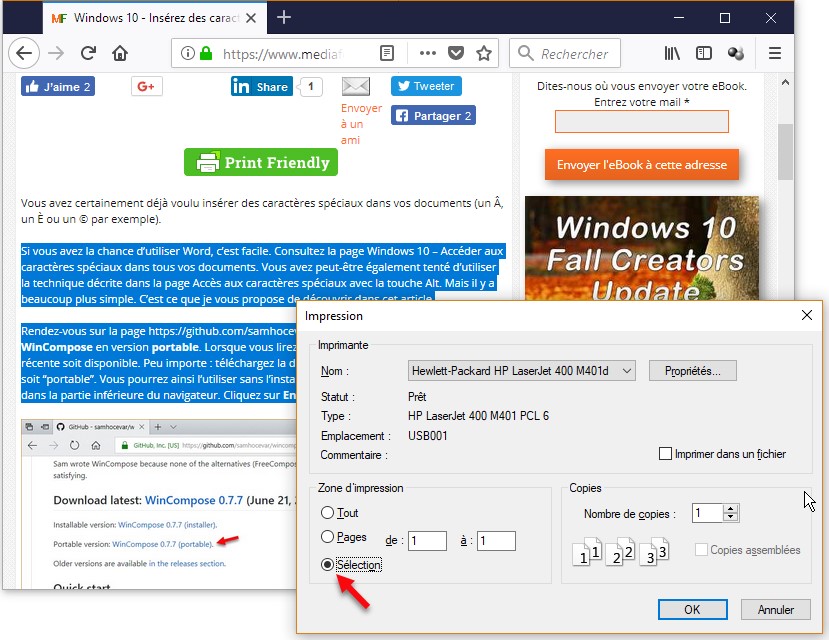
Commencez par vous rendre sur la page que vous voulez imprimer, puis sélectionnez la portion de texte à imprimer. Appuyez alors simultanément sur les touches Contrôle et P. La boîte de dialogue Impression s’affiche. Sélectionnez l’option Sélection dans le groupe d’options Zone d’impression, puis cliquez sur OK pour lancer l’impression :

Dans Internet Explorer

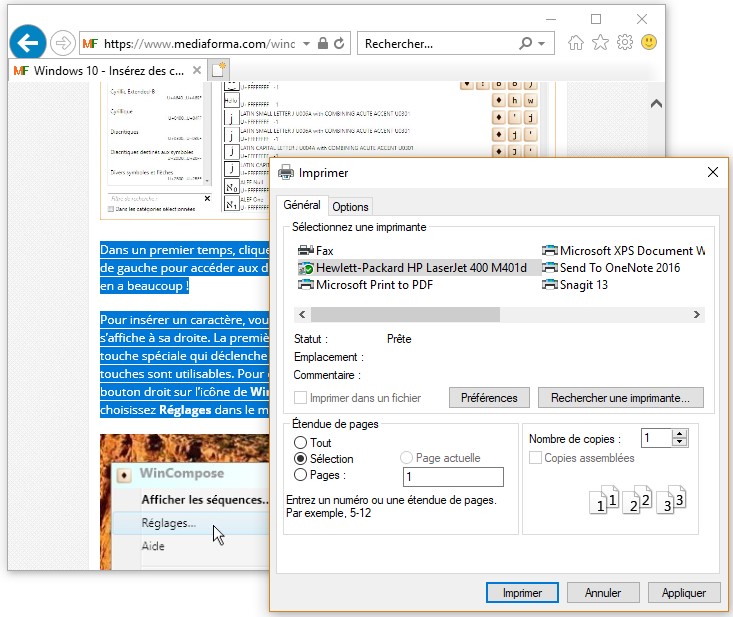
Commencez par vous rendre sur la page que vous voulez imprimer, puis sélectionnez la portion de texte à imprimer. Appuyez alors simultanément sur les touches Contrôle et P. La boîte de dialogue Imprimer s’affiche. Sélectionnez l’option Sélection dans le groupe d’options Etendue de pages, puis cliquez sur Imprimer pour lancer l’impression :

Dans Microsoft Edge

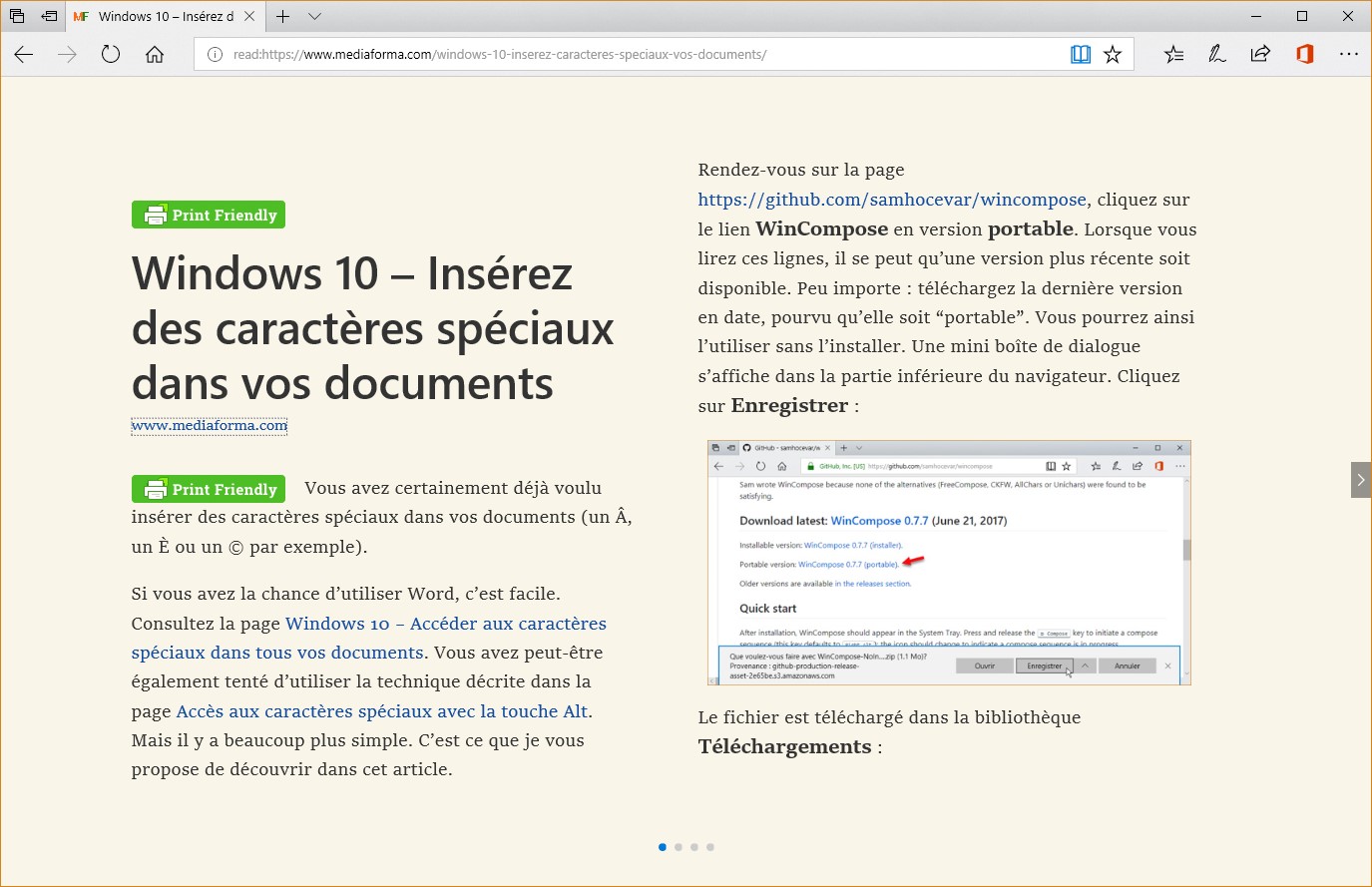
Il n’est pas possible d’imprimer la sélection dans Microsoft Edge. Cependant, vous pouvez activer le mode lecture débarrasser la page de toute fioriture :

Si vous lancez l’impression à partir de ce mode d’affichage, seule la partie « simplifiée » de la page sera imprimée.

Cet article sera intéressant pour vous dans deux situations :

  • Si vous voulez mettre à jour vos pilotes de périphériques pour profiter des dernières fonctionnalités et accroitre les performances et la stabilité de votre matériel.
  • Si vous voulez sauvegarder vos pilotes de périphériques pour faciliter leur réinstallation. Par exemple suite à la réinstallation « from scratch » de Windows.

Mise à jour des pilotes de périphériques

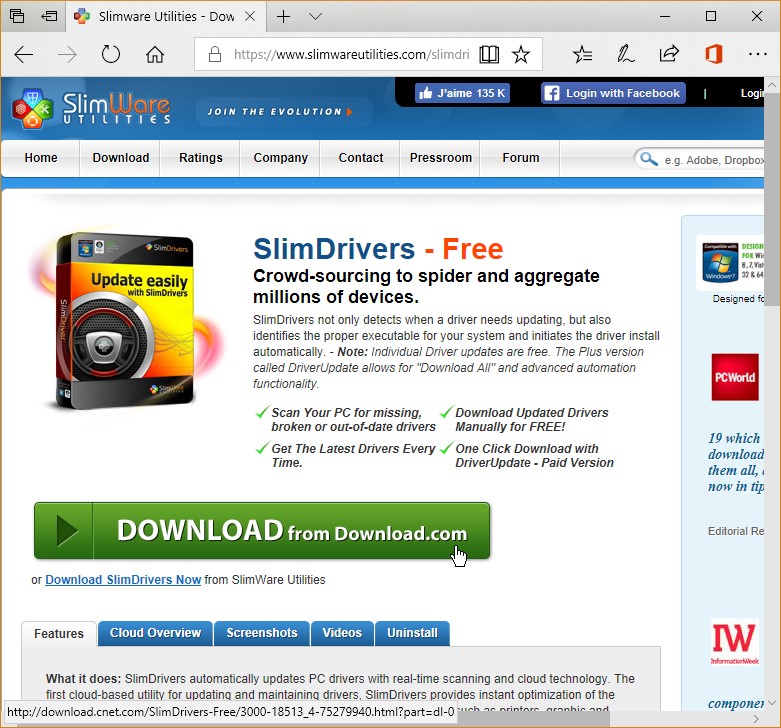
Etes-vous sûr que vous utilisez les derniers pilotes de périphériques ? Pour le savoir, je vous suggère de faire appel au freeware SlimDrivers, disponible à cette adresse : https://www.slimwareutilities.com/slimdrivers.php

Cliquez sur le bouton vert DOWNLOAD, sur le bouton Download Now puis sur Exécuter pour l’installer :

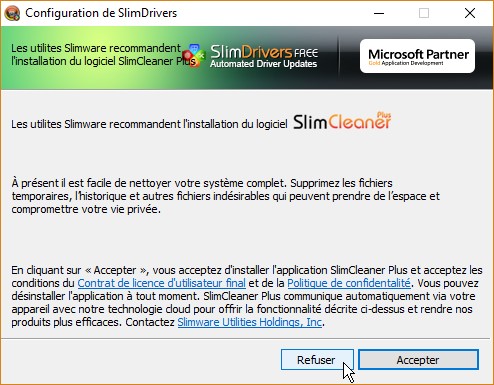
Pendant l’installation, on vous recommandera d’installer l’utilitaire SlimCleaner Pro. Refusez car cet outil n’a aucun intérêt concernant la mise à jour des pilotes de périphériques :

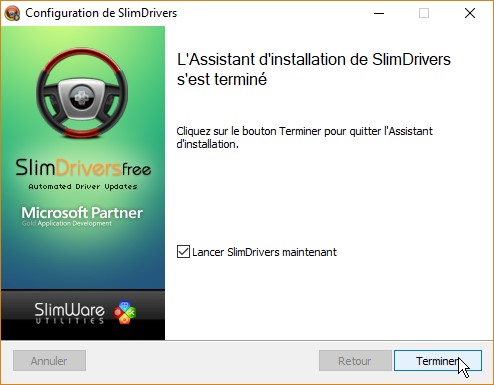
Quelques secondes plus tard, SlimDrivers est installé sur votre ordinateur. Cliquez sur Terminer pour fermer le programme d’installation et lancer SlimDrivers :

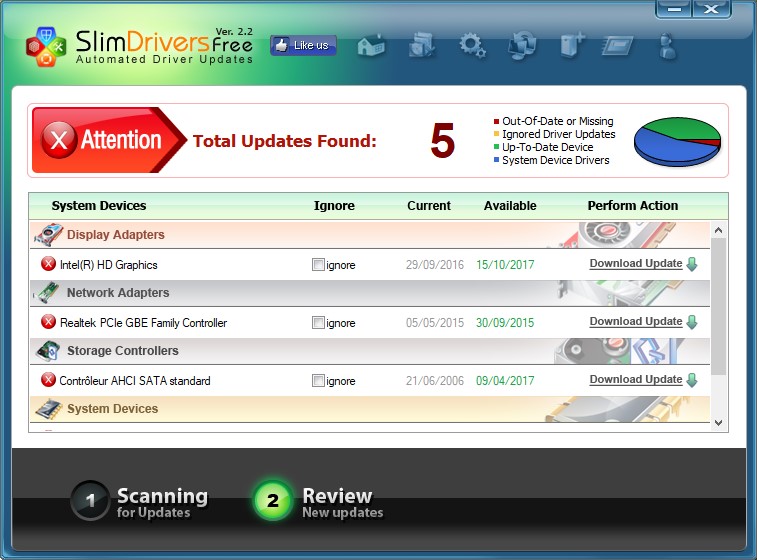
La fenêtre de l’application s’affiche. Cliquez sur le bouton Start Scan pour passer en revue vos pilotes de périphériques. Au bout de quelques instants, il y a de grandes chances pour que SlimDrivers signale que plusieurs pilotes ne sont pas à jour. Dans ce cas, cliquez sur les liens Download Update correspondants. Ici par exemple, cinq pilotes n’étaient pas à jour :

SlimDrivers vous proposera de créer un point de restauration avant d’installer chacun des nouveaux pilotes de périphérique. Acceptez.

Remarque

Si vous ne savez pas ce qu’est un point de restauration, je vous suggère de lire ces articles :

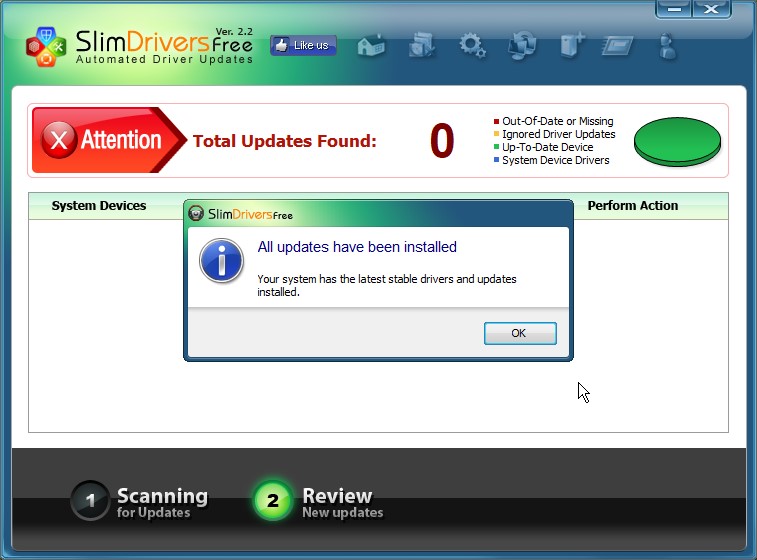
Après un ou plusieurs redémarrages de l’ordinateur, vos pilotes de périphériques seront à jour. Relancez SlimDrivers. Vous obtiendrez quelque chose comme ceci :

Bravo ! Tous vos pilotes de périphériques sont à jour !

Sauvegarde des pilotes de périphérique

Ça y est, vous êtes décidé à formater votre disque principal pour repartir sur des bases saines en réinstallant Windows sur un disque vierge. Je vous félicite ! C’est une très bonne façon d’optimiser son fonctionnement. Mais avez-vous pensé aux pilotes de périphériques ? Est-ce que vous comptez sur Windows pour les installer sans que vous n’ayez rien à faire ?

Si Windows est très doué pour trouver les pilotes des différents matériels embarqués dans votre ordinateur, il se peut qu’il ait du mal sur certains d’entre eux. C’est pourquoi je ne saurais trop vous conseiller de faire une sauvegarde globale de tous vos pilotes de périphériques avant de formater votre disque.

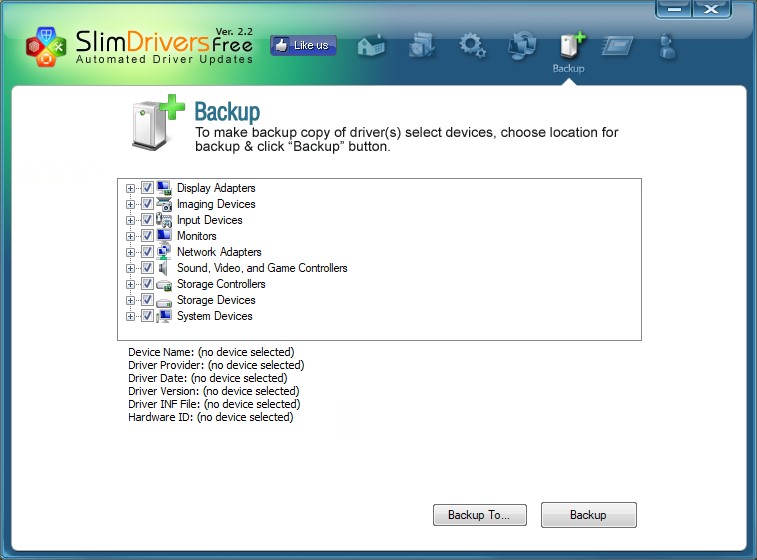
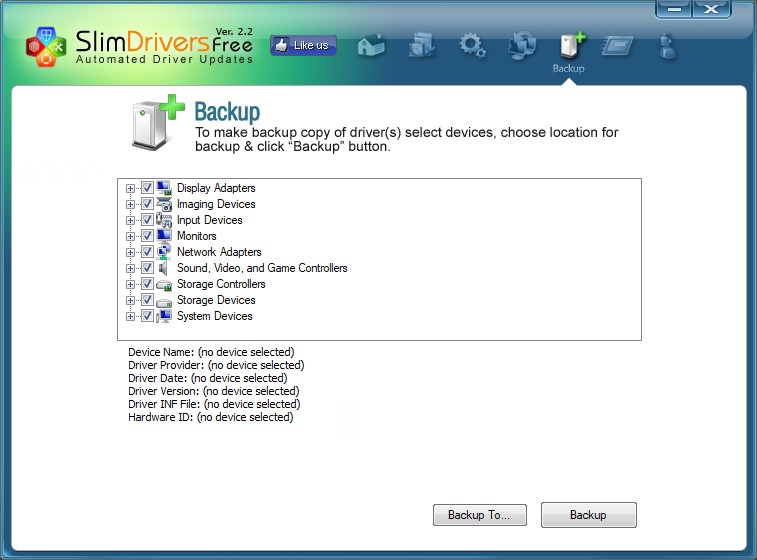
Une fois que tous vos pilotes sont à jour, comme indiqué dans la section précédente, lancez SlimDrivers et basculez sur l’onglet Backup :

Cliquez sur le bouton Backup To pour lancer la sauvegarde et désignez le dossier dans lequel vous voulez sauvegarder vos pilotes. Quelques instants plus tard, tous les pilotes auront été sauvegardés.

Il ne vous reste plus qu’à réinstaller Windows. Lorsque vous aurez terminé, installez SlimDrivers, basculez sur l’onglet Restore, sélectionnez le dossier dans lequel vous avez sauvegardé les pilotes et cliquez sur Restore :

Si vous lisez mes articles depuis un moment, vous savez que j’aime bien l’application Total Commander. Il y a quelques jours, en dépannant un membre de Mediaforma, je lui ai suggéré d’installer Total Commander pour gérer plus facilement ses fichiers. Et tout naturellement, je lui ai dit d’aller voir un article sur le site Mediaforma pour bien commencer avec cette application. Sauf que … cet article n’était pas encore écrit. Alors, voilà, je vais vous expliquer comment installer total Commander et faire vos premiers pas avec ce couteau Suisse qui remplacera sans effort l’explorateur de fichiers de Windows.

Installation de Total Commander

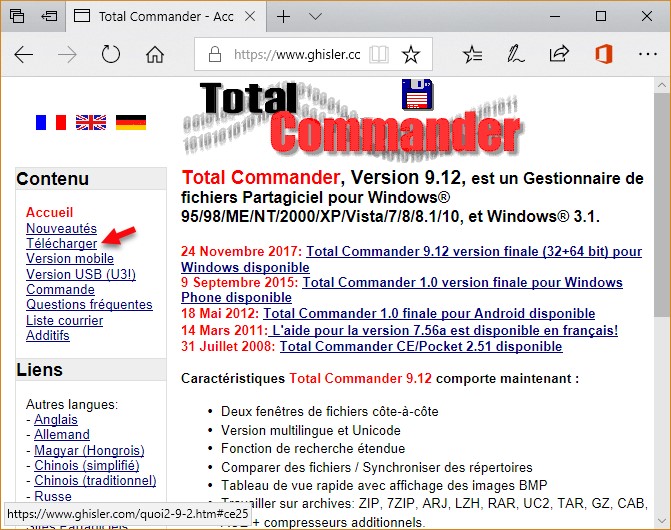
Cliquez ici pour aller sur le site de Total Commander, puis cliquez sur le lien Télécharger dans le volet gauche :

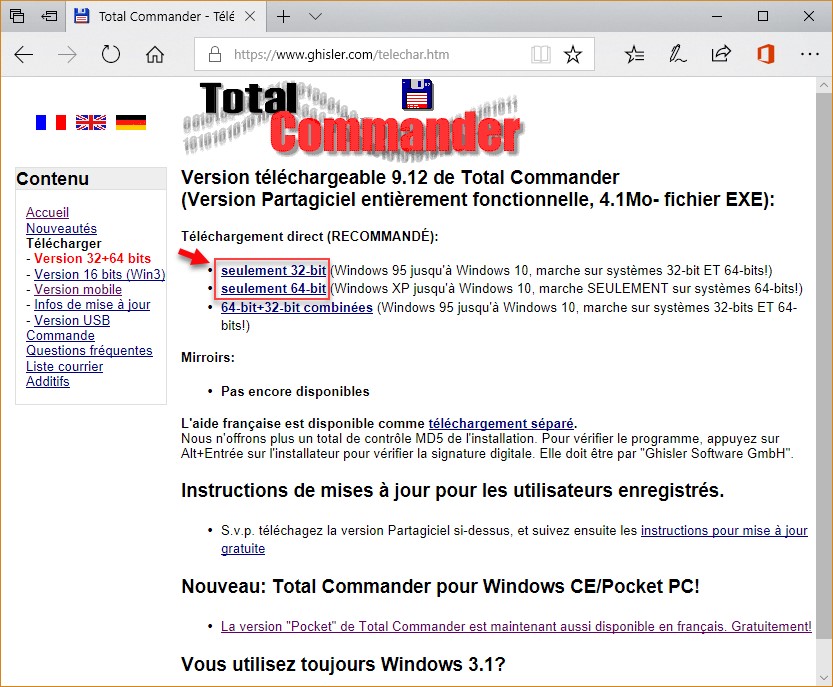
Selon si votre Windows est de type 32 ou 64 bits, cliquez sur le lien seulement 32-bit ou sur le lien seulement 64-bit :

Remarque

Si vous ne savez pas quel est le type de votre système (32 ou 64 bits), je vous suggère de lire l’article Windows 10 – Quelle est la version (32 ou 64 bits) de Windows 10.

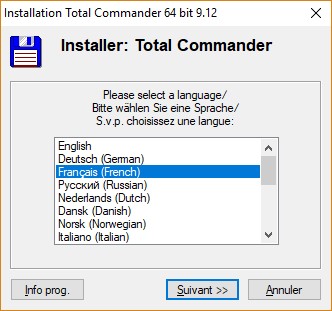
Téléchargez puis exécutez le programme d’installation de Total Commander. Au fil de l’installation, on vous posera plusieurs questions :

  • La langue d’installation : sélectionnez French puis cliquez sur Suivant :
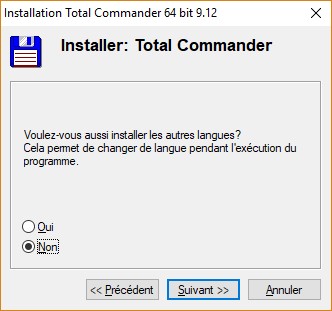
  • L’installation d’autres langues. Sélectionnez Non puis cliquez sur Suivant :
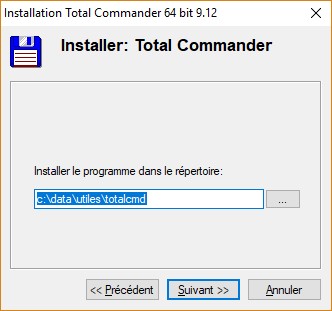
  • Le dossier d’installation de Total Commander. Choisissez le dossier qui vous convient le mieux. En ce qui me concerne, il s’agit du dossier c:\data\utiles\totalcmd, mais vous pouvez choisir un autre dossier quelconque. Faites votre choix puis cliquez sur Suivant :
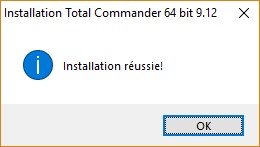
  • Pour toutes les autres étapes, contentez-vous de cliquer sur Suivant. Deux clics plus tard, une boîte de dialogue vous informera que l’installation est terminée. Cliquez sur OK :

Première exécution de Total Commander

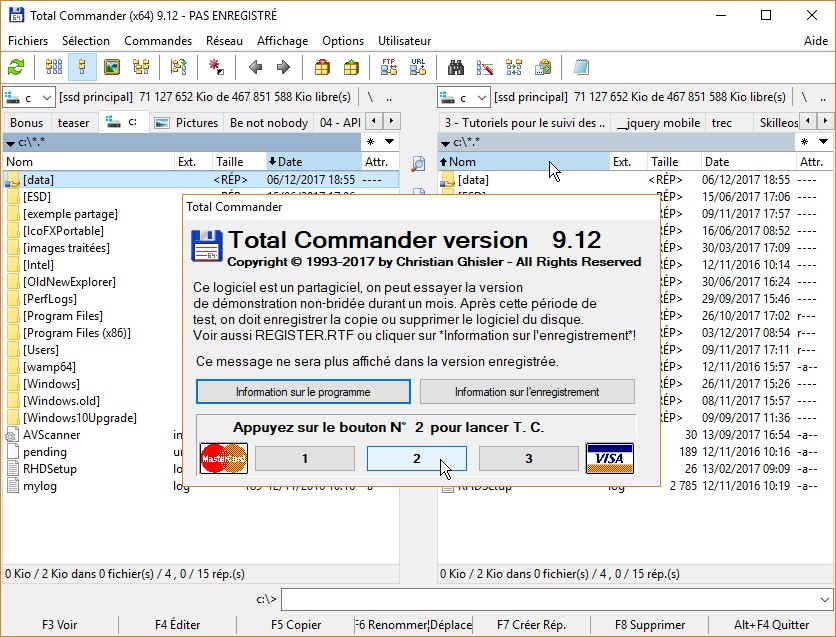
Pour lancer Total Commander, double-cliquez sur l’icône qui a été déposée sur le bureau de Windows. La fenêtre de Total Commander s’affiche. Une boîte de dialogue vous rappelle que Total Commander est un shareware et vous demande de cliquer aléatoirement sur le bouton 1, 2 ou 3. Cliquez sur le bouton demandé pour lancer Total Commander. C’est la seule contrainte de cette application. Cette boîte de dialogue est un peu gênante car elle s’affiche à chaque démarrage de l’application. Mais c’est bien peu comparé aux immenses possibilités qui vous sont offertes.

Remarque

Si vous utilisez régulièrement Total Commander, je vous suggère de vous enregistrer en allant sur cette page : http://www.ghisler.com/moy-comm.htm. Vous n’aurez ainsi plus à cliquer sur le bouton 1, 2 ou 3 au lancement de l’application et vous récompenserez l’auteur pour son application.

Une fois le bouton 1, 2 ou 3 cliqué, une boîte de dialogue de configuration s’affiche. Cette boîte de dialogue ne s’affichera qu’au premier lancement de l’application. Si vous voulez y avoir à nouveau accès, vous lancerez la commande Configuration dans le menu Options.

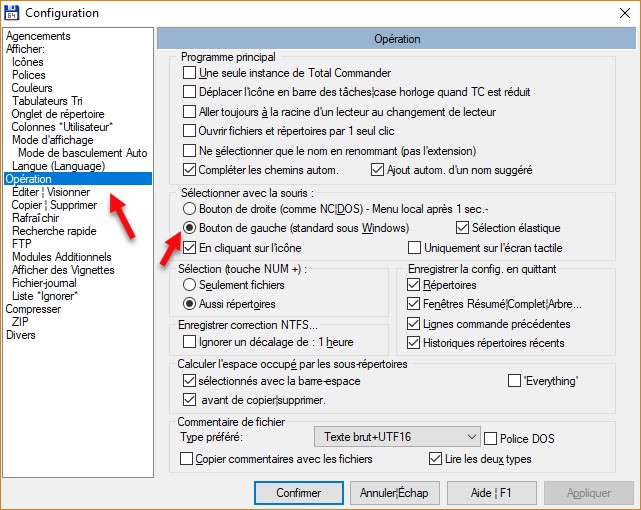
Basculez sur l’onglet Opération dans le volet gauche et sélectionnez l’option Bouton de gauche (standard sous Windows) dans le groupe d’options Sélectionner avec la souris :

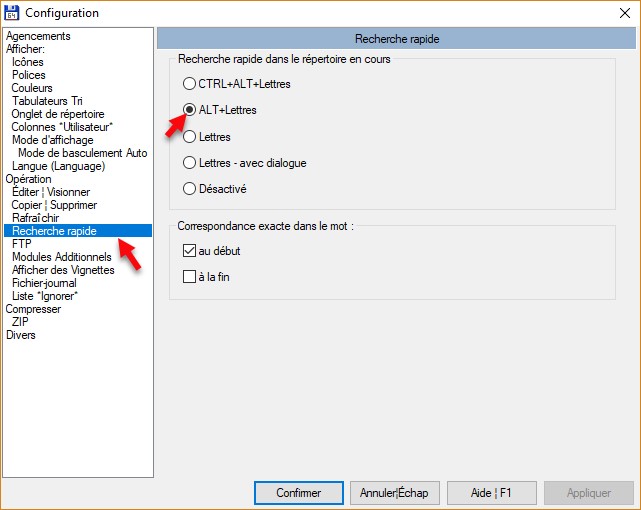
Basculez sur l’onglet Recherche rapide et sélectionnez l’option ALT+Lettres dans le groupe d’options Recherche rapide dans le répertoire en cours :

Cliquez sur Confirmer. Une deuxième boîte de dialogue s’affiche :

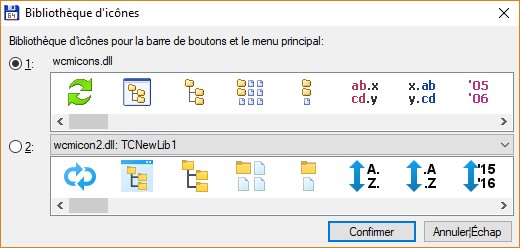
Selon vos goûts, choisissez l’une ou l’autre des bibliothèques d’icônes proposées et cliquez sur Confirmer. Vous vous retrouvez alors face à la fenêtre de l’application :

Utilisation de Total Commander

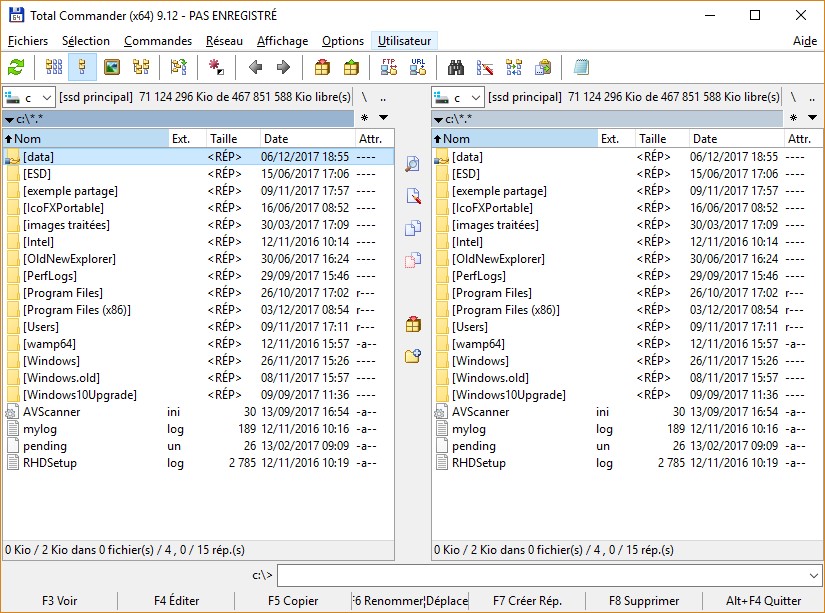
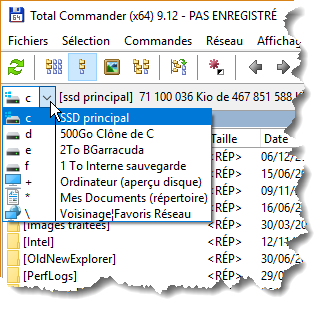
Comme vous pouvez le voir, la fenêtre montre deux arborescences de vos disques durs. Au premier lancement, le disque c:\ s’affiche à gauche et à droite. Si votre ordinateur est équipé de plusieurs disques ou si une clé USB, une carte mémoire ou un disque externe lui sont reliés, vous pouvez utiliser la liste déroulante située au-dessus de l’arborescence de gauche ou de droite pour sélectionner un autre disque :

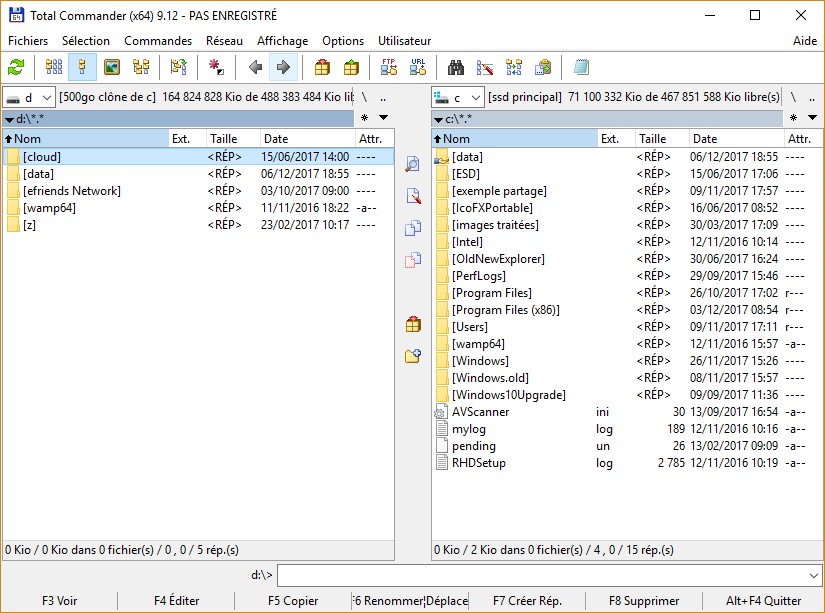
Ici par exemple, nous avons sélectionné le disque d:\ dans l’arborescence de gauche :

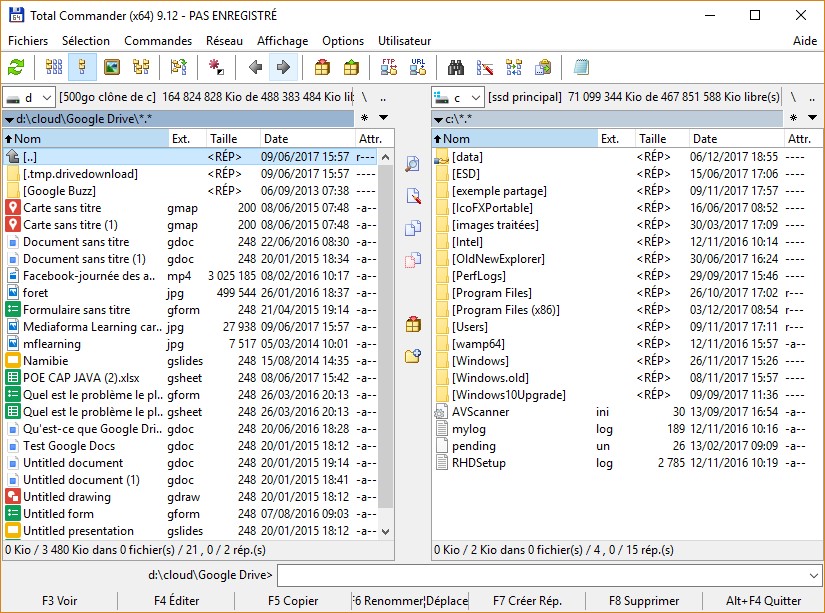
Tout comme dans l’explorateur de fichiers de Windows, vous pouvez double-cliquer sur un dossier pour visualiser son contenu. Ici par exemple, nous avons double-cliqué sur le dossier cloud, puis sur le dossier Google Drive dans l’arborescence de gauche :

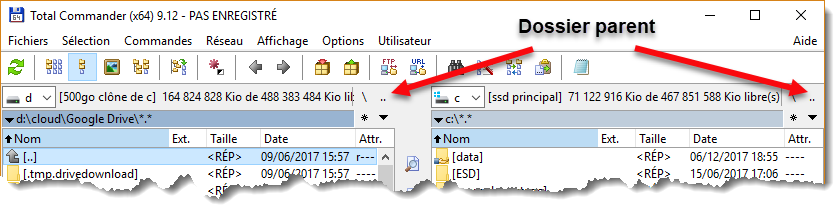
Pour retourner au dossier parent du dossier courant, cliquez sur l’icône « .. » dans le volet gauche ou dans le volet droit :

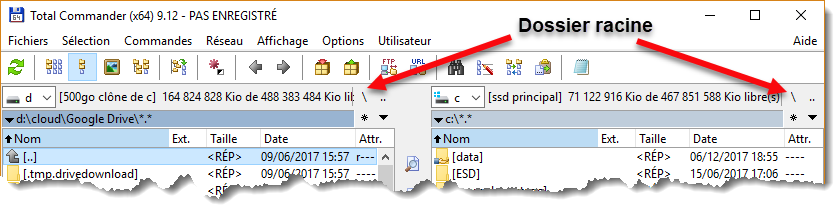
Pour retourner à la racine d’un disque, cliquez sur l’icône « \ » dans le volet gauche ou dans le volet droit :

Maintenant que vous savez vous déplacer dans les unités de masse de votre ordinateur, voyons comment copier, déplacer et renommer des fichiers et des dossiers. Avez-vous remarqué la barre de boutons dans la partie inférieure de la fenêtre ? Elle vous permet (entre autres) de copier, de déplacer et de supprimer des fichiers et des dossiers ou encore de créer des dossiers :

Les boutons sont associés à des touches de fonction. Vous pouvez indifféremment cliquer sur le bouton correspondant à l’action à accomplir ou utiliser la touche de fonction correspondante.

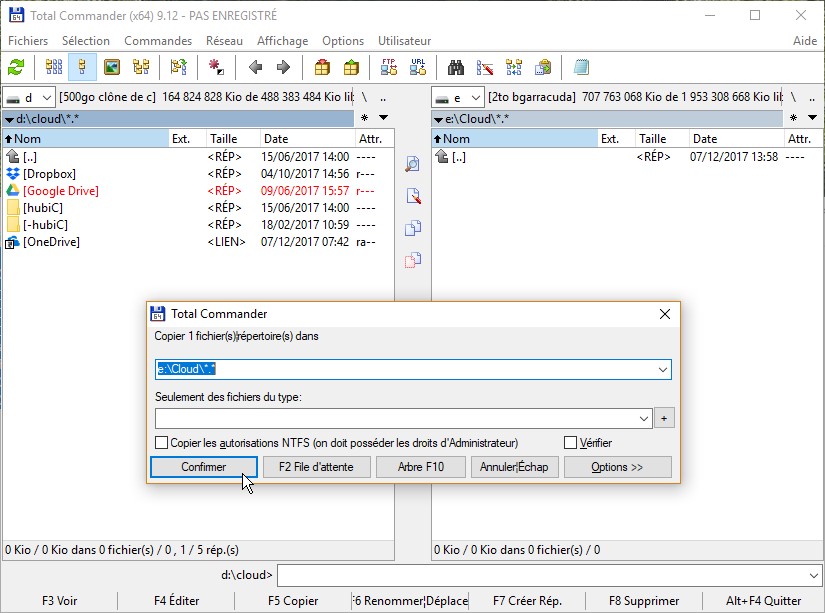
Pour copier un fichier ou un dossier dans un autre disque ou dossier, arrangez-vous pour que le fichier/le dossier à copier soit affiché dans l’arborescence de gauche ou de droite et que le dossier destination soit affiché dans l’autre arborescence. Cliquez sur le fichier/dossier que vous voulez copier, puis cliquez sur le bouton Copier, dans la partie inférieure de la fenêtre de Total Commander ou appuyez sur la touche de fonction F5. Une boîte de dialogue donne des informations sur la copie qui est sur le point d’être faite. Cliquez sur Confirmer pour lancer la copie :

Pour déplacer un fichier ou un dossier dans un autre disque ou dossier, procédez de la même manière, mais cliquez sur le bouton Renommer/Déplacer dans la partie inférieure de la fenêtre ou appuyez sur la touche de fonction F6.

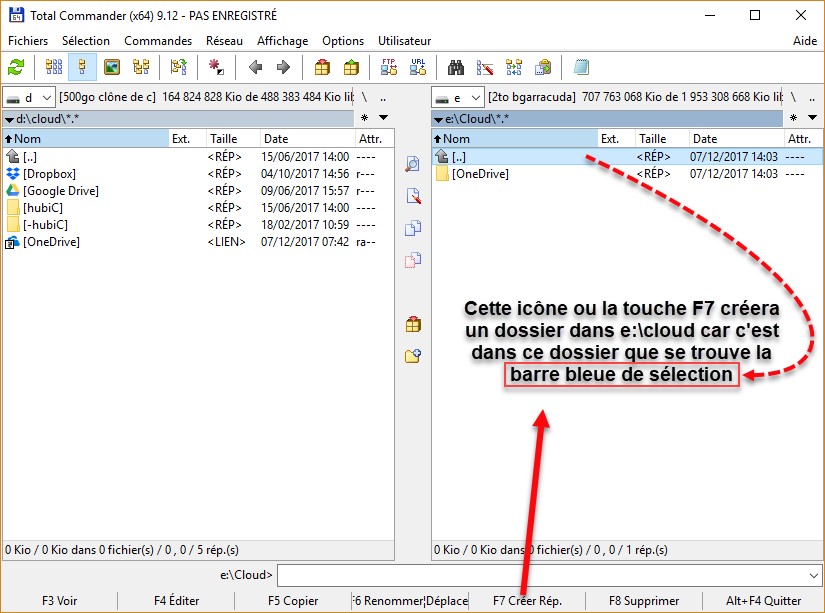
Le bouton Créer Rep. ou la touche de fonction F7 crée un nouveau dossier dans le dossier courant de l’arborescence où se trouve la barre bleue de sélection :

Le bouton Supprimer ou la touche de fonction F8 supprime le fichier ou le dossier sélectionné, c’est-à-dire sur lequel se trouve la barre bleue de sélection.

A ce point dans la lecture de l’article, vous vous demandez certainement comment sélectionner un ou plusieurs fichiers/dossiers dans une des arborescences. Eh bien, vous utiliserez les mêmes techniques que dans l’explorateur de fichiers.

Pour sélectionner plusieurs fichiers/dossiers consécutifs, cliquez sur le premier, maintenez la touche Maj enfoncée et cliquez sur le dernier. Les fichiers/dossiers se colorent en rouge pour indiquer qu’ils sont sélectionnés.

Pour sélectionner plusieurs fichiers/dossiers distants, cliquez sur chacun d’entre eux en maintenant la touche Contrôle enfoncée.

Enfin, pour sélectionner tous les fichiers d’une arborescence, utilisez le raccourci clavier Contrôle + A.

Vous en savez maintenant assez pour faire vos premiers pas avec Total Commander. Vous découvrirez d’autres facettes de cet outil hors du commun dans des articles à venir.