Médiaforma

posts

La prochaine mise à jour majeure de Windows 10 devrait se faire début 2017. Elle s’appellera « Creators Update ». Quelques-unes des nouveautés attendues :

  • Paint 3D
  • Amélioration du Centre de notifications par l’ajout de nouvelles actions rapides
  • Lifting pour Windows Defender
  • Contacts favoris dans la barre des tâches.
  • Groove Music Maker pour créer ses propres musiques

Les nouveautés en vidéo :

Et, si vous avez un peu plus de temps :
Je suis sûr que dans votre entourage, plusieurs personnes sollicitent vos services d’informaticien pour réparer leur ordinateur. Et bien entendu, la réparation est urgente ! Si vous n’êtes pas disponible dans l’immédiat ou si vous ne vous trouvez pas sur place, vous pouvez néanmoins vous connecter sur l’ordinateur à réparer à distance, en utilisant l’application gratuite TeamViewer. Cet article va vous montrer comment procéder.

Sur votre ordinateur

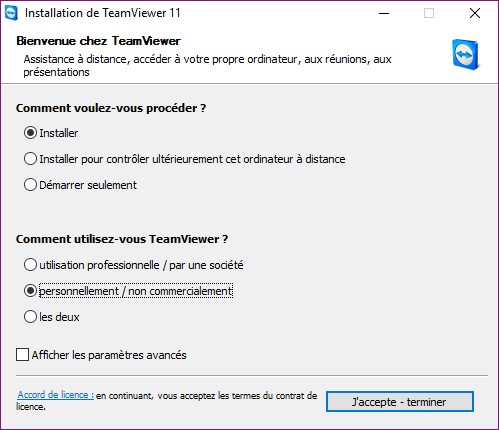
Dans un premier temps, rendez-vous sur la page https://www.teamviewer.com/fr/ et téléchargez la dernière version de TeamViewer en cliquant sur le bouton Télécharger TeamViewer. Une fois le fichier TeamViewer_Setup_fr.exe téléchargé, exécutez-le pour installer TeamViewer sur votre ordinateur. L’assistant d’installation se lance. Sélectionnez l’option Installer et indiquez comment vous allez utiliser TeamViewer en choisissant une option sous Comment utilisez-vous TeamViewer :

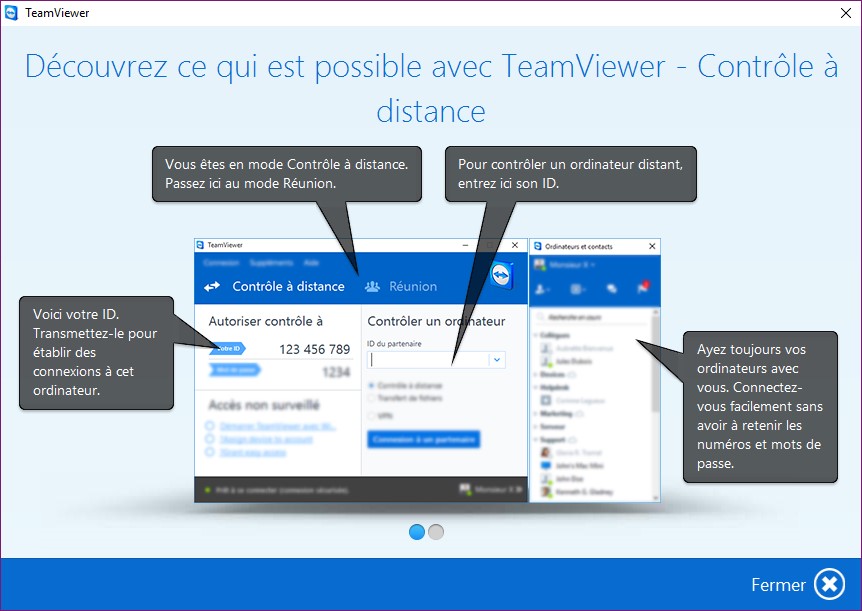
Cliquez sur J’accepte – terminer. Le contrôle du compte d’utilisateur se manifeste. Cliquez sur Oui pour valider l’installation de TeamViewer. Quelques instants plus tard, une fenêtre s’affiche pour vous montrer comment utiliser TeamViewer :

Sur l’ordinateur à dépanner

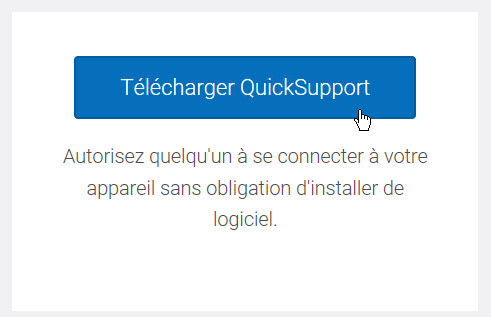
Demandez à la personne qui vous demande de réparer son ordinateur de se connecter sur le site https://www.teamviewer.com/fr/ et de télécharger le module Quick Support de TeamViewer en cliquant sur le bouton Télécharger QuickSupport :

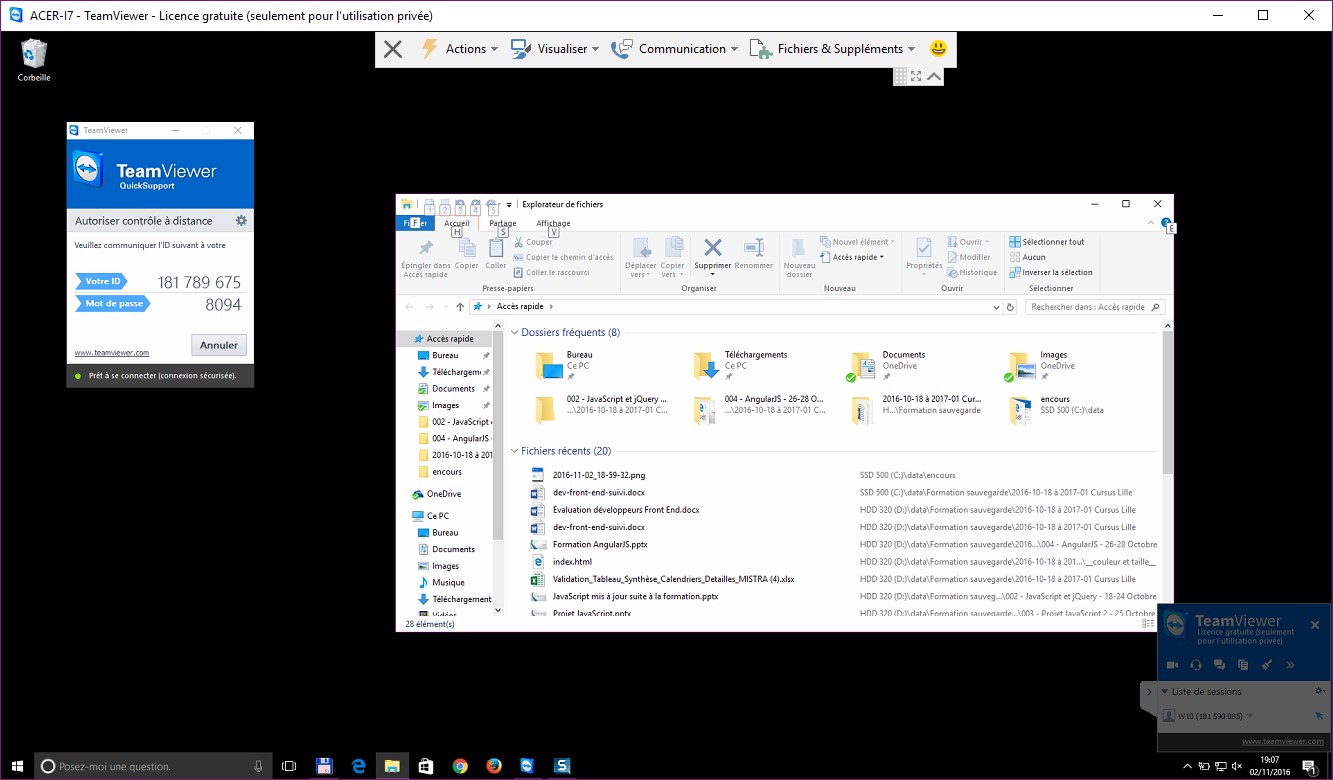
Une fois le fichier TeamViewerQS_fr.exe téléchargé, demandez à votre interlocuteur d’exécuter ce fichier pour lancer l’application TeamViewer Quick Support. Le contrôle du compte d’utilisateur se manifeste. Dites-lui de valider l’exécution du programme en cliquant sur OK. Quelques instants plus tard, une fenêtre intitulée TeamViewer s’affiche.

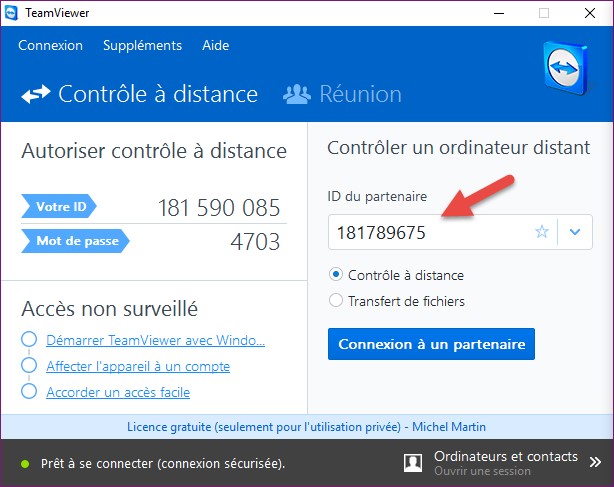
Demandez-lui de vous communiquer l’identifiant et le mot de passe affichés dans la fenêtre et entrez ces informations dans la fenêtre de TeamViewer :

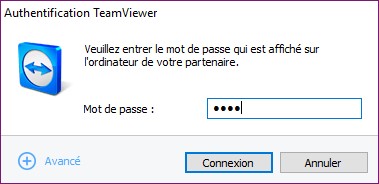
Cliquez sur Connexion à un partenaire. Quelques instants plus tard, vous devez entrer le mot de passe associé à l’identifiant du partenaire. Entrez le mot de passe et cliquez sur Connexion :

Peu de temps après, l’application TeamViewer est connectée sur l’ordinateur distant. Tout ce que vous faites dans TeamViewer se répercute sur l’ordinateur distant. Vous avez accès au bureau, au menu Démarrer, au Gestionnaire de fichiers et à tout ce qui se trouve sur l’ordinateur distant. Bon dépannage !

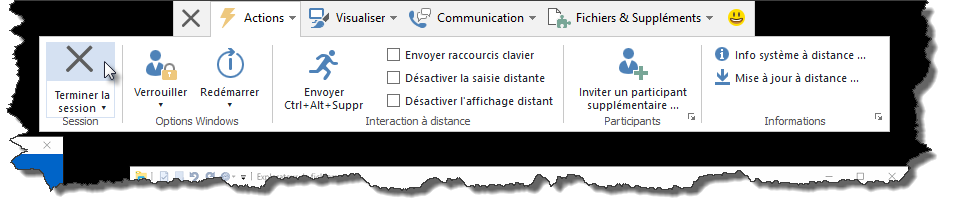
Pour terminer la connexion, cliquez sur Actions puis sur Terminer la session :

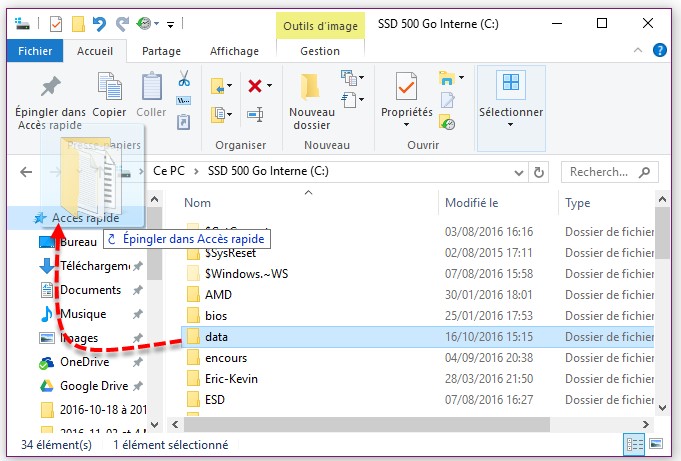
Affichez le dossier auquel vous voulez faciliter l’accès dans la partie droite de l’Explorateur. Pointez-le avec la souris. Maintenez le bouton gauche de la souris enfoncé et déplacez ce dossier sur l’entrée Accès rapide dans le volet gauche de l’Explorateur :

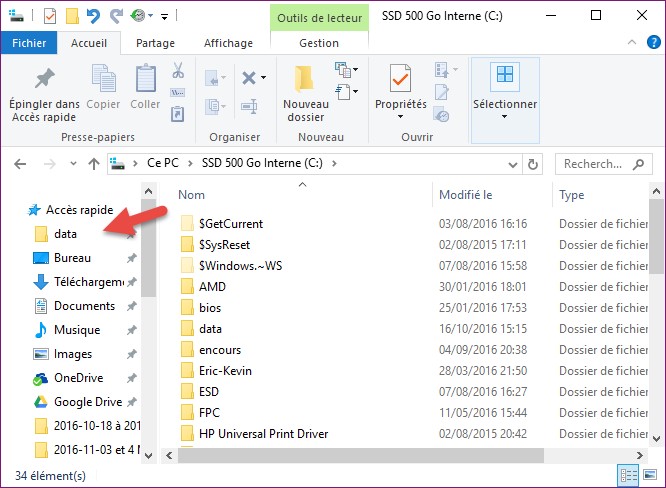
Au relâchement du bouton gauche, le dossier est inséré sous l’entrée Accès rapide. Si nécessaire, vous pouvez le déplacer à un autre emplacement sous Accès rapide en utilisant un simple glisser-déposer. Ici par exemple, le dossier data a été placé juste au-dessous de l’entrée Accès rapide.

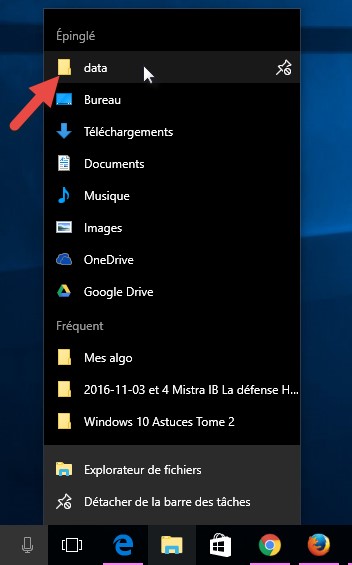
Le dossier ainsi épinglé est également accessible en cliquant du bouton droit sur l’icône de l’Explorateur de fichiers dans la barre des tâches :

J’ai récemment fait l’acquisition d’une batterie externe dans trois buts bien précis :

  1. Recharger mon smartphone loin d’une source d’énergie.
  2. Venir en aide à la batterie de ma tablette Android.
  3. Prolonger la durée d’utilisation du GPS embarqué sur ma moto.

Devant les commentaires flatteurs du modèle Coolreall 20000 mAh, je me suis laissé tenter :

Je l’utilise maintenant depuis plusieurs mois et je dois dire qu’elle tient vraiment la route ! Sa capacité hors du commun lui permet de recharger 6 fois mon Windows Phone 1520, d’assurer une quinzaine d’heures d’autonomie à ma tablette Android et encore plus à mon GPS !

Cette batterie dispose de trois connecteurs USB (on peut donc recharger trois téléphones ou autres simultanément) et d’un connecteur micro USB qui vous utiliserez pour recharger la batterie à partir d’un adaptateur 220V, comme celui-ci par exemple

Si le câble USB/micro-USB fourni est trop court, vous en trouverez un autre sans peine car ce type de câble est universel. Par exemple ici

Un excellent achat dont je n’ai qu’à me féliciter jusqu’ici !

Les photos et vidéos prises sur un appareil photo numérique ou un smartphone ont des noms sibyllins qu’il est impossible de rattacher à l’endroit où elles ont été prises. A mois que … vous ne les renommiez de façon intelligente. Cette rubrique va vous montrer comment renommer une série de fichiers (des photos ou des vidéos par exemple) en utilisant des noms bien plus appropriés.

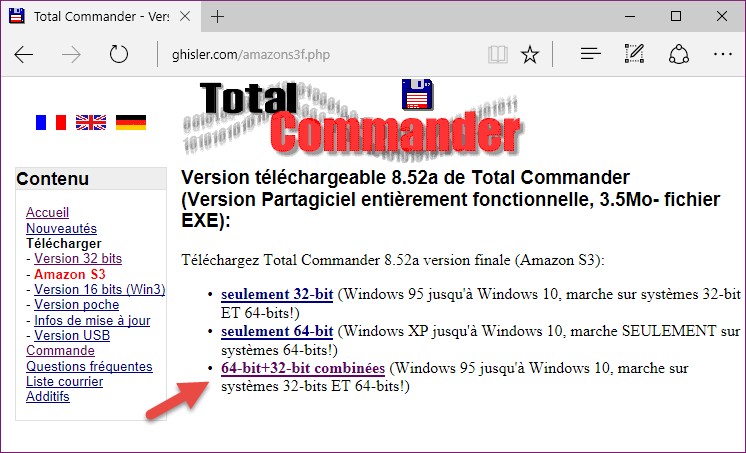
Pour cela, je vous propose d’installer le shareware Total Commander, en vous rendant sur la page http://www.ghisler.com. Cliquez successivement sur le drapeau français, sur Télécharger, sur Téléchargement direct (par Amazon CloudFront), puis sur 64-bit+32-bit combinées.

A l’issue du téléchargement, exécutez le fichier exe pour installer Total Commander, et acceptez toutes les options par défaut.

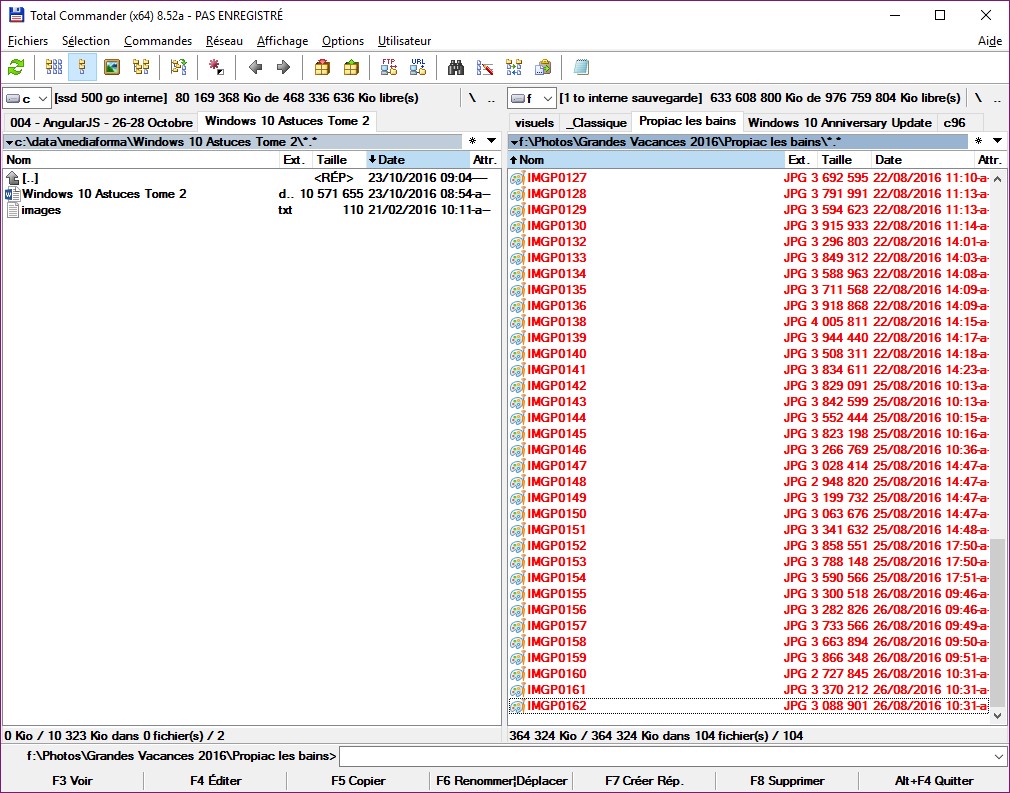
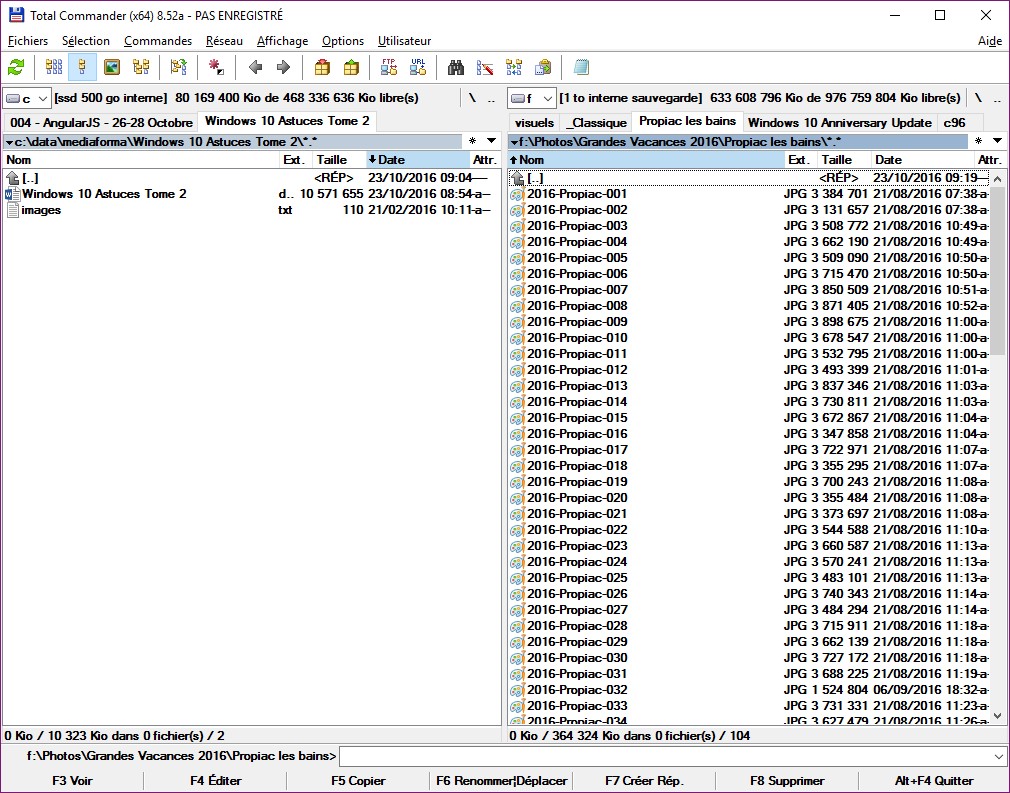
Rendez-vous dans le dossier qui contient les photos à renommer. Cliquez sur la première photo, déplacez la barre de défilement vers le bas, maintenez la touche Maj enfoncée et cliquez sur la dernière photo. Pour vous montrer que les photos sont sélectionnées, Total Commander affiche les noms de fichiers correspondants en rouge.

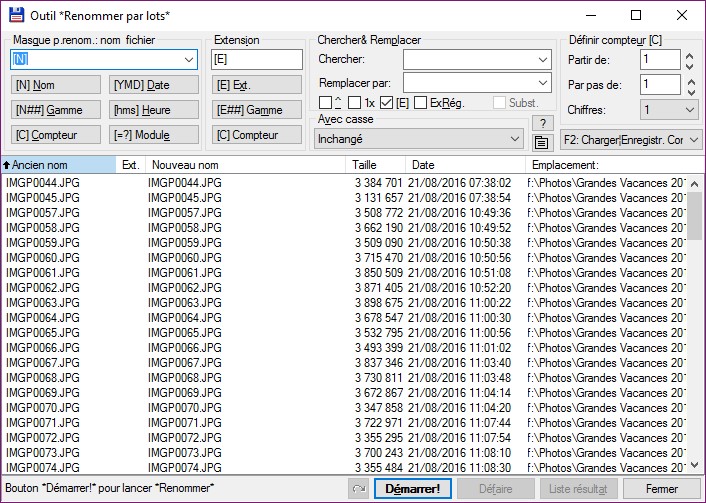
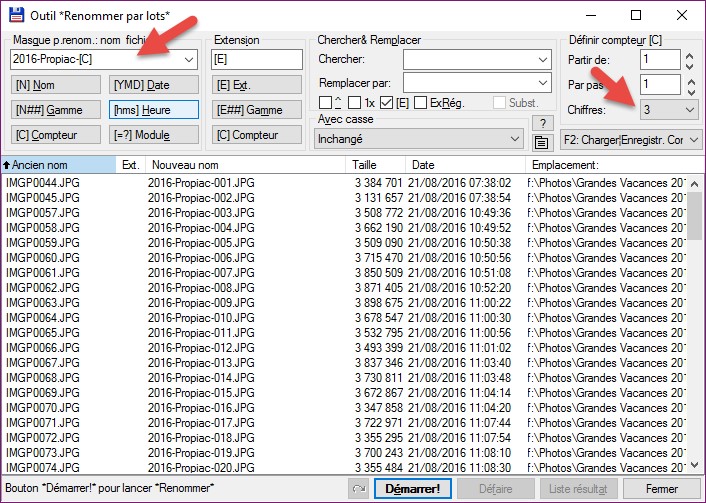
Déroulez le menu Fichiers et choisissez la commande Outil Renommer (par lots). Une fenêtre intitulée Outil *Renommer par lots* est affichée. Comme vous pouvez le voir, la partie inférieure de cette fenêtre dresse la liste des fichiers sélectionnés. Pour le moment, les colonnes Nouveau nom et Ancien nom sont identiques, mais nous allons bien vite y remédier.

Dans cet exemple, les photos à renommer ont été prises à Propiac les bains en 2016. Nous allons les renommer en 2016-Propiac-001.jpg2016-Propiac-002.jpg, etc.

Cliquez dans la zone de texte Masque et supprimez son contenu. A la place, écrivez 2016-Propiac-. Cliquez sur le bouton Compteur le plus à gauche de la fenêtre. La colonne Nouveau nom est maintenant bien plus conforme à ce qui est recherché. Un dernier détail : le nombre qui identifie la photo va être codé sur trois chiffres. Déroulez la liste Chiffres et sélectionnez 3.

Il ne vous reste plus qu’à cliquer sur Démarrer, puis sur Fermer. Tous les fichiers ont été renommés selon le modèle que vous avez indiqué.

Vous voulez cacher des fichiers confidentiels sur votre ordinateur ? Cette rubrique va vous montrer comment créer un dossier caché. Les fichiers qui y seront placés ne seront pas accessibles à toutes les personnes qui utilisent votre ordinateur.

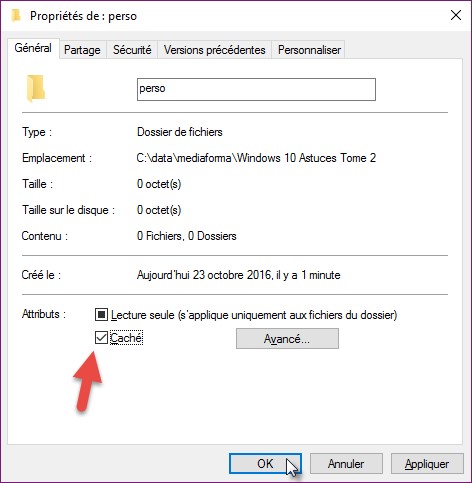
Cliquez du bouton droit sur le dossier que vous voulez cacher et sélectionnez Propriétés dans le menu contextuel. Dans la boîte de dialogue des propriétés, sous l’onglet Général, cochez la case Caché et validez en cliquant sur OK.

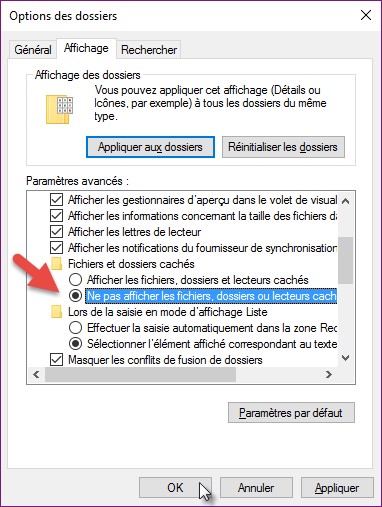
Si le dossier est toujours visible, cela signifie que les fichiers, dossiers et lecteurs cachés sont affichés. Basculez sur l’onglet Affichage puis cliquez sur l’icône Options. La boîte de dialogue Options des dossiers s’affiche. Basculez sur l’onglet Affichage sélectionnez l’option Ne pas afficher les fichiers, dossiers et lecteurs cachés, puis validez en cliquant sur OK.

Votre dossier n’est plus visible. Bien entendu, il est possible de l’afficher à nouveau en sélectionnant Afficher les fichiers, dossiers et lecteurs cachés dans la boîte de dialogue Options des dossiers.

Il arrive parfois que l’ordinateur se « gèle » pendant que vous l’utilisez, qu’il refuse toute action au clavier ou à la souris ou encore redémarre sans votre consentement. Autant de symptômes qui peuvent laisser présager un problème dans la mémoire vive.
Si votre ordinateur se comporte de la sorte, vous pouvez confirmer vos craintes en utilisant l’outil de diagnostic mémoire inclus dans Windows 10.
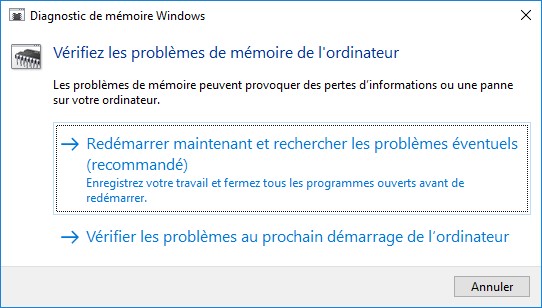
Cliquez sur Démarrer, tapez mémoire et cliquez sur Diagnostic de mémoire Windows, dans la partie supérieure du menu Démarrer. Cette action déclenche l’affichage d’une boîte de dialogue dans laquelle vous pouvez choisir de lancer le diagnostic immédiatement ou au prochain démarrage de l’ordinateur.

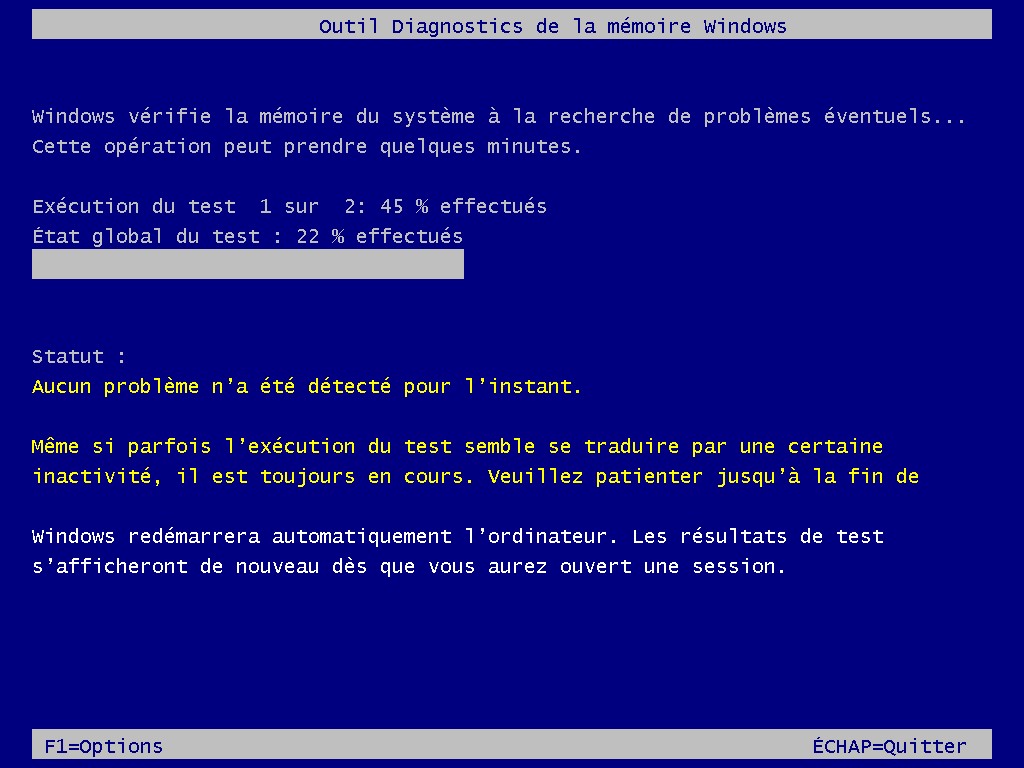
Le test mémoire se fait sous MS-DOS. Il est très long. Prenez votre mal en patience :

Une fois le test terminé, Windows démarre. Une info-bulle indique alors si des problèmes ont été détectés pendant le test.