Médiaforma

posts

L’application Windows Update ne se contente pas de mettre à jour Windows 10. Elle met également à jour les pilotes de périphériques tels que les cartes graphiques, les imprimantes, les cartes audio, etc. Si vous rencontrez des difficultés avec un de vos périphériques, vous pouvez tenter de mettre à jour son pilote.

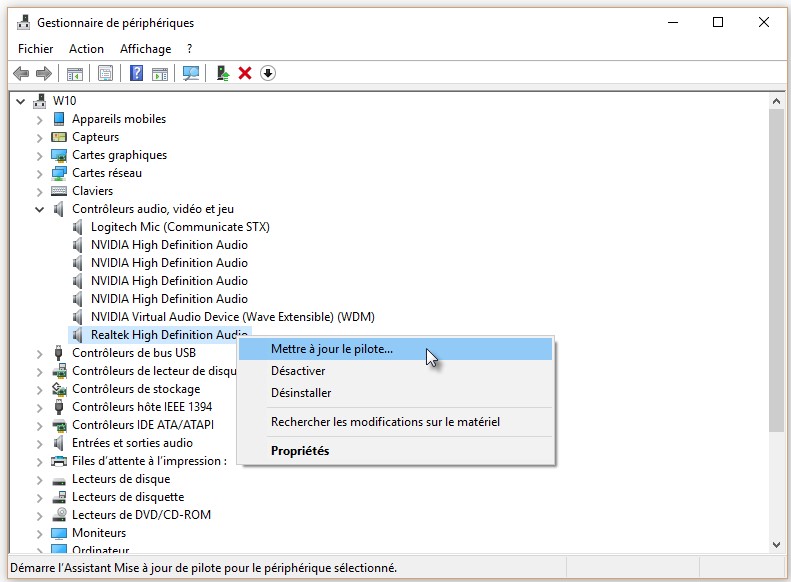
Cliquez sur Démarrer, tapez périphérique et cliquez sur Gestionnaire de périphériques. Développez la catégorie dans laquelle se trouve le périphérique qui pose problème.

Pour mettre à jour le pilote de périphérique, cliquez du bouton droit sur le périphérique et choisissez Mettre à jour le pilote dans la liste. Une boîte de dialogue s’affiche :

Cliquez sur Rechercher automatiquement un pilote mis à jour et patientez jusqu’à l’installation de la dernière version du pilote de périphérique. Si Windows n’arrive pas à trouver une version plus récente du pilote de périphérique, une boîte de dialogue indique que le pilote de périphérique est à jour :
Ne baissez pas les bras : il se peut que le constructeur ait un pilote plus récent que le vôtre. Dans un premier temps, cliquez du bouton droit sur le périphérique concerné et sélectionnez Propriétés dans le menu. La boîte de dialogue des propriétés du périphérique s’affiche. Basculez sur l’onglet Pilote et notez la version courante du pilote. Ici, il s’agit de la version 15.201.1151.1008, datée du 04/11/2015 :
Vous allez maintenant vous rendre sur le site du constructeur du périphérique pour voir si une version plus récente du pilote est disponible. Dans cet exemple, le constructeur est AMD. Pour trouver le site correspondant, il suffit de taper amd dans votre moteur de rechercher préféré pour accéder à la page du constructeur AMD :

Cliquez sur PILOTES ET SUPPORT et choisissez Windows 10 (32 bits) ou Windows 10 (64 bits) selon le type de votre système d’exploitation. Si vous ne savez pas si votre Windows est de type 32 ou 64 bits, consultez cet article. Il concerne Windows 7, mais la même technique est utilisable sous Windows 10.

Descendez un peu dans la page. Comme vous pouvez le constater, le constructeur propose une version plus récente du pilote :

Il ne vous reste donc plus qu’à télécharger le pilote et à l’installer sur votre ordinateur pour disposer de la dernière version en date.

Remarque

Si le problème persiste, vous pouvez essayer de réinstaller le pilote. Ouvrez le Gestionnaire de périphériques, cliquez avec le bouton droit sur le nom du périphérique, puis sélectionnez Désinstaller. Redémarrez votre ordinateur. Windows tentera de réinstaller le pilote, ce qui solutionnera peut-être votre problème.

Les virus et les chevaux de Troie ne sont pas les seuls dangers qui guettent votre ordinateur : chaque fois que vous vous connectez à Internet, vous êtes la cible potentielle de pirates informatiques. Pour éviter ces attaques, l’utilisation du pare-feu de Windows 10 est primordiale.

Cliquez sur Démarrer, tapez pare, puis cliquez sur Pare-feu Windows.

Les boucliers affichés en face des libellés Réseaux publics et Réseaux publics ou invités doivent être de couleur verte. Si ce n’est pas le cas, cliquez sur Activer ou désactiver le pare-feu Windows.

En fonction du réseau utilisé, sélectionnez l’option Activer le pare-feu Windows sous Paramètres des réseaux privés ou Paramètres des réseaux publics, puis cliquez sur OK pour valider le nouveau réglage. Votre ordinateur est maintenant à l’abri des pirates informatiques.

Le pare-feu de Windows 10 est bidirectionnel : il bloque le trafic entrant et sortant. Pour permettre à un programme ou un service particulier d’accepter les connexions réseau entrantes, cliquez sur Autoriser une application ou une fonctionnalité via le Pare-feu Windows, puis cochez la case correspondante dans la zone de liste Applications et fonctionnalités autorisées.

Windows SmartScreen est là pour prêter main forte à Windows Defender. Il aide à préserver la sécurité de l’ordinateur en émettant des avertissements, voire en supprimant les applications non reconnues, téléchargées sur Internet.

Pour activer ou désactiver Windows SmartScreen, cliquez sur Démarrer, tapez smartscreen puis cliquez sur Activer ou désactiver le filtre SmartScreen pour les applications. La fenêtre Confidentialité s’affiche, onglet Général sélectionné. Utilisez le deuxième bouton pour activer ou désactiver la fonctionnalité Windows SmartScreen :

Pour configurer Windows SmartScreen, cliquez sur Démarrer, tapez smartscreen puis cliquez sur Modifier les paramètres SmartScreen. Cette action ouvre la boîte de dialogue Sécurité et maintenance. Dans la partie gauche de la fenêtre, cliquez sur Modifier les paramètres Windows SmartScreen. Choisissez un niveau de protection en sélectionnant l’un des boutons radio. Nous vous suggérons de sélectionner la première option, qui offre le plus haut niveau de protection. Cliquez enfin sur OK pour confirmer le nouveau réglage.

Windows Defender protège votre ordinateur contre les menaces causées par des virus, logiciels espions et autres indésirables. Il s’exécute en tâche de fond et analyse toutes vos actions. Si un virus ou un logiciel espion est détecté, vous en êtes immédiatement informé et vous pouvez choisir de l’éradiquer ou de le mettre en quarantaine.

Pour configurer Windows Defender, cliquez sur Démarrer, tapez defender, puis cliquez sur Windows Defender. Cette action affiche la fenêtre Windows Defender. Si la bande supérieure est de couleur verte, votre ordinateur est protégé. Si elle est rouge ou orange, la protection de votre ordinateur n’est pas parfaite. La partie centrale de la fenêtre donne un compte rendu plus détaillé. Apparaissent :

  • la date et l’heure de la dernière analyse ;
  • l’état de la protection en temps réel (activé ou désactivé) ;
  • l’état des définitions de virus et de logiciels espion. Ici, les définitions sont à jour.

Si la protection antivirus est désactivée, cliquez sur Paramètres, placez l’interrupteur Protection en temps réel sur Activé et fermez la boîte de dialogue Paramètres :

Votre ordinateur est maintenant protégé.

Le contrôle de compte d’utilisateur permet de protéger votre ordinateur en empêchant les programmes potentiellement dangereux de modifier son contenu. Si vous le souhaitez, il est possible de personnaliser le comportement de cet outil. Cliquez sur Démarrer, tapez uac, puis cliquez sur Modifier les paramètres de contrôle de compte d’utilisateur.

Pour modifier le comportement du contrôle de compte d’utilisateur, déplacez le curseur sur une autre position et observez les indications affichées dans le cadre. Lorsque vous avez trouvé le réglage adéquat, cliquez sur OK pour le prendre en compte.

Dans Windows 7 et les versions précédentes, le Gestionnaire des tâches était essentiellement utilisé pour mettre fin à une application qui ne répondait pas. Comme nous allons le voir, le Gestionnaire des tâches de Windows 10 va bien plus loin.

Tout d’abord, vous devez savoir qu’il n’y a non plus un mais deux Gestionnaires de tâches : un pour les utilisateurs débutants et un autre pour les utilisateurs aguerris.

La version simplifiée du Gestionnaire des tâches est affichée lorsque vous appuyez simultanément sur les touches Ctrl, Alt et Suppr et que vous sélectionnez Gestionnaire des tâches dans le menu. Très simple, elle répertorie les tâches en cours d’exécution.

Pour donner le focus à l’une des tâches listées, double-cliquez sur son nom. Pour fermer une des tâches listées, cliquez sur son nom puis cliquez sur Fin de tâche. Attention : la tâche est fermée sans aucune demande de confirmation. Si elle manipule un fichier de données qui n’a pas été sauvegardé, vous risquez de perdre une partie ou la totalité de son contenu.

Si vous vous sentez frustré par tant de simplicité, cliquez sur Plus de détails. La version avancée du Gestionnaire des tâches est alors affichée.

L’onglet Processus est sélectionné par défaut.

Les noms des processus sont explicites et ils apparaissent en clair, contrairement à ce qui se faisait dans les versions précédentes du Gestionnaire des tâches.

Une « carte thermique » vous permet d’identifier les applications qui demandent le plus de ressources système. Les zones sombres correspondent aux gros consommateurs et les zones claires aux petits consommateurs. Ici, par exemple, il est facile d’identifier quelle application utilise la plus grande quantité de mémoire et quelle application sollicite le plus le processeur. Si nécessaire, vous pouvez cliquer sur l’en-tête des différentes colonnes pour classer alternativement par ordre croissant et par ordre décroissant les consommations correspondantes.

Sous l’onglet Performance sont rassemblées des informations détaillées concernant les processeurs, la mémoire, les unités de masse et le réseau. Cliquez sur l’un de ces éléments pour obtenir une représentation graphique dans le temps et des informations chiffrées complémentaires. A titre d’exemple, si vous cliquez sur Processeur, vous obtenez des informations sur la vitesse du processeur, sur le nombre de processeurs physiques et logiques, sur les mémoires caches, sur la virtualisation, etc.

L’onglet Historique des applications donne des informations sur la « consommation » de vos applications en termes de temps processeur et de réseau. Cet onglet est utile si vous voulez savoir d’un simple coup d’œil quelle application sollicite le plus votre ordinateur. Tout comme l’onglet Processus, cet onglet utilise une carte thermique pour vous permettre de repérer rapidement les gros consommateurs.

Cliquez du bouton droit sur le bouton Démarrer. Un menu donnant accès aux outils d’administration apparaît.

Voici quelques informations sur ces outils :

  • Programmes et fonctionnalités permet de désinstaller et de modifier les applications et les fonctionnalités Windows installées.
  • Options d’alimentation permet de choisir ou de personnaliser la gestion de l’alimentation.
  • Observateur d’événements permet d’analyser les événements qui se produisent sur votre ordinateur. Vous utiliserez cet outil pour identifier les problèmes ou les avertissements liés au matériel, aux applications et au système.
  • Système affiche la boîte de dialogue Système, d’où vous aurez une vue d’ensemble de votre ordinateur.
  • Gestionnaire de périphériques donne accès à la boîte de dialogue Gestionnaire de périphériques.
  • Connexions réseau donne accès à une boîte de dialogue dans laquelle vous pourrez gérer vos connexions Ethernet et Wi-Fi.
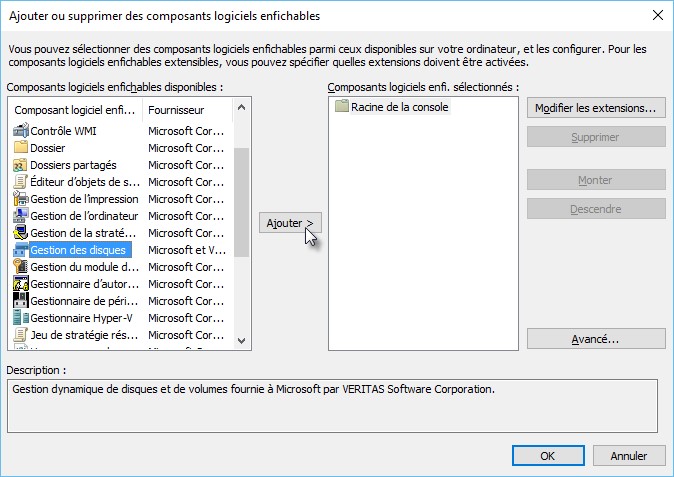
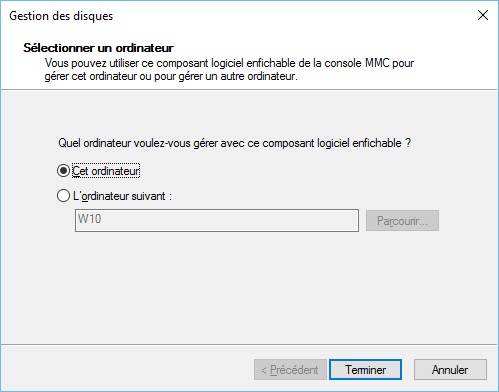
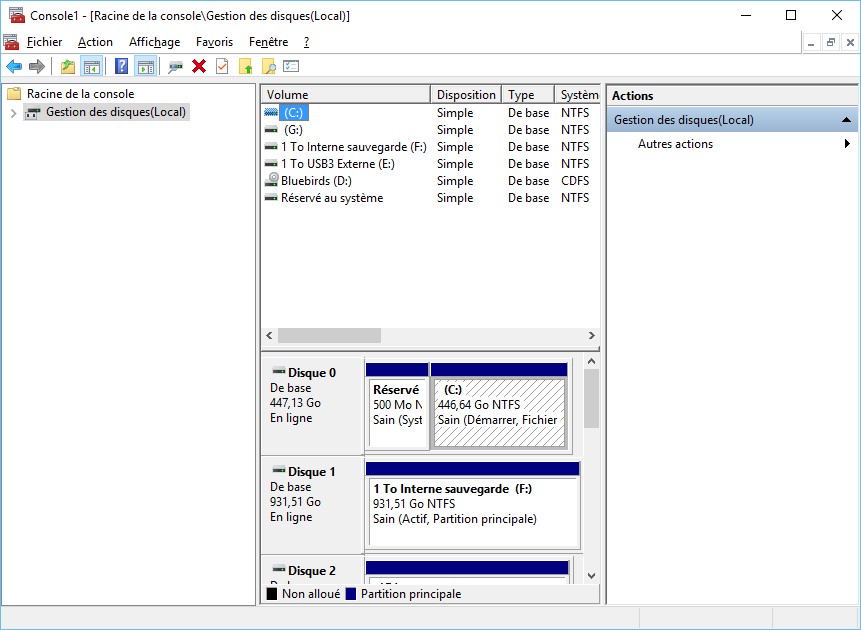
  • Gestion du disque affiche la configuration de vos unités de masse. Vous utiliserez cette application pour créer, formater et supprimer des partitions.
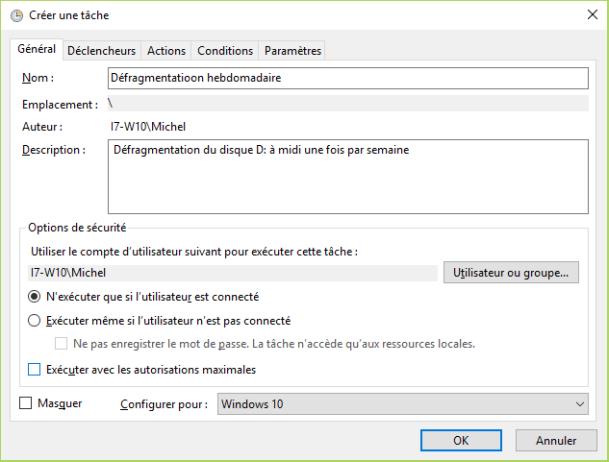
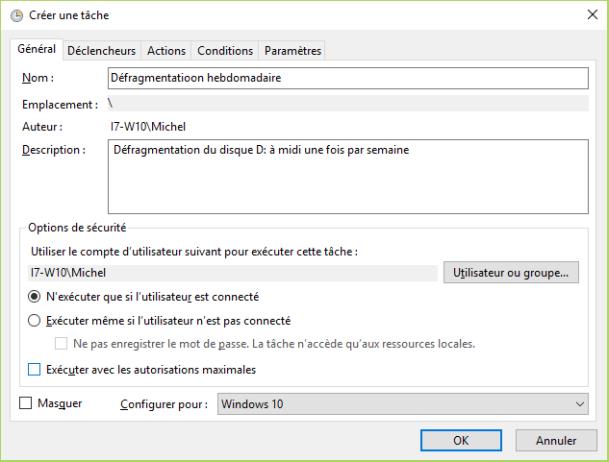
  • Gestion de l’ordinateur donne accès à un ensemble d’utilitaires, tels que le Planificateur de tâches, l’Analyseur de performances et l’observateur d’événements.
  • Invite de commandes affiche une fenêtre Invite de commandes, pour exécuter des commandes MS-DOS.
  • Invite de commandes (admin) affiche une fenêtre Invite de commandes avec des droits d’administrateur.
  • Gestionnaire des tâches donne des informations sur les tâches en cours d’exécution et les ressources qu’elles utilisent, et permet de mettre fin aux tâches qui ne répondent plus.
  • Panneau de configuration permet de personnaliser l’apparence et le comportement de votre ordinateur.
  • Explorateur de fichiers donne accès aux unités de masse de l’ordinateur et aux ressources partagées du réseau local.
  • Rechercher équivaut à un clic sur la zone de recherche de Cortana.
  • Rechercher affiche le talisman Rechercher.
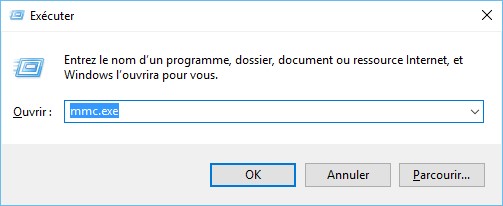
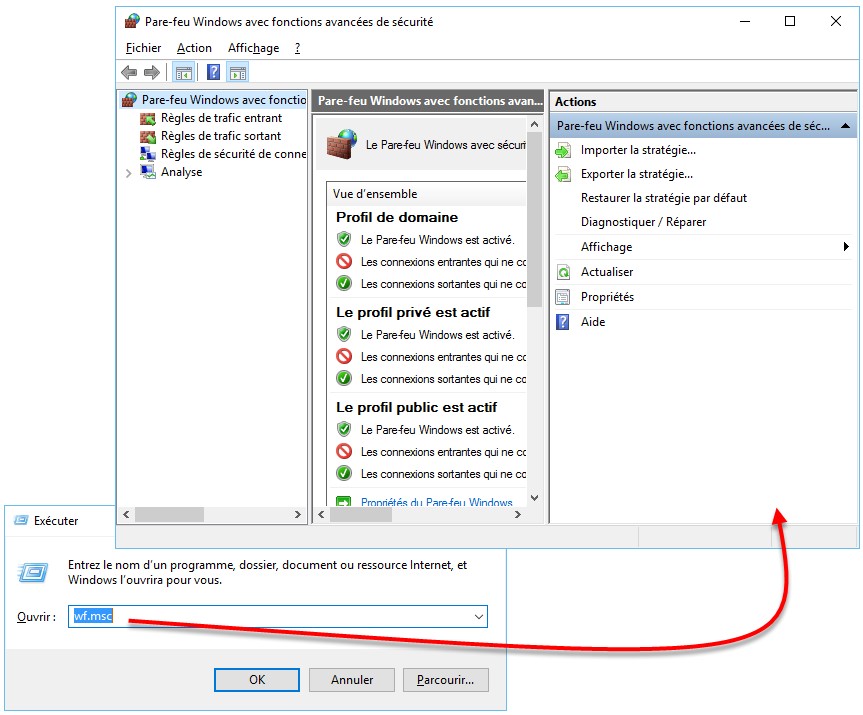
  • Exécuter affiche la boîte de dialogue Exécuter. Vous l’utiliserez pour lancer un programme ou ouvrir un dossier en tapant son nom.
  • Arrêter ou se déconnecter donne accès aux commandes Se déconnecter, Mettre en veille, Arrêter et Redémarrer.
  • Bureau replie toutes les fenêtres ouvertes et affiche le Bureau.