Médiaforma

posts

Dans Windows 11, l’installation des fonctionnalités facultatives se fait dans la fenêtre Paramètres Windows.

Appuyez puis relâchez la touche Windows du clavier, puis tapez facultatives. L’entrée Fonctionnalités facultatives est en surbrillance dans la partie supérieure du menu Démarrer. Appuyez sur la touche Entrée pour ouvrir la fenêtre de paramétrage correspondante :
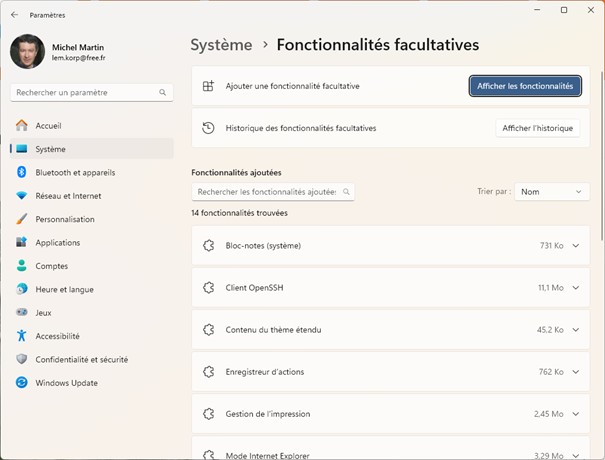
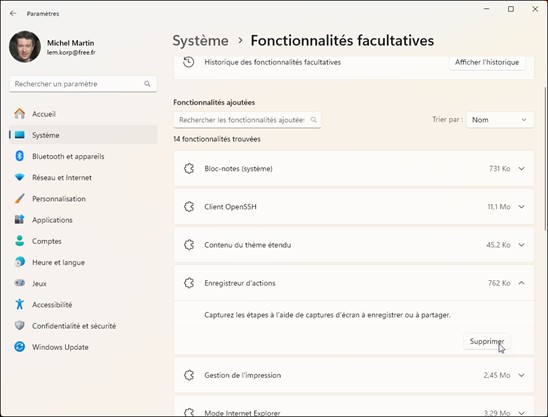
Les fonctionnalités facultatives installées sur votre ordinateur s’affichent sous Fonctionnalités ajoutées. Cliquez sur l’une d’entre elles pour la désinstaller :
Pour installer une autre fonctionnalité facultative, cliquez sur le bouton Afficher les fonctionnalités, dans la partie supérieure de la fenêtre :
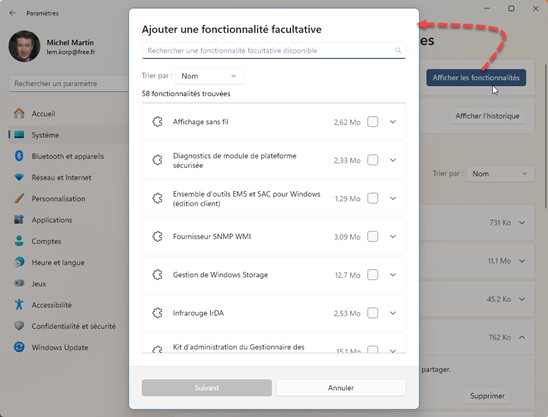
Cochez la fonctionnalité à installer. Cliquez sur Suivant, puis sur Ajouter. C’est aussi simple que cela !
De temps à autre, votre ordinateur semble très occupé alors que vous ne faites rien de particulier ? Le disque dur ou le SSD s’agite de façon frénétique et toutes vos actions sont ralenties ? Il se peut que Windows effectue un test de performances.

Les versions précédentes de Windows (Vista et 7) disposaient d’une application qui indiquait les performances des différentes composantes de l’ordinateur (processeur, GPU, mémoire, etc.). Si cette application a disparu, les tests de performances sont pourtant toujours effectués en tâche de fond sans que vous le sachiez. Si vous voulez connaître les indices de performances de votre ordinateur, je vous suggère de lire la section « Indices de performances sous Windows 11 » dans le manuel Plus loin avec Windows 11 Tome 2.

Poursuivez la lecture : je vais vous montrer comment soulager l’ordinateur en désactivant les tests de performances.

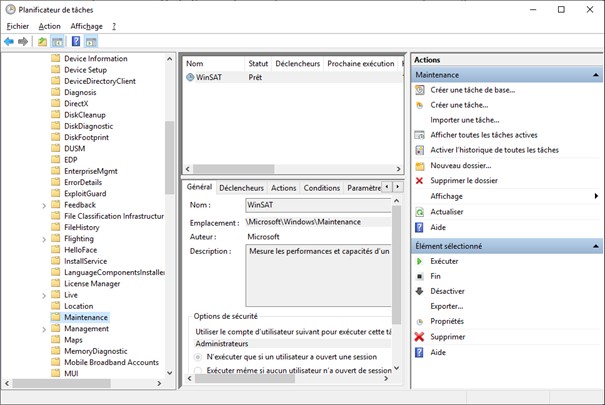
Cliquez sur Démarrer, tapez planificateur et cliquez sur Planificateur de tâches dans la partie supérieure du menu Démarrer. La fenêtre du planificateur de tâches s’affiche. Dans le volet gauche, développez successivement les entrées Bibliothèque du planificateur de tâches, Microsoft, puis Windows. De nombreux dossiers apparaissent sous l’entrée Windows. Déplacez la barre de défilement pour atteindre l’entrée Maintenance et cliquez dessus :

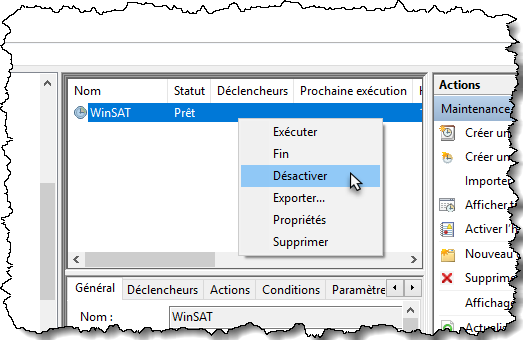
Au centre de la fenêtre, dans la partie supérieure, vous pouvez voir l’application WinSAT. Cliquez dessus avec le bouton droit de la souris et sélectionnez Désactiver dans le menu :

Vous pouvez fermer le planificateur de tâches : le test de performances WinSAT ne se lancera plus automatiquement.

Toutes les applications capables d’imprimer sont en mesure de créer des fichiers PDF. Si vous ne le saviez pas, je vous suggère de lire la section intitulée Imprimer dans un fichier PDF dans le manuel de référence de Windows 11.

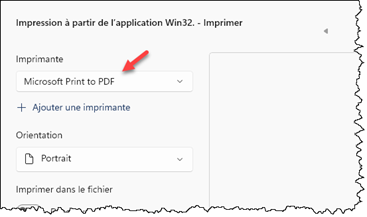
Parfois, l’imprimante Microsoft Print to PDF n’est plus disponible dans la liste des imprimantes :

Si cela vous arrive, cette section va vous montrer comment retrouver cette imprimante en quelques clics souris !

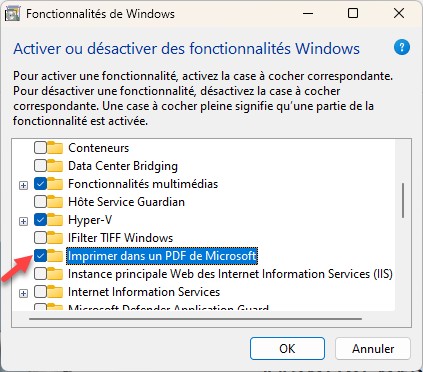
Cliquez sur Démarrer, tapez fonctionnalités et cliquez sur Activer ou désactiver des fonctionnalités Windows. Quelques instants plus tard, la boîte de dialogue Fonctionnalités de Windows s’affiche. Cochez la case Imprimer dans un PDF de Microsoft et validez en cliquant sur OK :

Ça y est, vous venez de redonner vie à la fonctionnalité Microsoft Print to PDF.

Cette section va vous montrer comment obtenir la liste des applications installées sur votre ordinateur.

Cliquez sur Démarrer, tapez powershell et cliquez sur Windows PowerShell dans la partie supérieure du menu Démarrer. Tapez cette commande dans la fenêtre de PowerShell et appuyez sur la touche Entrée du clavier :

Get-WmiObject -Class Win32_Product | Select-Object -Property Name

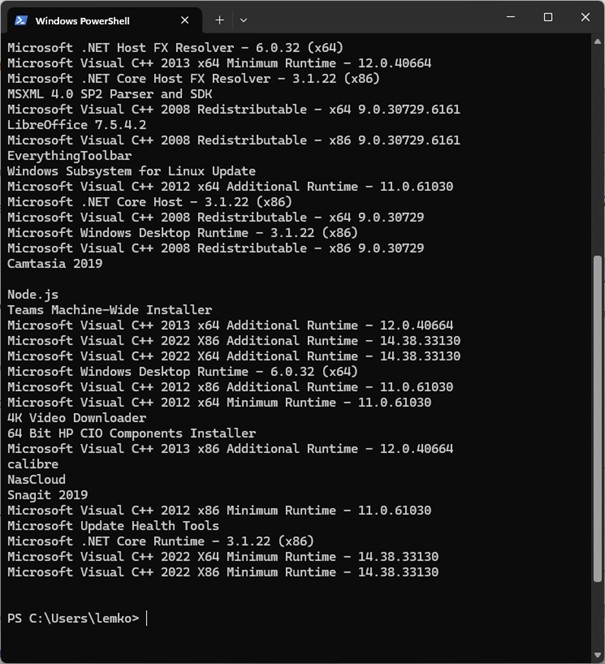
Quelques instants plus tard, vous obtenez la liste des applications installées sur votre ordinateur :

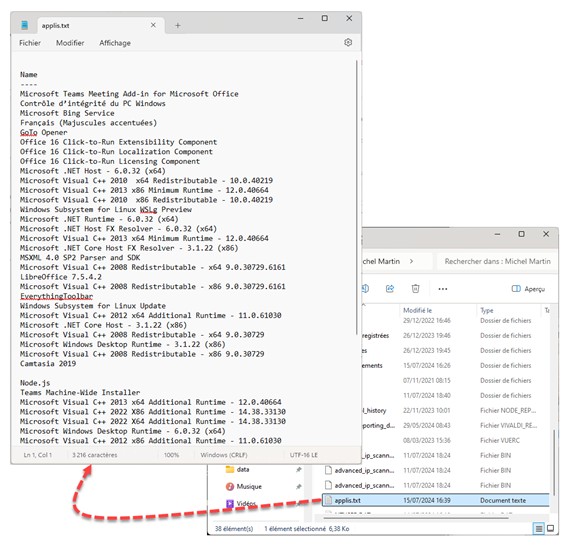
Que diriez-vous de copier cette liste dans un fichier texte ?

Toujours dans la fenêtre de PowerShell, tapez la même commande et dirigez le résultat vers un fichier texte. Par exemple vers le fichier applis.txt. Voici la commande à utiliser :

Get-WmiObject -Class Win32_Product | Select-Object -Property Name >applis.txt

Appuyez sur la touche Entrée du clavier. Quelques instants plus tard, le fichier applis.txt a été créé dans votre dossier utilisateur. En ce qui me concerne, il s’agit du dossier c:\users\Michel :

Lorsque vous ouvrez une nouvelle session Windows, plusieurs processus sont automatiquement démarrés. Leur but est de faciliter l’utilisation des applications auxquelles ils sont liés.

Plusieurs techniques permettent de dresser la liste des processus lancés au démarrage. Ici, nous allons utiliser une commande dans une fenêtre Invite de commandes.

Cliquez sur Démarrer, tapez cmd et cliquez sur Invite de commandes dans la partie supérieure du menu Démarrer. Tapez cette commande et appuyez sur la touche Entrée du clavier :

wmic startup get caption,command

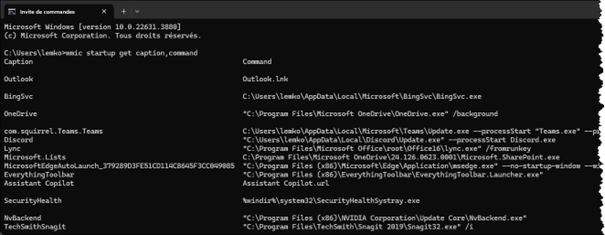
Voici un exemple d’exécution. Les données sont affichées sur deux colonnes : le nom de l’application et le chemin de la commande correspondante :

Si nécessaire, vous pouvez copier ces informations dans un fichier texte avec cette commande :

wmic startup get caption,command >c:\data\liste.txt

Ici, les données sont copiées dans le fichier liste.txt. Ce fichier est enregistré dans le dossier c:\data.

Dans Windows 11, les mises à jour sont fréquentes. C’est une très bonne chose, car elles résolvent bien souvent des failles de sécurité ou améliorent le fonctionnement du système. Oui, mais voilà, une mise à jour récente pose des problèmes sur votre ordinateur. Voyons comment la désinstaller.

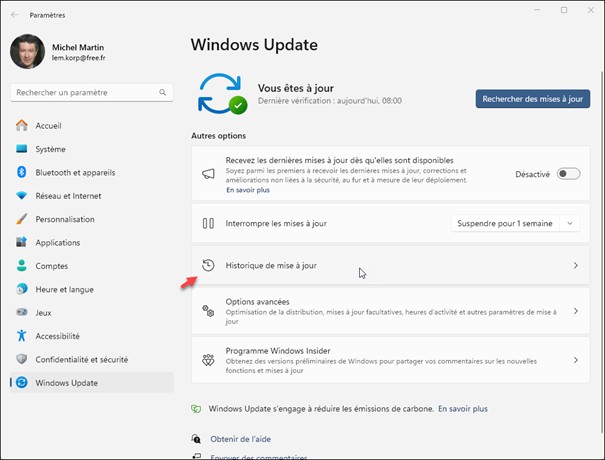
Appuyez puis relâchez la touche Windows du clavier puis tapez update. L’entrée Vérifier les mises à jour est en surbrillance dans la partie supérieure du menu Démarrer. Appuyez sur la touche Entrée pour ouvrir la fenêtre de paramétrage correspondante. Cliquez sur Historique de mise à jour dans le volet droit :

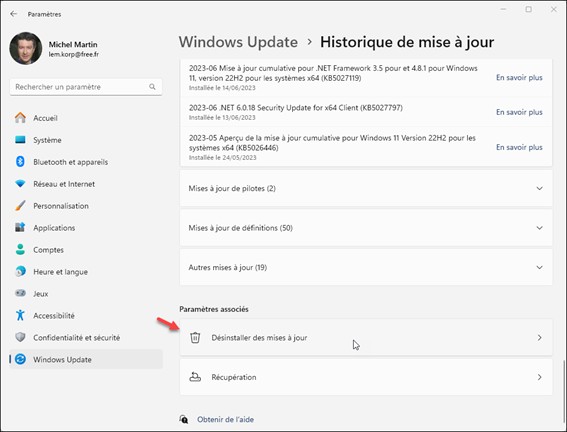
La fenêtre Windows Update/Historique de mise à jour s’affiche. Déplacez-vous dans la partie inférieure du volet droit et cliquez sur Désinstaller des mises à jour :

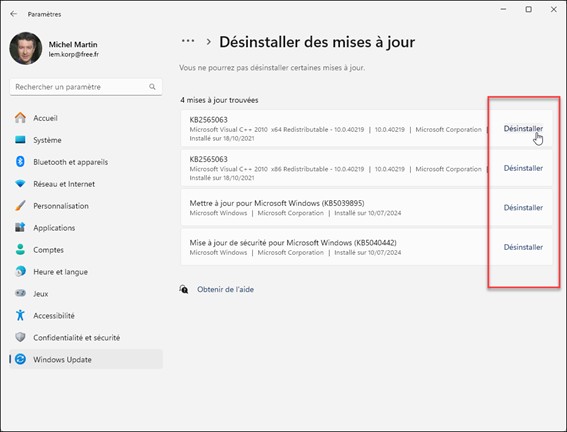
Les mises à jour désinstallables sont à portée de souris. Cliquez sur le bouton Désinstaller de la mise à jour que vous voulez désinstaller et suivez les consignes de l’assistant de désinstallation :

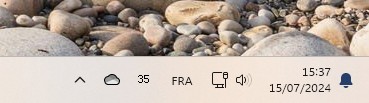
La zone de notification est affichée dans la partie droite de la barre des tâches. Par défaut, elle ne laisse apparaître qu’un nombre réduit d’icônes ainsi que la date et l’heure enregistrées dans l’ordinateur :

Saviez-vous qu’il est possible de personnaliser la zone de notification ?

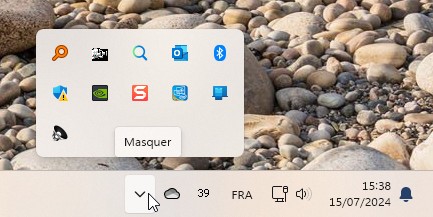
Si vous cliquez sur la flèche orientée vers le haut, une ou plusieurs autres icônes sont affichées :

Ajouter une icône dans la zone de notification

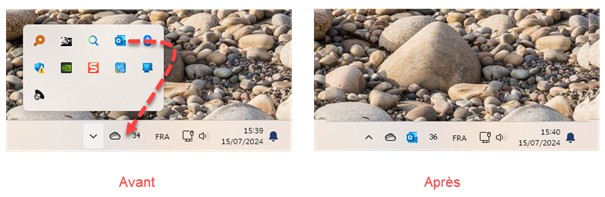
Pour qu’une de ces icônes s’affiche en permanence dans la zone de notification, il vous suffit de la faire glisser dans la zone de notification en maintenant le bouton gauche de la souris enfoncé. Ici par exemple, l’icône du presse-papiers multiple d’Office 2019 est déposée dans la zone de notification :

Supprimer une icône de la zone de notification

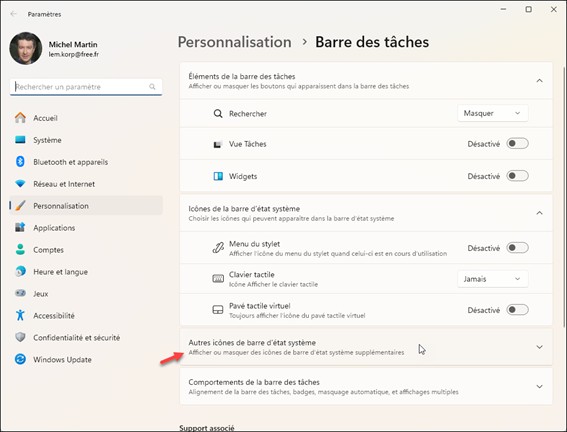
Pour supprimer une des icônes affichées dans la zone de notification, cliquez sur une partie inoccupée de la barre des tâches avec le bouton droit de la souris, puis sélectionnez Paramètres de la barre des tâches dans le menu contextuel. La fenêtre Personnalisation/Barre des tâches s’affiche. Dans le volet droit, développez la section Autres icônes de la barre d’état système en cliquant dessus :

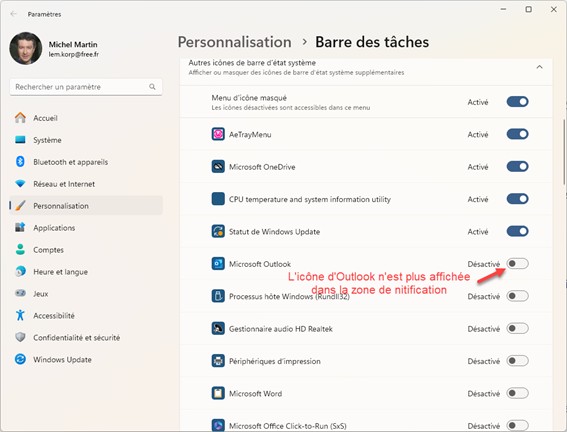
Il vous suffit maintenant de placez en position Désactivé l’interrupteur de l’application que vous ne voulez plus voir apparaître dans la zone de notification :

Accéder aux commandes associées à une icône de la zone de notification

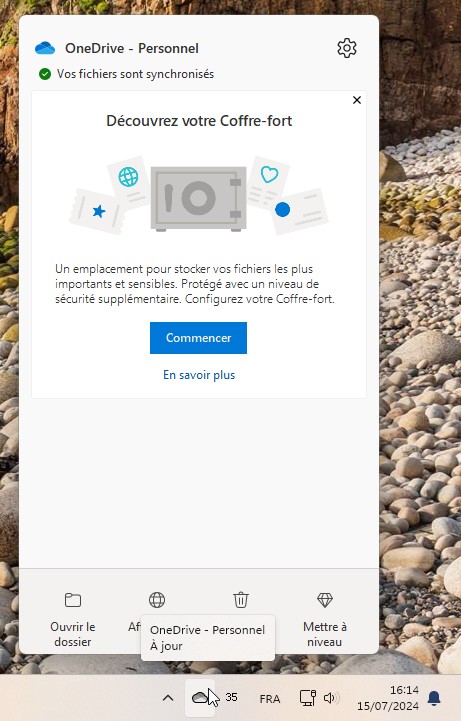
Les icônes de la zone de notification donnent souvent accès à des commandes très pratique. Pour y accéder, il suffit la plupart du temps de cliquer dessus avec le bouton gauche ou droit de la souris (tout dépend des icônes). Ici par exemple, on accède aux commandes de OneDrive en cliquant du bouton gauche sur l’icône de OneDrive :