Médiaforma

posts

Ouvrez le message dont vous voulez afficher le code source en double-cliquant sur son en-tête dans le volet des en-têtes. Le message s’ouvre dans une fenêtre complémentaire.

Sous l’onglet Message du ruban, dans le groupe Déplacer, cliquez sur l’icône Actions, pointez Autres actions, puis cliquez sur Afficher la source :
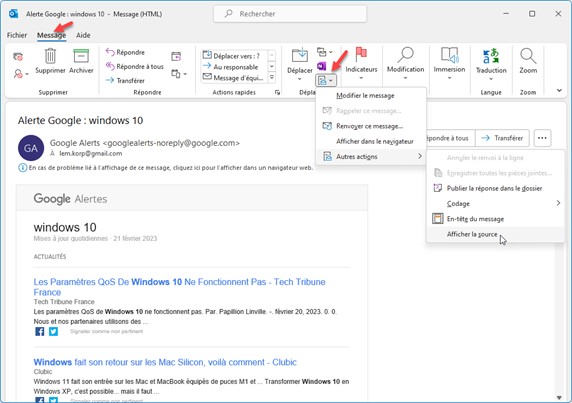
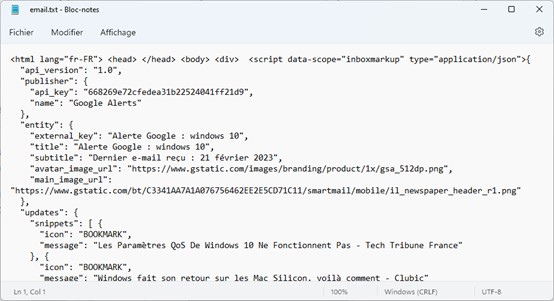
Le code source s’affiche dans le bloc-notes :
Comme pour beaucoup d’applications Windows, l’utilisation de raccourcis clavier apporte souplesse, rapidité et précision. Voyons quelques-uns des raccourcis clavier utilisables dans PowerPoint.

Raccourci clavier Effet
Contrôle + M Ajouter une nouvelle diapositive
Contrôle + T Ouvrir la boîte de dialogue Police
Contrôle + Z Annuler la dernière action
Contrôle + Y Renouveler la dernière action
Contrôle + signe + Zoom avant
Contrôle + signe – Zoom arrière
F5 Lancer le diaporama
Contrôle + F5 Lancer le diaporama à partir de la diapositive actuelle
Échap Quitter la présentation
F12 Afficher la boîte de dialogue Enregistrer sous
Numéro + Entrée En mode présentation, atteindre la diapositive indiquée

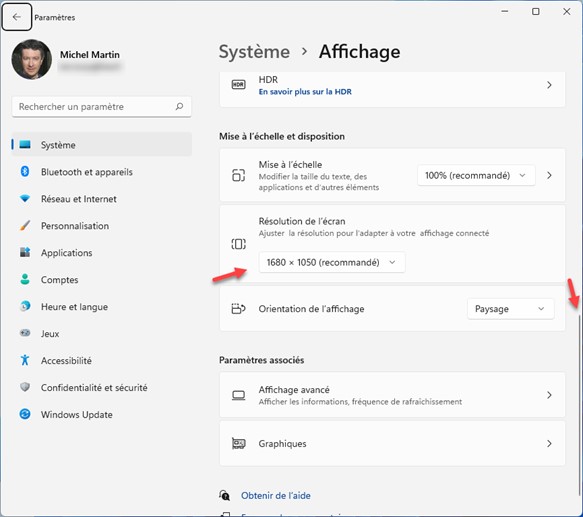
Pour modifier la résolution de l’écran et/ou la taille des éléments affichés sur l’écran, cliquez du bouton droit sur une partie non occupée de l’écran et choisissez Paramètres d’affichage dans le menu. La fenêtre Système/Affichage s’affiche. Si deux ou plusieurs écrans sont connectés à votre ordinateur, sélectionnez celui qui doit être paramétré, déplacez la barre de défilement du volet droit pour atteindre la liste déroulante Résolution de l’écran et choisissez la résolution de l’écran dans cette liste :

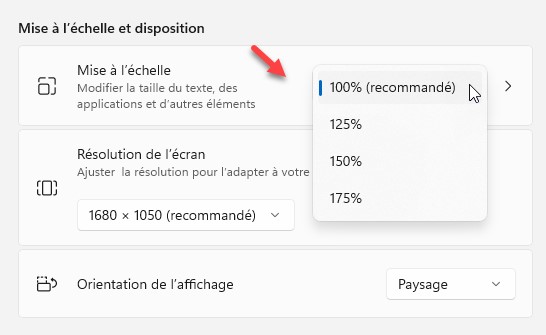
La modification de la résolution n’est pas le seul facteur sur lequel vous pouvez agir. Si nécessaire, vous pouvez modifier la taille des éléments qui sont affichés sur l’écran. Pour cela, déroulez la liste Mise à l’échelle et faites votre choix :

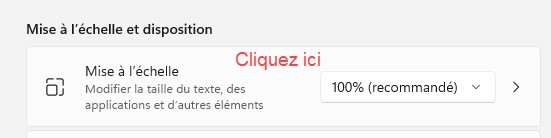
Si les réglages proposés ne sont pas suffisants, développez la section Mise à l’échelle en cliquant dessus :

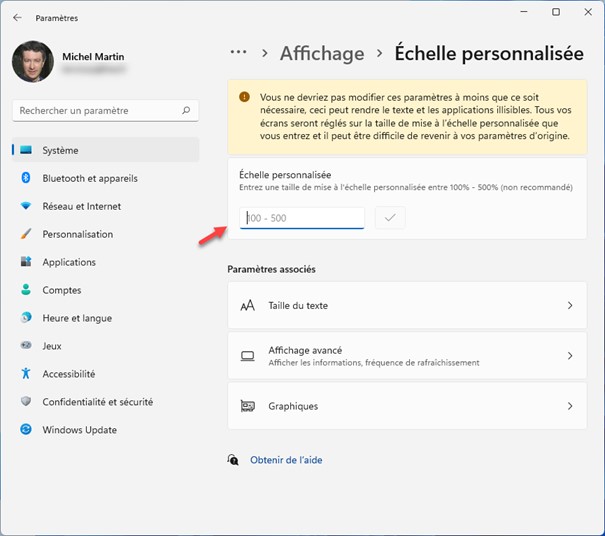
Définissez une échelle personnalisée entre 100% et 500% :

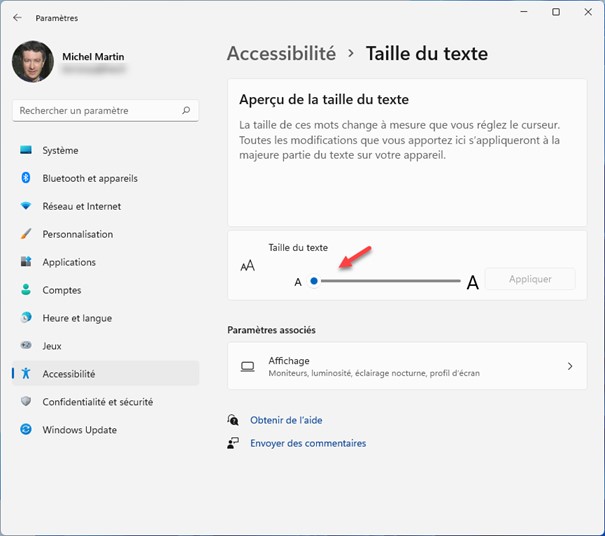
Sous Paramètres associés, vous pouvez également développer la section Taille du texte en cliquant dessus. Un nouvel écran de paramétrage s’affiche. Agissez sur le curseur Taille du texte pour obtenir l’effet recherché. Le texte sera agrandi, mais pas les fenêtres d’applications :

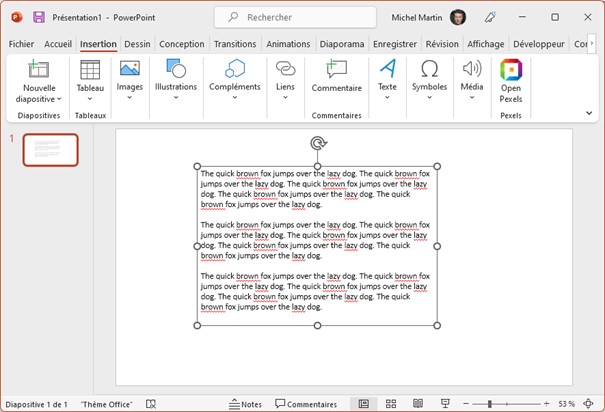
Vous devez réaliser une maquette dans PowerPoint et vous aimeriez générer du texte pour la remplir ? PowerPoint vous permet de générer du texte lorem ipsum avec une simple commande. Commencez par insérer une zone de texte. Pour cela, basculez sur l’onglet Insertion du ruban, cliquez sur Zone de texte dans le groupe Texte et tracez la zone de texte dans la diapositive en maintenant le bouton gauche de la souris enfoncé. Le point d’insertion se trouve dans la zone de texte. Tapez cette commande puis appuyez sur la touche Entrée du clavier :

=rand()

Voici le résultat :

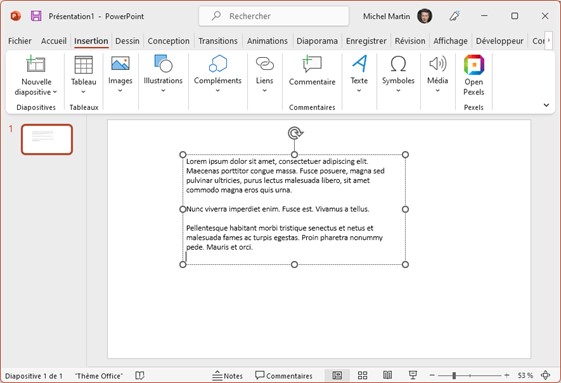
Vous préférez le texte latin ? Insérez une zone de texte, tapez cette commande puis appuyez sur la touche Entrée du clavier :

=lorem()

Voici le résultat :

Vous voulez envoyer un fichier stocké sur vos unités de masse en pièce jointe d’un message ? Rien de plus simple.

Ouvrez l’explorateur de fichiers et déplacez-vous dans le dossier où se trouve le fichier.

Cliquez avec le bouton droit de la souris sur le fichier.

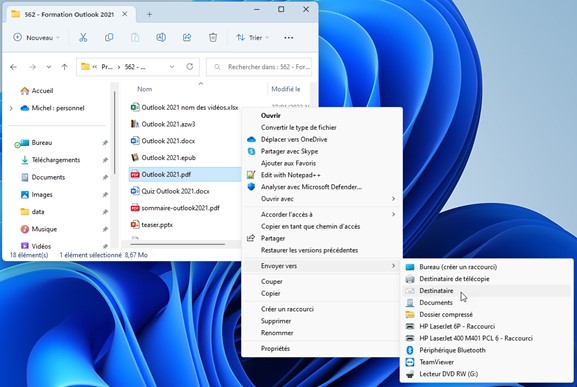
Sous Windows 11, cliquez sur Afficher plus d’options, pointez Envoyer vers, puis cliquez sur Destinataire.

Sous Windows 10, pointez Envoyer vers, puis cliquez sur Destinataire :

Une fenêtre de composition de message s’ouvre. Le fichier sur lequel vous avez cliqué y est inséré en pièce jointe. Il ne vous reste plus qu’à indiquer l’adresse du destinataire, à modifier l’objet et le corps du message, puis à cliquer sur Envoyer pour l’envoyer.

Vous devez réaliser une maquette dans Word et vous aimeriez générer du texte pour la remplir ? Word vous permet de générer du texte lorem ipsum avec une simple commande. Tapez cette commande puis appuyez sur la touche Entrée du clavier :

=lorem(par,phra)

Où :

  • par est le nombre de paragraphes à générer.
  • phra est le nombre de phrases par paragraphe.

Par exemple, si vous tapez cette commande :

=lorem(2,6)

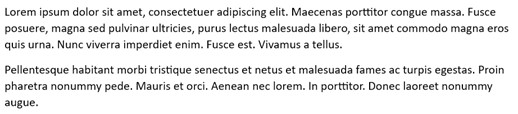
Vous obtiendrez ce résultat (2 paragraphes composés chacun de 6 phrases) :

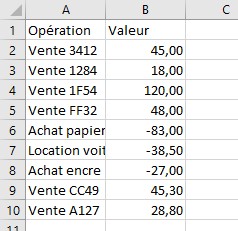
Cet article va vous montrer comment renseigner une cellule lorsqu’une condition est vérifiée. Nous allons partir de cette feuille de calcul :

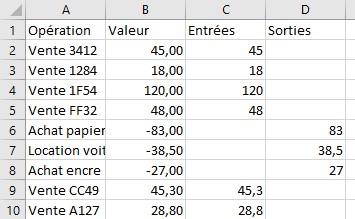
Le but est de recopier dans la colonne C les valeurs de la colonne B lorsqu’elles sont positives, et dans la colonne D les valeurs opposées de la colonne B lorsqu’elles sont négatives. Voici le résultat désiré :

Pour arriver à ce résultat, nous allons utiliser la fonction SI() dont voici la syntaxe :

=SI(test;valeur si vrai;valeur si faux)

test est un test logique, valeur si vrai est la valeur à afficher dans la cellule si le test est vrai et valeur si faux est la valeur à afficher dans la cellule si le test est faux.

Cliquez dans la cellule C2, puis entrez la formule suivante :

=SI(B2>0;B2;"")

Si la cellule B2 est positive, cette valeur est affichée dans la cellule C2. Sinon, c’est une chaîne vide qui est affichée.

Cliquez dans la cellule D2 et entrez la formule suivante :

=SI(B2<0;ABS(B2); » »)

Si la cellule B2 est négative, sa valeur absolue est affichée dans la cellule D2. Sinon, c’est une chaîne vide qui est affichée.

Il ne vous reste plus qu’à utiliser la poignée de recopie pour copier la formule de la cellule C2 jusqu’à la cellule C10, puis la formule de la cellule D2 jusqu’à la cellule D10.

Pour aller plus vite, vous pouvez également sélectionner les cellules C2 et D2 et utiliser la poignée de recopie jusqu’à la cellule D10.