Médiaforma

posts

Votre abonnement Internet comprend certainement une box TV. Mais voilà, si vous voulez une deuxième box pour regarder la télévision dans une autre pièce, vous devez la louer pour quelques 3 ou 4 euros par mois ! Que diriez-vous d’utiliser une application gratuite pour remplacer cette box sur … un PC Windows ou Linux, un Mac, un téléphone ou une tablette Apple ou Android 4.3 ou supérieur, une Apple TV, la passerelle multimédia Nvidia Shield TV, une smart TV de marque LG ou Samsung ou encore une clé Google Chromecast ou Amazon Fire Stick ?

L’application en question a pour nom Molotov.tv.

Sur un téléphone, une tablette, une Apple TV ou une smart TV compatible, rendez-vous dans le Store, recherchez l’application Molotov.tv et installez-la.

Sur un PC Windows ou Linux ou un Mac, rendez-vous sur le site https://www.molotov.tv/ :

Cliquez sur Télécharger. Votre système est automatiquement détecté et le téléchargement commence immédiatement. Installez l’application et lancez-la. À la première exécution, vous devez vous inscrire. Remplissez le formulaire et cliquez sur Inscription :

L’application se lance :

Choisissez une des rubriques affichées dans le volet gauche. Vous pouvez accéder aux chaînes en cliquant sur Chaînes, mais aussi rechercher un film, une série ou une émission par genre en cliquant sur les rubriques suivantes.

Lorsque vous cliquez sur Chaînes, les chaînes accessibles apparaissent dans le volet gauche et les programmes diffusés en ce moment apparaissent dans le volet droit :

Dans le volet droit, plusieurs chaînes sont verrouillées :TF1, M6, W9, TMC, TFX, Gulli, TF1 Series, 6Ter et LCI. Il s’agit d’une politique de restriction des chaînes des groupes TF1 et M6. Pour accéder au direct sur une chaîne non verrouillée, cliquez sur sa vignette dans le volet gauche :

Les émissions à venir apparaissent sous le libellé Juste après sur …

Moyennant un abonnement de 3,99€/mois, vous pouvez accéder à plus de 80 chaînes, enregistrer vos programmes (en direct ou à venir) en cliquant sur le bouton Enregistrer, utiliser Molotov sur 1 à 4 écrans simultanément et plusieurs autres avantages. Les programmes enregistrés sont disponibles sur tous les appareils où l’application Molotov.tv est installée.

Pour terminer sachez que vous pouvez accéder à des chaines complémentaires en vous rendant sur le Molotov Store, dans la partie inférieure du volet gauche. Mais attention, ces options sont payantes.

Sous Windows 7 et ses prédécesseurs, plusieurs jeux étaient directement accessibles dans le dossier Jeux du menu Démarrer. Sous Windows 11, ils ont totalement disparu, mais vous pouvez les installer gratuitement en vous rendant dans le Store.

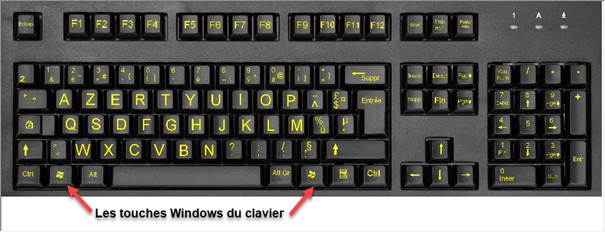
Cliquez sur l’icône Microsoft Store dans la barre d’état. Si cette icône n’est pas présente, appuyez puis relâchez la touche Windows du clavier, puis tapez store. L’entrée Microsoft Store est en surbrillance dans la partie supérieure du menu Démarrer. Appuyez sur la touche Entrée pour ouvrir le Microsoft Store.

Utilisez la zone de texte Rechercher, dans la barre de titre du Microsoft Store pour accéder aux jeux que vous aimiez tant sous Windows 7.

Vous pouvez ainsi retrouver :

  • le démineur en tapant Microsoft MineSweeper;
  • les jeux de cartes en tapant Microsoft Solitaire Collection;
  • le jeu de Mahjong en tapant Microsoft Mahjong.

Dans l’explorateur de fichiers, lorsque vous cliquez avec le bouton droit de la souris sur un fichier ou un dossier, seules les commandes les plus usuelles sont accessibles :

Si vous voulez accéder à toutes les commandes , vous devez cliquer sur Afficher plus d’options :

Dans cette section, je vais vous montrer comment accéder directement à toutes les commandes dans le menu contextuel de l’explorateur de fichiers.

Appuyez puis relâchez la touche Windows du clavier, puis tapez regedit. L’entrée Éditeur du registre est en surbrillance dans la partie supérieure du menu Démarrer. Appuyez sur la touche Entrée pour ouvrir l’éditeur du registre. Le contrôle de compte d’utilisateur se manifeste. Validez l’exécution de l’éditeur du registre en cliquant sur Oui.

Copiez-collez ce chemin dans la barre d’adresse de l’éditeur du registre :

Ordinateur\HKEY_CURRENT_USER\Software\Classes\CLSID

Dans le volet droit de l’explorateur de fichiers, cliquez avec le bouton droit de la souris, pointez Nouveau et cliquez sur Clé :

Donnez le nom suivant à cette clé : {86ca1aa0-34aa-4e8b-a509-50c905bae2a2}. Sélectionnez la clé que vous venez de créer dans le volet gauche. Cliquez avec le bouton droit de la souris dans le volet droit, pointez Nouveau et cliquez sur Clé :

Créez la clé InprocServer32.

La clé InprocServer32 étant sélectionnée dans le volet gauche, double-cliquez sur la valeur (par défaut) dans le volet droit. La boîte de dialogue Modification de la chaîne s’affiche. Assurez-vous que la zone de texte Données de la valeur est vide, puis cliquez sur OK.

Fermez l’éditeur du registre et redémarrez l’ordinateur. Comme vous pourrez le constater, le menu contextuel de l’explorateur de fichiers contiendra toutes les commandes, sans que vous ayez à cliquer sur Afficher plus d’options :

Remarque :

Pour retrouver le comportement par défaut de Windows 11, ouvrez l’éditeur du registre, allez sur le chemin Ordinateur\HKEY_CURRENT_USER\Software\Classes\CLSID et supprimez la clé {86ca1aa0-34aa-4e8b-a509-50c905bae2a2}.

Vous avez du mal à voir le pointeur de la souris sur l’écran ? Pourquoi ne pas augmenter sa taille ? D’autant plus que c’est très simple dans Windows 11.

Appuyez simultanément sur les touches Windows et I pour afficher la fenêtre des paramètres Windows. Cliquez sur Accessibilité dans le volet gauche et sur Pointeur de souris et interaction tactile dans le volet droit :

La fenêtre Accessibilité/Pointeur de souris et interaction tactile s’affiche. Agissez sur le curseur Taille pour ajuster la taille du pointeur. Lorsque la taille vous convient, fermez la fenêtre des paramètres. C’est aussi simple que cela !

Dans l’explorateur de fichiers, lorsque vous supprimez un fichier en appuyant sur la touche Suppr du clavier, il est directement placé dans la Corbeille, sans qu’aucune confirmation ne vous soit demandée. Si vous le souhaitez, il est possible d’afficher une boîte de dialogue de confirmation avant de placer le fichier dans la Corbeille. Attention, la technique décrite dans cet article ne fonctionne que dans Windows 11 Pro.

Appuyez puis relâchez la touche Windows du clavier, puis tapez gpedit.msc. L’entrée gpedit.msc est en surbrillance dans la partie supérieure du menu Démarrer. Appuyez sur la touche Entrée pour ouvrir l’éditeur de stratégie de groupe locale. Développez les dossiers Configuration utilisateur, Modèles d’administration et  Composants Windows. Cliquez sur Explorateur de fichiers. Identifiez le paramètre Afficher la boîte de dialogue de confirmation lors de la suppression des fichiers dans le volet droit. Double-cliquez dessus. Dans la boîte de dialogue affichée, sélectionnez l’option Activé. Validez en cliquant sur OK et fermez l’éditeur de stratégie de groupe locale.

La modification est prise en compte immédiatement.

Si vous souhaitez retourner au comportement par défaut, il vous suffit d’affecter la valeur Non configuré ou Désactivé au paramètre Afficher la boîte de dialogue de confirmation lors de la suppression des fichiers.

Cet article va vous montrer comment modifier l’icône d’un dossier quelconque. À titre d’exemple, nous allons modifier l’apparence du dossier c:\data (bien entendu, ce dossier peut ne pas exister chez vous. Mais vous pouvez appliquer la même technique sur tout autre dossier à votre convenance).

Ouvrez l’explorateur de fichiers et affichez le dossier dont vous voulez modifier l’apparence. Cliquez du bouton droit de la souris sur ce dossier et sélectionnez Propriétés dans le menu contextuel. La boîte de dialogue des propriétés du dossier s’affiche. Basculez sur l’onglet Personnaliser et cliquez sur Changer d’icône :

La boîte de dialogue Modifier l’icône pour le fichier data s’affiche :

Vous pouvez choisir une des icônes proposées dans la boîte de dialogue et cliquer sur OK pour valider. Ici par exemple, nous choisissons l’icône qui représente une étoile :

Cliquez sur OK, puis sur OK. De retour dans l’explorateur de fichiers, appuyez sur la touche F5 du clavier pour rafraichir l’affichage. L’icône du dossier data a maintenant une tout autre allure :

Si les icônes de remplacement proposées par défaut ne vous conviennent pas, vous pouvez utiliser les icônes contenues dans les fichiers d’extension ico, icl, exe ou dll de vos unités de masse.

Cliquez du bouton droit sur le dossier dont vous voulez modifier l’icône et choisissez Propriétés dans le menu. Basculez sur l’onglet Personnaliser de la boîte de dialogue des propriétés et cliquez sur Changer d’icône. Dans la boîte de dialogue Modifier l’icône pour, cliquez sur Parcourir et désignez le fichier ico, icl, exe ou dll dont vous voulez utiliser une icône. Les icônes disponibles apparaissent dans la partie inférieure de la boîte de dialogue :

Choisissez une des icônes proposées, puis cliquez sur OK. Fermez la boîte de dialogue des propriétés en cliquant sur OK. De retour dans l’explorateur de fichiers, appuyez sur la touche F5 du clavier pour rafraichir l’affichage. L’icône choisie est maintenant affectée au dossier data :

Cet article va vous montrer comment modifier la police utilisée par Windows 11 dans les boîtes de dialogue.

Dans un premier temps, vous allez choisir la police à utiliser. Appuyez puis relâchez la touche Windows du clavier, puis tapez paramètres de police. L’entrée Paramètres de police est en surbrillance dans la partie supérieure du menu Démarrer. Appuyez sur la touche Entrée pour afficher la fenêtre de paramétrage correspondante. Cette action affiche les polices installées dans la boîte de dialogue Paramètres :

Repérez la police que vous voulez utiliser et notez son nom. Ici, pour bien noter la différence, nous allons utiliser la police Algerian.

Dans un deuxième temps, vous allez modifier une clé de registre. Appuyez puis relâchez la touche Windows du clavier, puis tapez regedit. L’entrée Éditeur du Registre est en surbrillance dans la partie supérieure du menu Démarrer. Appuyez sur la touche Entrée pour ouvrir l’éditeur du registre. Déplacez-vous dans ce dossier :

Ordinateur\HKEY_LOCAL_MACHINE\SOFTWARE\Microsoft\Windows NT\CurrentVersion\FontSubstitutes

La clé MS Shell Dlg définit la police système utilisée par Windows 11 dans les boîtes de dialogue :

Double-cliquez sur cette clé, entrez le nom de la police à utiliser et validez en cliquant sur OK :

Redémarrez l’ordinateur. La police utilisée dans les boîtes de dialogue est maintenant conforme à votre demande. Notez bien que toutes les boîtes de dialogue ne sont pas concernées par le changement de police :