Médiaforma

posts

Vous avez certainement déjà voulu insérer des caractères spéciaux dans vos documents (un Â, un È ou un © par exemple).

Si vous avez la chance d’utiliser Word, c’est facile. Consultez la page Windows 10 – Accéder aux caractères spéciaux dans tous vos documents. Vous avez peut-être également tenté d’utiliser la technique décrite dans la page Accès aux caractères spéciaux avec la touche Alt. Mais il y a beaucoup plus simple. C’est ce que je vous propose de découvrir dans cet article.

Rendez-vous sur la page https://github.com/samhocevar/wincompose, cliquez sur le lien WinCompose en version portable. Lorsque vous lirez ces lignes, il se peut qu’une version plus récente soit disponible. Peu importe : téléchargez la dernière version en date, pourvu qu’elle soit « portable ». Vous pourrez ainsi l’utiliser sans l’installer. Une mini boîte de dialogue s’affiche dans la partie inférieure du navigateur. Cliquez sur Enregistrer :

Le fichier est téléchargé dans la bibliothèque Téléchargements :

Dézipez-le dans un dossier facile d’accès pour vous. En ce qui me concerne, tous mes utilitaires se trouvent dans le dossier c:\data\utiles. Si vous ne savez pas comment déziper un fichier, lisez l’article Windows 10 – Dézipez des fichiers.

Lancez l’application en double-cliquant sur l’icône WinCompose.exe. Une icône apparaît dans la zone de notification :

Si elle disparaît, cliquez sur l’icône Afficher les icônes cachées pour y accéder :

Double-cliquez sur l’icône de WinCompose pour afficher la fenêtre principale de l’application. Voici ce que vous obtenez :

Dans un premier temps, cliquez sur les catégories affichées dans la zone de liste de gauche pour accéder aux différentes catégories de caractères. Vous verrez, il y en a beaucoup !

Pour insérer un caractère, vous devez reproduire la séquence de touches qui s’affiche à sa droite. La première touche de chaque séquence correspond à une touche spéciale qui déclenche la mise en route de WinCompose. Plusieurs touches sont utilisables. Pour choisir celle qui vous convient le mieux, cliquez du bouton droit sur l’icône de WinCompose dans la zone de notification, puis choisissez Réglages dans le menu :

La boîte de dialogue Réglages s’affiche. Sous l’onglet Général, utilisez la liste déroulante Touche compose pour choisir la touche spéciale à utiliser. Ici par exemple, la touche Windows de droite a été choisie :

Supposons que vous vouliez afficher le caractère spécial Funny smiley-face :

Vous allez devoir appuyer successivement sur la touche spéciale puis sur :, o, o et ).

Si vous avez choisi la touche Windows droite comme touche spéciale, vous appuierez successivement sur Windows droite, :, o, o puis ).

Essayez et vous obtiendrez ce caractère :

Amusez-vous bien !


Vous êtes un(e) inconditionnel(e) de la souris ? Cet article va peut-être vous faire changer d’avis. Vous y découvrirez de nombreux raccourcis clavier qui gravitent autour de la touche Windows du clavier. Pour utiliser l’un d’entre eux, appuyez et maintenez enfoncée la touche Windows, puis appuyez sur la touche spécifiée. Relâchez alors simultanément les deux touches.

Si vous utilisez régulièrement un ou plusieurs de ces raccourcis clavier, vous aurez du mal à vous en passer. Vous verrez qu’ils sont plus précis et plus rapides que la souris. En plus, ils font marcher votre mémoire ! Lisez vite la suite et profitez de leur toute puissance.

Raccourci clavier Effet
Windows Ouvrir ou fermer le menu Démarrer
Windows + A Centre de notifications
Windows + C Ouverture de Cortana en mode écoute
Windows + D Afficher ou masquer le bureau
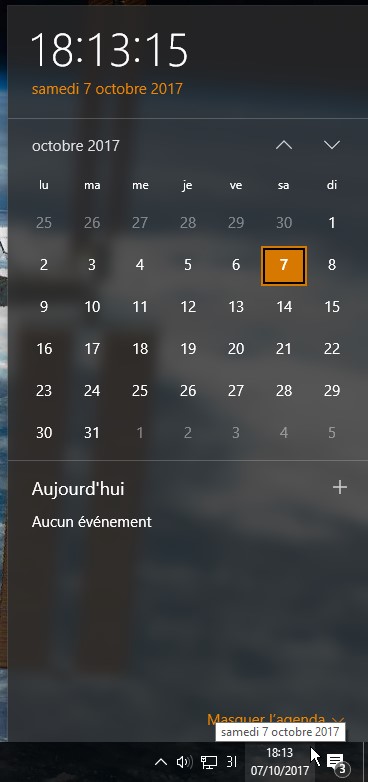
Windows + Alt + D Afficher ou masquer la date, l’heure et le calendrier
Windows + E Explorateur de fichiers
Windows + F Capture d’écran insérée dans le Hub de commentaires
Windows + G Barre de jeux lorsqu’un jeu est en cours d’exécution
Windows + I Paramètres Windows
Windows + K Action rapide Se connecter
Windows + L Verrouiller le PC ou changer de compte
Windows + M Réduire toutes les fenêtres
Windows + P Mode d’affichage de présentation
Windows + R Boîte de dialogue Exécuter
Windows + S Recherche
Windows + T Parcours des applications ouvertes ou ancrées sur la barre des tâches
Windows + U Options d’ergonomie
Windows + X Menu contextuel du bouton Démarrer
Windows + virgule (,) Aperçu temporaire du bureau
Windows + Pause Boîte de dialogue Propriétés système
Windows + Maj + M Restaurer les fenêtres réduites
Windows + 1 à Windows + 0 Ouverture des 10 premières applications épinglées ou dont l’icône figure dans la barre des tâches (Windows + 1 ouvre la première, Windows + 2 la deuxième, Windows + 0 la dixième). Si l’application est déjà en cours d’exécution, sa fenêtre devient la fenêtre active.
Windows + Maj + 1 à Windows + Maj + 0 Ouverture d’une nouvelle instance (une nouvelle fenêtre si vous préférez) de l’application épinglée à la barre des tâches dans la position indiquée par le nombre
Windows + Alt + 1 à Windows + Alt + 0 Affichage de la liste de raccourcis de l’application épinglée ou dont l’icône se trouve dans la barre des tâches.
Windows + Tabulation Panneau des applications actives. Maintenez la touche Windows enfoncée, puis appuyez autant de fois que nécessaire sur la touche Tabulation pour atteindre l’application souhaitée. Relâchez les deux touches pour donner le focus à l’application ainsi sélectionnée.
Windows + Flèche Haut Agrandissement de la fenêtre active
Windows + Flèche Bas Redimensionnement ou repli de la fenêtre active
Windows + Flèche Gauche Ancrage de la fenêtre active sur le côté gauche de l’écran
Windows + flèche droite Ancrage de la fenêtre active sur le côté droit de l’écran
Windows + Maj + Flèche Haut Agrandissement de la fenêtre active pour qu’elle occupe toute la hauteur de l’écran
Windows + Maj + Flèche Bas Restauration/réduction de la fenêtre active verticalement, en maintenant la largeur
Windows + Maj + flèche gauche ou flèche droite Déplacement de l’application active d’un écran vers un autre
Windows + Barre d’espace Bascule des dispositions de clavier lorsque plusieurs langues de clavier sont installées
Touche du logo Windows + Ctrl + Entrée Narrateur

Saviez-vous que vous pouvez déclencher l’écoute de Cortana en utilisant un raccourci clavier ?

Appuyez simultanément sur les touches Windows et C. Cortana est à votre écoute. Vous pouvez lui parler pour obtenir les renseignements désirés :


Si nécessaire, lisez l’article Windows 10 – Parler à Cortana pour avoir des exemples de ce que vous pouvez dire à Cortana.

Si rien ne se passe, c’est parce que cette fonctionnalité est désactivée.

Appuyez simultanément sur les touches Windows et I pour afficher la fenêtre Paramètres Windows. Cliquez sur l’icône Cortana. Les paramètres de Cortana s’affichent. Dans l’onglet Parler à Cortana, activez l’interrupteur sous Raccourci clavier :


Refermez la fenêtre des paramètres. Ça y est, vous pouvez utiliser le raccourci Windows + C pour parler à Cortana.


Avec la fonctionnalité WSL (Windows Subsystem for Linux), vous pouvez installer et exécuter les distributions Ubuntu, OpenSUSE et SUSE comme une simple application Windows, sans passer par la virtualisation.

Ouvrez le Microsoft Store, faites une recherche sur le mot Ubuntu et cliquez sur Exécutez Linux sous Windows pour accéder aux trois distributions Linux :

A titre d’exemple, je vais vous montrer comment installer l’application Ubuntu. Cliquez sur l’icône Ubuntu, sur Obtenir, puis sur Lancer (après le téléchargement de l’application). Au bout de quelques minutes, on vous informe que l’installation a abouti et que vous devez créer un nom d’utilisateur UNIX. Choisissez un nom d’utilisateur et définissez le mot de passe associé :

Ça y est, vous avez maintenant accès à l’ensemble des outils de Linux : ssh, apache, mysql, python, perl, ruby, tar, sort, grep, etc. etc..

Le système de fichiers de Windows est directement accessible en bash. Par exemple, pour accéder au dossier data/mediaforma/Windows10 du disque d :, tapez la commande suivante :

ll /mnt/d/data/mediaforma/Windows10

Voici le résultat :


Dans cet article, je vais partager mon expérience concernant le poste de radio Internet Ocean Digital WR80 :


J’habite dans un endroit où les ondes radio ont du mal à passer. Et tous les matins, lorsque le radio-réveil se met en marche, j’entends plus de friture que les nouvelles de la journée. Commence alors un combat déloyal contre l’antenne du radio-réveil qui finit toujours par gagner !

Au bout de plusieurs années de réveil au « bruit blanc », j’ai pris une grande décision : installer une radio Internet. Etant donné que le Wi-Fi passe mal chez moi (!), j’ai décidé d’opter pour un poste de radio Ethernet, connecté à ma box via un câble RJ45.

Après une étude minutieuse, mon choix s’est porté sur le poste de radio Internet Ocean Digital WR80. Voici ce que j’attendais de lui :

  • Un grand choix de radios, tant françaises qu’étrangères.
  • Une fonction de radio-réveil.
  • La possibilité de s’endormir en écoutant la radio.
  • Une télécommande pour dialoguer avec la radio à distance.

Toutes ces caractéristiques sont respectées haut la main : plus de 22 000 stations de radio, 99 préréglages et 4 boutons de présélection pour choisir vos stations de radio préférées ! Une fonction de radio-réveil programmable sur la station de son choix. Un mode sleep-timer pour s’endormir en musique. Une télécommande infrarouge pour commander la radio à distance. Et aussi, une sortie audio (dont je ne me sers pas) pour connecter la radio à des haut-parleurs amplifiés par exemple.

Après deux mois d’utilisation quotidienne, et passé la première étape de programmation des stations qui n’est pas très conviviale, je suis vraiment satisfait de cet appareil. Il n’y a pas eu un seul raté en deux mois d’utilisation. La qualité du son est très correcte et enfin, il n’y a plus de friture sur la ligne !

Cette radio est disponible sur Amazon en cliquant sur l’image :


Lorsque vous commencez à taper une adresse URL dans la barre d’adresses de Microsoft Edge, celui-ci tente de la compléter automatiquement avec l’adresse du site sur lequel vous êtes susceptible d’aller. Cette fonctionnalité a pour nom « autocomplete d’URL ». Cela peut être pratique ou agaçant selon si le site proposé vous convient ou ne vous convient pas. Cet article va vous montrer comment activer ou désactiver l’autocomplete d’URL dans Microsoft Edge.

Cliquez sur l’icône Plus (en forme de points de suspension) dans l’angle supérieur droit de la fenêtre de Microsoft Edge et choisissez Paramètres dans le menu qui s’affiche. Un volet s’affiche dans la partie droite de la fenêtre. Déplacez-vous dans sa partie inférieure et cliquez sur Afficher les paramètres avancés. De nouveaux paramètres sont alors accessibles dans le volet droit. Pour activer ou désactiver l’autocomplete d’URL, il vous suffit d’agir sur l’interrupteur qui se trouve sous Afficher les suggestions de recherche et de site à mesure que je tape :

Cliquez en dehors du volet droit pour prendre en compte le nouveau réglage.


Flash est une technologie qui a eu son heure de gloire. Mais il faut bien l’avouer, elle est un peu passée de mode, remplacée par les langages HTML5 et CSS3. Jugés plus sure et plus universelle, cette nouvelle approche se généralise sur les ordinateurs, les téléphones et les tablettes. Et les sites qui utilisent Flash se font de plus en plus rares.

Alors, pourquoi ne pas interdire l’exécution de code Flash sur votre navigateur Edge ?

Cliquez sur l’icône Plus, dans l’angle supérieur droit de la fenêtre de Microsoft Edge et sélectionnez Paramètres dans le menu. Un volet s’affiche dans la partie droite de la fenêtre. Déplacez-vous dans la partie inférieure de ce volet et cliquez sur Afficher les paramètres avancés. Il vous suffit maintenant d’agir sur l’interrupteur Utiliser Adobe Flash Player pour décider si vous voulez autoriser ou interdire l’exécution de code Flash dans vote navigateur :

Cliquez en dehors du volet droit pour prendre en compte le nouveau réglage.