Médiaforma

posts

Vous utilisez certainement un traitement de texte, un tableur ou un outil de traitement d’images sur votre ordinateur. Ces applications créent des fichiers de données qui sont généralement mis au point en plusieurs fois. L’Historique des fichiers de Windows enregistre les différentes versions de vos fichiers et vous permet de revenir à une version intermédiaire si vous n’êtes pas satisfait de la dernière version en date.

Pour profiter de cette fonctionnalité, vous avez besoin d’une unité de masse secondaire. Il peut s’agir d’un disque dur interne ou externe, d’une partition sur un disque dur interne ou externe, d’une mémoire flash ou d’un lecteur réseau. Par défaut, l’historique des fichiers sauvegarde tous les fichiers qui se trouvent dans vos bibliothèques, sur le Bureau, dans vos Favoris et vos contacts.

Avant de pouvoir utiliser l’historique des fichiers, vous devez l’activer. Cliquez sur Démarrer, tapez historique, puis cliquez sur Historique des fichiers. La fenêtre Historique des fichiers s’ouvre et sélectionne automatiquement le disque le plus approprié.
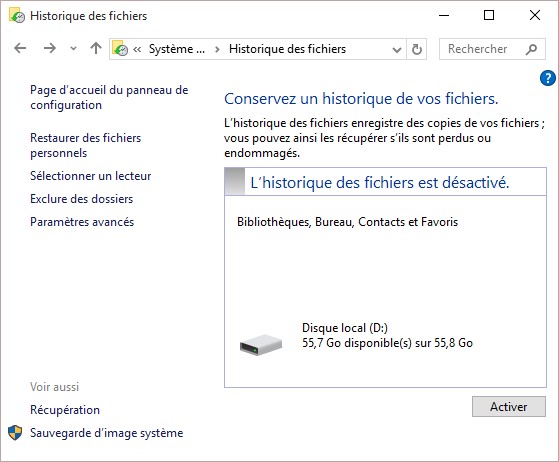
Si le disque proposé vous convient, cliquez sur Activer pour le sélectionner et activer l’historique de fichiers sur ce disque.

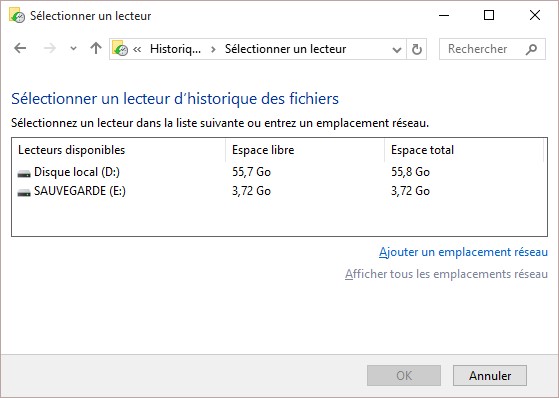
Si le disque proposé ne vous convient pas, vous pouvez le changer. Cliquez sur Sélectionner un lecteur, choisissez un lecteur dans la liste et cliquez sur OK.
Vous pouvez également cliquer sur Exclure les dossiers pour ne pas sauvegarder le contenu de certains dossiers.

Enfin, vous pouvez cliquer sur Paramètres avancés pour personnaliser l’Historique des fichiers. Par défaut, les différentes versions de vos fichiers sont enregistrées toutes les heures, et elles sont conservées sans limite de durée. Si vous le souhaitez, vous pouvez modifier la période entre deux sauvegardes, définir une durée de vie pour les fichiers sauvegardés et sélectionner la taille du cache hors connexion, c’est-à-dire la taille maximale occupée par les fichiers sauvegardés dans l’Historique.
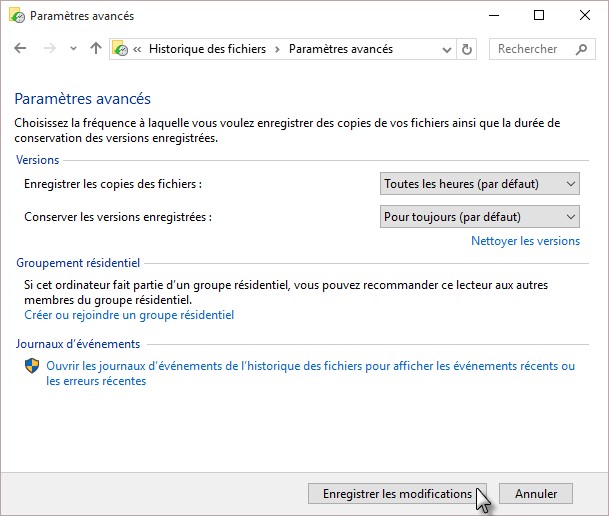
Cliquez sur Enregistrer les modifications, puis sur Activer pour activer l’historique des fichiers.

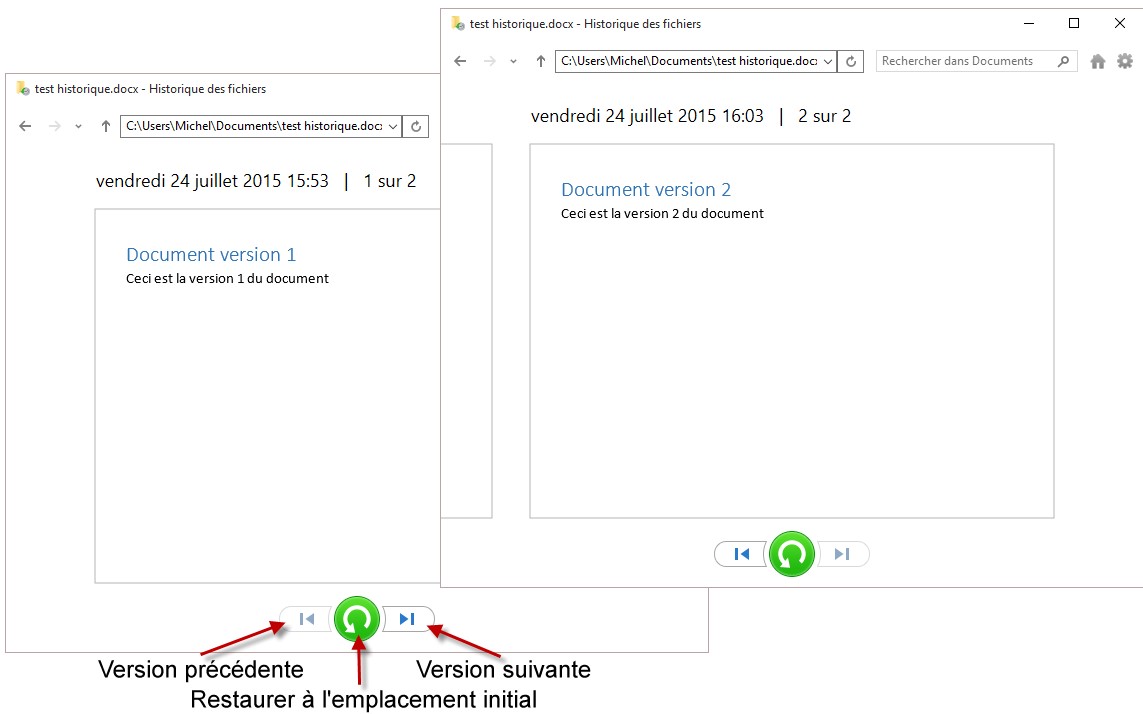
Pour restaurer une version précédente d’un de vos fichiers, ouvrez l’Explorateur de fichiers, cliquez sur le fichier, puis cliquez sur Historique, sous l’onglet Accueil, dans le groupe Ouvrir. Cette action ouvre la fenêtre Historique des fichiers. Vous pouvez vous déplacer dans les différentes versions disponibles de ce fichier en utilisant les boutons Version précédente et Version suivante. Lorsqu’une des versions enregistrées vous convient, sélectionnez-la puis cliquez sur Restaurer à l’emplacement initial pour la restaurer à son emplacement d’origine.
Windows 10 propose deux fonctionnalités vraiment utiles : l’actualisation et la réinitialisation de l’ordinateur.

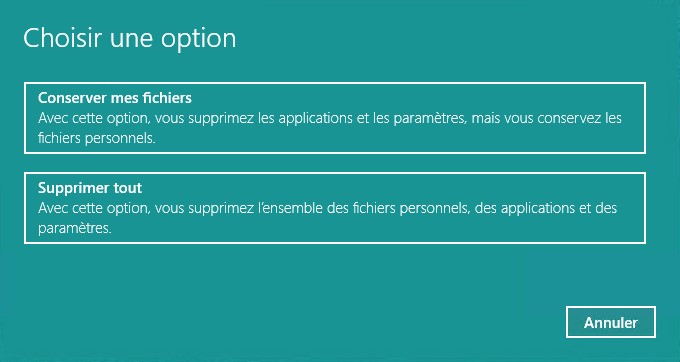
Si votre ordinateur n’est plus stable, vous pouvez l’actualiser sans perdre vos données personnelles (photos, musique, vidéos, documents et autres fichiers personnels). Mais attention : cette opération supprime toutes les applications que vous avez installées.

Vous voulez aller plus loin et réinitialiser l’ordinateur pour obtenir une configuration « sortie d’usine » ? Dans ce cas, vous procéderez à une réinitialisation de l’ordinateur. Mais attention : toutes vos données personnelles et toutes les applications installées seront perdues.

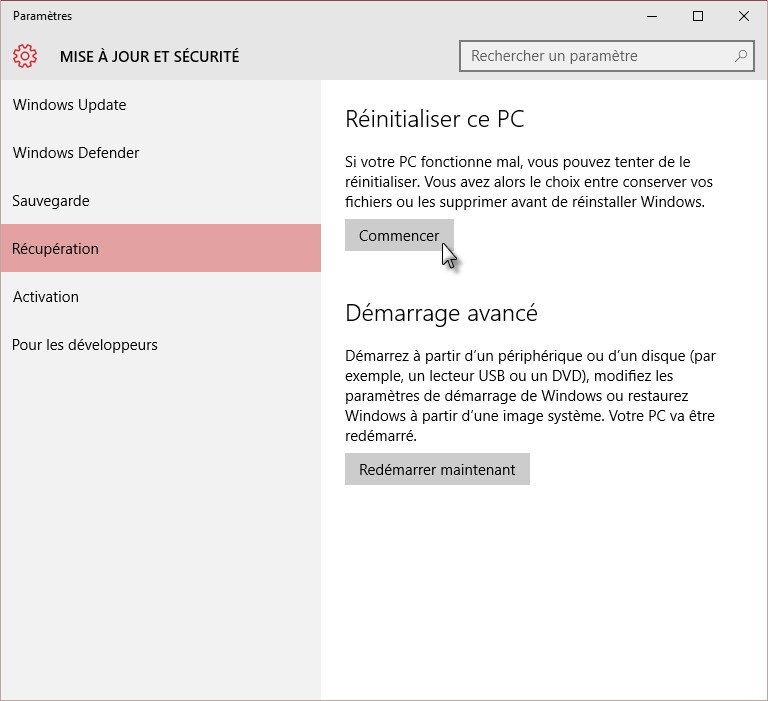
Cliquez sur Démarrer puis sur Paramètres. La fenêtre Paramètres s’affiche. Cliquez sur l’icône Mise à jour et sécurité et basculez sur l’onglet Récupération :

Cliquez sur Commencer, sous Réinitialiser ce PC pour actualiser ou remettre à zéro votre ordinateur. Vous devrez alors indiquer si vous voulez conserver ou non vos fichiers de données :


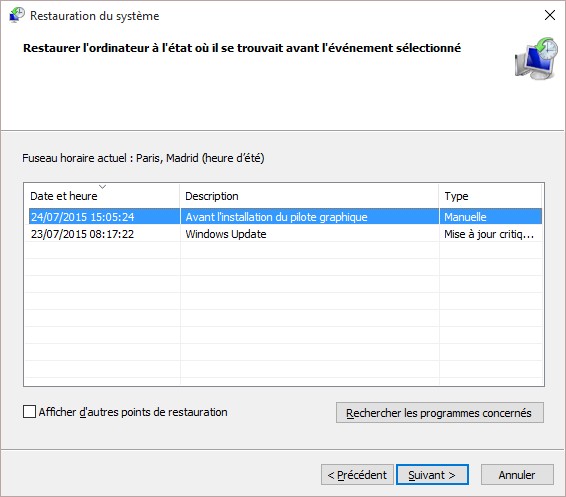
Si, à la suite de modifications logicielles, votre ordinateur ne se comporte plus normalement, vous pouvez utiliser l’outil Restauration du système pour annuler les modifications qui lui ont été apportées. Cliquez sur Démarrer, tapez restauration, puis cliquez sur Créer un point de restauration. La boîte de dialogue Propriétés système s’affiche. Sous l’onglet Protection du système, cliquez sur Restauration du système. Cette action affiche la boîte de dialogue Restauration du système. Cliquez sur Suivant, sélectionnez un point de restauration dans la liste, puis cliquez sur Suivant.

L’Assistant de restauration résume l’opération qui est sur le point d’être lancée. Cliquez sur Terminer pour procéder à la restauration.

Téléchargez gratuitement le dossier de la restauration système

Le dossier de la restauration système est un PDF de 15 pages qui résume tout ce que vous devez savoir sur la restauration système dans Windows 10.

Il vous montre comment :

  • Activer la restauration système
  • Créer un point de restauration
  • Restaurer le système
  • Supprimer certains points de restauration
  • Automatiser la création de points de restauration

Cliquez sur ce bouton pour télécharger ce dossier :


Si vous êtes sur le point d’installer un nouveau pilote ou une nouvelle application, vous avez tout intérêt à définir un point de restauration avant de procéder à l’installation. Si le pilote ou l’application déstabilise l’ordinateur, vous serez en mesure de retourner à l’état qui précédait son installation.

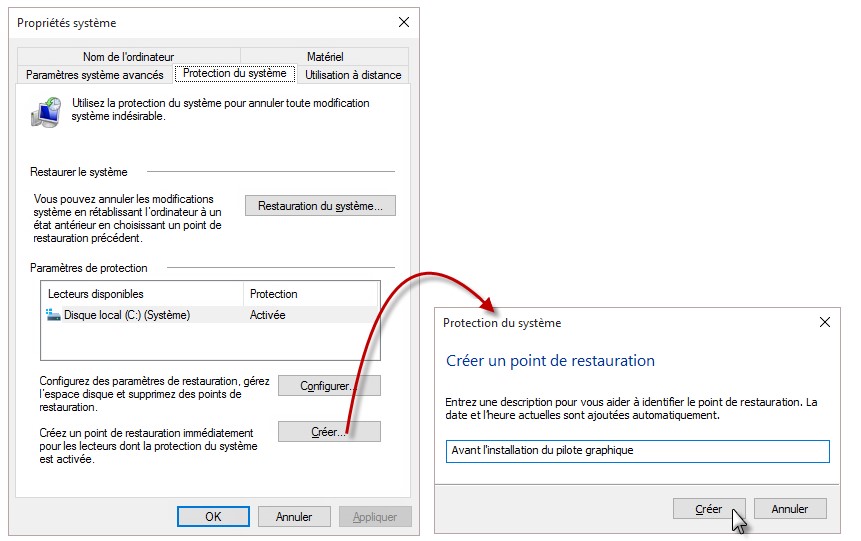
Cliquez sur Démarrer, tapez restauration, puis cliquez sur Créer un point de restauration. La boîte de dialogue Propriétés système est affichée. Sous l’onglet Protection du système, cliquez sur Créer, décrivez le point de restauration, puis cliquez sur Créer pour le créer.

Téléchargez gratuitement le dossier de la restauration système

Le dossier de la restauration système est un PDF de 15 pages qui résume tout ce que vous devez savoir sur la restauration système dans Windows 10.

Il vous montre comment :

  • Activer la restauration système
  • Créer un point de restauration
  • Restaurer le système
  • Supprimer certains points de restauration
  • Automatiser la création de points de restauration

Cliquez sur ce bouton pour télécharger ce dossier :


L’Explorateur de fichiers dispose d’un ruban qui simplifie les opérations les plus courantes.

Si le ruban est minimisé, cliquez sur la flèche sous la case de fermeture ou appuyez sur Ctrl + F1 pour l’afficher.

  • L’onglet Fichier permet d’ouvrir une nouvelle fenêtre de l’Explorateur de fichiers, d’ouvrir une fenêtre Invite de commandes ou PowerShell sur le dossier courant, de modifier les paramètres liés à l’ouverture des éléments, à l’affichage des fichiers et des dossiers et à la recherche, d’obtenir de l’aide ou de fermer la fenêtre de l’Explorateur de fichiers.
  • L’onglet Accueil se concentre sur les tâches essentielles de gestion de fichiers : Couper, Copier, Coller, Supprimer, Renommer et Propriétés. Remarquez les icônes Déplacer vers et Copier vers qui vous permettent de déplacer ou de copier la sélection à l’emplacement de votre choix. Enfin, remarquez l’icône Copier le chemin d’accès. Très pratique, elle vous rendra service chaque fois que vous devez saisir le chemin d’un fichier dans une boîte de dialogue.
  • L’onglet Partage permet de partager des fichiers (avec les membres de votre réseau ou par mail), de compresser des fichiers ou des dossiers, de les envoyer par e-mail à vos correspondants, de les graver sur un support optique, etc.
  • L’onglet Affichage modifie la façon dont les éléments sont affichés dans l’Explorateur de fichiers. Vous pouvez activer ou désactiver le Volet de navigation, le Volet de visualisation et le Volet des détails, choisir une disposition d’affichage pour les fichiers et les dossiers, trier et grouper vos fichiers, ainsi de suite.

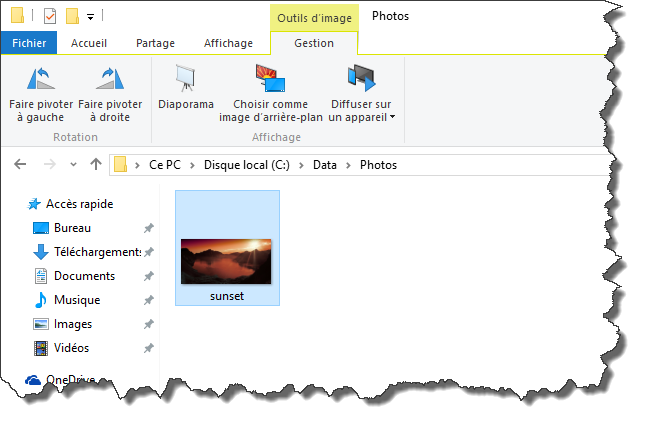
Plusieurs onglets contextuels peuvent apparaître, en fonction des fichiers ou dossiers sélectionnés. Par exemple, si vous sélectionnez des images, l’onglet Gestion est affiché. Vous l’utiliserez par exemple pour faire pivoter les images ou pour lancer un diaporama.

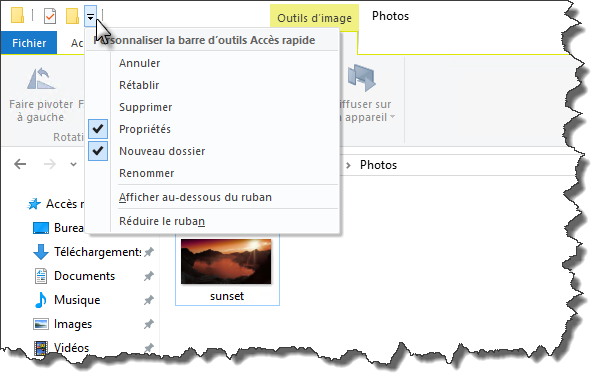
Dans la partie gauche de la barre de titre, la barre d’outils Accès rapide facilite l’exécution de certaines fonctions du ruban. Si nécessaire, vous pouvez personnaliser cette barre d’outils. Cliquez sur l’icône Personnaliser la barre d’outils Accès rapide, et choisissez les icônes qui doivent figurer dans la barre d’outils Accès rapide.


Avant d’installer un programme téléchargé sur Internet, assurez-vous que son éditeur est digne de confiance et que le fichier a bien été téléchargé sur le site de l’éditeur et non sur un site de téléchargement annexe. A titre d’exemple, nous allons installer le gestionnaire de fichiers Total Commander. Le site de l’éditeur est www.ghisler.com.

Cliquez sur le lien qui donne accès au programme, cliquez sur Exécuter, puis suivez les instructions qui s’affichent à l’écran.

Quelques clics plus tard, le programme est installé sur l’ordinateur.

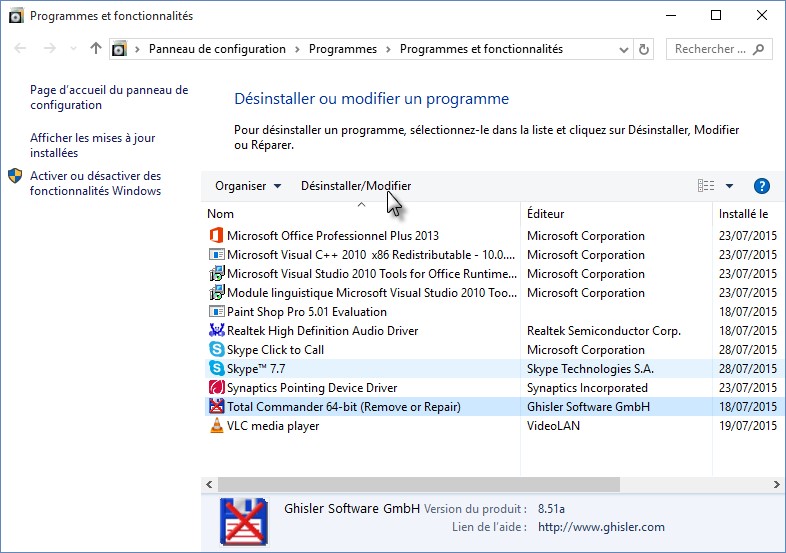
Pour désinstaller un programme installé à partir d’Internet, cliquez sur Démarrer ou appuyez puis relâchez la touche Windows du clavier, tapez le nom du programme, cliquez du bouton droit sur son icône et sélectionnez Désinstaller dans le menu. Ici par exemple, nous désinstallons l’application Total Commander :


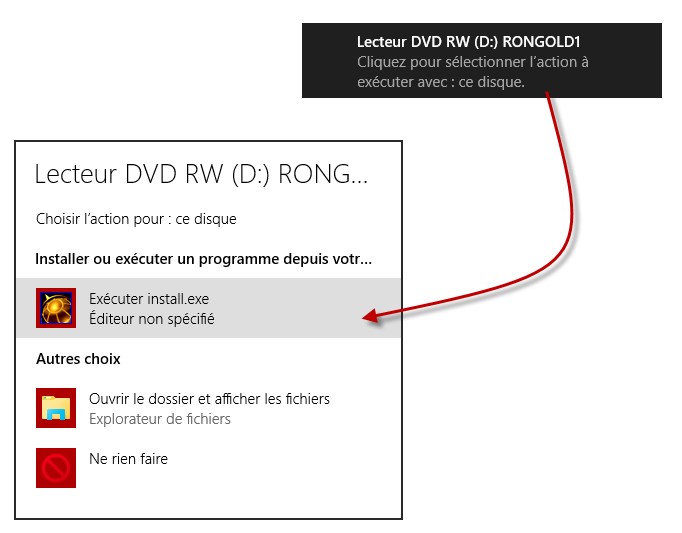
Pour installer un programme distribué sur CD ou DVD, insérez le média dans le lecteur de CD/DVD. Quelques instants plus tard, une bulle d’information est affichée dans l’angle supérieur droit de l’écran. Cliquez sur la bulle puis sur Exécuter pour lancer l’installation.

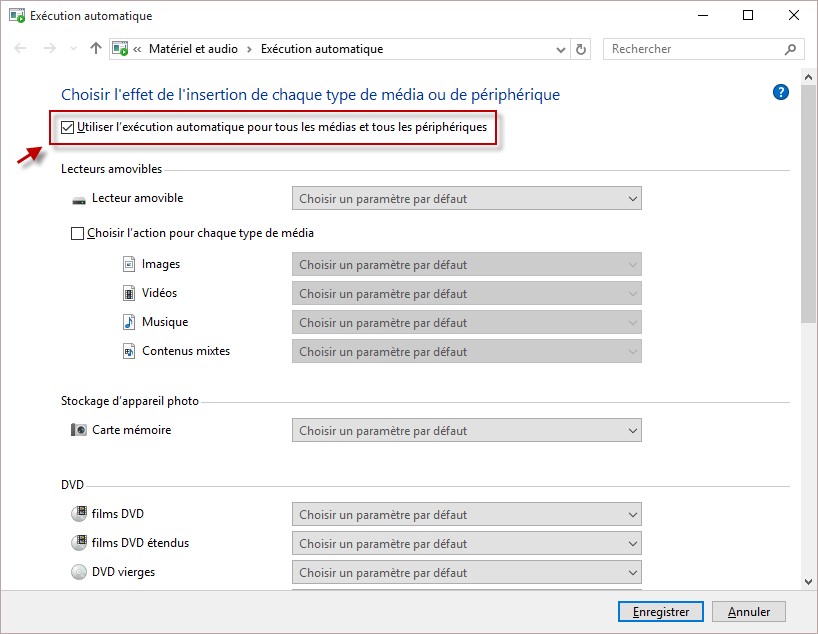
S’il ne se produit rien après l’insertion du media dans le lecteur de CD/DVD, cliquez sur Démarrer ou appuyez puis relâchez la touche Windows. Tapez exécution, puis cliquez sur Exécution automatique. Assurez-vous que la case Utiliser l’exécution automatique pour tous les médias et tous les périphériques est cochée, puis cliquez sur Enregistrer pour prendre en compte le nouveau réglage. Ouvrez puis refermez le lecteur de DVD. Maintenant, l’ordinateur vous demande ce qu’il doit faire avec le média.

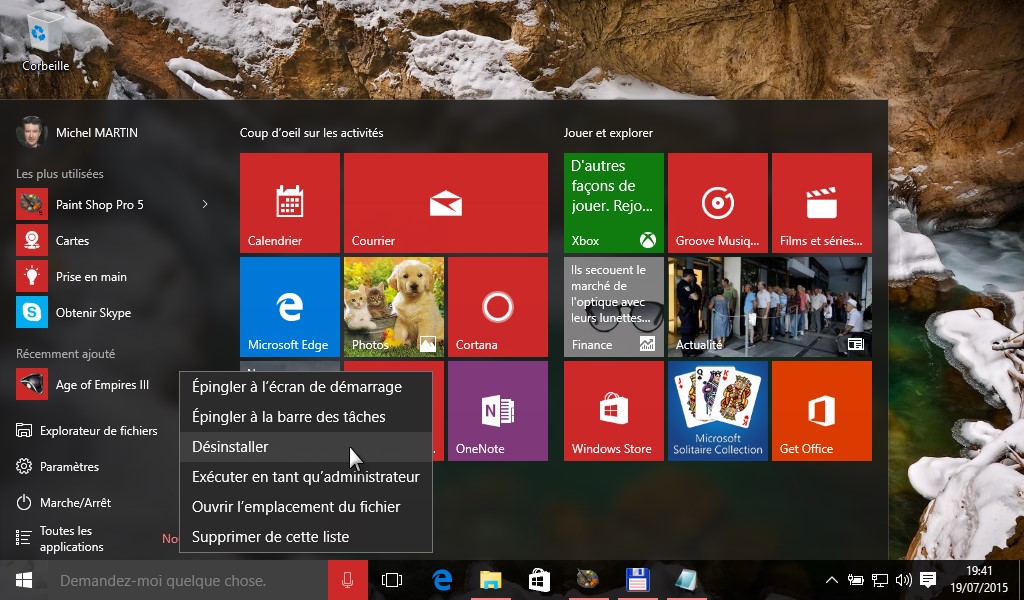
Pour désinstaller un programme, cliquez sur Démarrer ou appuyez puis relâchez la touche Windows du clavier, tapez le nom du programme, cliquez du bouton droit sur son icône et sélectionnez Désinstaller dans le menu. Ici par exemple, nous désinstallons l’application Age of Empires III :