Médiaforma

All posts in Windows 10

Lorsque vous cliquez sur une adresse de messagerie dans une page Web ou dans un message e-mail, un nouveau message est automatiquement créé en utilisant le client de messagerie par défaut. Sur Windows 10, il s’agit de l’application Mail, qui est fournie avec le système. Cet article va vous montrer comment utiliser Outlook ou Gmail comme client de messagerie par défaut.

Utiliser Outlook comme messagerie par défaut

Vous avez installé Office sur votre ordinateur et vous aimeriez utiliser Outlook par défaut .img C’est très simple : cliquez sur Démarrer (ou appuyez sur la touche Windows du clavier), tapez défaut et cliquez sur Applications par défaut dans la partie supérieure du menu Démarrer. La fenêtre Paramètres Windows s’affiche, onglet Applications par défaut sélectionné :

Sous Messagerie électronique, cliquez sur Courrier puis choisissez Outlook :

Vous pouvez refermer la boîte de dialogue des paramètres. Lorsque vous cliquerez sur une adresse -email, un nouveau message sera créé dans Outlook.

Utiliser Gmail comme messagerie par défaut

Pour pouvoir utiliser Gmail comme messagerie par défaut, vous devrez passer par le navigateur Google Chrome. S’il n’est pas déjà installé sur votre ordinateur, rendez-vous sur la page https://www.google.fr/chrome/ pour l’installer.

Cliquez sur Démarrer (ou appuyez sur la touche Windows du clavier), tapez défaut et cliquez sur Applications par défaut dans la partie supérieure du menu Démarrer. La fenêtre Paramètres Windows s’affiche, onglet Applications par défaut sélectionné.

Sous Messagerie électronique, cliquez sur l’icône Courrier, puis choisissez Google Chrome dans la liste :

Configuration de Google Chrome

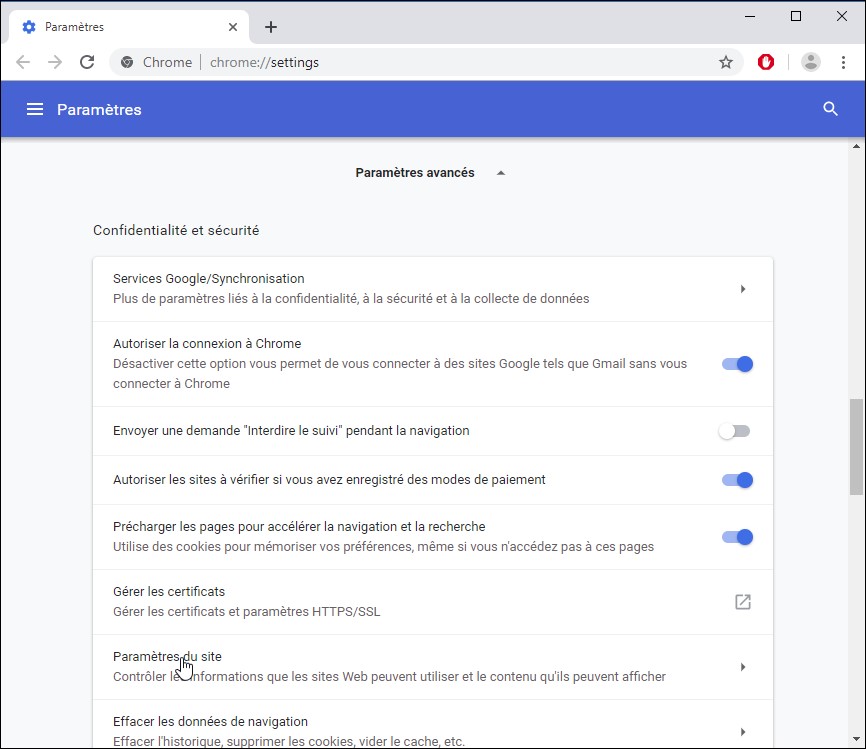
Lancez Google Chrome. Cliquez sur l’icône Personnaliser et contrôler Google Chrome dans l’angle supérieur droit de l’application et cliquez sur Paramètres dans le menu. La page chrome://settings/ s’affiche. Déplacez-vous dans la partie inférieure de cette page puis cliquez sur le lien Paramètres avancés. Sous Confidentialité et sécurité, cliquez sur Paramètres du site :
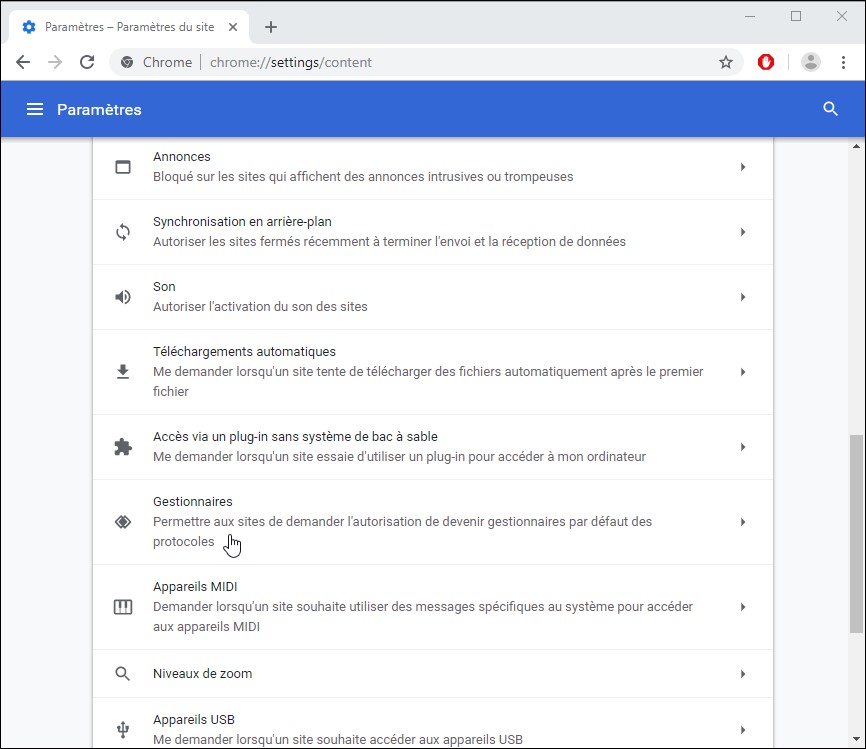
Sous Autorisations, cliquez sur Gestionnaires :
Déplacez l’interrupteur Permettre aux sites de demander l’autorisation de devenir gestionnaires par défaut des protocoles sur Marche :
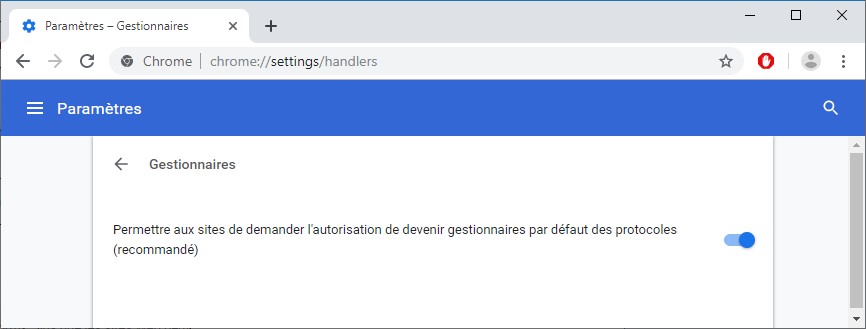
La configuration de Google Chrome est terminée.

Configuration de Gmail

Toujours avec Google Chrome, rendez-vous sur votre messagerie Gmail en allant sur la page https://www.google.com/gmail/.

A droite de la barre d’adresses, cliquez sur l’icône Cette page veut installer un gestionnaire de services :
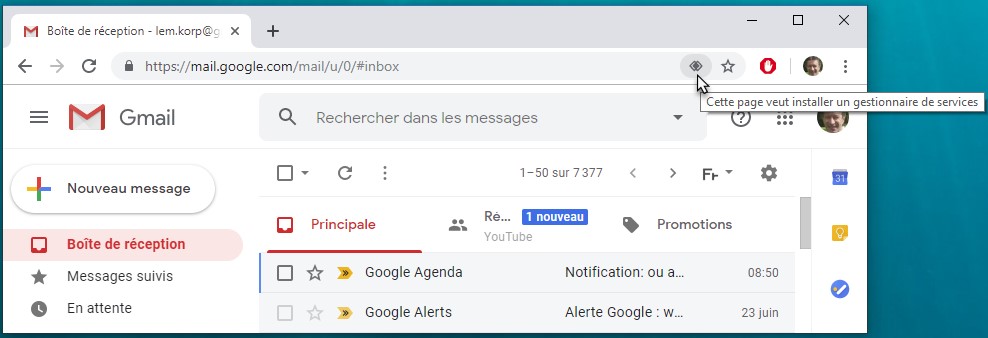
Une boîte de dialogue s’affiche. Cliquez sur Autoriser :
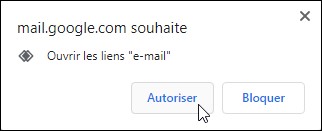
Désormais, lorsque vous cliquerez sur une adresse e-mail, une fenêtre de composition de message sera ouverte dans Gmail.
Cet article va vous montrer comment effectuer une recherche dans tous les dossiers d’un disque ou dans tous les sous-dossiers d’un dossier de votre choix.

Vous savez lancer une recherche avec le menu Démarrer : vous cliquez sur Démarrer ou vous appuyez sur la touche Windows du clavier, puis vous tapez ce que vous recherchez au clavier. Si vous voulez plus de détails sur cette technique, je vous suggère de lire l’article Rechercher fichiers et informations sur le site Mediaforma.

Cette possibilité offerte par Windows 10 est très pratique, mais la recherche se limite au bureau et aux bibliothèques (Documents, Téléchargements, Images, Vidéos, etc.). Si le ou les fichiers recherchés se trouvent dans un autre dossier, ils ne seront pas trouvés !

Pour contrer ce problème, vous pouvez inclure un ou plusieurs dossiers dans l’index de la recherche, comme indiqué dans l’article Accélérer les recherches de fichiers.

Personnellement, j’utilise une autre technique … ou plutôt une application complémentaire : Total Commander. Les avantages de cette application sont trop nombreux pour tenir dans un seul article. Ici, nous allons nous concentrer sur la recherche de fichiers.

Pour savoir comment télécharger puis installer Total Commander, je vous suggère de lire l’article Deux explorateurs de fichiers pour le prix d’un.

Arrivés à ce point dans la lecture de cet article, Total Commander devrait maintenant être installé sur votre ordinateur et en ordre de marche.

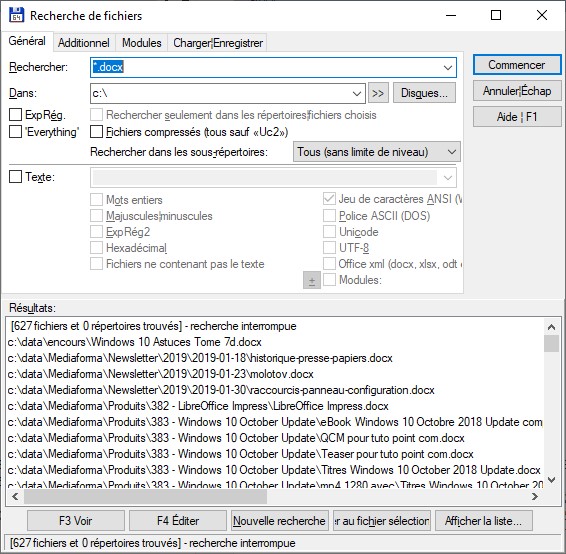
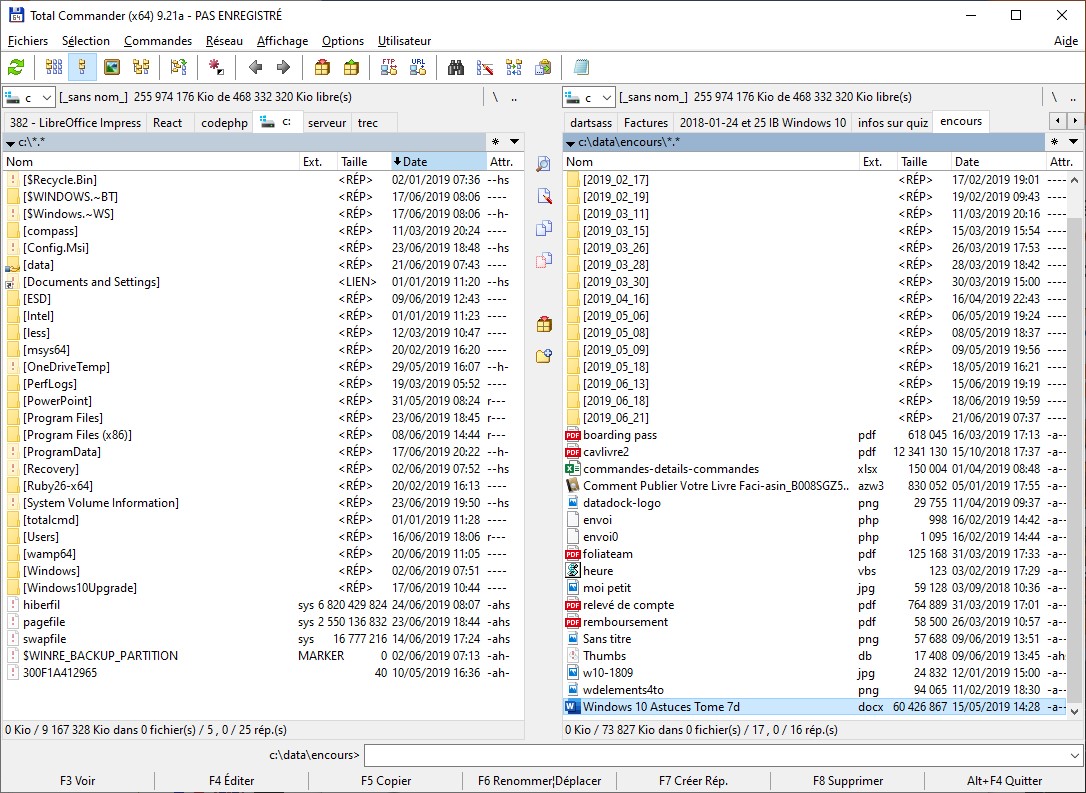
Déplacez-vous dans le dossier dans lequel vous voulez lancer une recherche. Il peut s’agir de la racine d’un disque ou d’un SSD ou d’un sous-dossier quelconque. Appuyez simultanément sur les touches Alt et F7 du clavier (vous pouvez également lancer la commande Recherche de fichiers dans le menu Commandes, mais c’est tellement moins efficace…). La boîte de dialogue Recherche de fichiers s’affiche. Entrez le modèle des fichiers recherchés dans la zone de texte Rechercher puis appuyez sur la touche Entrée du clavier pour lancer la recherche (vous pouvez également cliquer sur Commencer pour parvenir au même résultat. Les résultats de la recherche s’affichent dans la partie inférieure de la boîte de dialogue :

Vous pouvez à tout moment interrompre la recherche en appuyant sur la touche Echap du clavier.

Pour accéder à l’un des fichiers proposés, il suffit de double-cliquer dessus. Il s’affiche alors dans Total Commander :

Je vous suggère d’essayer cette application pendant quelques jours. Il y a de grandes chances pour que vous l’adoptiez …


Lorsqu’un disque ou une partition a moins de 10% d’espace libre, Windows 10 affiche un message indiquant « Espace disque faible ». Ce message s’affiche de façon répétitive, ce qui peut vite devenir agaçant. Bien sûr, vous pouvez libérer de l’espace sur ce disque ou cette partition, mais dans cet article, je vais vous montrer comment supprimer l’affichage de ce message en agissant sur le Registre de Windows.

Cliquez sur Démarrer, tapez regedit et cliquez sur Editeur du registre dans la partie supérieure du menu Démarrer.

Copiez ce chemin dans le presse-papiers de Windows :

HKEY_LOCAL_MACHINE\Software\Microsoft\Windows\CurrentVersion\Policies\Explorer

Collez-le dans la barre d’adresses de l’éditeur du registre et appuyez sur la touche Entrée du clavier.

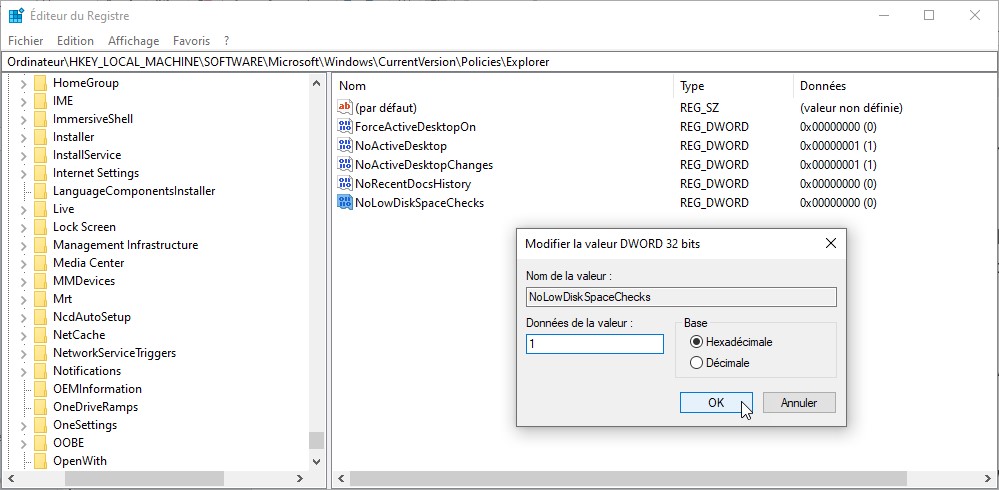
Lancez la commande Nouveau/Valeur DWORD (32 bits) dans le menu Edition. Donnez le nom NoLowDiskSpaceChecks à cette nouvelle valeur. Double-cliquez dessus. La boîte de dialogue Modifier la valeur DWORD 32 bits s’affiche. Tapez 1 dans la zone de texte Données de la valeur puis validez en cliquant sur OK :

Fermez l’éditeur du Registre et redémarrez l’ordinateur. Le message « Espace disque faible » ne sera plus affiché.


Vous disposez d’un smartphone Android muni d’un capteur d’empreintes digitales et d’un ordinateur Windows 10 ? Cet article va vous montrer comment ouvrir une session sur votre ordinateur en utilisant le lecteur d’empreintes digitales de votre smartphone.

Pour cela, vous allez devoir installer une application sur votre smartphone et une autre sur votre ordinateur.

Sur votre téléphone Android

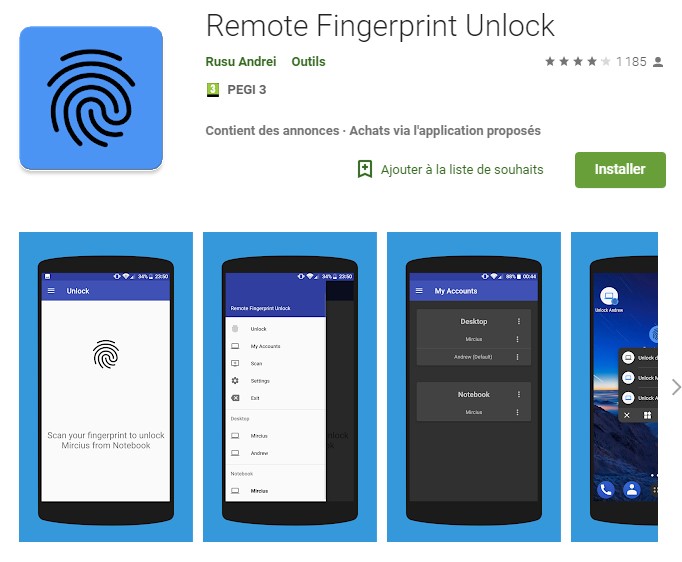
Téléchargez l’application Remote Fingerprint Unlock dans le Play Store :

Sur votre ordinateur

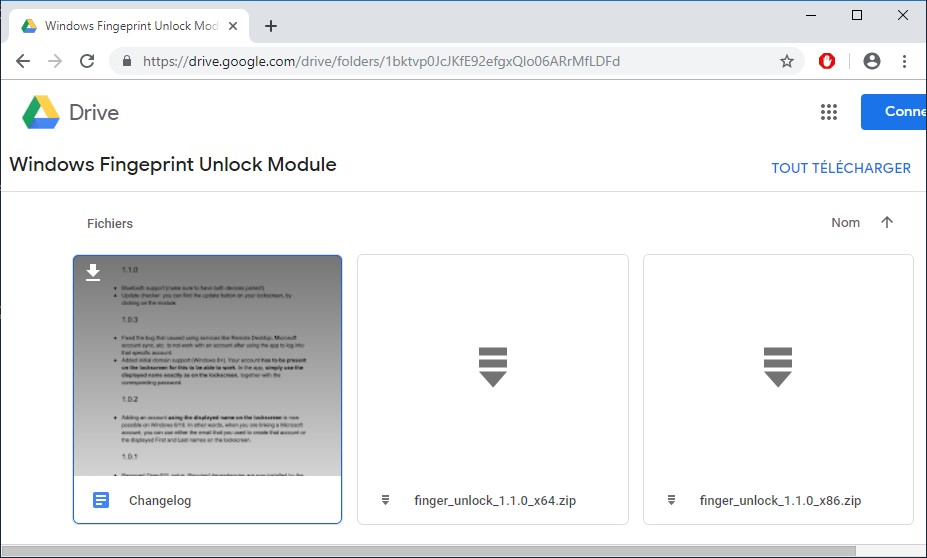
Allez sur la page https://drive.google.com/drive/folders/1bktvp0JcJKfE92efgxQlo06ARrMfLDFd et téléchargez le fichier ZIP qui correspond à votre version de Windows 10 :

  • 1.0_x64.zip sur un système 64 bits
  • 1.0_x86.zip sur un système 32 bits

Remarque

Si vous ne savez pas si votre système fonctionne en 32 ou en 64 bits, lisez l’article Quelle est la version (32 ou 64 bits) de Windows 10 ?

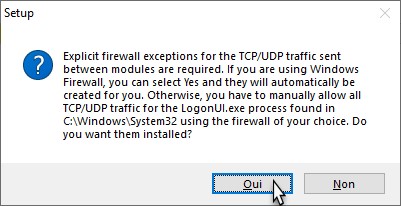
Dézipez le fichier que vous avez téléchargé puis exécutez-le. Pendant l’installation, on vous demandera de définir une exception dans le firewall de Windows 10. Cliquez sur Oui pour créer cette exception :

Assurez-vous que l’ordinateur et le téléphone sont connectés au même réseau Wi-Fi.

Appuyez simultanément sur les touches Windows et L pour basculer sur l’écran de connexion de Windows 10.

Sur votre smartphone :

  • Exécutez l’application Remote Fingerprint Unlock.
  • Effectuez un scan (en cliquant sur le menu puis sur Scan) et identifiez l’ordinateur à débloquer.
  • Cliquez sur son nom, choisissez Wi-Fi Scan dans la liste Connection method puis cliquez sur Save.
  • Allez dans le menu et sélectionnez My Accounts.
  • Cliquez sur le menu de l’ordinateur qui a été identifié puis cliquez sur Add Account.
  • Scannez votre empreinte digitale, tapez vos identifiants de connexion Windows et validez en cliquant sur SAVE.
  • Confirmez en cliquant sur PROCEED.

Ca y est, votre téléphone est prêt à débloquer votre compte Windows. Quittez l’application Remote Fingerprint Unlock sur votre smartphone.


Si un ou plusieurs pixels de votre écran restent rouge, vert ou bleu quel que soit l’écran affiché, vous pouvez tenter de les réinitialiser en utilisant le site Flexcode. Notez bien que cette technique n’aura aucun effet les pixels sont « morts », c’est-à-dire sur les pixels qui apparaissent toujours en noir.

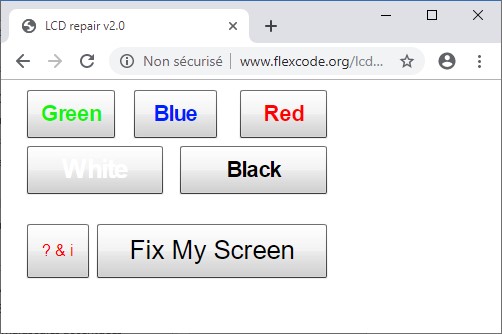
Rendez-vous sur la page http://www.flexcode.org/lcd2.html.

Remarque

Pour fonctionner, cette page nécessite le plugin Flash.

Cliquez sur Green et observez votre écran. Si un ou plusieurs pixels apparaissent dans une autre couleur, vous pourrez certainement les réparer. Appuyez sur la touche Echap puis cliquez sur Blue. Ici encore, observez l’écran et voyez si un ou plusieurs pixels apparaissent dans une autre couleur. Appuyez sur la touche Echap puis cliquez sur Red. Observez l’écran et identifiez le ou les pixels qui n’apparaissent pas en rouge.

Appuyez sur Echap puis cliquez sur Fix My Screen. Attendez quelques secondes puis appuyez sur la touche Echap. Testez à nouveau l’affichage vert, bleu puis rouge. Avec un peu de chance, les pixels défaillants auront été réinitialisés …


Quelle est votre version de Windows ?

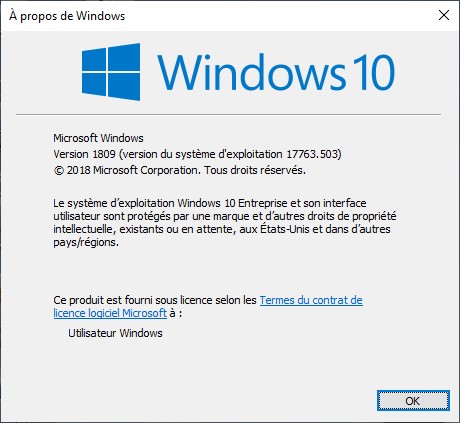
Appuyez sur Windows +R. La boîte de dialogue Exécuter s’affiche. Tapez winver et appuyez sur Entrée. Vous obtiendrez quelque chose comme ceci. Ici, l’ordinateur utilise la version 1809 de Windows 10. Il est temps de le mettre à jour :

Mettre à jour Windows 10 vers 1903 (19H1)

Cet article va vous montrer comment mettre à jour votre ordinateur sans effacer vos données ni vos applications.

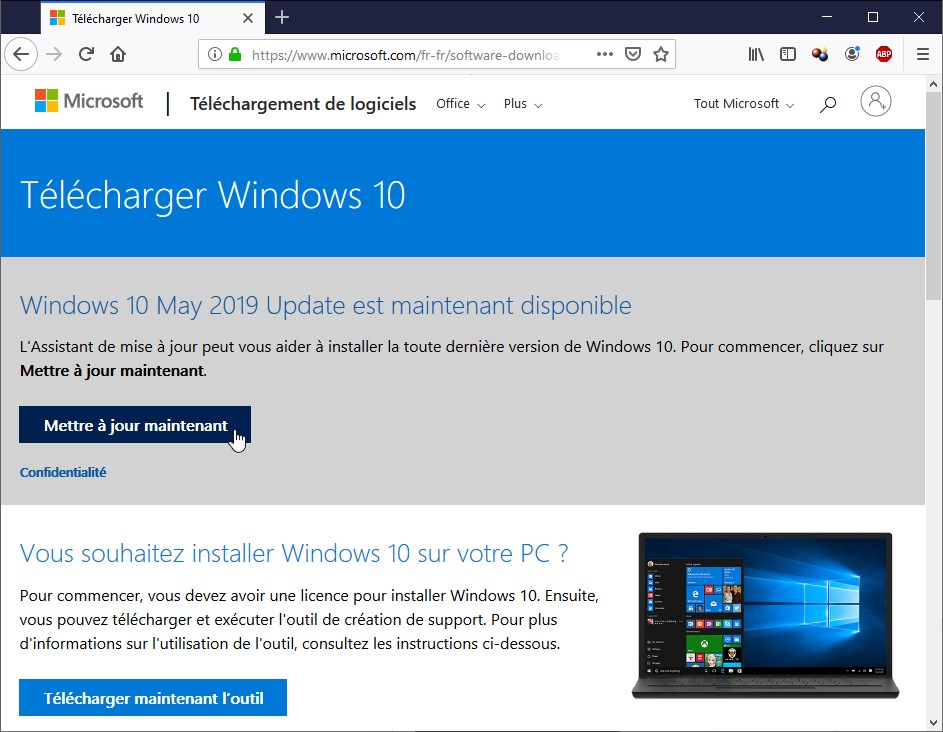
Allez sur la page https://www.microsoft.com/fr-fr/software-download/windows10 et cliquez sur Mettre à jour maintenant :

Téléchargez l’assistant d’installation puis exécutez-le :

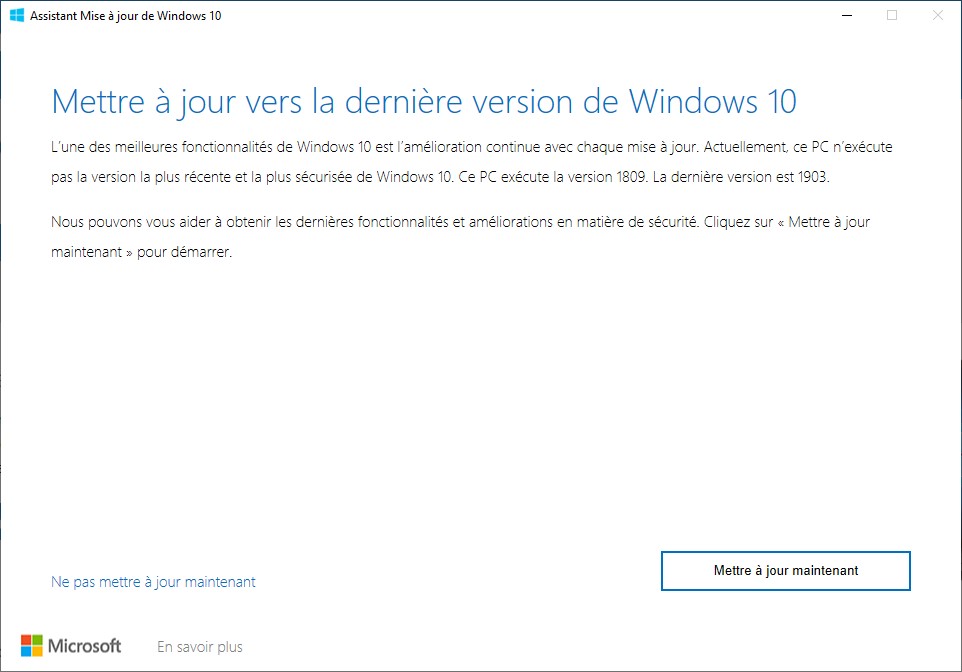
Cliquez sur Mettre à jour maintenant :

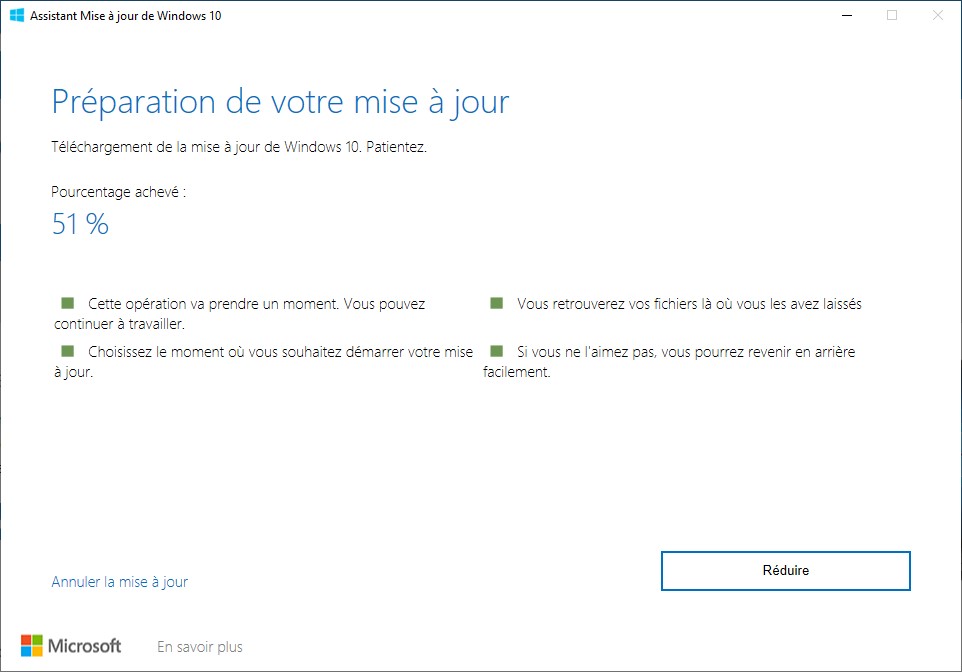
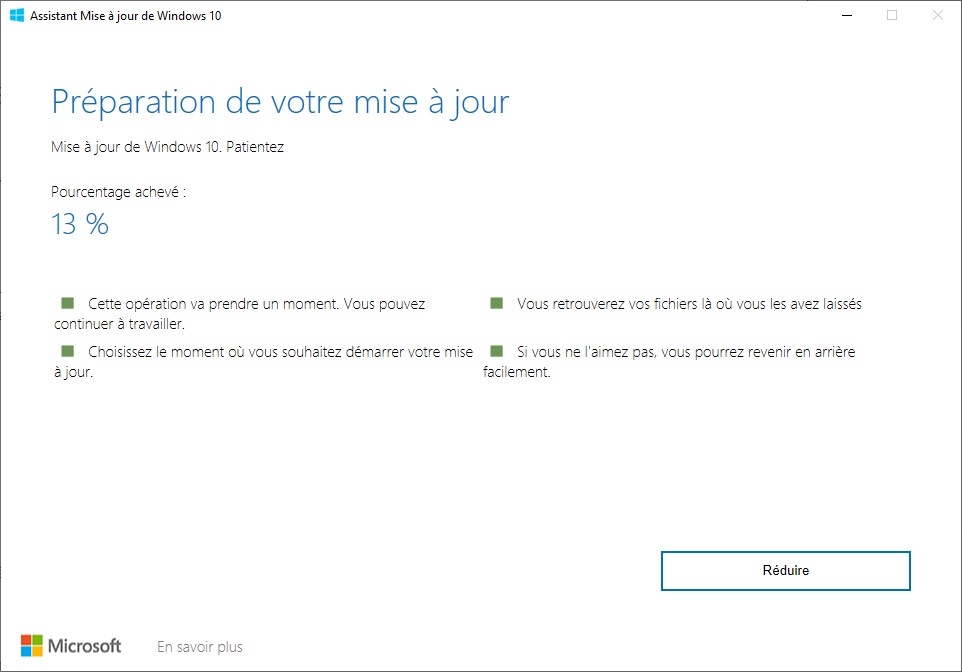
Une fois le téléchargement de la mise à jour terminé, elle est préparée pour l’installation :

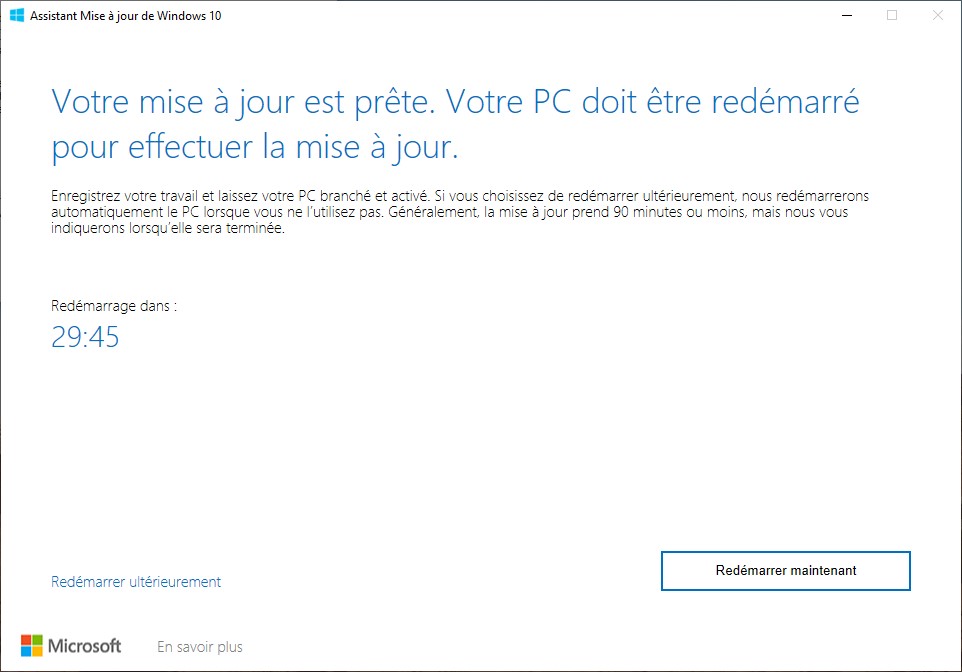
Lorsque la préparation de la mise à jour est terminée, Windows vous informe que l’ordinateur doit redémarrer. Cliquez sur Redémarrer maintenant pour effectuer la mise à jour immédiatement et partez faire autre chose. Votre PC va être occupé pendant un petit moment :

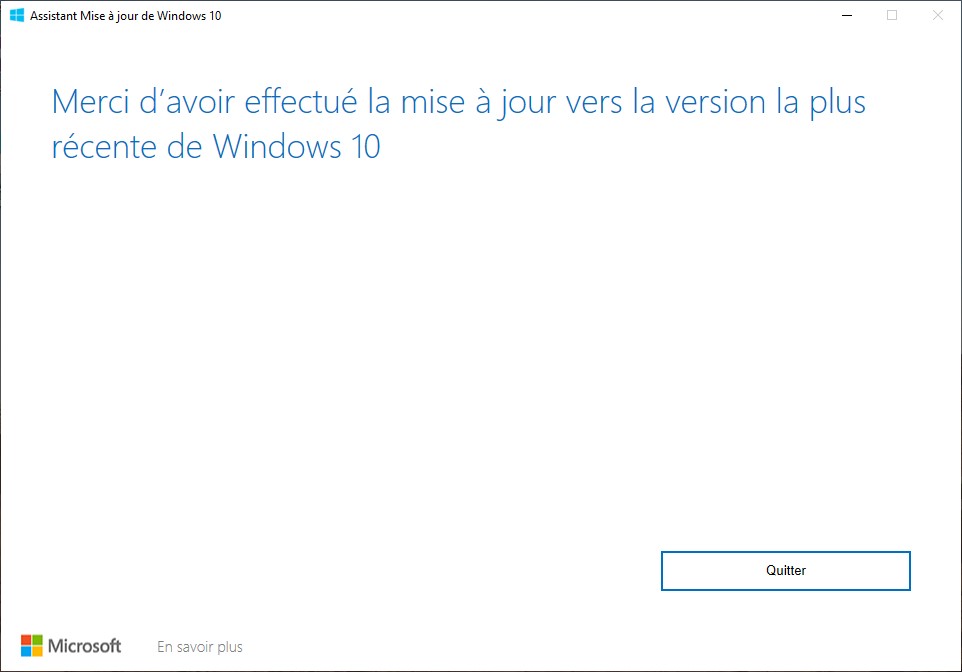
Une fois la mise à jour installée, l’écran de connexion s’affiche. Entrez votre mot de passe et validez. Vous devrez encore être un peu patient car Windows finalise l’installation. Quelques instants plus tard, une boîte de dialogue vous remercie d’avoir effectué la mise à jour vers la dernière version de Windows :

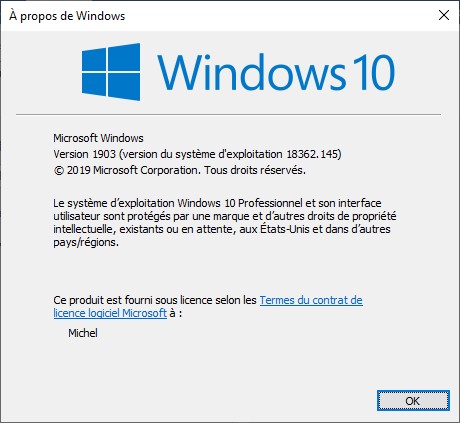
Pour être sûr que vous avez la dernière version de Windows 10, appuyez sur Windows + R, tapez winver dans la boîte de dialogue Exécuter puis appuyez sur la touche Entrée du clavier. Voici ce que vous devriez avoir :


Cet article va vous montrer comment utiliser l’application Rufus pour créer une clé d’installation de Windows 10 à partir d’une image ISO que vous aurez préalablement téléchargée sur le site de Microsoft.

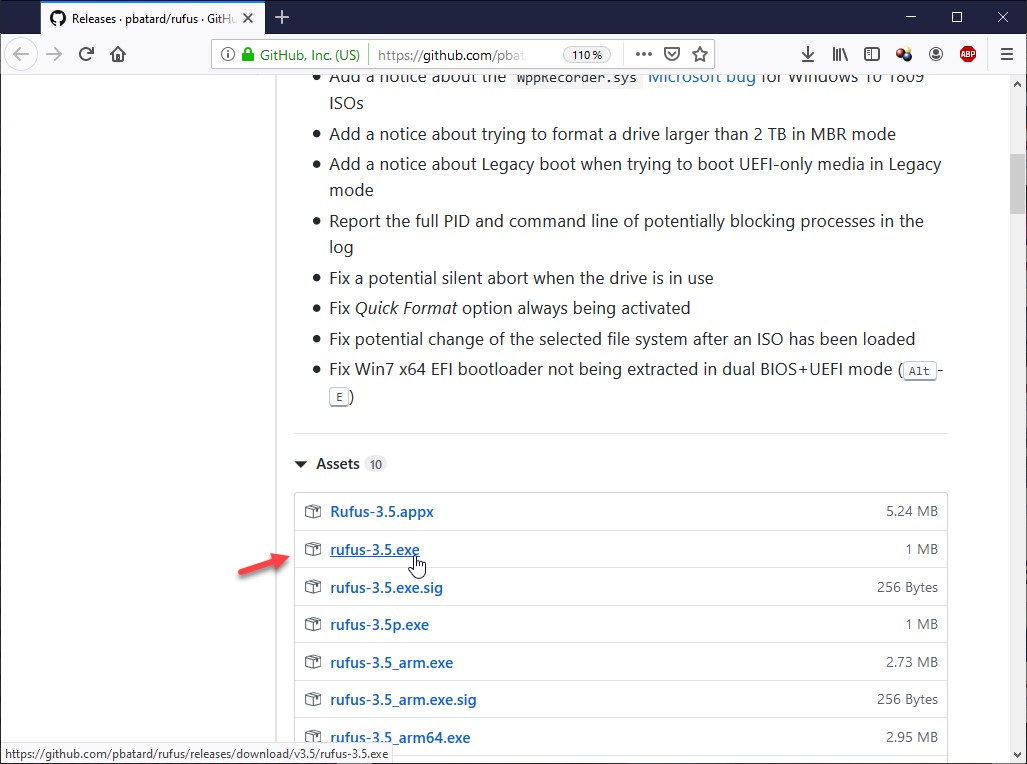
Allez sur la page https://github.com/pbatard/rufus/releases et téléchargez la version exécutable de Rufus :

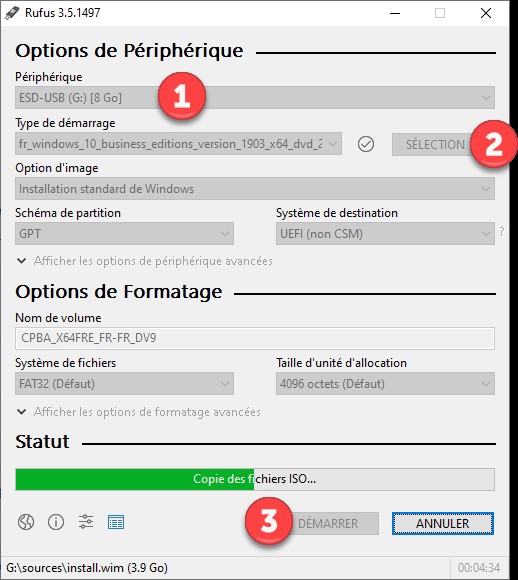
Lancez Rufus. Indiquez la clé USB à utiliser dans la liste déroulante Périphérique (1). Cliquez sur SELECTION (2) et désignez le fichier ISO à utiliser. Cliquez enfin sur DEMARRER (3) et patientez jusqu’à la fin du processus :

C’est aussi simple que cela.

Maintenant, il ne vous reste plus qu’à redémarrer votre ordinateur sur la clé USB pour installer Windows. Si vous n’arrivez pas à aller dans le BIOS ou l’UEFI, lisez l’article Activer le démarrage rapide et … désactivez le démarrage rapide (c’est-à-dire faites l’inverse de ce qui est dit dans l’article). N’oubliez pas d’activer Windows. Pour cela, l’article Transférez votre licence peut vous aider.