Médiaforma

All posts in Windows 10

Les vidéos au format MKV (MatrosKa Video) peuvent être lues sur un très large panel de périphériques : ordinateurs, tablettes, téléphones, TV. Cet article va vous montrer comment ripper vos vidéos à ce format en quelques clics souris.

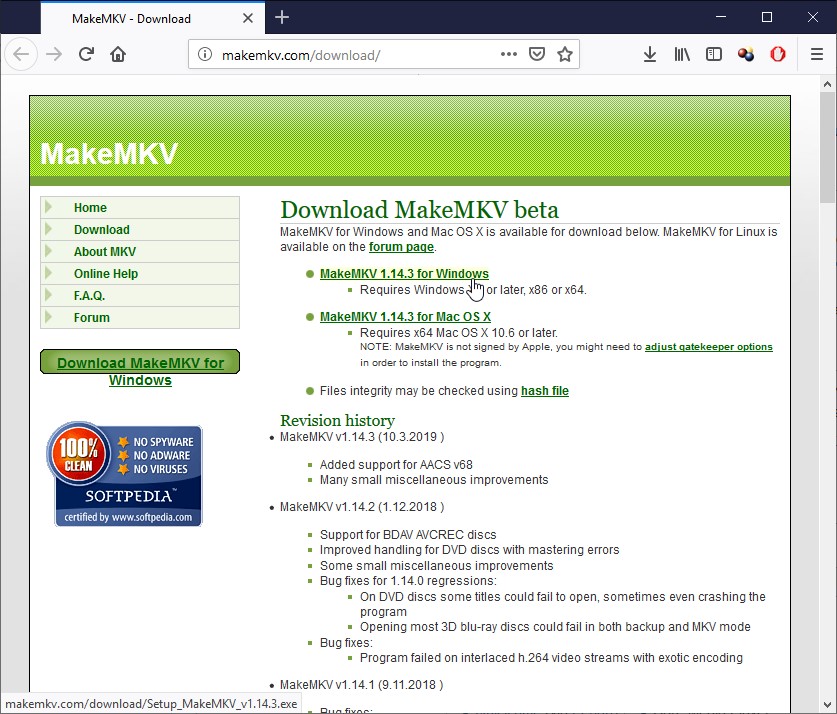
Commencez par vous rendre sur le site http://makemkv.com/download/ et téléchargez la dernière version du programme MakeMKV en cliquant sur le lien approprié :
Installez le programme en acceptant les réglages par défaut.

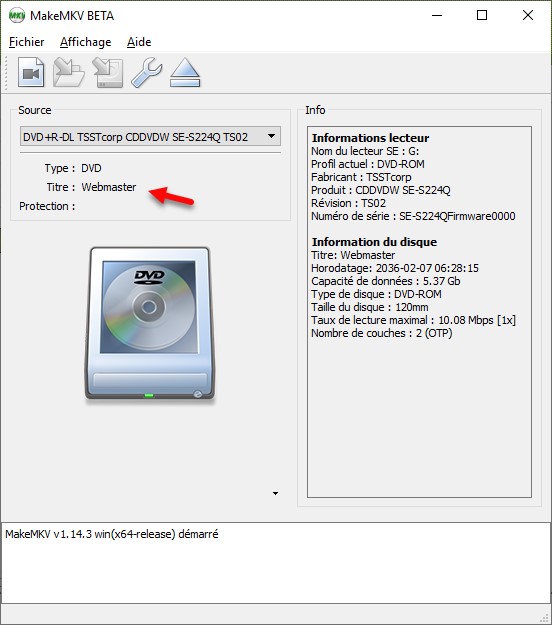
Insérez un DVD vidéo dans le lecteur et lancez MakeMKV. Pour cela, cliquez sur Démarrer, tapez MakeMKV et cliquez sur MakeMKV dans la partie supérieure du menu Démarrer. La fenêtre de l’application s’affiche et quelques instants plus tard, le DVD est identifié :
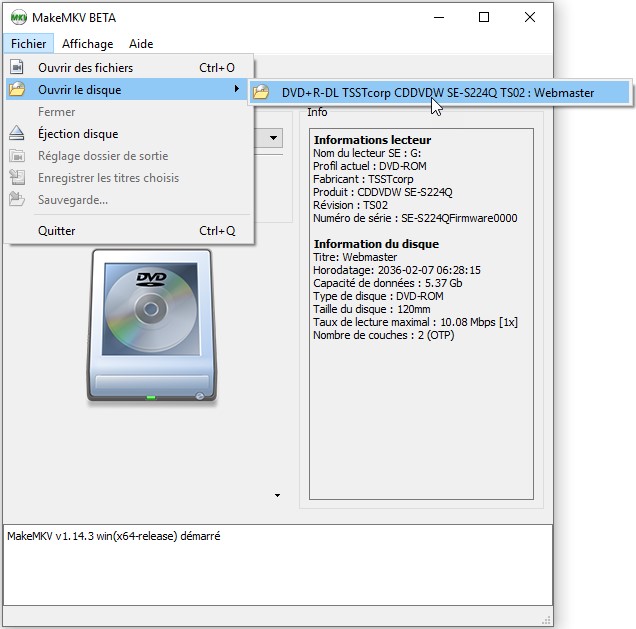
Cliquez sur Démarrer, sur Ouvrir le disque et cliquez sur votre lecteur de DVD :
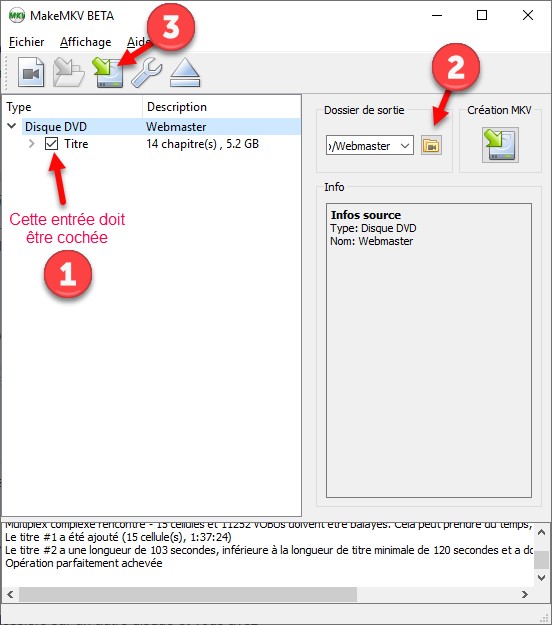
Quelques minutes plus tard (entre 5 et 10 minutes), l’analyse du DVD est terminée. Assurez-vous que la case devant votre DVD est cochée (1). Cliquez sur l’icône Dossier de sortie (2) et désignez le dossier dans lequel le fichier MKV doit être créé. Cliquez enfin sur l’icône Enregistrer les titres choisis (3) pour lancer la création du fichier MKV :
Il ne vous reste plus qu’à patienter jusqu’à la fin du processus de compression qui peut demander plusieurs heures. Vous aurez alors la version mono-fichier MKV de votre DVD !

Vous utilisez souvent un même dossier et vous aimeriez faciliter son accès dans l’explorateur de fichiers en utilisant un raccourci-clavier ? Rien de plus simple.

Création d’une icône de raccourci

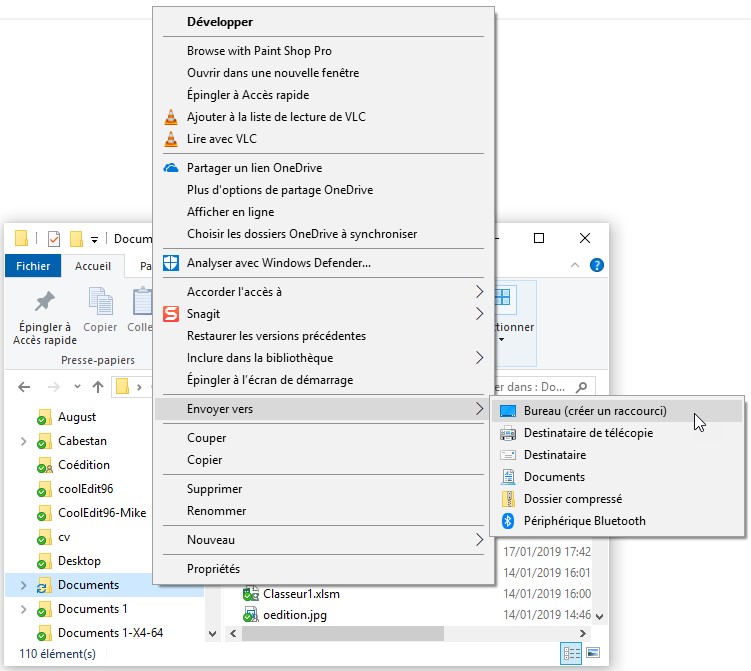
Dans un premier temps, vous allez créer une icône de raccourci vers ce dossier sur le bureau de Windows. Ouvrez l’explorateur de fichiers. Cliquez du bouton droit sur ce dossier, pointez l’entrée Envoyer vers et cliquez sur Bureau (créer un raccourci).

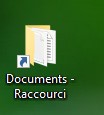
Ici par exemple, une icône de raccourci vers un dossier OneDrive est créée sur le bureau de Windows :

Affectation d’un raccourci-clavier à l’icône de raccourci

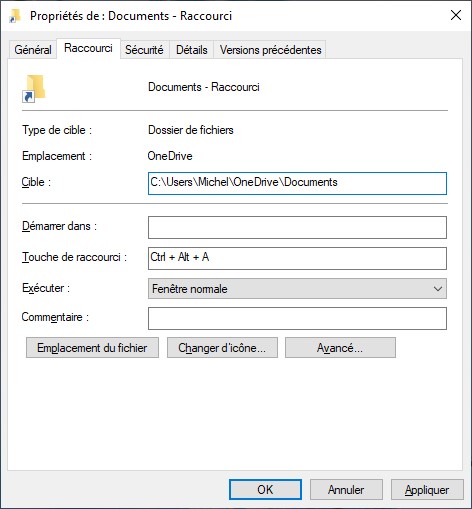
Vous allez maintenant affecter un raccourci-clavier à l’icône de raccourci que vous venez de créer. Cliquez du bouton droit sur l’icône de raccourci et sélectionnez Propriétés dans le menu contextuel. La boîte de dialogue des propriétés du dosser s’affiche. Cliquez dans la zone de texte Touche de raccourci et choisissez un raccourci qui mêle des touches spéciales (Maj, Contrôle et Alt) et des touches alphanumériques :

Validez en cliquant sur OK.

Désormais, il vous suffit d’appuyer sur les touches que vous avez choisies pour ouvrir l’explorateur de fichiers sur le dossier concerné.


Vous avez une webcam connectée en permanence sur votre ordinateur ? Et si elle vous espionnait ? C’est tout à fait possible ! Il « suffit » pour cela qu’un logiciel malveillant soit installé sur votre ordinateur et qu’il s’adresse directement à votre webcam, à votre insu, et quand il le souhaite !

Rassurez-vous, il existe plusieurs techniques imparables pour contrer ces éventuelles attaques.

Les précautions d’usage

Tout d’abord, maintenez à jour votre ordinateur, les logiciels qui y sont installés et votre antivirus. C’est vital et cela fermera la porte à bon nombre d’intrusions.

Ne répondez pas aux messages e-mails qui proviennent d’inconnus et qui vous proposent de visiter un site Web pour vous distraire ou pour exiger le cadeau que vous avez gagné (sans participer à quoi que ce soit).

Ne fréquentez que des sites Web potentiellement non dangereux, sans vous écarter des chemins battus. Limitez vos téléchargements aux applications au Microsoft Store et aux sites Web des sociétés ou des individus qui ont conçu les applications que vous voulez installer.

La solution radicale

Vous voulez une solution radicale ? Collez un ruban adhésif non transparent sur votre Webcam. Décollez-le uniquement lorsque vous voulez utiliser votre webcam.

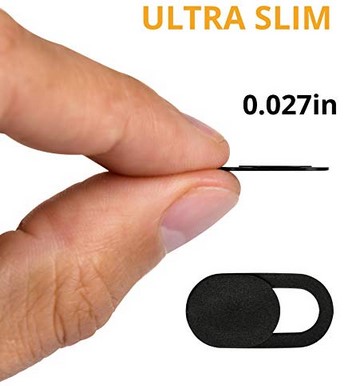
Si la solution « ruban adhésif » vous semble un peu trop rustique, vous pouvez opter pour un cache de Webcam un peu plus élégant. Par exemple, celui de TechPrivacy disponible sur Amazon en cliquant ici :

Une solution logicielle

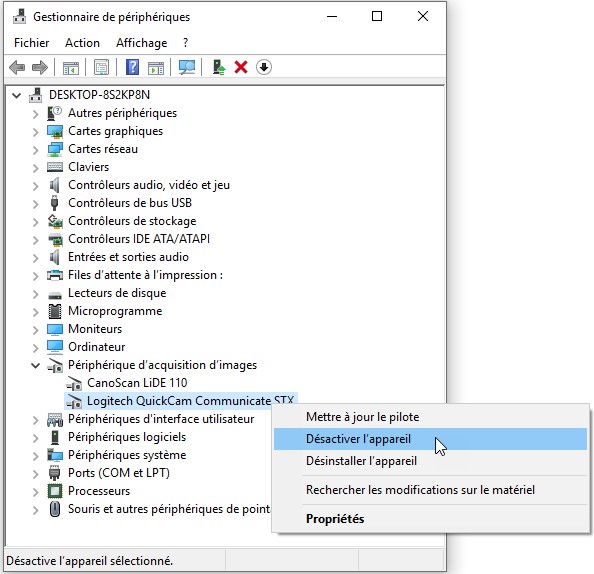
Vous pouvez aussi décider de désactiver votre Webcam. Cliquez sur Démarrer, tapez périphériques et cliquez sur Gestionnaire de périphériques dans la partie supérieure du menu Démarrer. La fenêtre du gestionnaire de périphériques s’affiche. Développez l’entrée Périphériques d’acquisition d’images, cliquez du bouton droit sur votre webcam et choisissez Désactiver l’appareil dans le menu contextuel :

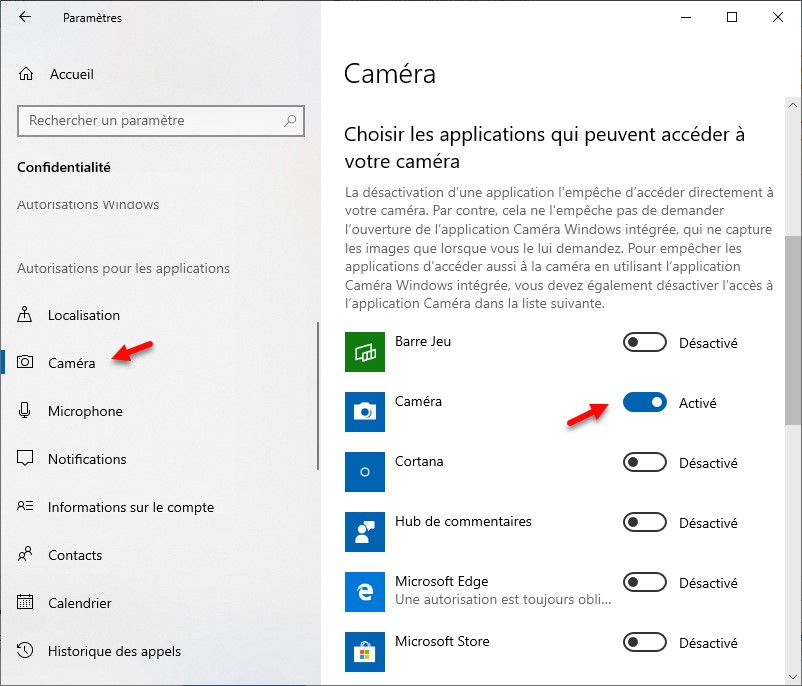
Plutôt que de désactiver la webcam, vous pouvez choisir quelles applications peuvent l’utiliser. Cliquez sur Démarrer puis sur Paramètres. La fenêtre Paramètres Windows s’affiche. Cliquez sur Confidentialité. Sélectionnez l’onglet Caméra dans le volet gauche et choisissez les applications autorisées à communiquer avec votre Webcam :


Il vous est surement arrivé de voir s’afficher des conseils, astuces et suggestions lorsque vous utilisez Windows 10. Par exemple, des conseils sur la bonne utilisation de Microsoft Edge, le navigateur maison, ou encore des suggestions d’applications dans le menu Démarrer.

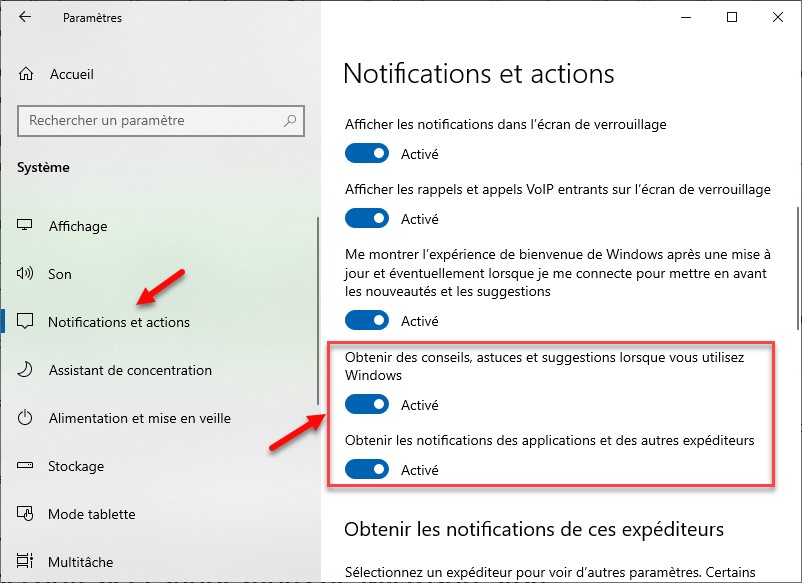
Si ces informations ne vous sont d’aucune utilité, il est possible de les désactiver. Cliquez sur Démarrer puis sur Paramètres. La fenêtre Paramètres Windows s’affiche. Cliquez sur l’icône Système. Dans le volet gauche, sélectionnez l’onglet Notifications et actions. Déplacez le volet droit vers le bas. Deux interrupteurs vous permettent de limiter les suggestions, conseils et astuces affichés par Windows :

Désactivez l’interrupteur Obtenir des conseils, astuces et suggestions lorsque vous utilisez Windows pour interdire l’affichage des conseils pour mieux utiliser Windows.

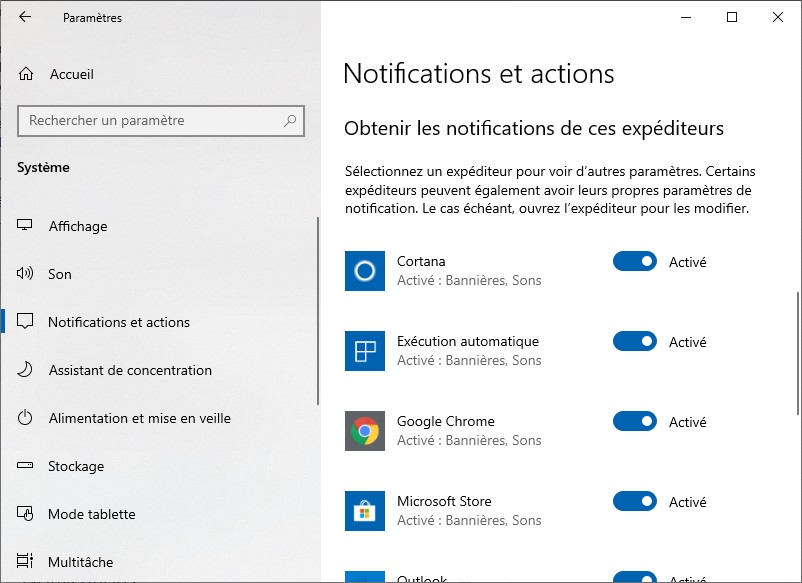
Désactivez l’interrupteur Obtenir les notifications des applications et des autres expéditeurs pour interdire l’affichage de notifications de toutes les applications installées sur votre ordinateur. Si vous voulez autoriser certaine applications à émettre des notifications, laissez cet interrupteur en position Activé. Descendez un peu plus bas dans la fenêtre Notifications et actions pour atteindre la section Obtenir les notifications de ces expéditeurs et ainsi, révéler la liste des applications susceptibles d’émettre des notifications :

Agissez sur les interrupteurs pour indiquer quelles applications sont autorisées et quelles applications ne sont pas autorisées à émettre des notifications. Une fois tous les interrupteurs initialisés, fermez simplement la fenêtre Notifications et actions pour prendre compte du nouveau paramétrage.


Vous avez l’impression que le processeur de votre ordinateur est toujours (trop) occupé à d’autres tâches que celles que vous lui confiez ? Cet article va vous montrer comment afficher un historique graphique d’utilisation du processeur sur le bureau de Windows.

Cliquez sur Démarrer, tapez gestionnaire des tâches dans la zone de texte Rechercher et cliquez sur Gestionnaire des tâches dans la partie supérieure du menu Démarrer.

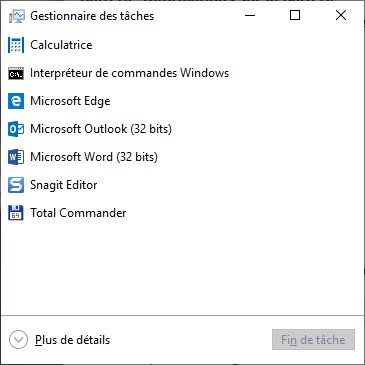
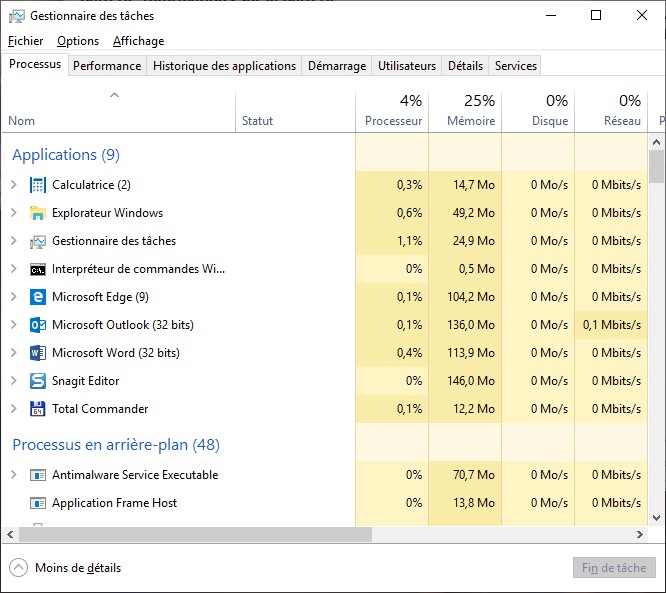
Cette action affiche la boîte de dialogue Gestionnaire des tâches :

Si le gestionnaire des tâches ressemble à celui-ci, vous allez afficher sa version détaillée en cliquant sur Plus de détails. Voici ce que vous devez obtenir :

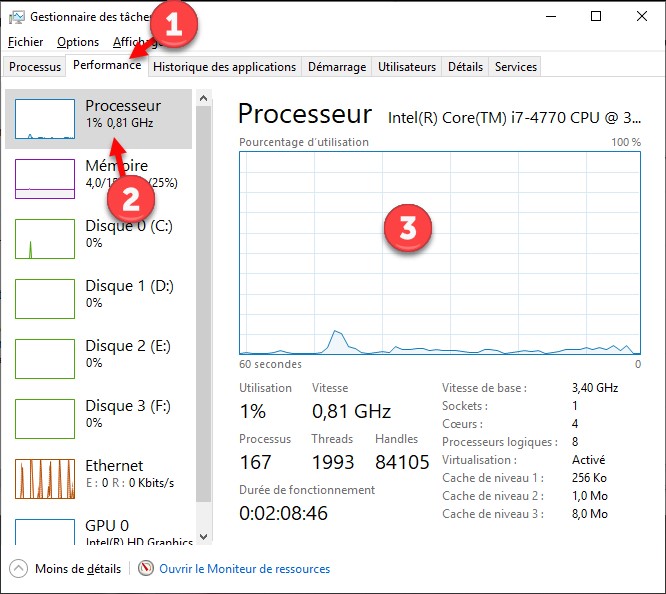
Basculez sur l’onglet Performance (1), cliquez sur Processeur (2) et double-cliquez sur le graphique qui représente l’activité du processeur (3) :

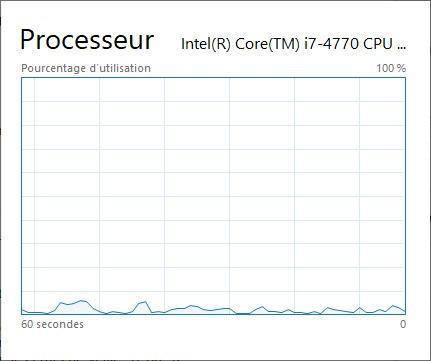
Seul le pourcentage d’utilisation du processeur est affiché. Redimensionnez la fenêtre et déplacez-la où bon vous semble sur l’écran :

Si le processeur s’emballe, vous le verrez tout de suite. Pour retourner à la boîte de dialogue Gestionnaire des tâches traditionnelle, il vous suffit de double-cliquer sur la zone d’affichage.


Vous utilisez un ordinateur portable qui fonctionne sous Windows 10 et vous voudriez estimer l’état de santé de sa batterie. Un outil est intégré à Windows 10 pour vous renseigner précisément sur la batterie de votre portable. Cliquez sur Démarrer, puis tapez cmd. L’entrée Invite de commandes apparaît dans la partie supérieure du menu Démarrer. Cliquez dessus avec le bouton droit de la souris et choisissez Exécuter en tant qu’administrateur dans le menu contextuel. Le contrôle de compte d’utilisateur se manifeste. Cliquez sur Oui pour ouvrir une fenêtre Invite de commandes en mode administrateur. Tapez la commande suivante :

powercfg -energy

Appuyez sur la touche Entrée du clavier et patientez pendant que le programme observe le comportement du système. Au bout de 60 secondes, le rapport est généré dans le fichier :

c:\windows\system32\energy-report.html

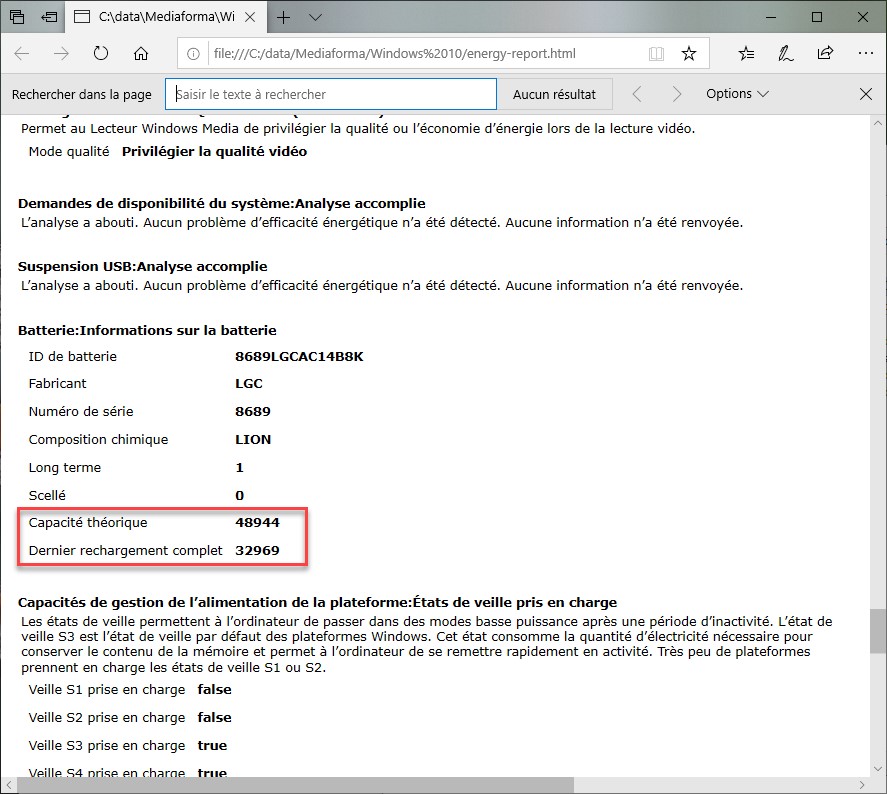
Ouvrez l’explorateur de fichiers, déplacez-vous dans le dossier c:\windows\system32 et double-cliquez sur le fichier energy-report.html. Le fichier s’ouvre dans votre navigateur Web par défaut. Déplacez-vous dans la page pour atteindre la section Informations sur la batterie.

Le ratio Dernier rechargement complet / Capacité théorique vous donne une évaluation de la capacité théorique de la batterie :

Ici par exemple, ce ratio est de 32969/48944 = 0,67. La batterie est à 67% de sa capacité « sortie d’usine ».


Vous trouvez que votre ordinateur est lent à démarrer ? Pour en avoir le cœur net, vous allez demander à Windows ce qu’il en pense. En effet, Windows mémorise le temps de démarrage de l’ordinateur dans l’observateur d’événements. Dans cet article, je vais vous montrer comment accéder à cette information.

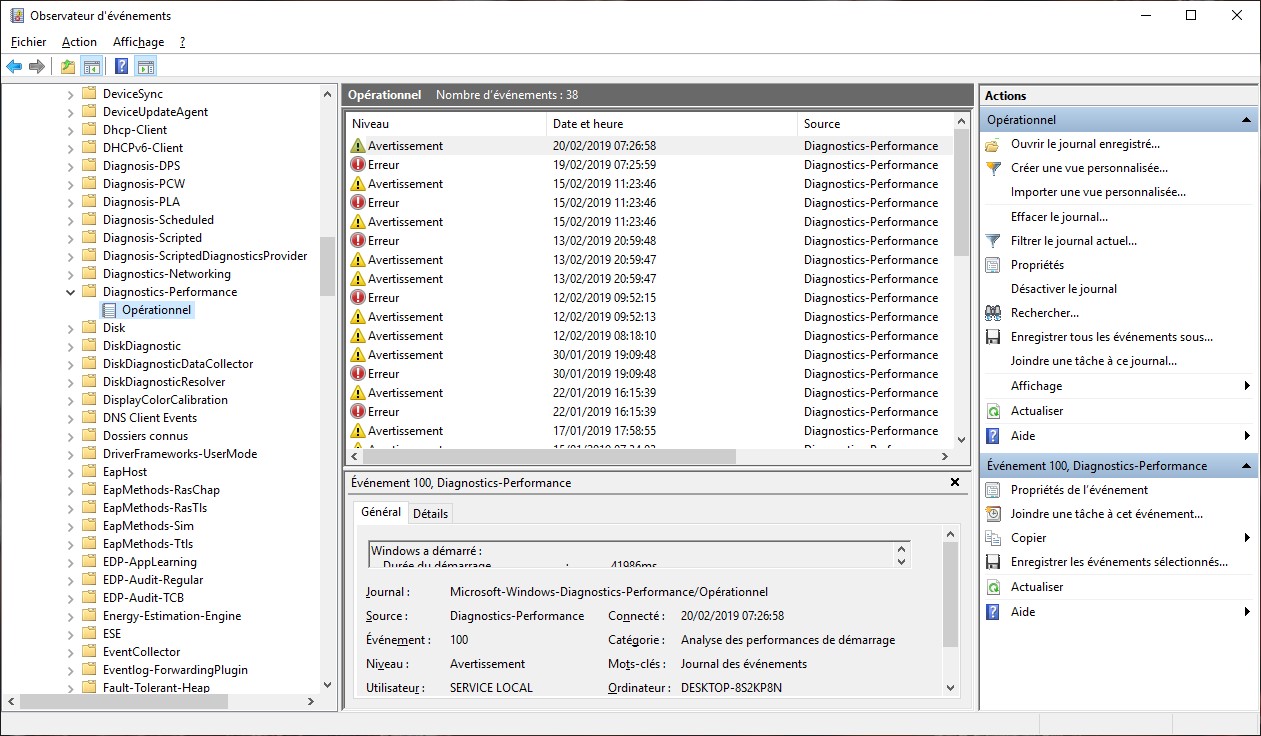
Cliquez sur Démarrer, tapez observateur dans la zone de texte Rechercher et cliquez sur Observateur d’événements dans la partie supérieure du menu Démarrer. Cette action affiche la fenêtre Observateur d’événements. Dans le volet gauche, développez tour à tour les dossiers Journaux des applications et des servicesMicrosoftWindows puis Diagnostics-Performance, et cliquez sur Opérationnel. Un grand nombre d’informations est affiché dans la partie centrale de la fenêtre.

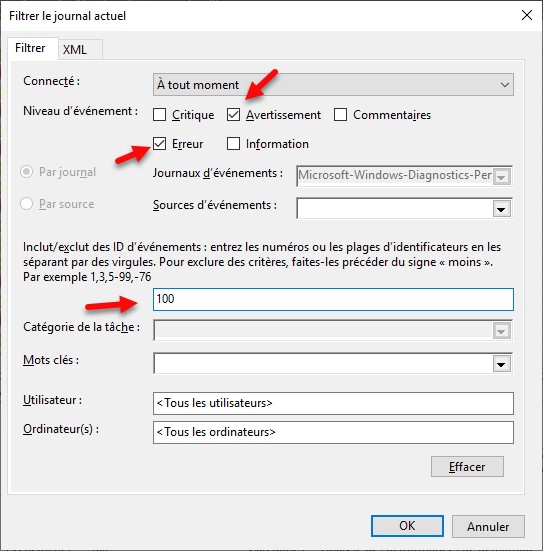
Pour vous aider à y voir plus clair, cliquez sur Filtrer le journal actuel dans le volet droit. Cochez les cases Erreur et Avertissement, tapez 100 dans la case ID d’événements et validez en cliquant sur OK.

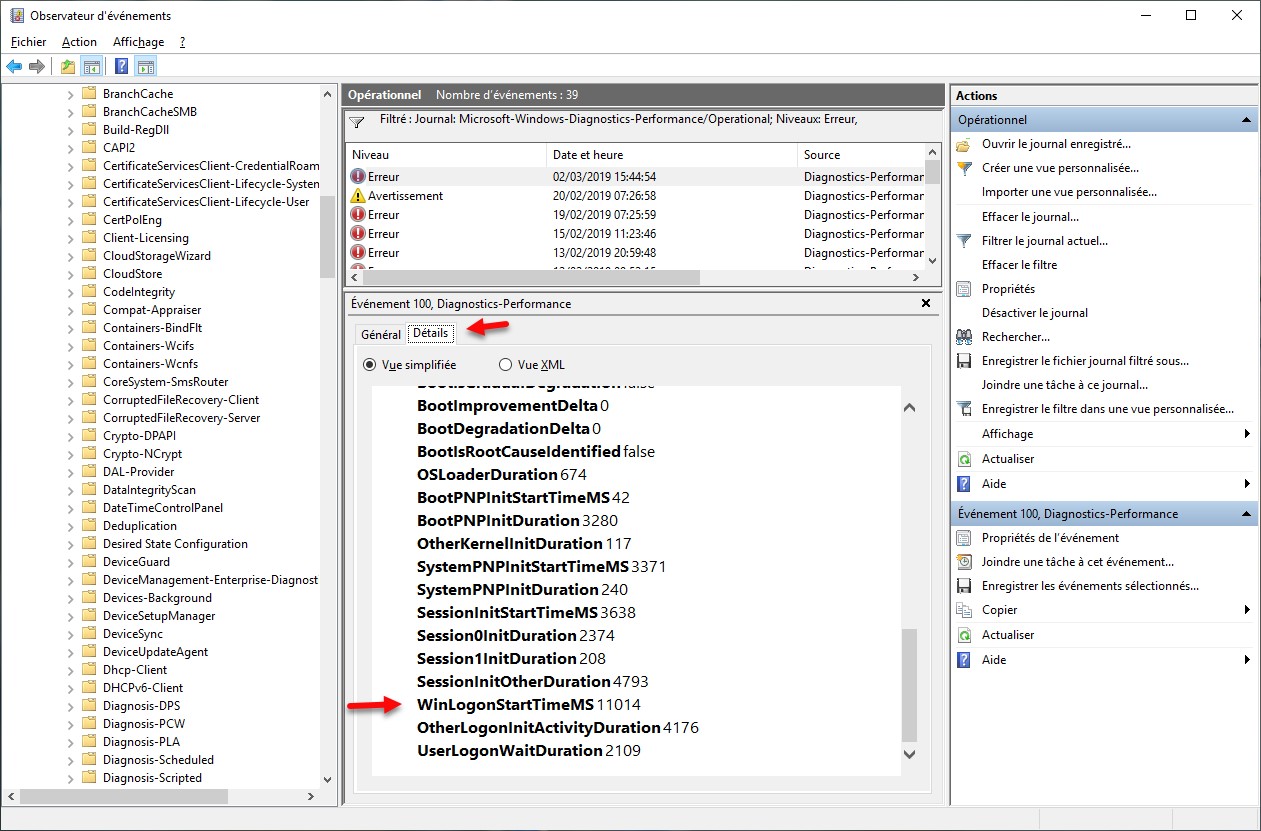
Les éléments affichés dans la partie supérieure de la fenêtre correspondent aux derniers démarrages de l’ordinateur, classés dans un ordre inverse chronologique. Il suffit de cliquer sur la première erreur ou su le premier avertissement pour connaître le dernier temps de démarrage, en millisecondes. Basculez sur l’onglet Détails et lisez l’information affichée en face du libellé WinLogonStartTimeMS pour connaitre le temps nécessaire pour arriver à l’écran de connexin de Windows :