Médiaforma

All posts in Windows 10

Vous utilisez peut-être l’outil de capture d’écran de Windows 10. Si vous ne savez pas de quoi je veux parler, lisez cet article : L’outil de capture d’écran de Windows 10.

Une nouvelle application de capture est désormais disponible. Elle a pour nom Capture et croquis. Pour accéder à cette application, cliquez sur Démarrer, tapez capture et cliquez sur Capture et croquis dans la partie supérieure du menu Démarrer. Voici comment se présente la fenêtre de l’application :
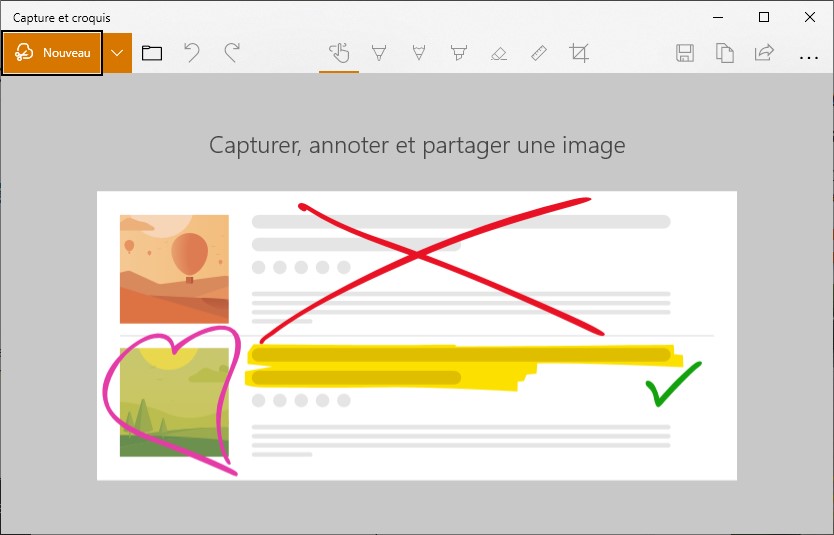
Pour effectuer une capture, cliquez sur Nouveau. L’écran se grise. Une barre d’outils s’affiche dans la partie supérieure de l’écran :

Cliquez sur la première, la deuxième ou la troisième icône selon si vous voulez capturer une zone rectangulaire, une forme libre ou tout l’écran. Si vous avez choisi la troisième icône, la totalité de l’écran est capturée dans l’application Capture et croquis. Si vous avez choisi la première ou la deuxième icône, dessinez la zone à capturer en maintenant le bouton gauche de la souris enfoncé. La capture se fait au relâchement du bouton gauche.

Utilisez la barre d’outils pour :

  • Activer l’écriture tactile.
  • Sélectionner le stylet pointe bille.
  • Sélectionner le crayon.
  • Sélectionne le surligneur.
  • Sélectionner la gomme.
  • Afficher une règle ou un rapporteur.
  • Rogner l’image.

Les autres icônes vous permettent :

  • D’ouvrir une image quelconque pour l’annoter.
  • D’annuler la dernière modification.
  • De rétablir la dernière modification annulée.
  • De sauvegarder l’image.
  • De copier l’image dans le presse-papiers.

Si vous voulez uniquement capturer une portion de l’écran, inutile de passer par l’application Capture et croquis : appuyez simultanément sur les touches Windows, Majuscule et S. L’écran se grise et une barre d’outils apparaît :

Cliquez sur la première, la deuxième ou la troisième icône selon si vous voulez capturer une zone rectangulaire, une forme libre ou tout l’écran. Si vous avez choisi la troisième icône, la totalité de l’écran est capturée et placée dans le presse-papiers. Si vous avez choisi la première ou la deuxième icône, dessinez la zone à capturer en maintenant le bouton gauche de la souris enfoncé. La capture se fait au relâchement du bouton gauche. Elle est placée dans le presse-papiers.

Je vous suggère de lire l’article L’historique du presse-papiers pour en savoir plus sur le presse-papiers multiple de Windows 10.
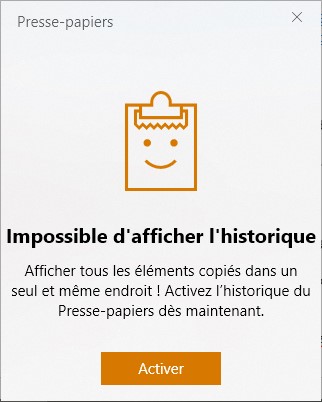
Quelque chose manquait cruellement à Windows 10 : la possibilité de mémoriser plusieurs éléments dans le presse-papiers. A partir de la mise à jour d’Octobre, cette fonctionnalité est désormais disponible. Appuyez simultanément sur les touches Windows et V du clavier. La boîte de dialogue Presse-papiers s’affiche. Cliquez sur Activer.

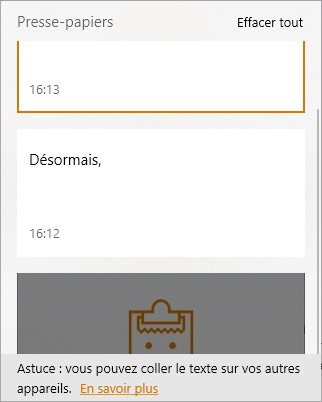
Désormais, les derniers éléments placés dans le presse-papiers seront accessibles en appuyant sur Windows + V :

Pour insérer l’une d’entre elles dans un document quelconque, il suffit de cliquer dessus. Vous pouvez également supprimer tous les éléments mémorisés dans le presse-papiers en cliquant sur Effacer tout.

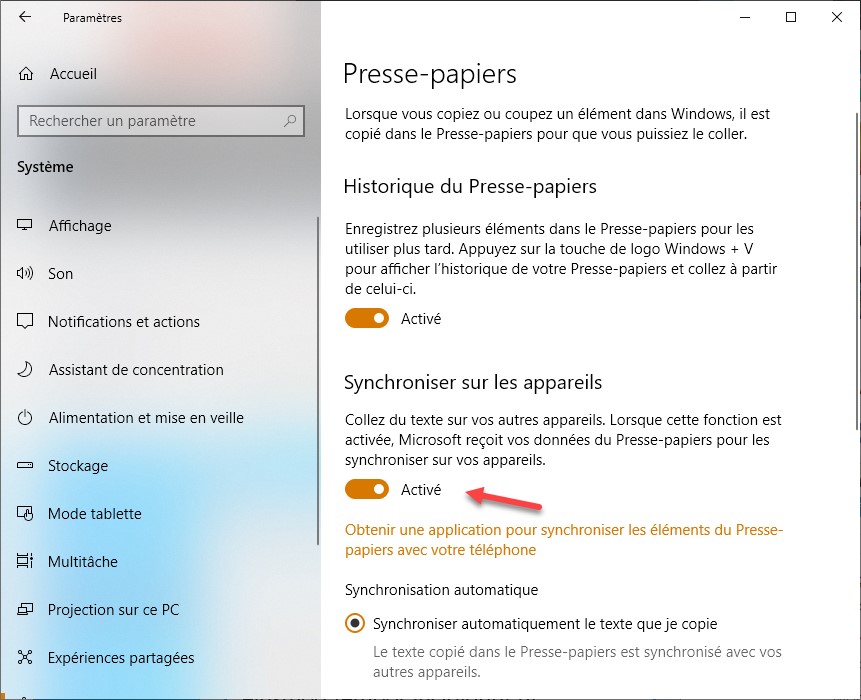
Pour terminer cet article, sachez qu’il est possible de partager votre presse-papiers entre tous les appareils qui utilisent le même compte Microsoft. Cette fonctionnalité n’est pas activée par défaut. Pour l’activer, cliquez sur Démarrer, tapez presse et cliquez sur Paramètres du presse-papiers dans la partie supérieure du menu Démarrer. La section Presse-papiers de la boîte de dialogue des paramètres s’affiche. Basculez l’interrupteur Synchroniser sur les appareils en position Activé et fermez la boîte de dialogue des paramètres pour en profiter :


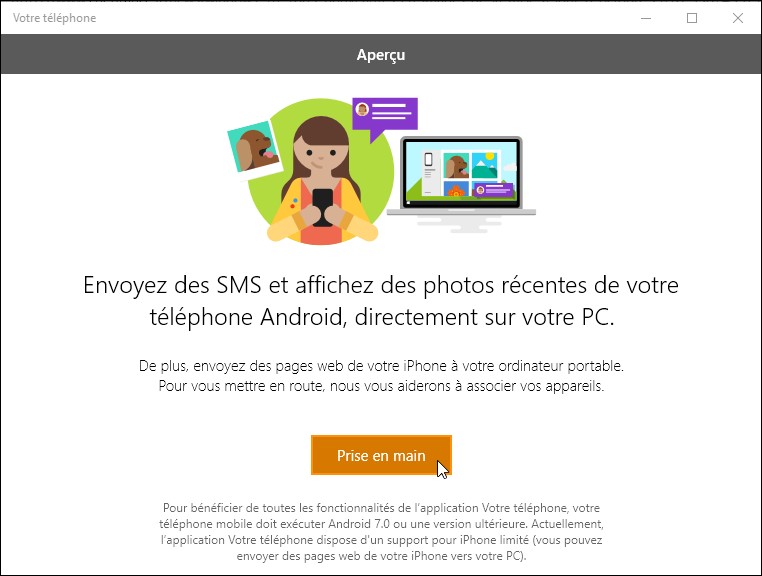
Vous avez un smartphone Android 7.0 ou supérieur ? En utilisant l’application Votre téléphone, vous allez pouvoir envoyer des SMS depuis votre ordinateur et afficher les photos prises avec votre smartphone sur votre ordinateur.

Pour accéder à cette application, cliquez sur Démarrer, tapez votre téléphone et cliquez sur Votre téléphone dans la partie supérieure du menu Démarrer. La fenêtre de l’application s’affiche. Cliquez sur Prise en main :

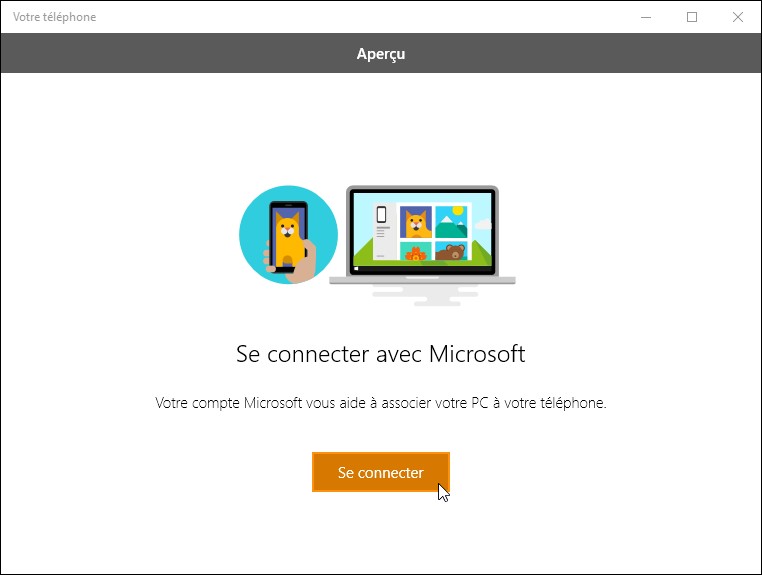
Une nouvelle boîte de dialogue s’affiche. Cliquez sur Se connecter :

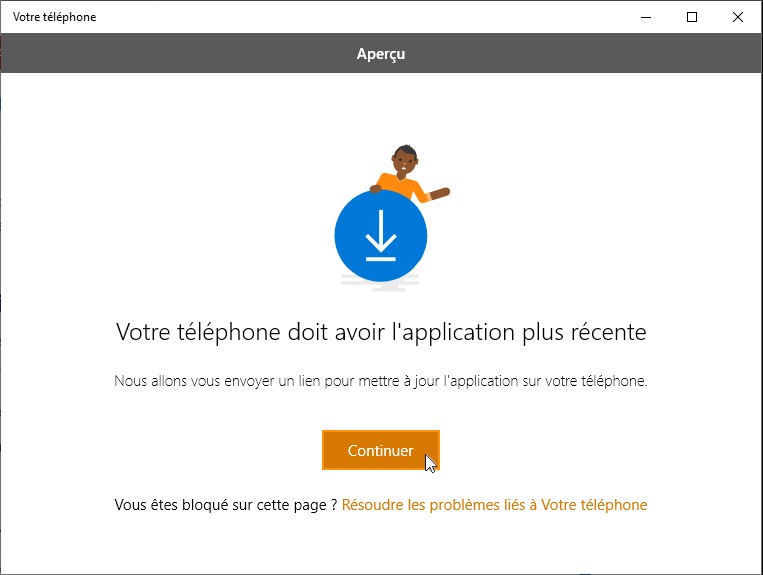
Désignez votre compte Microsoft. Une troisième boîte de dialogue s’affiche. Cliquez sur Continuer :

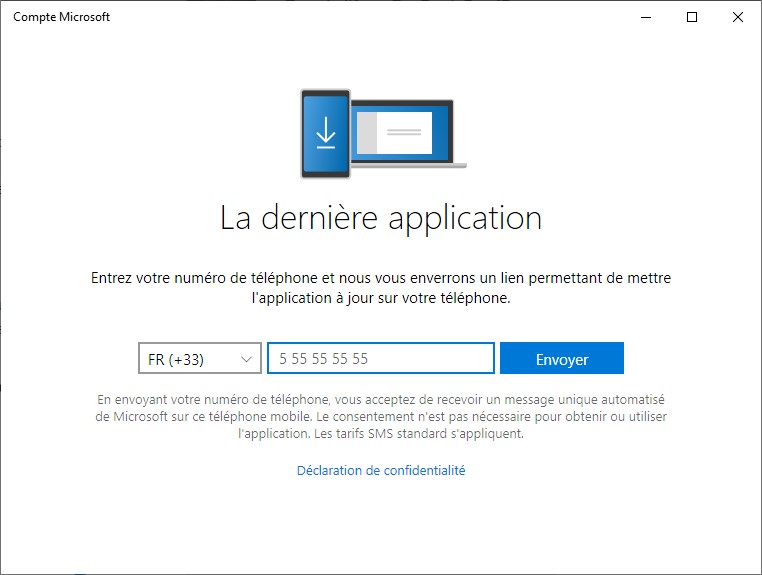
Une boîte de dialogue vous demande d’entrer le numéro de téléphone de votre smartphone :

Un SMS contenant un lien https://aka.ms/… vous est envoyé. Ce lien donne accès à l’application Assistant Votre téléphone de Microsoft Corporation sur Google Play. Installez cette application puis exécutez-la. Vous tombez sur l’écran Préparez votre PC. Cochez la case Mon PC est prêt et cliquez sur Connecter mon PC. Un nouvel écran s’affiche sur votre smartphone. Cliquez sur Se connecter avec Microsoft. Autorisez l’ordinateur à communiquer avec votre smartphone pour écrire des SMS, gérer les appels téléphoniques et accéder à vos contacts. Quelques instants plus tard, le téléphone et l’ordinateur sont associés.

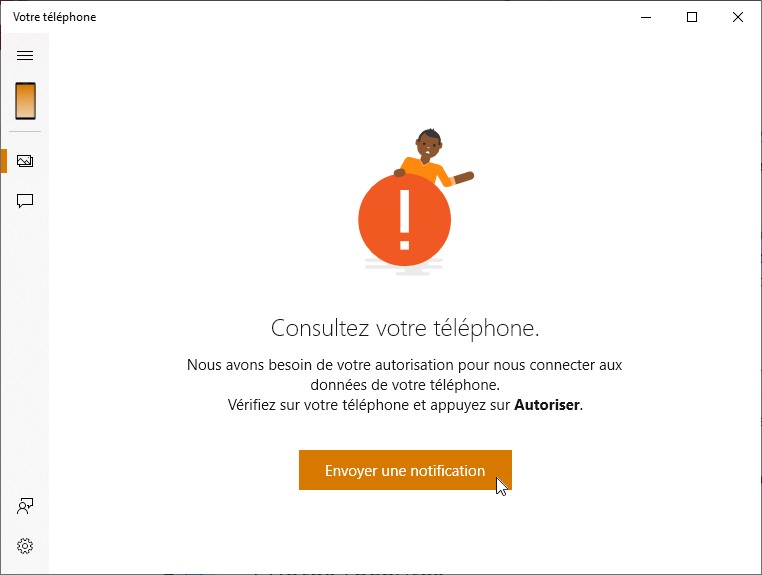
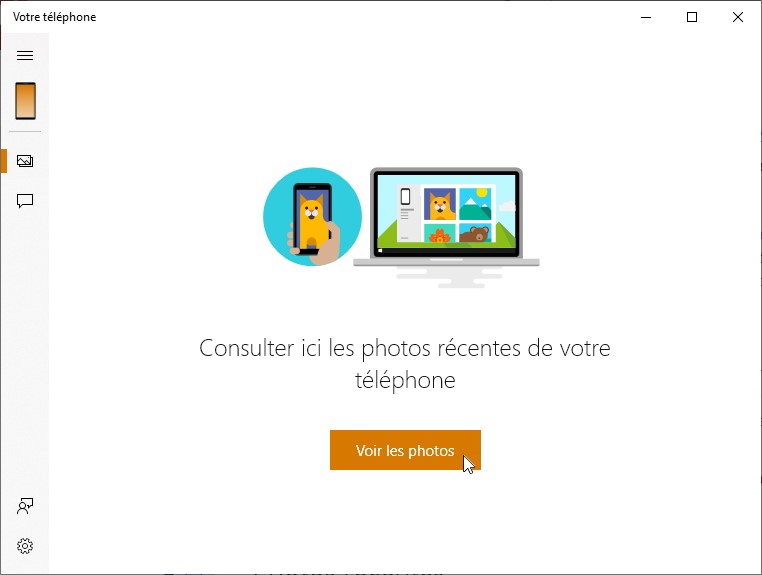
Envoyez une notification au smartphone en cliquant sur Envoyer une notification et autorisez la réception de la notification sur le smartphone. L’application Votre téléphone vous propose maintenant de consulter les photos récentes prises avec le smartphone. Cliquez sur Voir les photos :

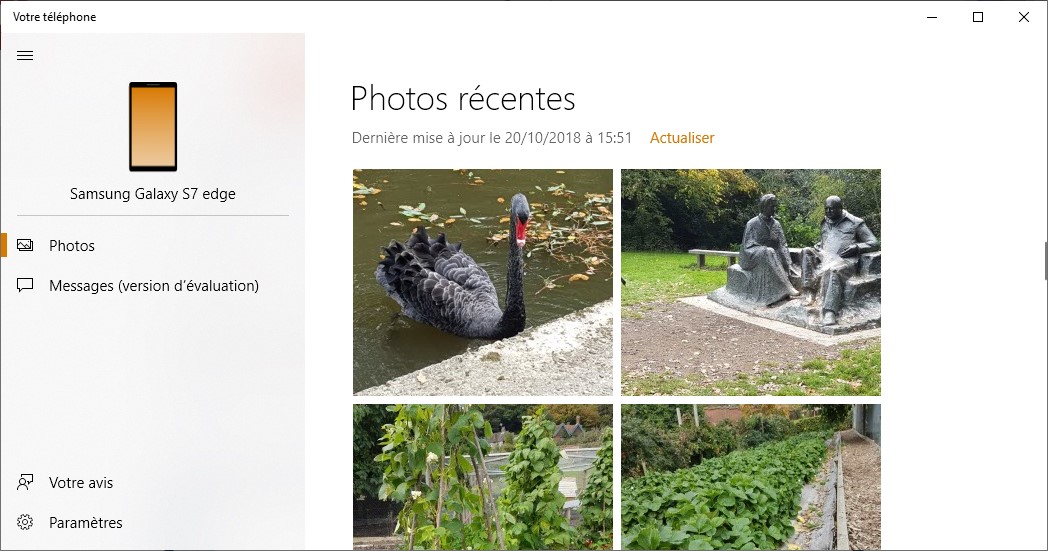
Après quelques instants, vos photos sont directement accessibles dans l’application Votre téléphone :

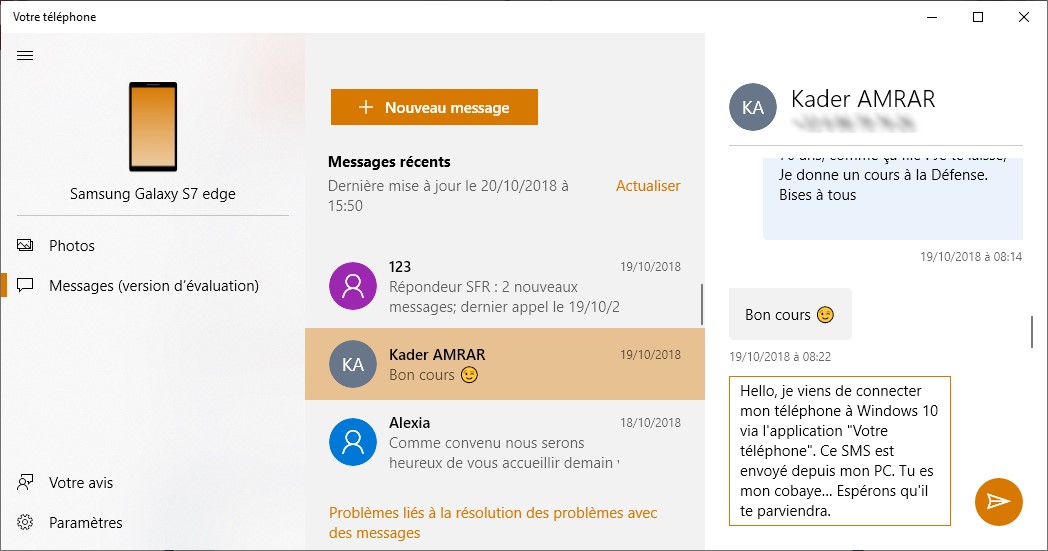
Sélectionnez l’onglet Messages. Vous pouvez visionner vos SMS et y répondre directement depuis l’application Votre téléphone :


Vous utilisez le menu Démarrer de Windows pour faire des recherches dans vos fichiers et sur le Web ? Si ce n’est pas encore le cas, je vous suggère de lire l’article Windows 10 – Rechercher fichiers et informations. Chaque nouvelle version majeure de Windows 10 apporte son lot d’améliorations. La version October Update (1809) améliore sensiblement la recherche. Si vous ne savez pas quelle est votre version de Windows, lisez l’article Windows 10 – Quelle version de Windows 10 utilisez-vous ?

Si votre ordinateur est équipé de Windows 10 October Update ou d’une version ultérieure, vous allez pouvoir profiter de plus de possibilités de recherche. Dans le cas contraire, vous savez ce qu’il vous reste à faire : mettez à jour votre système.

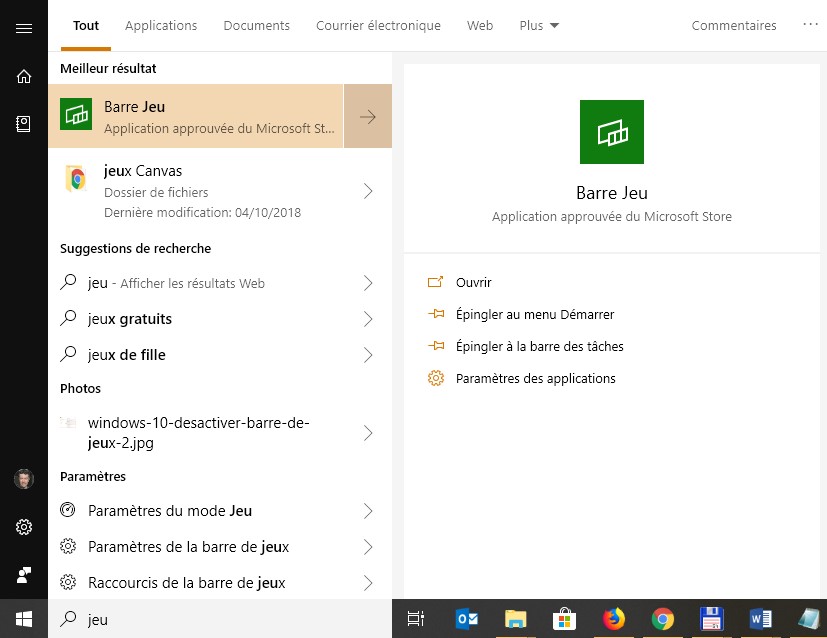
Pour lancer une recherche, cliquez sur Démarrer ou appuyez sur la touche Windows du clavier et dites à Windows ce que vous recherchez. Par exemple, si vous tapez jeu, de nombreux résultats vous sont proposés :

Pour affiner la recherche, utilisez les onglets affichés dans la partie supérieure du menu Démarrer :

  • Applications : recherche d’applications qui contiennent le mot jeu sur votre ordinateur et dans le Store.
  • Documents : Recherche directe de fichiers qui contiennent le mot jeu sur votre ordinateur ou via l’explorateur de fichiers.
  • Courrier électronique : recherche de mails qui contiennent le mot jeu
  • Web : suggestions de sites Web qui proposent des jeux pour Windows 10 et Xbox One.
  • Plus : recherche de dossiers, morceaux de musiques, paramètres, personnes, photos ou vidéos qui contiennent le mot jeu.

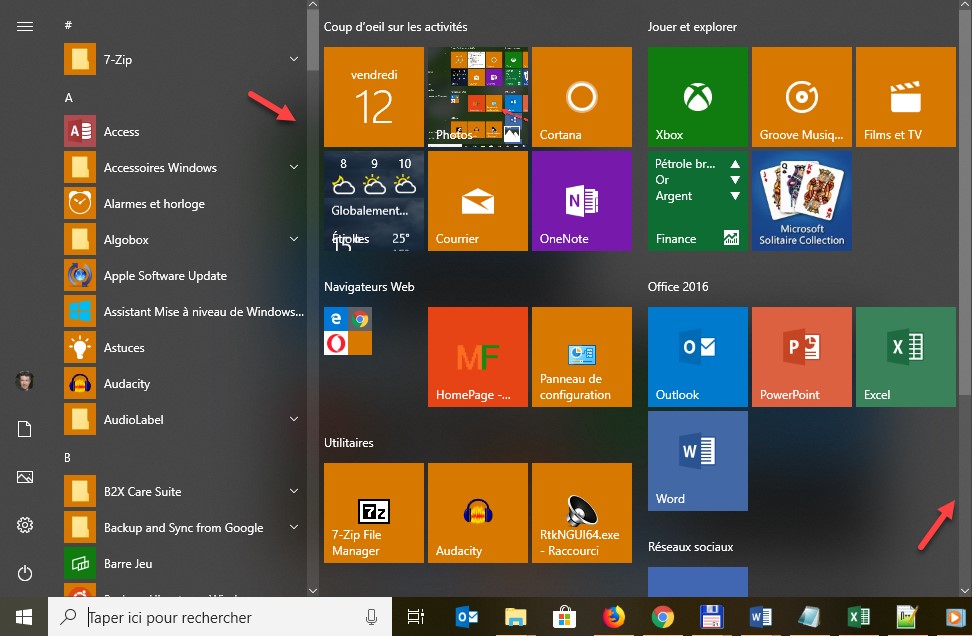
Un autre réglage mineur au niveau du menu Démarrer : vous pouvez masquer automatiquement les deux barres de défilement lorsqu’elles ne sont pas pointées par la souris :

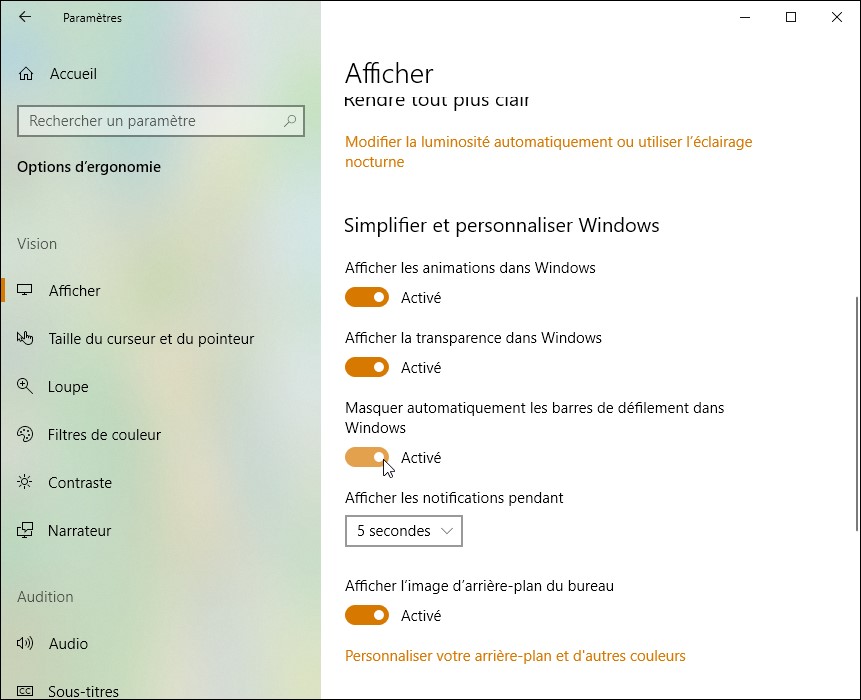
Pour masquer les barres de défilement du menu Démarrer et de toutes les applications Windows, cliquez sur Démarrer puis sur Paramètres (l’icône en forme de roue dentée). La fenêtre Paramètres Windows s’affiche. Cliquez sur l’icône Options d’ergonomie. Agissez alors sur l’interrupteur Masquer automatiquement les barres de défilement dans Windows, sous Simplifier et personnaliser Windows :


De temps à autre, votre ordinateur semble très occupé alors que vous ne faites rien de particulier ? Le disque dur ou le SSD s’agite de façon frénétique et toutes vos actions sont ralenties ? Il se peut que Windows effectue un test de performances.

Les versions précédentes de Windows (Vista et 7) disposaient d’une application qui indiquait les performances des différentes composantes de l’ordinateur (processeur, GPU, mémoire, etc.). Si cette application a disparu, les tests de performances sont toujours bien effectués en tâche de fond sans que vous le sachiez. Si vous voulez connaitre les indices de performances de votre ordinateur, je vous suggère de lire cet article : Windows 10 – Indices de performances.

Poursuivez la lecture : je vais vous montrer comment soulager l’ordinateur en désactivant les tests de performances.

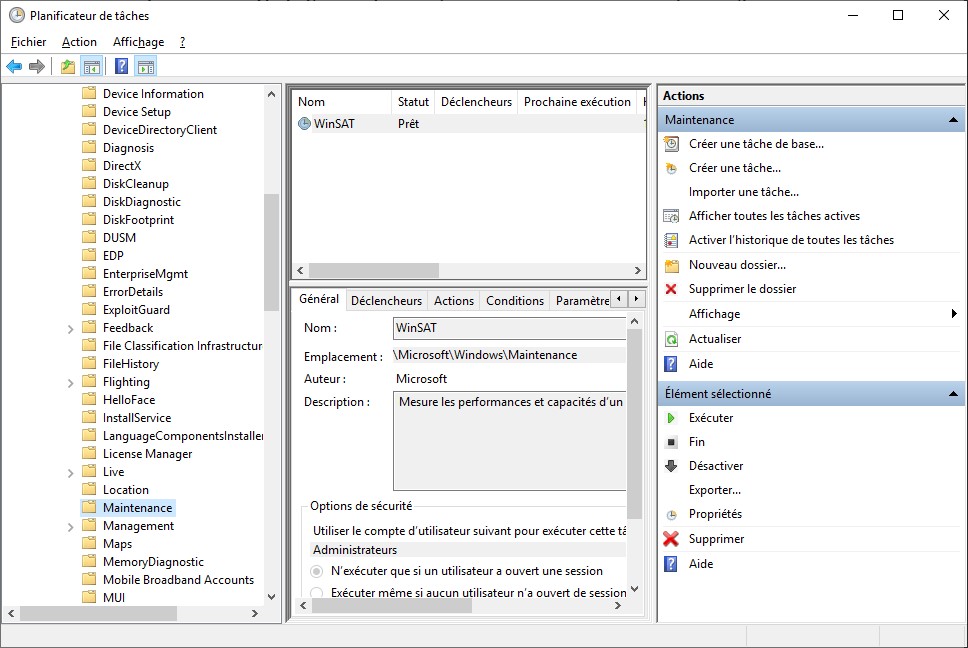
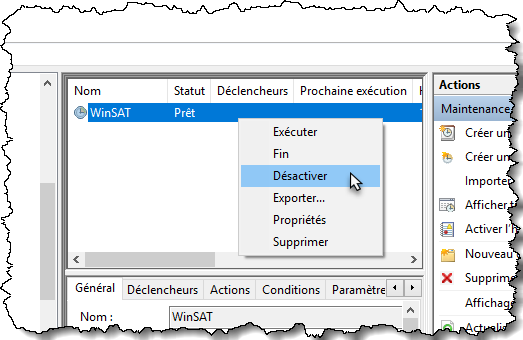
Cliquez sur Démarrer, tapez planificateur et cliquez sur Planificateur de tâches dans la partie supérieure du menu Démarrer. La fenêtre du planificateur de tâches s’affiche. Dans le volet gauche, développez successivement les entrées Bibliothèque du planificateur de tâches, Microsoft, puis Windows. De nombreux dossiers apparaissent sous l’entrée Windows. Déplacez la barre de défilement pour atteindre l’entrée Maintenance et cliquez dessus :

Au centre de la fenêtre, dans la partie supérieure, vous pouvez voir l’application WinSAT. Cliquez dessus avec le bouton droit de la souris et sélectionnez Désactiver dans le menu :

Vous pouvez fermer le planificateur de tâches : WinSAT ne se lancera plus automatiquement.


Toutes les applications capables d’imprimer sont en mesure de créer des fichiers PDF. Si vous ne le saviez pas, je vous suggère de lire l’article Windows 10 – Imprimer dans un fichier PDF.

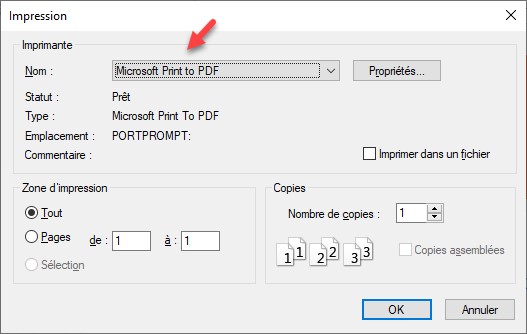
Parfois, l’imprimante Microsoft Print to PDF n’est plus disponible dans la liste des imprimantes :

Si cela vous arrive, cet article va vous montrer comment retrouver cette imprimante en quelques clics souris !

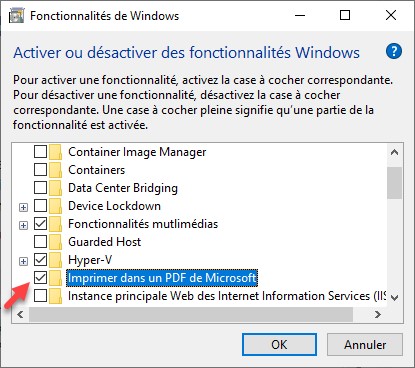
Cliquez sur Démarrer, tapez fonctionnalités et cliquez sur Activer ou désactiver des fonctionnalités Windows. Quelques instants plus tard, la boîte de dialogue Fonctionnalités de Windows s’affiche. Cochez la case Imprimer dans un PDF de Microsoft et validez en cliquant sur OK :

Ça y est, vous venez de redonner vie à la fonctionnalité Microsoft Print to PDF.


Je suis prêt à parier que vous incluez des émoticônes dans vos mail et vos posts. Si c’est bien le cas et si vous utilisez Windows 10, vous allez adorer cette astuce ultra simple et tellement pratique. Attention, ce qui est décrit dans cet article ne fonctionne que sous Windows 10.

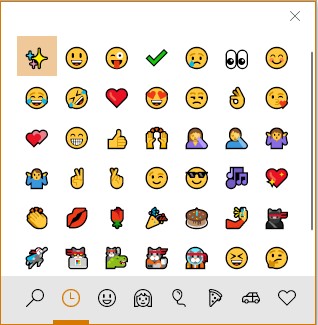
Basculez sur l’application dans laquelle vous voulez insérer un émoticône, puis appuyez simultanément sur les touches Windows et . du clavier. Une boîte de dialogue s’affiche en avant-plan :

Sélectionnez une catégorie dans la partie inférieure de la boîte de dialogue et cliquez sur l’émoticône que vous voulez insérer. Vous voulez insérer un autre émoticône ? Cliquez simplement dessus. Refermez la boîte de dialogue lorsque vous aurez fini de l’utiliser.