Médiaforma

All posts in Windows 10

L’écran de veille de Windows 10 peut s’activer automatiquement, lorsque vous n’utilisez pas l’ordinateur pendant une longue période de temps. Vous pouvez également provoquer son affichage en appuyant simultanément sur les touches Windows et L du clavier.

Lorsque vous quittez l’écran de veille en déplaçant la souris ou en appuyant sur une touche du clavier, Windows vous demande d’entrer votre mot de passe texte ou image ou votre code confidentiel. Cet article va vous montrer comment accéder directement au bureau depuis l’écran de veille, en déplaçant la souris ou en appuyant sur une touche du clavier.

Cliquez sur Démarrer puis sur l’icône Paramètres, en forme de roue dentée. La fenêtre Paramètres Windows s’affiche. Cliquez sur l’icône Comptes. Dans la fenêtre qui s’affiche, sélectionnez l’onglet Options de connexion. Sous Exiger une connexion, déroulez la liste et sélectionnez Jamais :
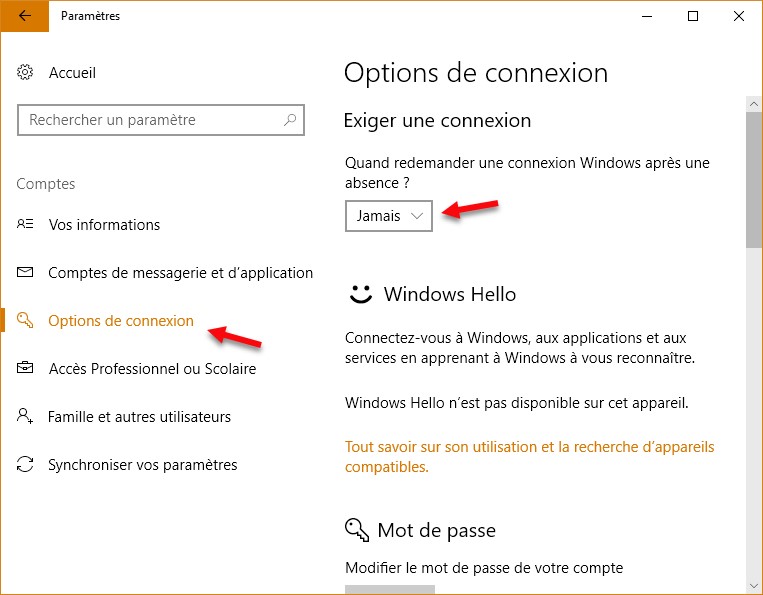
Vous pouvez fermer la fenêtre de paramétrage. Désormais, on ne vous demandera plus votre mot de passe ou votre code PIN en sortie de veille.
Si Flash est indéniablement sur le déclin, certains sites utilisent encore cette technologie. Si son utilisation n’est pas autorisée dans votre navigateur, vous ne pourrez pas utiliser les sites en question. Cet article va vous montrer comment l’activer ou le désactiver dans les trois navigateurs les plus utilisés sous Windows 10 : Google Chrome, Mozilla Firefox et Microsoft Edge.

Dans Google Chrome

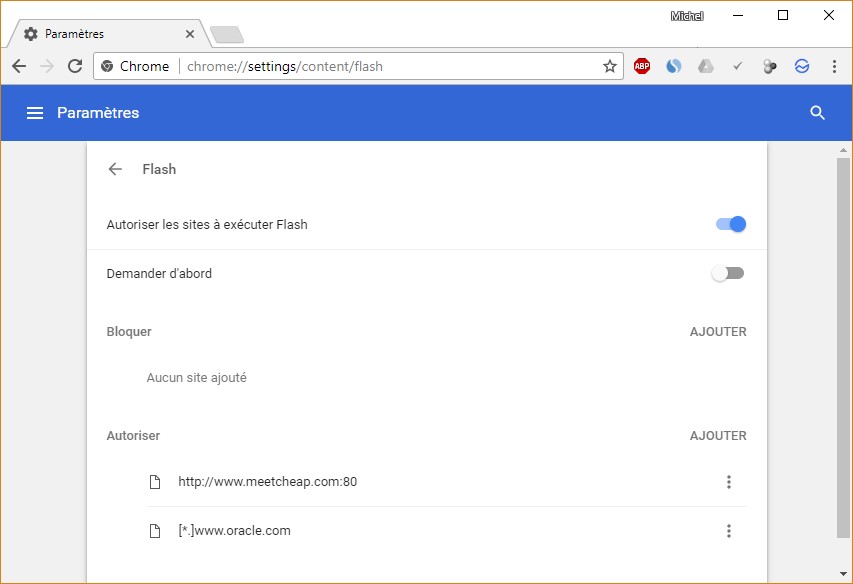
Ouvrez Google Chrome. Tapez chrome://settings/content/flash dans la barre d’adresses et appuyez sur la touche Entrée du clavier. Vous obtenez une page de configuration similaire à celle-ci :

Activez ou désactivez l’interrupteur Autoriser les sites à exécuter Flash selon l’effet recherché. Si nécessaire, activez l’interrupteur Demander d’abord pour afficher une boîte de confirmation lorsqu’un site désire utiliser Flash. Enfin, utilisez les boutons AJOUTER en face de Bloquer et d’Autoriser pour respectivement interdire ou autoriser un ou plusieurs sites à utiliser Flash.

Dans Mozilla Firefox

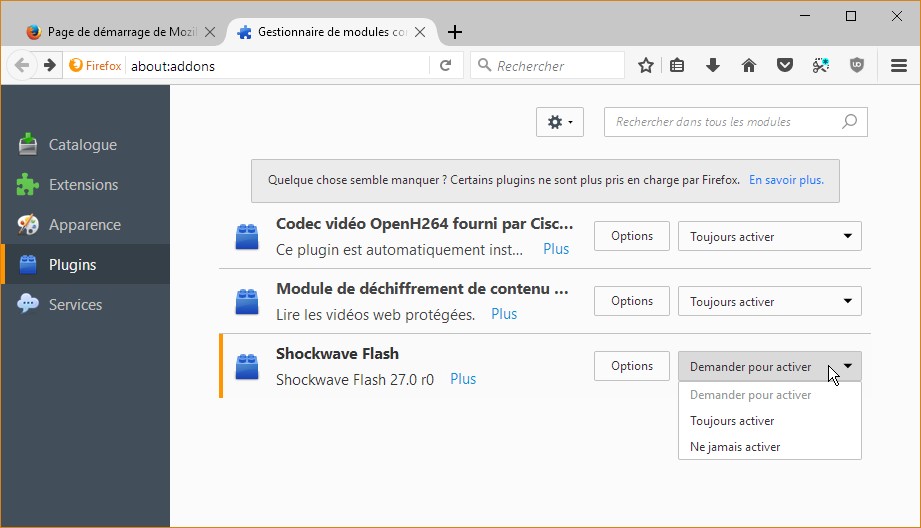
Ouvrez Firefox. Cliquez sur l’icône Ouvrir le menu, dans l’angle supérieur droit de la fenêtre puis cliquez sur Modules. Sélectionnez l’onglet Plugins pour accéder au paramétrage du plugin Flash. Déroulez la liste en face de Shockwave Flash et choisissez le mode de fonctionnement désiré :

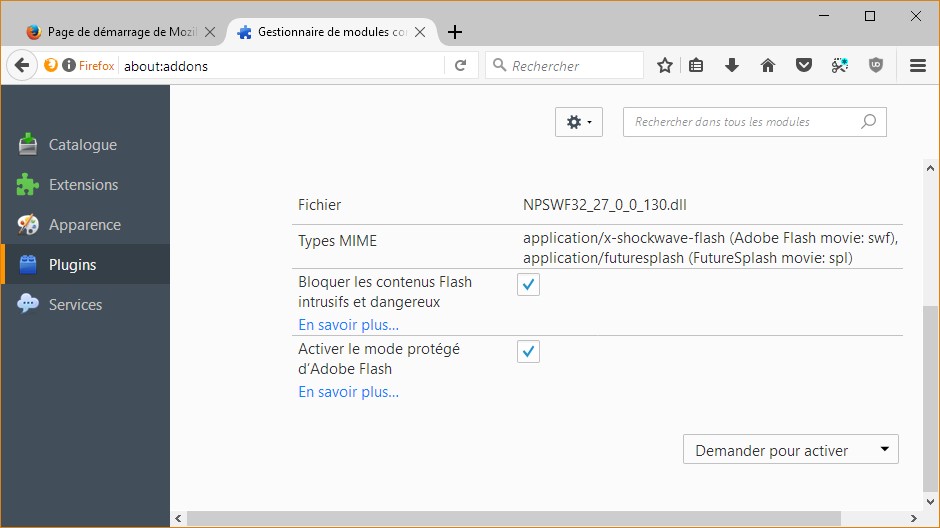
Vous pouvez également cliquer sur Options, en face de Shockwave Flash pour accéder à des réglages complémentaires :

Dans Microsoft Edge

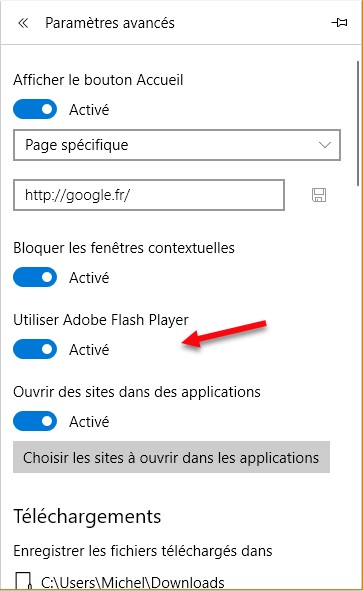
Ouvrez Microsoft Edge. Cliquez sur l’icône Plus (qui représente des points de suspension), dans l’angle supérieur droit de la fenêtre, puis cliquez sur Paramètres dans le menu qui apparaît. Déplacez-vous dans la partie inférieure du menu et cliquez sur Afficher les paramètres avancés, sous Paramètres avancés. Vous avez lors accès à l’interrupteur Utiliser Adobe Flash Player qui vous permet d’autoriser ou d’interdire Flash Player dans Edge :


Nous évoluons dans un monde où nous sommes mis au défi d’intégrer dans nos vies des concepts, des objets, des technologies, des modes opératoires qui, il y a peu encore, n’existaient pas ou appartenaient aux domaines de rêves fantaisistes ou de la science-fiction.

Uberisation, réalité virtuelle, réalité augmentée, économie du sharing, Cloud, objets connectés, intelligence artificielle, click and collect, crowdfunding, snapper, … Cette liste « à la Prévert » pourrait s’allonger à loisir. Tout va tellement vite que des termes comme googler, wifi ou géolocaliser nous semblent remonter au temps de Noé.

Ce qui est fascinant, c’est que l’expérience de tous ces concepts, ces objets, ces technologies, ces modes opératoires, innovants voire révolutionnaires, se fait essentiellement sur des « terminaux » assez simples en apparence, à savoir des ordinateurs (le plus souvent portables), des tablettes et des smartphones.

Et là, on se retrouve souvent à la merci d’un dysfonctionnement, parfois mineur, parfois paralysant et, tout d’un coup, on se sent laissé à quai. Tout ce qui nous paraissait aller de soi s’arrête brusquement. Le monde moderne redevient un mirage.

A-t-on la capacité de réagir ?

A moins d’être un geek, la réponse est plutôt non. Et on n’a pas tous un geek dans notre entourage ! Même si tel était le cas, il ou elle n’est pas forcément disponible de suite pour nous sortir du pétrin. Les hotlines de nos opérateurs ? Il faut survivre à l’expérience harassante des menus téléphoniques et, une fois une personne au bout du fil, il n’est pas sûr qu’elle ait la solution car son domaine d’intervention est souvent limité aux problèmes de connexion.

Il faut alors revenir à un terme encore plus ancien que le temps de Noé, le bon vieux dépannage informatique.

Eh oui, à l’heure où Elon Musk met en orbite une Tesla, on a besoin, plus que jamais, de dépannage informatique !!

Le dépannage informatique pour les nuls

Quand survient un problème informatique, celui-ci se divise en deux grands blocs : un problème d’équipement ou un problème d’usage.

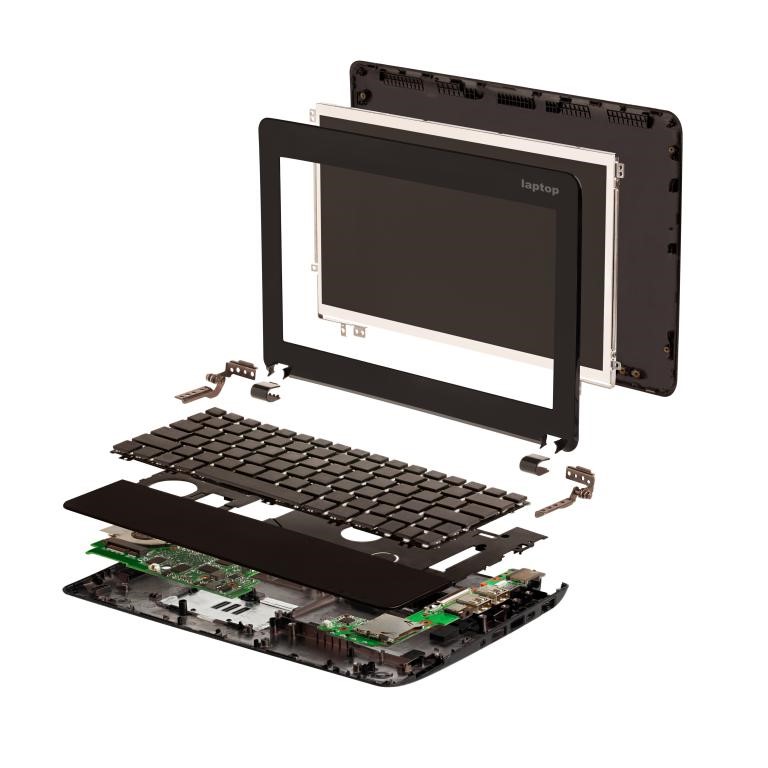
  • Les problèmes d’équipement tendent à être moins fréquents, les matériels ont une robustesse globalement satisfaisante et les fonctions de base (mémoire, processeur) sont conformes à ce qu’on en attend, selon justement nos usages.
  • Les problèmes d’usage sont beaucoup plus variés : il peut s’agir de programmes (applications, systèmes d’exploitation), de connexion, de sécurité, de rapidité. Que faire lors d’une mise à jour de Windows ? Y a-t-il un risque pour ma « machine », pour mes données ? Faut-il privilégier un moteur de recherche ? Ma messagerie est-elle bien configurée pour Microsoft Exchange ? La connexion entre mes « devices» est-elle optimale ? Puis-je faire du streaming en toute sécurité ? Faut-il un anti-virus gratuit ou payant ? Où dois-je stocker mes données ? Au fait, comment fonctionne le Cloud ? Puis-je imprimer depuis mon iPhone ? Dois-je céder à un ransomware ? Pourquoi mon ordi rame ? On me dit de « nettoyer » mon ordi, mais par où dois-je commencer une fois que j’ai enlevé la poussière de mon clavier et de mon écran ?

Tout d’un coup, on voit que le dépannage informatique est essentiel car oui, il faut bien in fine répondre à tous ces sujets et ne pas se tromper. Cette relation asymétrique où on est à la fois dépendant et peu compétent rend nécessaire l’accès à un dépannage informatique rapide, fiable et économique. Finalement, c’est le côté pile de notre monde qui met des Tesla en orbite : il faut un back-office qui assure le bon fonctionnement des fondamentaux.

Le dépannage informatique : à pied ou dans son canapé ?

On peut toujours aller rendre visite à notre dépanneur de quartier. C’est la solution « à pied ». Dans un espace souvent surchargé d’objets en attente, on va y laisser le nôtre quelques jours et le récupérer à un prix souvent costaud. Au moins, c’est réparé et c’est surtout le seul moyen quand le problème est d’ordre matériel.

Pour des problèmes d’usage, la solution « canapé » est tout de même très avantageuse : non seulement elle est souvent immédiate mais en plus, grâce à la prise de contrôle à distance de notre appareil, on pourrait, si on le voulait, apprendre « en live » quelles sont les étapes suivies par l’expert qui nous dépanne et, petit à petit, accroître notre base de connaissance. Le tout confortablement installé à notre domicile.

C’est d’ailleurs souvent fascinant d’entrer dans les parties cachées de nos ordis : on apprend comment éliminer un malware, on se rend compte des myriades de programmes inutiles qu’on a empilés au fil du temps, certains portant des noms dont on n’a jamais entendu parler et qui se sont invités chez nous subrepticement au grès d’un téléchargement.

Lors de phases longues (ex : réinstallation de système d’exploitation), l’expert vous dira qu’il est temps de siroter un verre le temps que tout le processus se déroule. Vous pouvez avoir besoin d’une clé USB dans ces cas-là (contenant une version propre de Windows par exemple) que votre expert en dépannage distant, s’il est professionnel et bien équipé, vous enverra par la poste.

Une fois votre problème résolu, vous pouvez dire au revoir à Team Viewer (qui ça ?) et remonter dans le train de la modernité.

Le dépannage informatique : ce n’est pas que pour les particuliers

Bien sûr, dans les entreprises de taille significative, un service ou au moins une personne joue le rôle de l’expert et apporte son soutien aux collaborateurs. D’ailleurs, il y a souvent un numéro court dans les téléphonies d’entreprise qui renvoie à la hotline informatique.

Les TPE devraient bénéficier d’une solution aussi pratique, elles dont la bonne marche dépend d’un petit nombre de personnes qui ne peuvent pas se permettre de mettre entre parenthèse longtemps leur activité et qui n’ont pas les moyens d’avoir un expert « in-house ».

Besoin de conseils

Allez sur le site Super Geek en cliquant ici.

Les conseillers techniques de Super Geek se tiennent à votre disposition pour des conseils ou pour tout problème de dépannage informatique, du lundi au samedi, de 9 h à 21 h, au 01 84 76 33 33.


Que vous utilisiez Google Chrome, Mozilla Firefox ou Microsoft Edge, saviez-vous qu’il est possible de récupérer un ou plusieurs onglets fermés par erreur ?

Cette astuce est vraiment simple, mais aussi terriblement efficace.

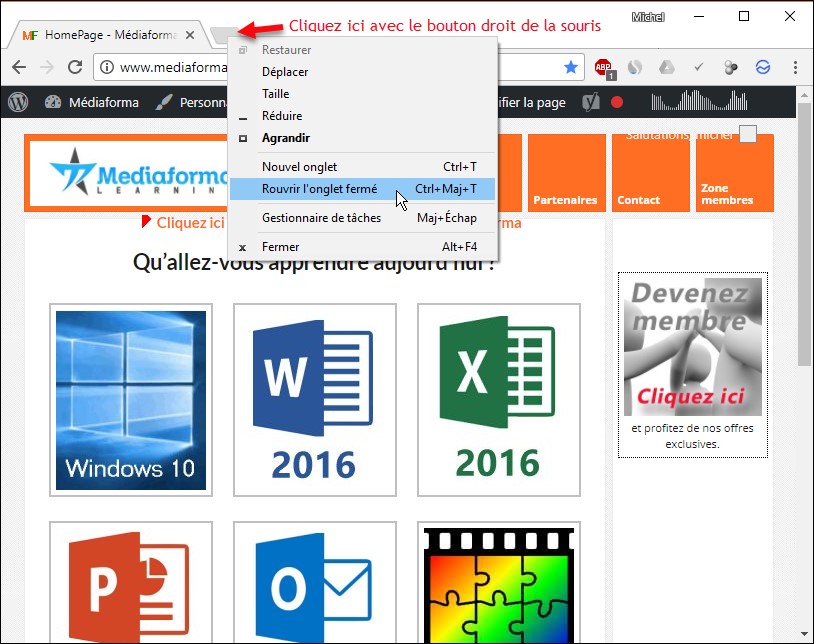
Cliquez du bouton droit sur Nouvel onglet et cliquez sur Rouvrir l’onglet fermé dans le menu. Vous préférez les raccourcis clavier ? Appuyez simultanément sur les touches Contrôle, Majuscule et T pour arriver au même résultat :

Et comme une bonne nouvelle n’arrive jamais seule, sachez que vous pouvez restaurer un à un tous les onglets qui auraient été fermés par erreur en utilisant la même technique.


Chrome n’est pas au mieux de sa forme ? Cet article va vous montrer comment le réinitialiser en quelques minutes.

Avant tout, je vous suggère d’exporter vos favoris et de noter vos mots de passe car ces éléments seront absents du navigateur auquel vous êtes sur le point de donner vie…

Ces précautions prises, fermez toutes les fenêtres de Google Chrome ouvertes.

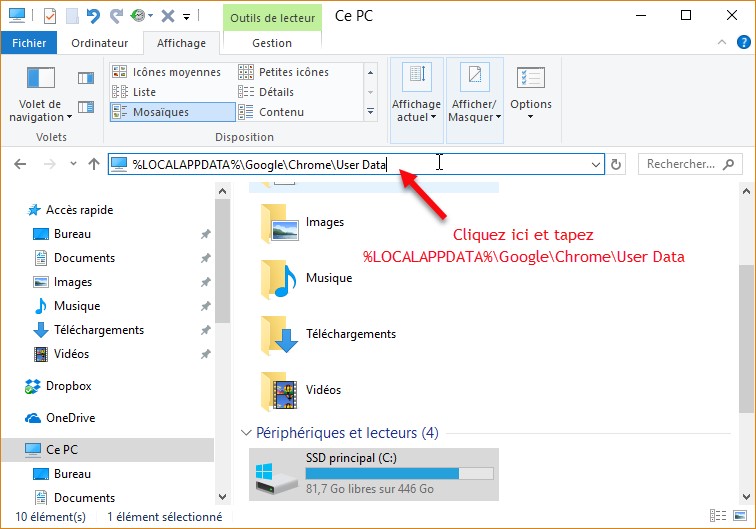
Ouvrez le navigateur de fichiers en cliquant sur son icône dans la barre des tâches. Cliquez dans la barre d’adresses, tapez %LOCALAPPDATA%\Google\Chrome\User Data et appuyez sur la touche Entrée du clavier :

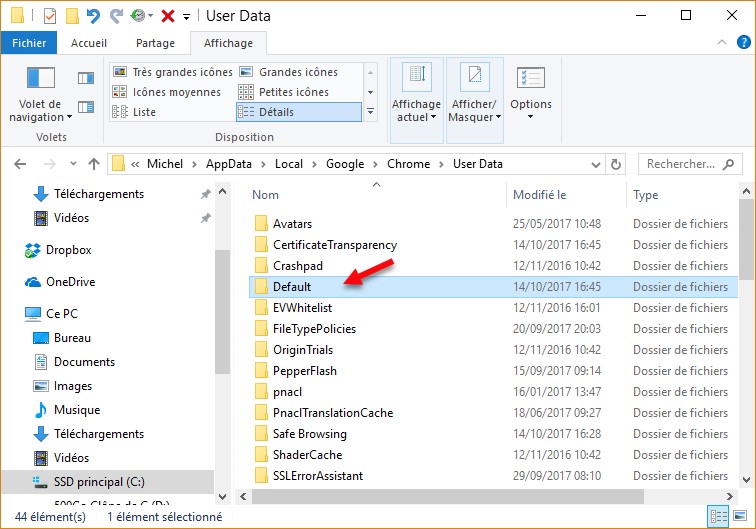
Le dossier User Data de l’application Google Chrome s’affiche :

Repérez le dossier Default et renommez-le en ancien Default.

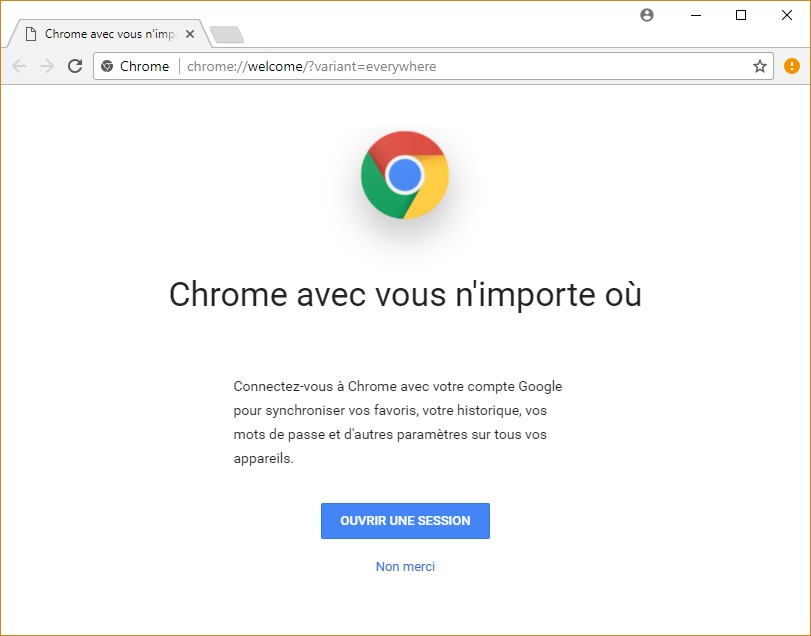
Lancez Google Chrome. Un dossier Default sera créé et vous retrouverez un Google Chrome flambant neuf :

Remarque

Vous n’êtes pas content de la modification ?

Il est toujours temps de retourner en arrière : supprimez le dossier Default qui a été créé par Google Chrome et renommez le dossier ancien Default en Default.


Vous êtes client SFR Fibre, ADSL ou 3G+ ? Et vous n’arrivez plus à regarder la télévision sur votre ordinateur depuis que vous êtes passé à Windows 10 ? Ne désespérez pas, le problème vient certainement du plugin Flash Player de votre ordinateur. Cette solution nous a été apportée par Georges R. (il se reconnaitra) qui voulait faire profiter d’autres personnes de sa propre expérience.

Attention

Si vous utilisez un autre fournisseur d’accès à Internet que SFR, cette solution ne pourra pas être utilisée.

Nous allons supposer que vous utilisez le navigateur Google Chrome sous Windows 10.

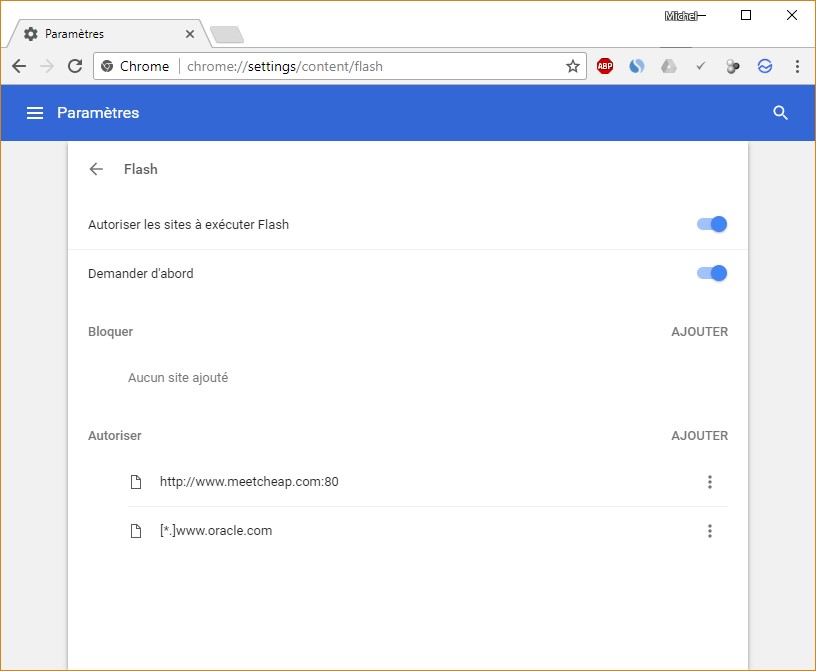
Ouvrez Google Chrome, tapez chrome://settings/content/flash dans la barre d’adresses et appuyez sur la touche Entrée du clavier. Vous obtenez une page de configuration similaire à celle-ci :

Les sites listés sous Bloquer et sous Autoriser seront certainement différents de ceux qui apparaissent dans cette capture d’écran. Aucune importance en ce qui concerne le sujet de cet article.

Assurez-vous que l’interrupteur Autoriser les sites à exécuter Flash est sur ON. L’interrupteur Demander d’abord peut être mis sur ON ou sur OFF selon si vous voulez qu’un message de confirmation s’affiche lorsque vous naviguez sur un site qui utilise la technologie Flash.

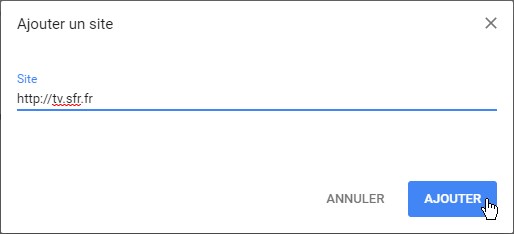
En face de Autoriser, cliquez sur AJOUTER et indiquez que vous voulez autoriser le site http://tv.sfr.fr à utiliser Flash. Cliquez sur AJOUTER pour valider :

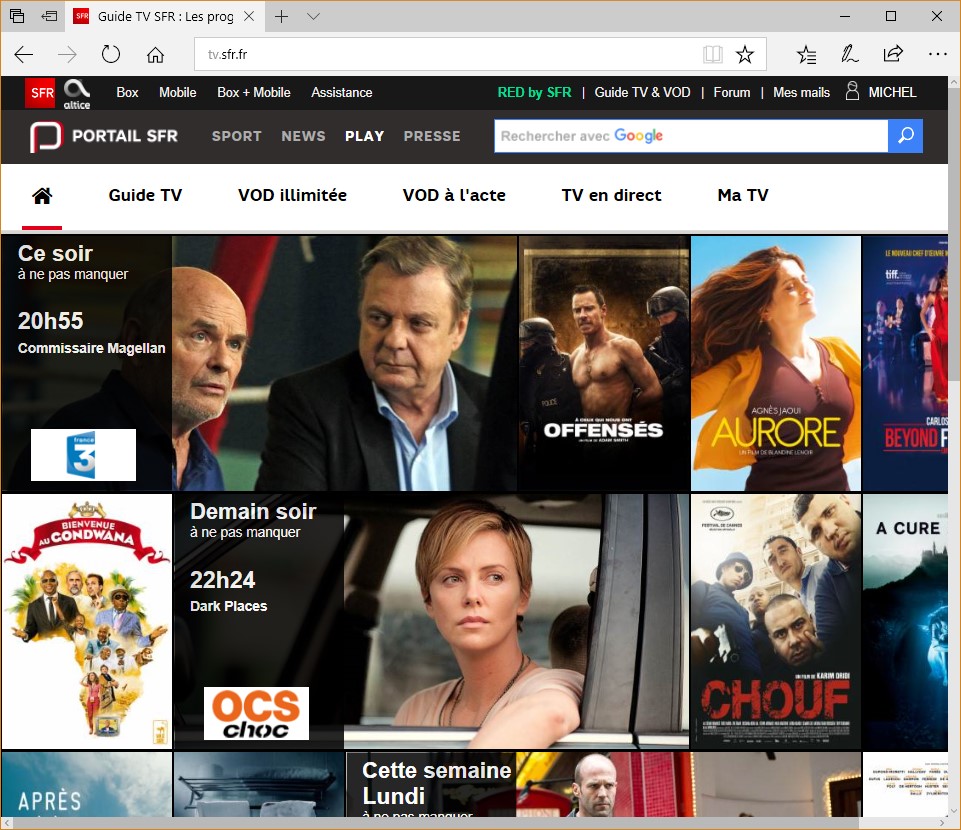
Il ne vous reste plus qu’à aller sur le site http://tv.sfr.fr pour regarder la télévision sur votre PC :

Remarque

Si vous utilisez un autre fournisseur d’accès que SFR, je vous suggère de lire cet article qui vous apportera une solution tout aussi intéressante, sinon plus : https://www.mediaforma.com/windows-10-television-gratuite-partout/


Rien de tel que quelques raccourcis clavier pour tirer le maximum de votre système. Cet article va vous en présenter six très intéressants.

Accéder immédiatement au bureau

Dix ou quinze fenêtres vous empêchent d’accéder simplement au bureau ? Appuyez simultanément sur les touches Windows et M pour minimiser toutes les applications et révéler le bureau. Vous voulez restaurer les fenêtres minimisées ? Appuyez simultanément sur les touches Windows, Maj et M.

Afficher les notifications

Pour afficher les notifications, vous cliquez habituellement sur l’icône du centre de notifications, dans l’angle inférieur droit de l’écran. Pour aller plus vite, vous pouvez également appuyer simultanément sur les touches Windows et A.

Afficher le calendrier

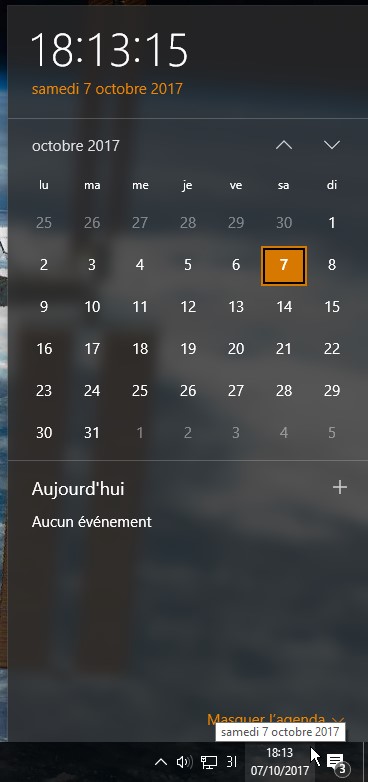
Il est souvent intéressant d’avoir un calendrier à portée de main. Rien de plus simple : cliquez sur la date et l’heure dans la zone de notification :

Vous voulez aller plus vite ? Appuyez simultanément sur les touches Windows, Alt et D.

Accéder directement à la fenêtre Paramètres

Si, comme moi, vous utilisez souvent la fenêtre Paramètres, vous apprécierez certainement le raccourci clavier Windows + I. Bien plus précis et rapide que la technique habituelle qui consiste à cliquer sur le bouton Démarrer, puis sur l’icône Paramètres en forme de roue dentée.

Lancer les applications dans la barre des tâches

Les applications qui apparaissent dans la barre des tâches sont soit épinglées, soit ouvertes. Vous pouvez utiliser les raccourcis clavier Windows + Chiffre (où Chiffre est compris entre 1 et 0) pour accéder aux dix premières icônes de la barre des tâches. Trois cas peuvent se produire :

  • L’icône correspond à une application épinglée qui n’est pas ouverte : cette application est ouverte.
  • L’icône correspond à une application ouverte qui est visible sur l’écran : cette application est minimisée.
  • L’icône correspond à une application minimisée : cette application s’affiche et prend le focus.