Médiaforma

All posts in Windows 10

Avec la fonctionnalité WSL (Windows Subsystem for Linux), vous pouvez installer et exécuter les distributions Ubuntu, OpenSUSE et SUSE comme une simple application Windows, sans passer par la virtualisation.

Ouvrez le Microsoft Store, faites une recherche sur le mot Ubuntu et cliquez sur Exécutez Linux sous Windows pour accéder aux trois distributions Linux :
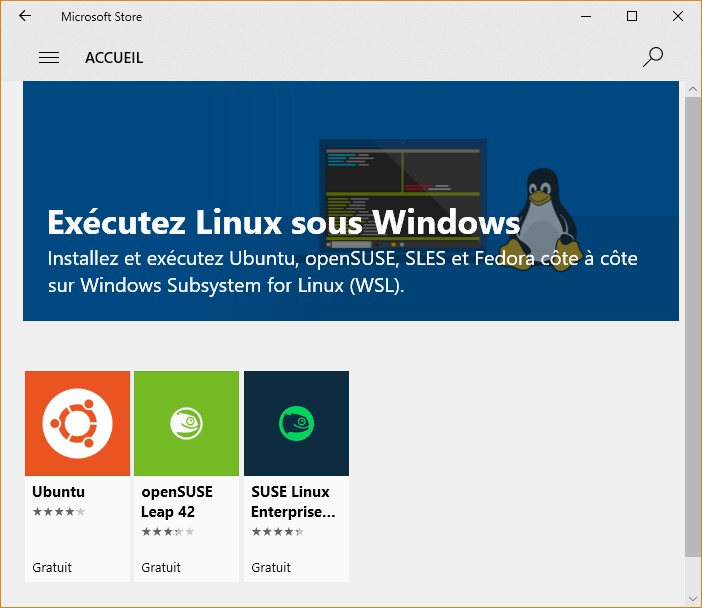
A titre d’exemple, je vais vous montrer comment installer l’application Ubuntu. Cliquez sur l’icône Ubuntu, sur Obtenir, puis sur Lancer (après le téléchargement de l’application). Au bout de quelques minutes, on vous informe que l’installation a abouti et que vous devez créer un nom d’utilisateur UNIX. Choisissez un nom d’utilisateur et définissez le mot de passe associé :
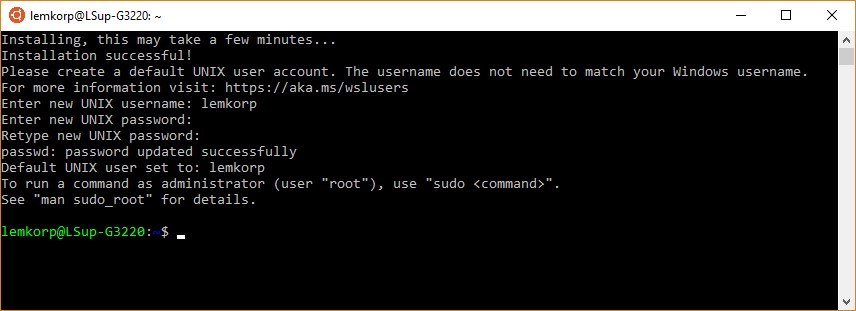
Ça y est, vous avez maintenant accès à l’ensemble des outils de Linux : ssh, apache, mysql, python, perl, ruby, tar, sort, grep, etc. etc..

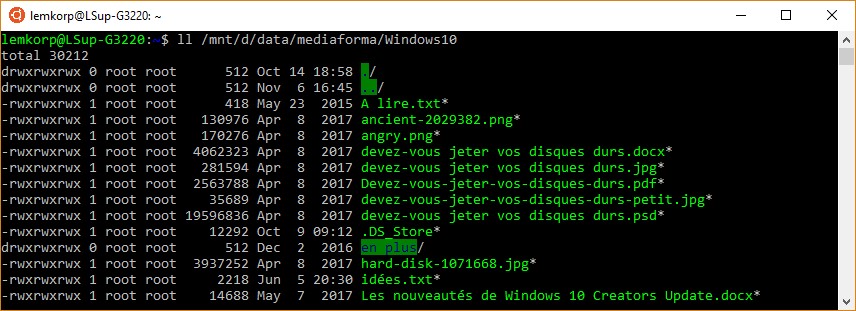
Le système de fichiers de Windows est directement accessible en bash. Par exemple, pour accéder au dossier data/mediaforma/Windows10 du disque d :, tapez la commande suivante :

ll /mnt/d/data/mediaforma/Windows10

Voici le résultat :

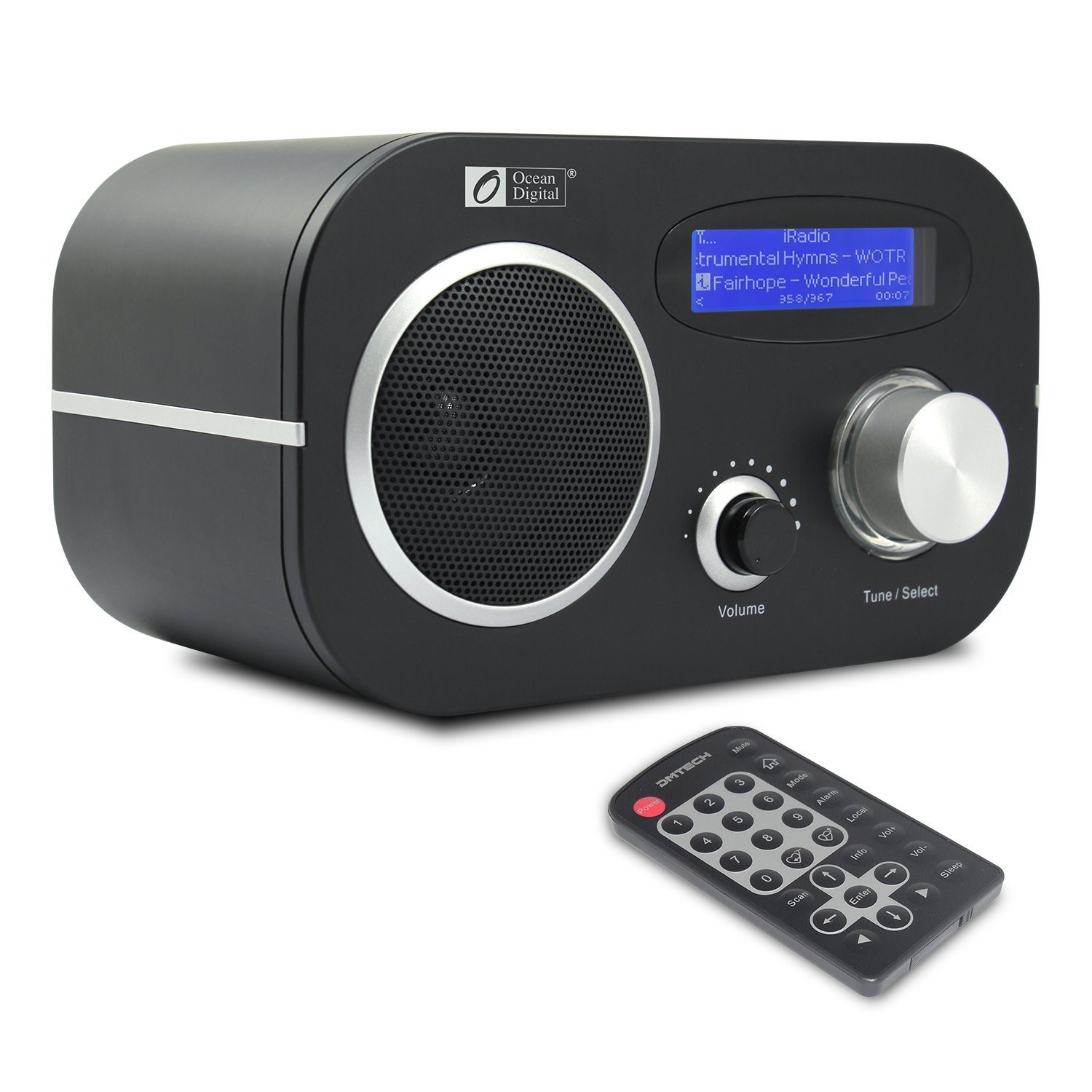
Dans cet article, je vais partager mon expérience concernant le poste de radio Internet Ocean Digital WR80 :


J’habite dans un endroit où les ondes radio ont du mal à passer. Et tous les matins, lorsque le radio-réveil se met en marche, j’entends plus de friture que les nouvelles de la journée. Commence alors un combat déloyal contre l’antenne du radio-réveil qui finit toujours par gagner !

Au bout de plusieurs années de réveil au « bruit blanc », j’ai pris une grande décision : installer une radio Internet. Etant donné que le Wi-Fi passe mal chez moi (!), j’ai décidé d’opter pour un poste de radio Ethernet, connecté à ma box via un câble RJ45.

Après une étude minutieuse, mon choix s’est porté sur le poste de radio Internet Ocean Digital WR80. Voici ce que j’attendais de lui :

  • Un grand choix de radios, tant françaises qu’étrangères.
  • Une fonction de radio-réveil.
  • La possibilité de s’endormir en écoutant la radio.
  • Une télécommande pour dialoguer avec la radio à distance.

Toutes ces caractéristiques sont respectées haut la main : plus de 22 000 stations de radio, 99 préréglages et 4 boutons de présélection pour choisir vos stations de radio préférées ! Une fonction de radio-réveil programmable sur la station de son choix. Un mode sleep-timer pour s’endormir en musique. Une télécommande infrarouge pour commander la radio à distance. Et aussi, une sortie audio (dont je ne me sers pas) pour connecter la radio à des haut-parleurs amplifiés par exemple.

Après deux mois d’utilisation quotidienne, et passé la première étape de programmation des stations qui n’est pas très conviviale, je suis vraiment satisfait de cet appareil. Il n’y a pas eu un seul raté en deux mois d’utilisation. La qualité du son est très correcte et enfin, il n’y a plus de friture sur la ligne !

Cette radio est disponible sur Amazon en cliquant sur l’image :


Lorsque vous commencez à taper une adresse URL dans la barre d’adresses de Microsoft Edge, celui-ci tente de la compléter automatiquement avec l’adresse du site sur lequel vous êtes susceptible d’aller. Cette fonctionnalité a pour nom « autocomplete d’URL ». Cela peut être pratique ou agaçant selon si le site proposé vous convient ou ne vous convient pas. Cet article va vous montrer comment activer ou désactiver l’autocomplete d’URL dans Microsoft Edge.

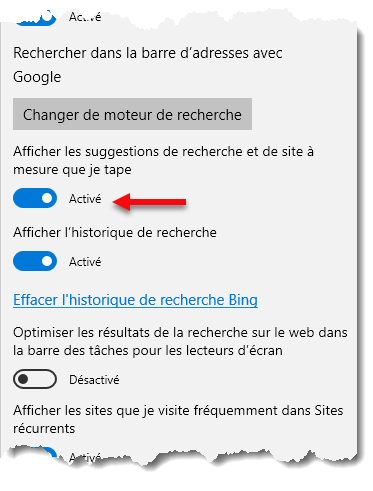
Cliquez sur l’icône Plus (en forme de points de suspension) dans l’angle supérieur droit de la fenêtre de Microsoft Edge et choisissez Paramètres dans le menu qui s’affiche. Un volet s’affiche dans la partie droite de la fenêtre. Déplacez-vous dans sa partie inférieure et cliquez sur Afficher les paramètres avancés. De nouveaux paramètres sont alors accessibles dans le volet droit. Pour activer ou désactiver l’autocomplete d’URL, il vous suffit d’agir sur l’interrupteur qui se trouve sous Afficher les suggestions de recherche et de site à mesure que je tape :

Cliquez en dehors du volet droit pour prendre en compte le nouveau réglage.


Flash est une technologie qui a eu son heure de gloire. Mais il faut bien l’avouer, elle est un peu passée de mode, remplacée par les langages HTML5 et CSS3. Jugés plus sure et plus universelle, cette nouvelle approche se généralise sur les ordinateurs, les téléphones et les tablettes. Et les sites qui utilisent Flash se font de plus en plus rares.

Alors, pourquoi ne pas interdire l’exécution de code Flash sur votre navigateur Edge ?

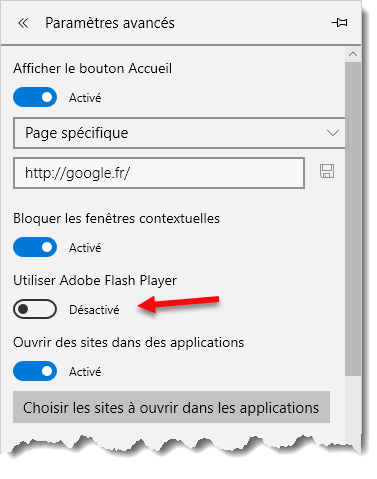
Cliquez sur l’icône Plus, dans l’angle supérieur droit de la fenêtre de Microsoft Edge et sélectionnez Paramètres dans le menu. Un volet s’affiche dans la partie droite de la fenêtre. Déplacez-vous dans la partie inférieure de ce volet et cliquez sur Afficher les paramètres avancés. Il vous suffit maintenant d’agir sur l’interrupteur Utiliser Adobe Flash Player pour décider si vous voulez autoriser ou interdire l’exécution de code Flash dans vote navigateur :

Cliquez en dehors du volet droit pour prendre en compte le nouveau réglage.


Quoi de plus banal que l’ouverture d’un lien hypertexte dans une page Web : vous cliquez sur le lien et vous vous retrouvez sur une page complémentaire sur le même site ou à l’autre bout de la planète ! Aujourd’hui, il n’y a rien de plus banal.

Mais saviez-vous que vous pouvez Maj-cliquer ou Contrôle-cliquer sur un lien ?

Si vous maintenez la touche Majuscule enfoncée pendant que vous cliquez sur un lien, il s’ouvrira dans une autre fenêtre du navigateur. Si vous préférez, vous pouvez cliquer du bouton droit sur le lien et sélectionner Ouvrir dans une nouvelle fenêtre dans le menu.

Si vous maintenez la touche Contrôle enfoncée pendant que vous cliquez sur un lien, il s’ouvrira dans un autre onglet du navigateur. Si vous préférez, vous pouvez cliquer du bouton droit sur le lien et sélectionner Ouvrir dans un nouvel onglet dans le menu. Ou encore, vous pouvez cliquer sur la roulette (si votre souris est équipée de cette fonctionnalité).


Vous aimeriez bien avoir une page Web dans laquelle tous les sites que vous préférez sont accessibles. Ce serait pratique, n’est-ce pas ? Eh bien, c’est tout à fait faisable avec Microsoft Edge.

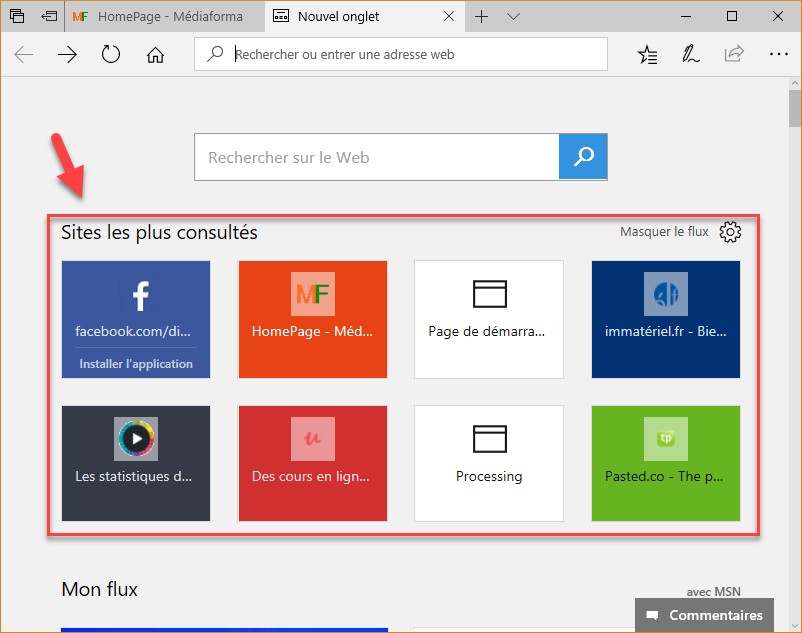
Avez-vous remarqué que lorsque vous ouvrez un nouvel onglet, Edge affiche par défaut la liste des derniers sites visités ?

Suppression d’un site

Un site ne vous intéresse pas ?

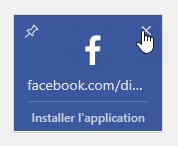
Pointez sa vignette et cliquez sur l’icône Supprimer ce site :

Epinglage d’un site

Au contraire, vous voulez qu’un site apparaisse systématiquement dans la section Sites les plus consultés ?

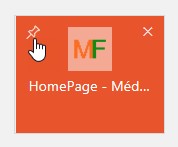
Pointez sa vignette et cliquez sur l’icône Epingler ce site :

Ajout de sites

Vous voulez ajouter d’autres sites dans la section Sites les plus consultés ?

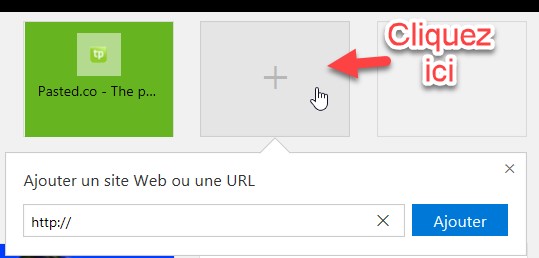
Cliquez sur la vignette qui représente un site Plus, puis désignez le site que vous voulez ajouter en entrant son adresse URL :

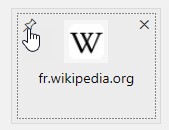
Cliquez alors sur son icône Epingler ce site pour l’épingler à la liste. Ici par exemple, le site Wikipedia a été ajouté et est sur le point d’être épinglé :

Modifier l’ordre des sites

Vous voulez changer l’ordre dans lequel apparaissent les sites dans la section Sites les plus consultés ?

Effectuez des glisser-déposer des vignettez pour obtenir l’ordre souhaité.

Les sites les plus consultés ne sont pas accessibles ?

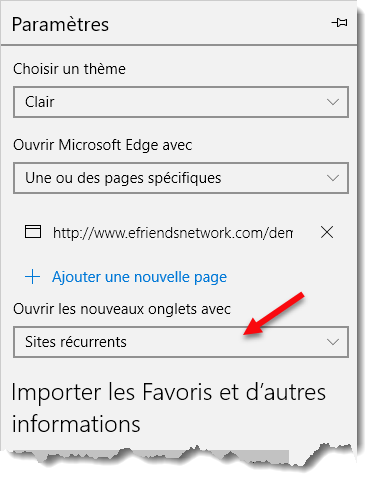
Lorsque vous ouvrez un nouvel onglet, la page qui donne accès aux sites les plus consultés n’apparaît pas ? Cliquez sur l’icône Plus, dans l’angle supérieur droit de la fenêtre d’Edge et choisissez Propriétés dans le menu. Un volet s’affiche dans la partie droite de la fenêtre.

Choisissez Sites récurrents ou Sites récurrents et contenu suggéré dans la liste déroulante Ouvrir les nouveaux onglets avec, puis cliquez en dehors de l’onglet pour le fermer et prendre en compte le nouveau réglage :


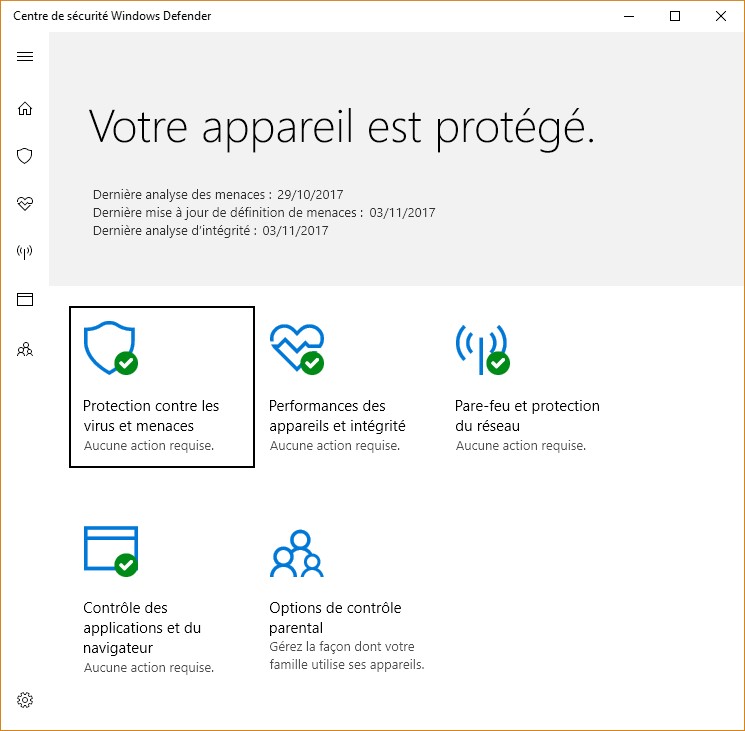
Pour connaître l’état de santé et le niveau de protection de votre ordinateur, vous passez certainement par le Centre sécurité Windows Defender. Vous cliquez sur Démarrer, vous tapez centre et vous cliquez sur Centre de sécurité Windows Defender dans la partie supérieure du menu Démarrer. La fenêtre du Centre de sécurité Windows Defender s’affiche et donne l’état de santé et de protection de l’ordinateur sous la forme d’icônes :

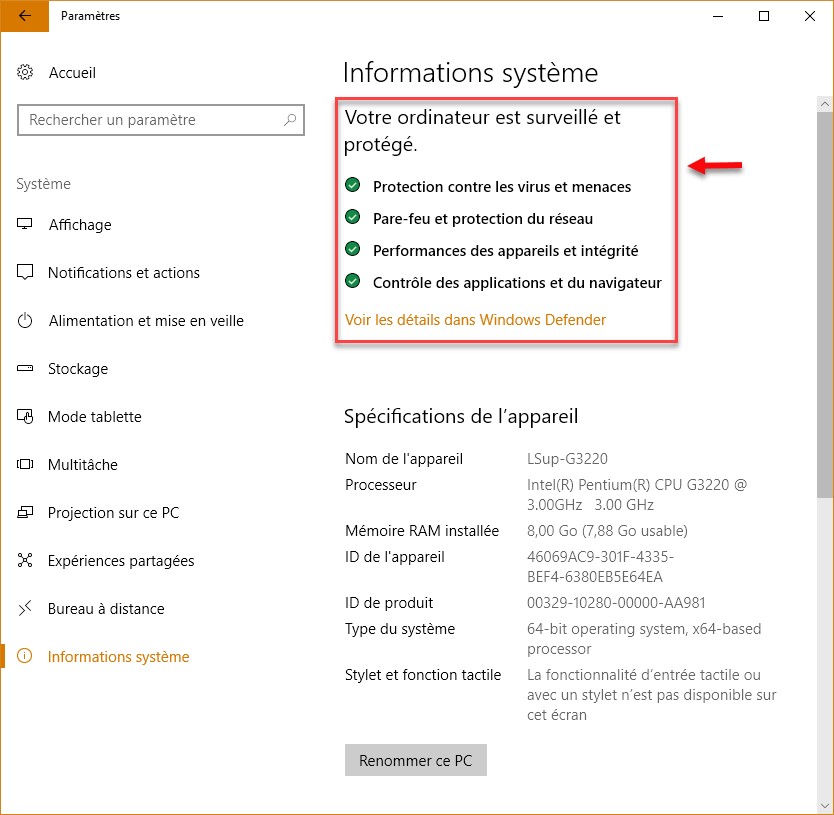
vec Windows 10 Fall Creators Update, ces informations sont également disponibles dans la fenêtre Paramètres Windows. Cliquez sur Démarrer, tapez A propos et cliquez sur A propos de votre PC, dans la partie supérieure du menu Démarrer. La boîte de dialogue des paramètres s’affiche, onglet Informations système sélectionné. Les informations recherchées apparaissent dans la partie supérieure de la boîte de dialogue :

Si nécessaire, le lien Voir les détails dans Windows Defender donne accès au Centre de sécurité Windows Defender.