Médiaforma

All posts in Windows 10

La lumière bleue, émise par les écrans à LED (Light Emiting Diode pour diodes électroluminescentes) est omniprésente dans notre environnement. Sur les écrans de télévision, les écrans d’ordinateurs, les tablettes et les smartphones par exemple. Présente dans la lumière du soleil, cette longueur d’onde est beaucoup plus forte dans la lumière issue des LED que dans la lumière naturelle. On l’accuse de perturber notre rythme veille/sommeil et de retarder notre endormissement.

Pour diminuer ces effets indésirables, Windows 10 Creators Update vous permet de réduire la lumière bleue émise par votre écran d’ordinateur après le coucher du soleil. Cliquez sur Démarrer ou appuyez sur la touche Windows du clavier puis cliquez sur l’icône Paramètres, en forme de roue dentée. Cette action déclenche l’affichage de la fenêtre Paramètres Windows. Cliquez sur l’icône Système. Les réglages concernant la lumière bleue se trouvent dans la partie droite de la fenêtre, sous Couleurs. Déplacez l’interrupteur sur Activé pour activer la réduction de lumière bleue (ce réglage est désactivé par défaut) :
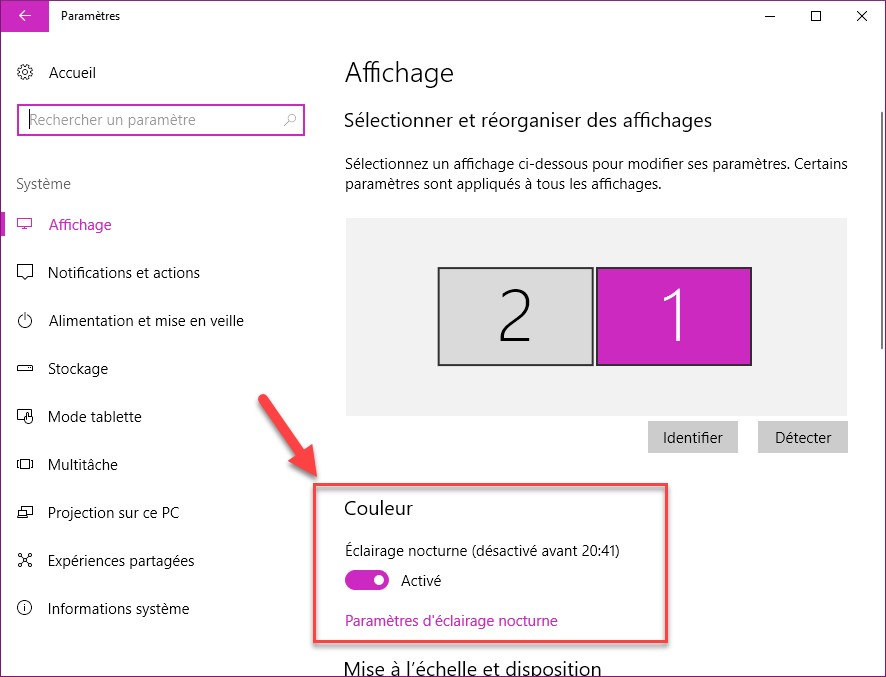
Cliquez sur Paramètres d’éclairage nocturne. Une nouvelle fenêtre s’affiche :
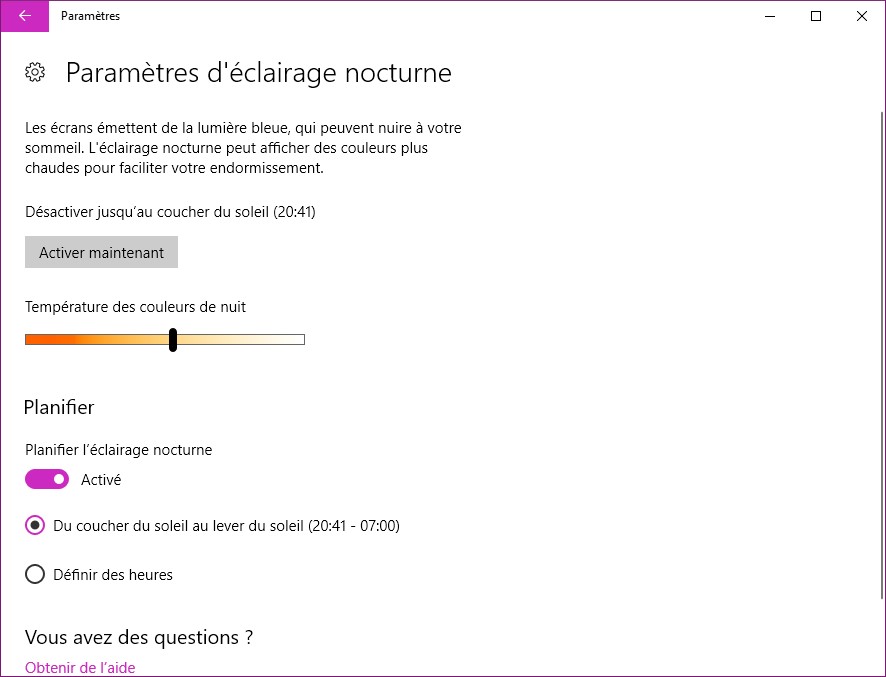
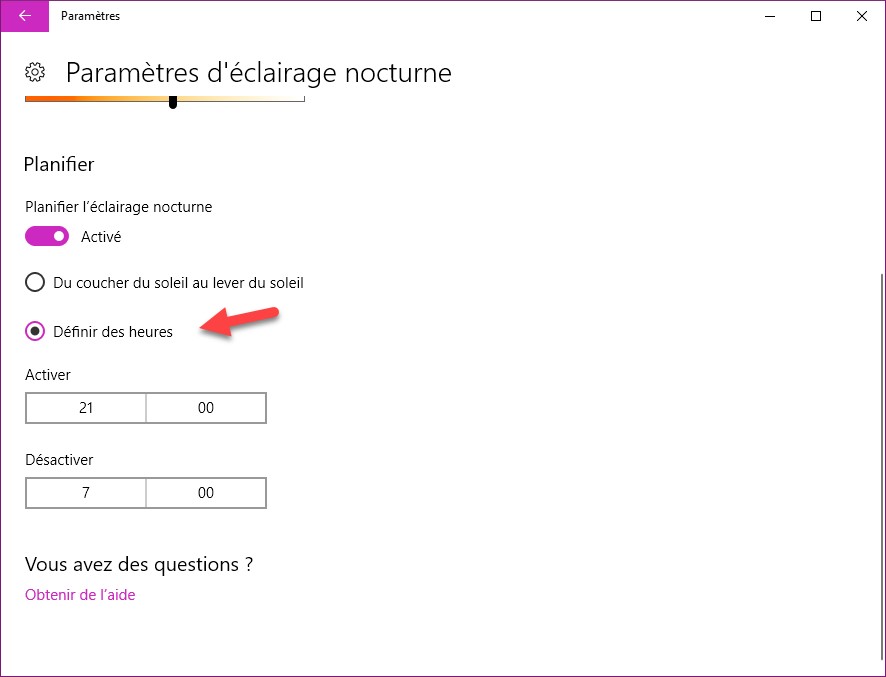
Par défaut, la diminution de la lumière bleue se fera du coucher au lever du soleil. Si vous le souhaitez, vous pouvez sélectionne l’option Définir des heures et indiquer manuellement les heures pendant lesquelles vous voulez réduire l’émission de lumière bleue :
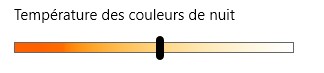
Dans la partie supérieure de la fenêtre, remarquez le curseur Température des couleurs de nuit, qui vous permet de doser la teinte de l’affichage : plus chaude vers la gauche, plus froide vers la droite :
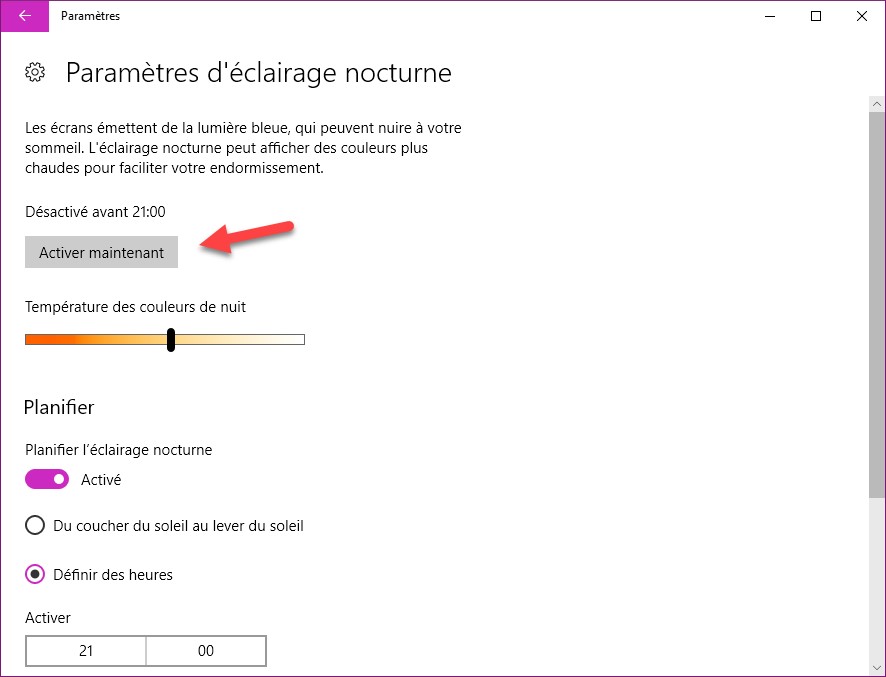
Toujours dans la partie supérieure de la fenêtre, remarquez le bouton Activer maintenant, qui vous permet d’activer d’un simple clic souris le mode nocturne :
Pour activer/désactiver le mode nocturne encore plus facilement, vous pouvez passer par le volet des notifications. Cliquez sur l’icône Notifications, dans l’angle inférieur droit de l’écran et cliquez sur Eclairage nocturne :
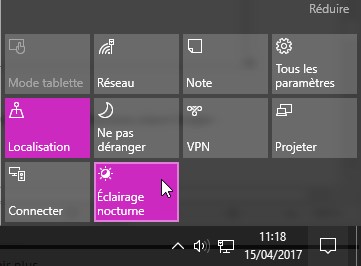
Pour repasser en affichage diurne, affichez les notifications et cliquez à nouveau sur Affichage nocturne.
Microsoft Edge a fait peau neuve. Cet article fait le tour de ses nouveautés les plus marquantes.

Mettez des onglets de côté

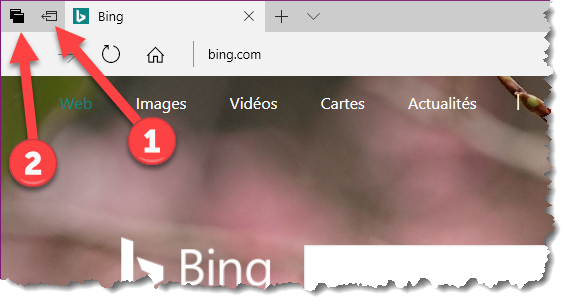
Dans l’angle supérieur gauche du navigateur, l’icône Définir ces onglets à part (1) permet de replier les onglets ouverts. Par la suite, vous pouvez les restaurer, partiellement ou totalement en cliquant sur l’icône Onglets que vous avez mis de côté (2).

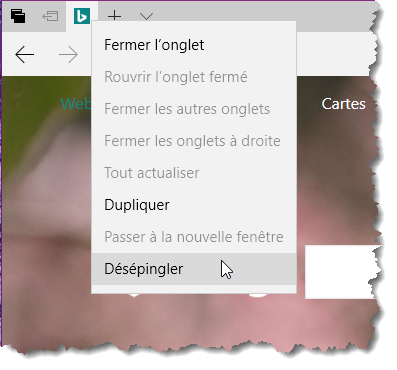
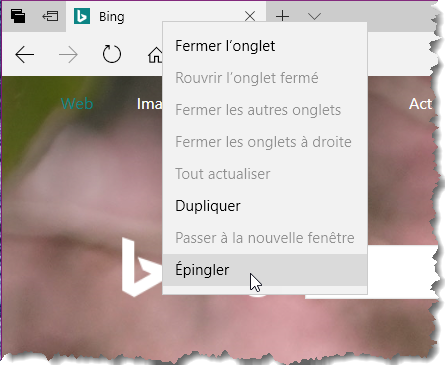
Vous pouvez également épingler un onglet pour le retrouver sous une forme réduite lorsque vous rouvrirez Edge. Pour épingler un onglet, cliquez du bouton droit sur cet onglet et sélectionnez Epingler dans le menu.

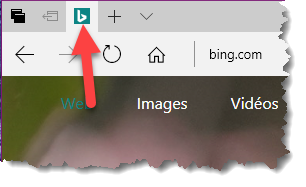
L’onglet se réduit et reste ancré dans la partie supérieure gauche du navigateur. Il vous suffit de cliquer sur cette icône pour afficher le contenu de la page correspondante.

Par la suite, si vous souhaitez désépingler un onglet, cliquez du bouton droit sur son icône et sélectionnez Désépingler.

Trouvez facilement l’onglet dont vous avez besoin

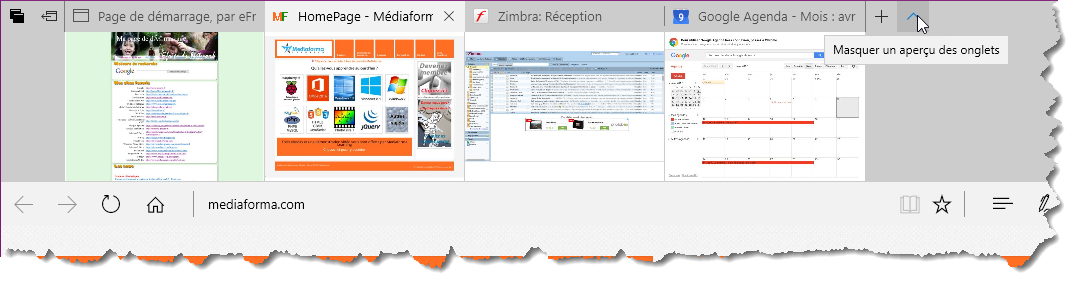
Qu’il s’agisse de pages épinglées ou d’onglets, vous pouvez obtenir un aperçu des pages correspondantes en pointant les icônes ou les onglets correspondants. Vous pouvez également obtenir un aperçu de tous les onglets et icônes en cliquant sur Afficher un aperçu des onglets, à droite du dernier onglet ouvert. Cliquez sur Masquer un aperçu des onglets pour cacher l’aperçu :

Importer les signets

Vous utilisiez un autre navigateur et vous voulez essayer Edge ? Microsoft a pensé à vous en vous permettant d’importer vos informations (Favoris, Historique de navigation, mots de passe, etc.) en quelques clics souris.

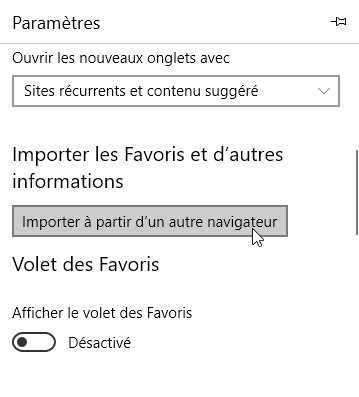
Cliquez sur l’icône Plus, en forme de points de suspension, dans l’angle supérieur droit de Microsoft Edge, puis cliquez sur Paramètres. Cette action déclenche l’affichage du volet des paramètres dans la partie droite du navigateur. Sous Importer les Favoris et d’autres informations, cliquez sur Importer à partir d’un autre navigateur :

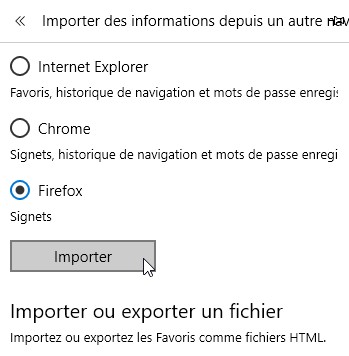
Vous pouvez alors importer vos informations depuis Internet Explorer, Chrome ou Firefox. Sélectionnez votre ancien navigateur et cliquez sur Importer :

Lire des livres électroniques

Le format ePub (pour Electronic Publication) est devenu un standard en 2007, lorsqu’il a été adopté par le International Data Publishing Forum. Aujourd’hui, la plupart des eBooks sont disponibles au format ePub. Si vous faites parties de la communauté des eLecteurs, vous pourrez vous adonner à votre passion dans Microsoft Edge. En effet, le navigateur est en mesure de lire de façon native les fichiers au format ePub.

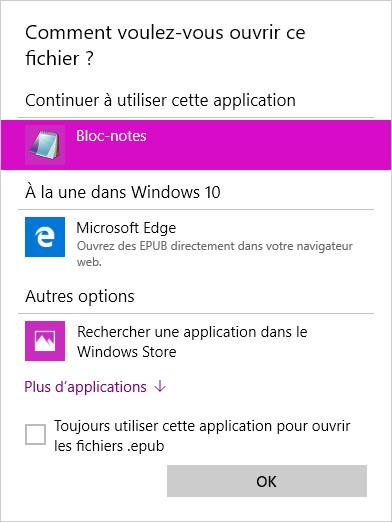
Lorsque vous double-cliquez sur un fichier ePub dans l’Explorateur de fichiers, une boîte de dialogue vous demande comment vous voulez ouvrir ce fichier :

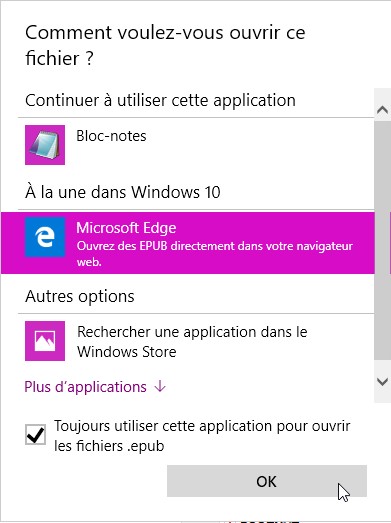
Si vous voulez que tous les fichiers ePub s’ouvrent systématiquement dans Microsoft Edge, cochez la case Toujours utiliser cette application pour ouvrir les fichiers ePub, cliquez sur Microsoft Edge et validez en cliquant sur OK :

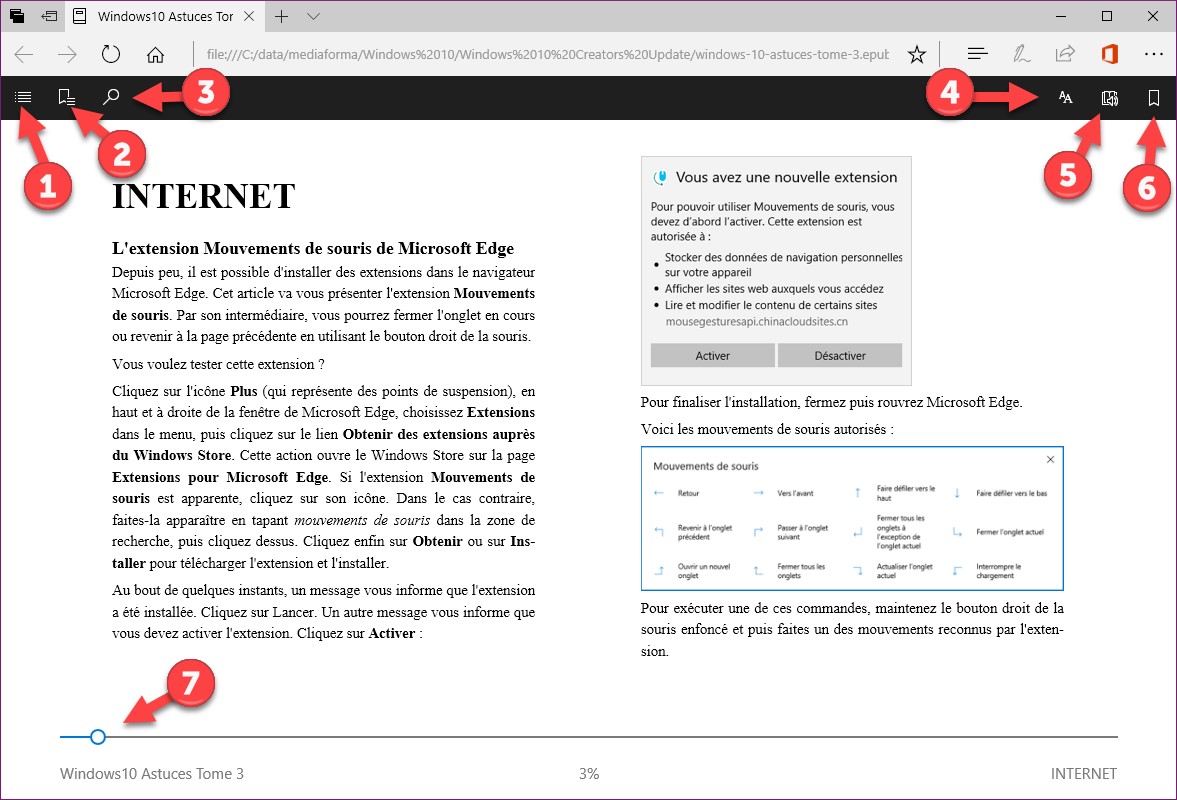
L’eBook s’ouvre en affichant les deux premières pages. Utilisez la barre d’outils pour afficher le sommaire (1), accéder aux marques pages (2), faire une recherche (3), définir les caractéristiques du texte (4), lire l’eBook à voix haute (5), ajouter un signet (6) et vous déplacer dans l’eBook (7) :

Pour vous déplacer dans l’eBook, vous pouvez également :

  • utiliser les touches Page suivante et Page précédente du pavé numérique ;
  • agir sur la roulette de la souris ;
  • cliquer dans la marge gauche ou droite de l’eBook.

Cerise sur le gâteau : si vous fermez le navigateur et que vous rouvrez l’ePub, la page affichée est celle sur laquelle vous avez arrêté la lecture !

Traduction instantanée de pages Web

De nombreuses extensions sont disponibles pour votre navigateur Microsoft Edge. A titre d’exemple, l’extension Traducteur permet de traduire des pages Web dans plus de 50 langues. Pour l’installer, suivez les étapes décrites dans la page « Windows 10 – Des extensions dans Microsoft Edge« .


L’application Paint 3D vient prêter main forte au dinosaure Paint (anciennement Paintbrush), lancé en … 1985 !

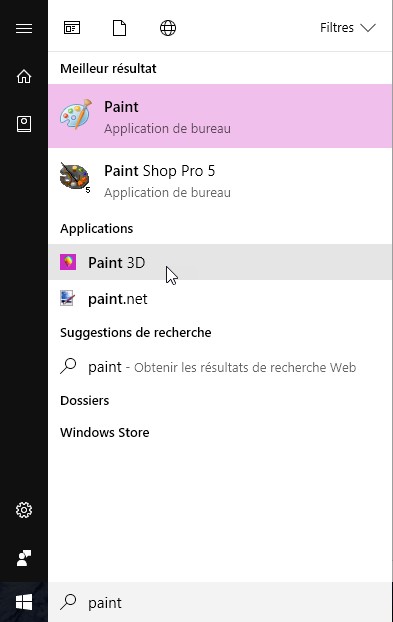
Pour lancer Paint 3D, cliquez sur Démarrer ou appuyez sur la touche Windows du clavier, tapez paint et cliquez sur Paint 3D :

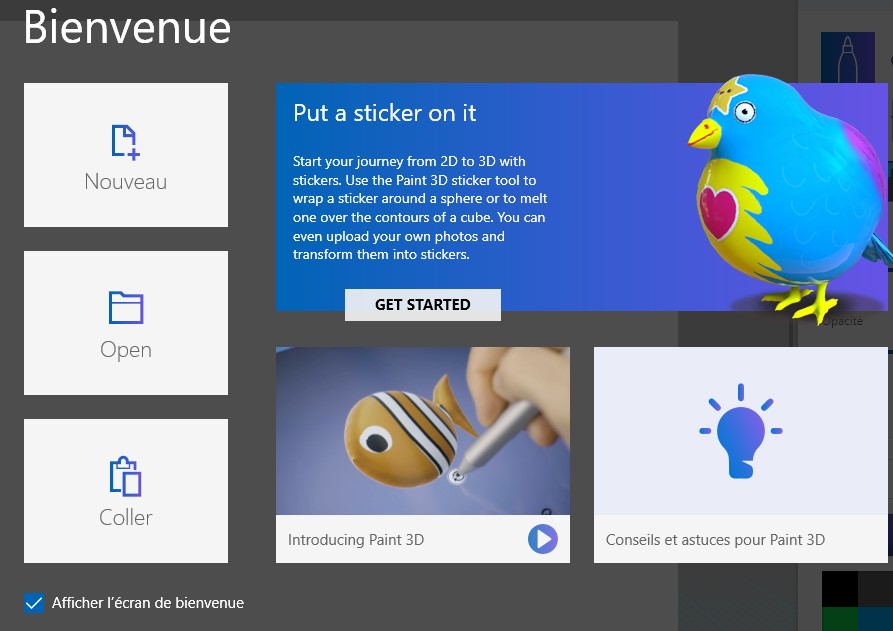
Au lancement de l’application, un écran de bienvenue vous propose de visualiser une vidéo d’introduction à Paint 3D, de parcourir les conseils et astuces de Microsoft, de créer un nouveau dessin, d’ouvrir un dessin existant ou de coller le contenu du presse-papiers dans un nouveau dessin. Si vous ne souhaitez plus afficher l’écran de bienvenue, il vous suffit de décocher la case Afficher l’écran de bienvenue :

Les outils pour dessiner

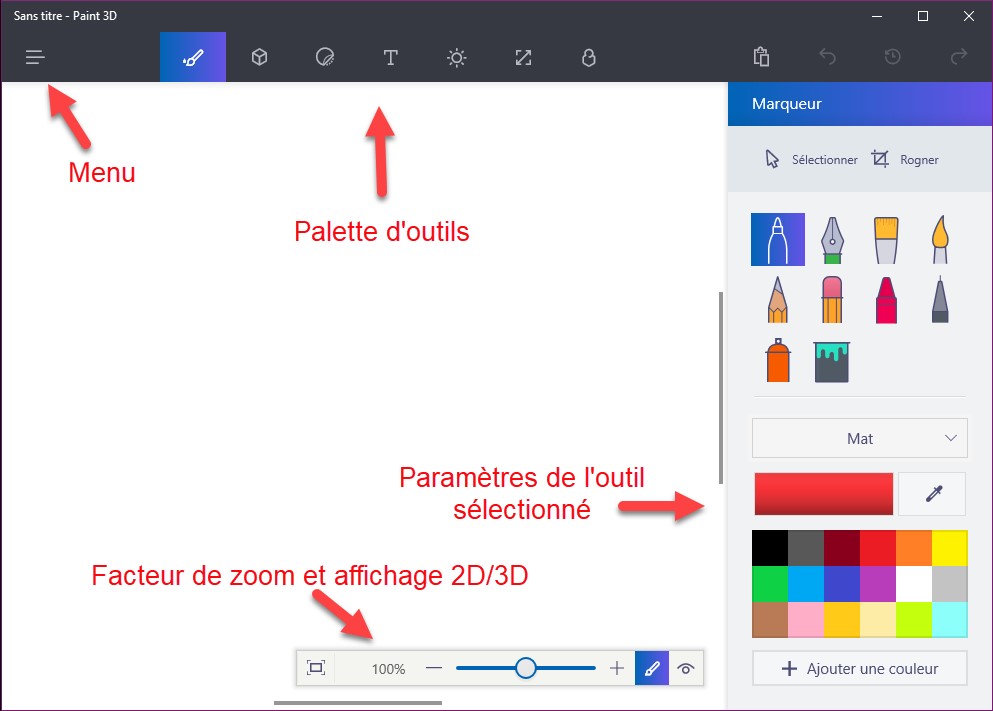
Créez un nouveau dessin en cliquant sur Nouveau. L’interface de l’application est très intuitive :

  • dans l’angle supérieur gauche, le menu, accessible via une icône qui représente trois traits horizontaux ;
  • en haut, la palette d’outils ;
  • à droite, le volet de paramètres de l’outil sélectionné ;
  • en bas, une palette pour régler le zoom et basculer entre les vues 2D et 3D ;
  • au centre, la zone de dessin :

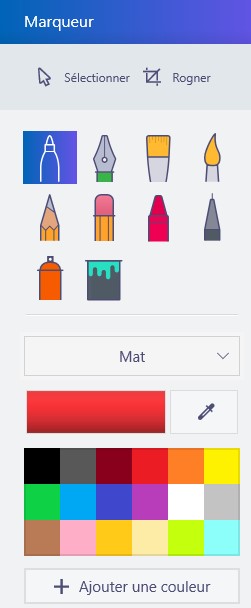
L’icône Outils de la palette donne accès à de nombreux outils de tracé et de remplissage très simples à utiliser. Choisissez un outil dans le volet droit, maintenez le bouton gauche de la souris et dessinez :

L’outil Objets 3D donne accès à des objets 3D prédéfinis : des personnages, des figures géométriques et des graffitis, sortes de tracés 3D à main levée.

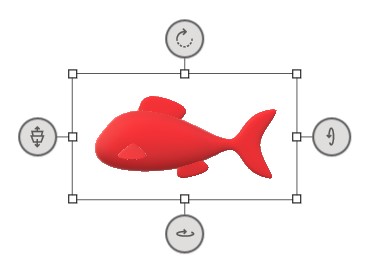
Pour tracer un objet 3D, il suffit de le sélectionner dans le volet droit et de tracer un rectangle dans la zone de tracé en maintenant le bouton gauche de la souris enfoncé. L’objet est tracé lorsque vous relâchez le bouton gauche de la souris. Vous pouvez alors utiliser les poignées de redimensionnement pour modifier la taille de l’objet ainsi que les outils 3D pour effectuer une rotation selon les trois axes :

Remarque

Les modèles 3D proposés par défaut ne vous suffisent pas ? Sélectionnez l’outil Objets 3D puis cliquez sur Obtenir plus de modèles dans le volet droit. Lorsque j’ai testé cette fonctionnalité, elle n’était pas encore disponible. Si elle fonctionne chez vous, elle vous permettra de télécharger d’autres objets 3D prêts à l’emploi.

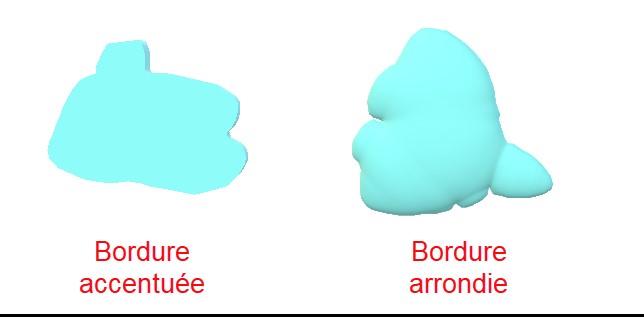
Les graffitis permettent de tracer deux types d’objets en 3D, avec une bordure accentuée ou arrondie. Pour effectuer un tracé, positionnez la souris sur la zone centrale, maintenez le bouton gauche enfoncé, tracez le contour de l’objet et rejoignez le point de départ :

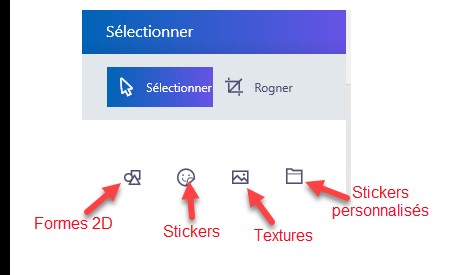
L’outil Stickers donne accès à des fonctionnalités très intéressantes :

Examinons ces outils :

  • L’outil Forme 2D permet d’ajouter des formes élémentaires à un dessin ou de les plaquer sur un objet 3D existant.
  • L’outil Stickers est comparable à l’outil Forme 2D, mais les objets proposés colorés et plus élaborés.
  • L’outil Textures permet d’appliquer une texture sur un objet 2D ou 3D.
  • Et enfin l’outil Stickers personnalisés permet d’utiliser vos propres images comme des stickers personnalisés.

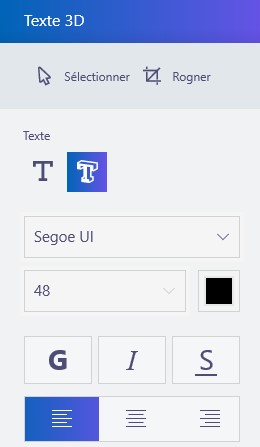
Dans la palette d’outils, l’outil Texte permet de définir des éléments textuels 2D ou 3D avec un fond coloré ou transparent :

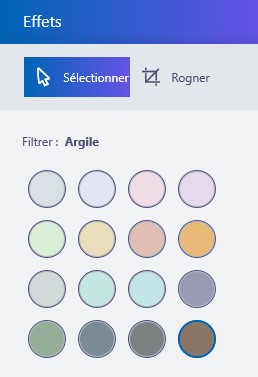
L’outil Effets définit la couleur de l’arrière-plan :

Et maintenant, c’est à vous de jouer …


Votre ordinateur doit rester branché toute la nuit car il doit effectuer un traitement de longue durée. Pas de problème, mais … si une mise à jour de Windows s’effectue pendant ce laps de temps, il se peut que votre traitement de longue durée tombe à l’eau !

Devez-vous rester éveillé toute la nuit à l’affut d’une hypothétique mise à jour ? Heureusement non !

Interdire le redémarrage pendant les heures de travail

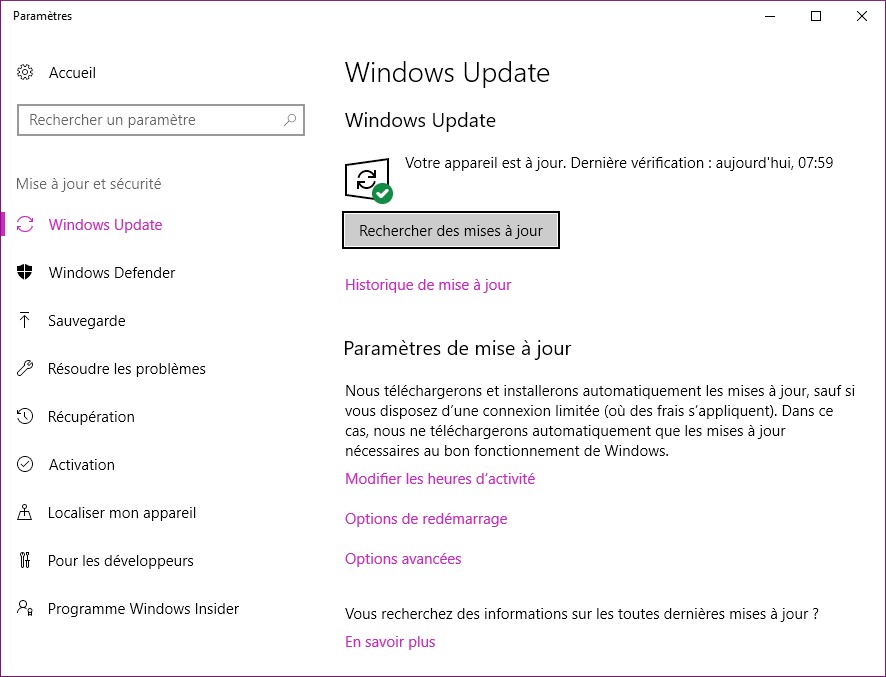
Cliquez sur Démarrer ou appuyez sur la touche Windows du clavier, tapez mise à jour et cliquez sur Paramètres de Windows Update dans la partie supérieure du menu Démarrer. La fenêtre Paramètres s’affiche, onglet Windows Update sélectionné :

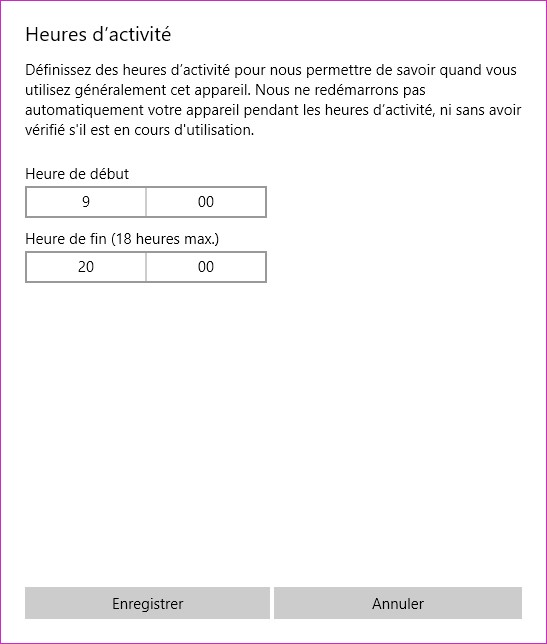
Pour éviter le redémarrage de l’ordinateur à certaines heures, cliquez sur Modifier les heures d’activité et définissez les heures pendant lesquelles vous ne voulez pas que Windows redémarre suite à une mise à jour. Ici entre 9 heures et 20 heures :

Cliquez sur Enregistrer pour revenir à la fenêtre des paramètres, puis fermez la fenêtre des paramètres. Vous pouvez dormir sur vos deux oreilles !

Planifier un redémarrage

Une autre situation est possible : Windows télécharge une mise à jour et vous demande de redémarrer l’ordinateur mais vous ne pouvez pas interrompre le traitement en cours. Vous pouvez modifier vos heures de travail comme il a été dit précédemment, mais il y a encore mieux : vous pouvez planifier le jour et l’heure du redémarrage.

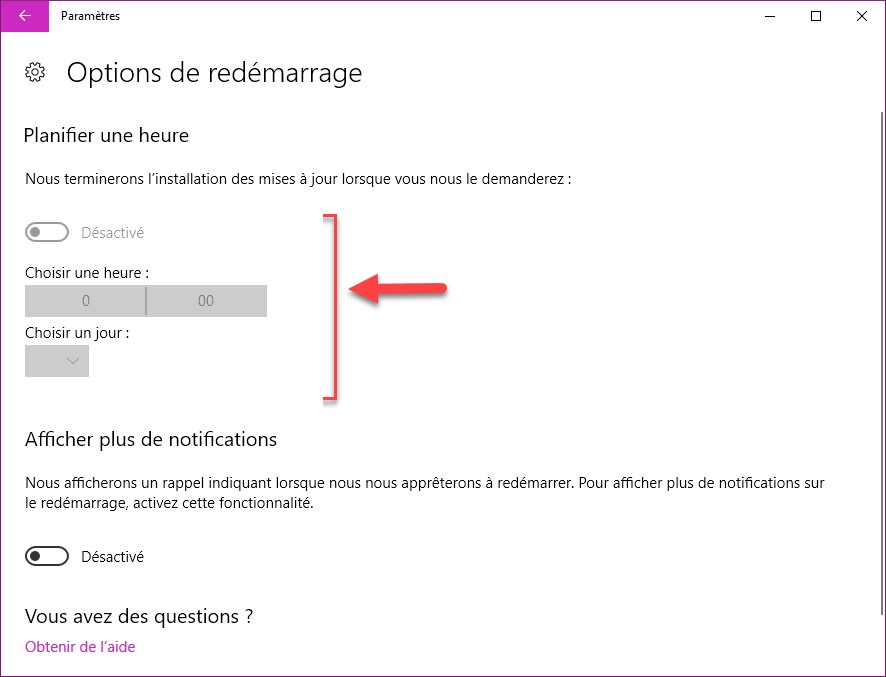
Cliquez sur Démarrer ou appuyez sur la touche Windows du clavier, tapez mise à jour et cliquez sur Paramètres de Windows Update dans la partie supérieure du menu Démarrer. La fenêtre Paramètres s’affiche, onglet Windows Update sélectionné. Sous Paramètres de mise à jour, cliquez sur Options de redémarrage. Si une mise à jour qui nécessite un redémarrage est sur le point d’être installée, l’interrupteur sous Utiliser une heure de redémarrage personnalisée est accessible. Placez-le en position Activé et choisissez le jour et l’heure du redémarrage :


Saviez-vous qu’il est possible de consulter des pages Web hors connexion dans le navigateur Microsoft Edge ? Cet article va vous montrer comment.

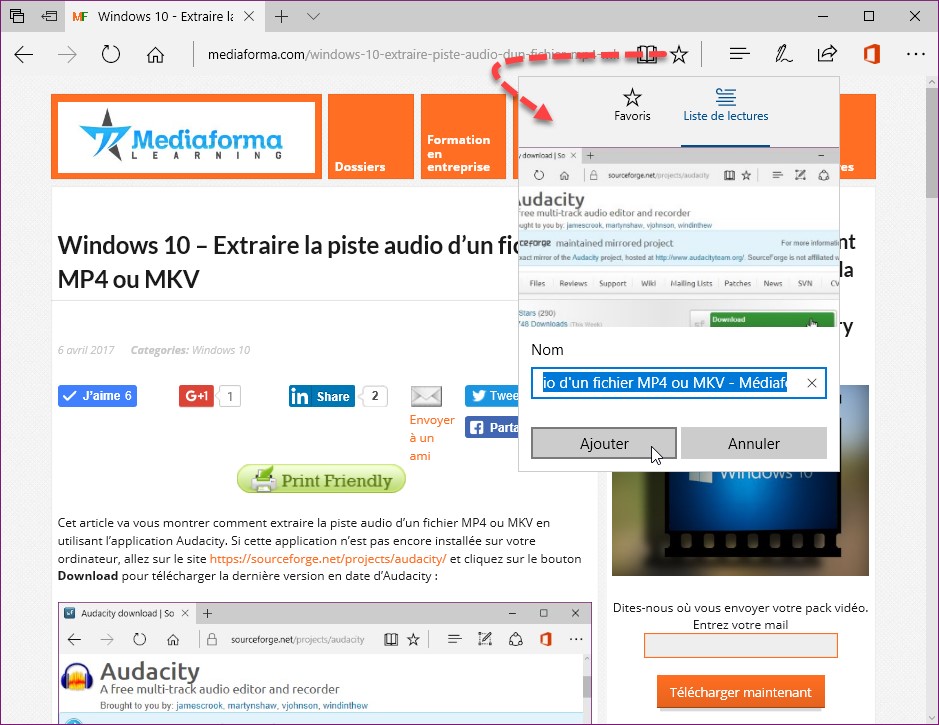
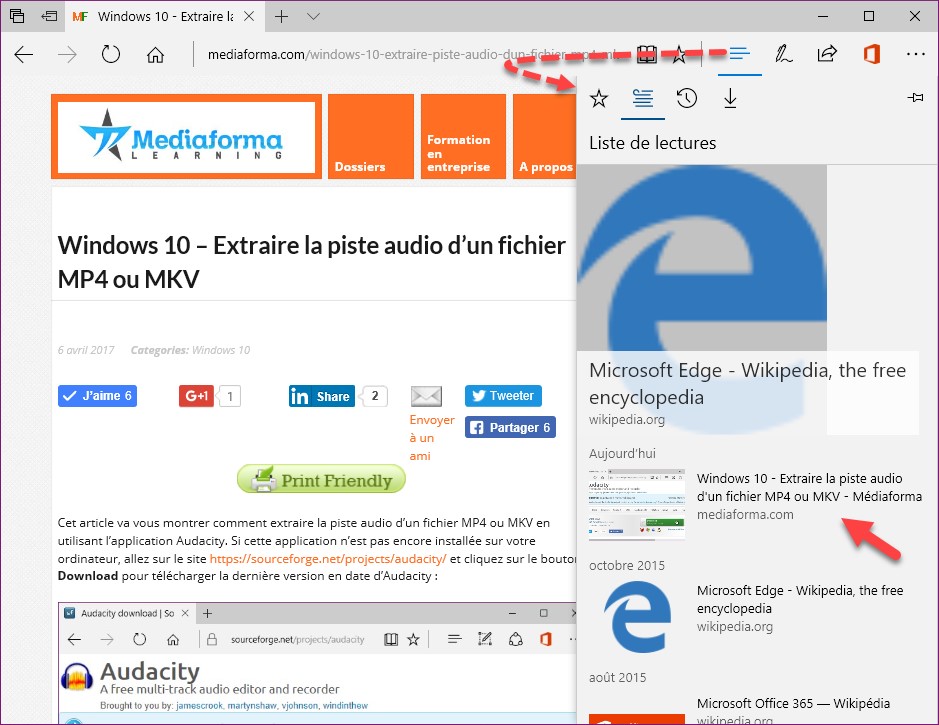
Rendez-vous sur la page que vous voulez consulter hors connexion, puis cliquez sur l’icône Ajouter aux Favoris ou à la Liste de lecture (en forme d’étoile) dans la partie supérieure droite de la fenêtre de Microsoft Edge. Cliquez sur l’icône Liste de lectures, choisissez éventuellement un autre nom pour la page dans la zone de texte Nom puis cliquez sur Ajouter :

La page est enregistrée dans la liste de lecture. Pour la lire plus tard, alors que votre ordinateur n’est pas connecté à Internet, cliquez sur l’icône Hub, à droite de l’icône qui représente une étoile, puis cliquez sur l’icône Liste de lectures. Vous retrouverez la page sauvegardée à l’étape précédente et vous pourrez la lire sans aucune connexion Internet :

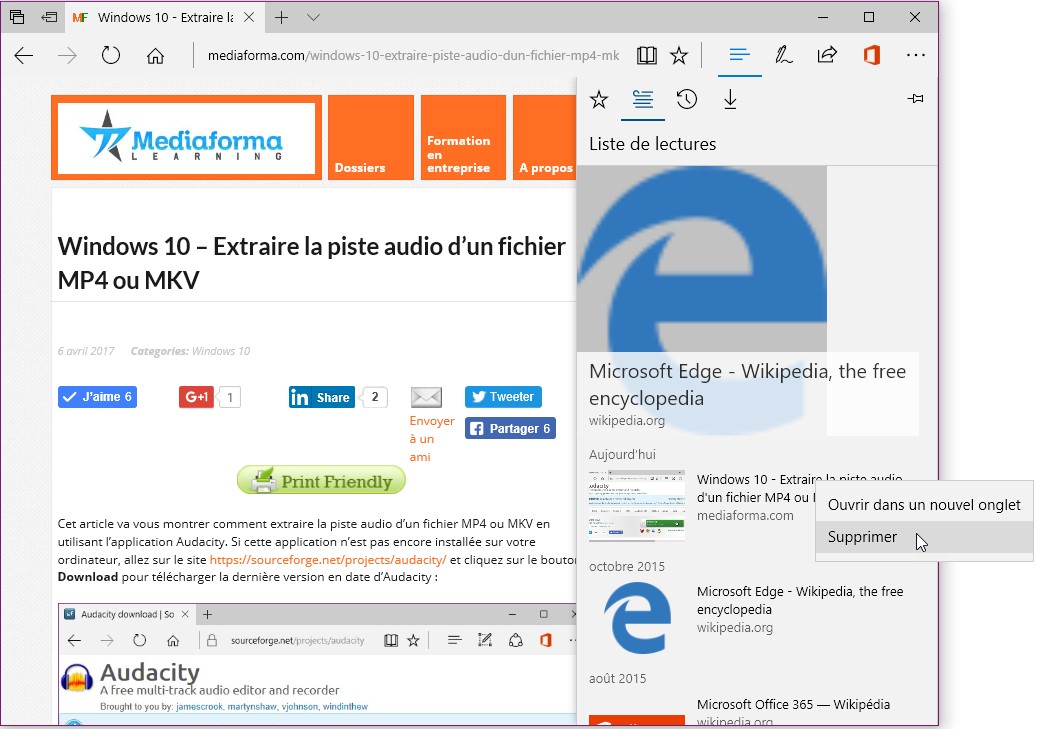
Une fois la page lue, vous pourrez la supprimer de la liste de lectures. Cliquez sur l’icône Hub, sur l’icône Liste de lectures, cliquez du bouton droit sur la lecture à supprimer et choisissez Supprimer dans le menu :


Windows 10 Creators Update, la nouvelle mise à jour majeure de Windows 10, est dans les tuyaux. Si vous ne faites rien, votre système sera mis à jour automatiquement vers cette nouvelle version. Mais peut-être voudrez-vous en profiter pour faire une installation « propre » du système. Entendez par là une vraie installation et non une mise à jour. Si cela vous tente, lisez la suite…

Dans un premier temps, commencez par lister les applications que vous devrez réinstaller et assurez-vous que vous avez bien leurs licences. Sauvegardez également toutes vos données pour pouvoir les restituer (bibliothèques Windows et/ou personnelles), carnet d’adresses, favoris dans vos navigateurs Web, etc.

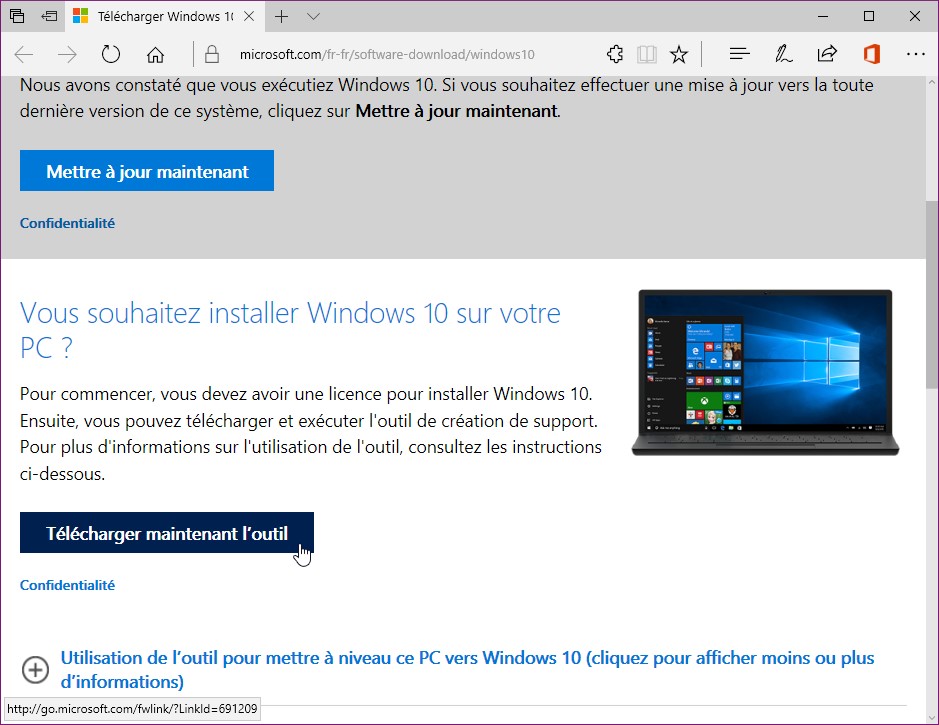
Cette étape passée avec succès, rendez-vous sur la page https://www.microsoft.com/fr-fr/software-download/windows10/ et cliquez sur Télécharger maintenant l’outil :

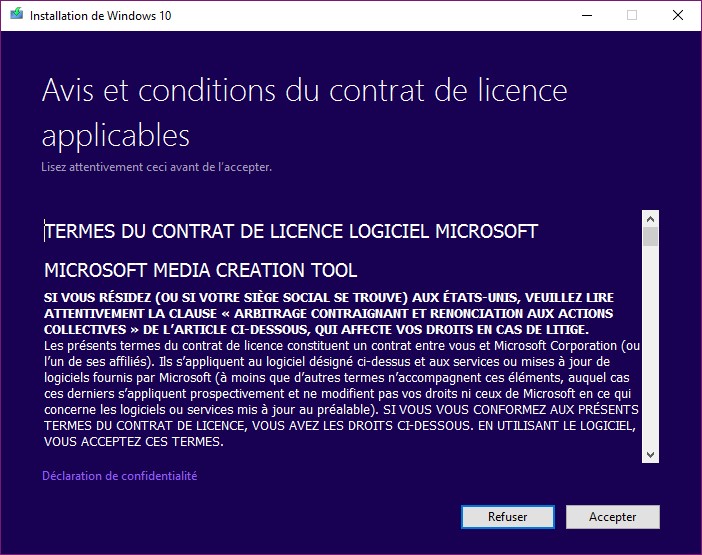
Une fois le programme MediaCreationTool.exe téléchargé, exécutez-le. Quelques instants plus tard, le contrat de licence s’affiche. Cliquez sur Accepter :

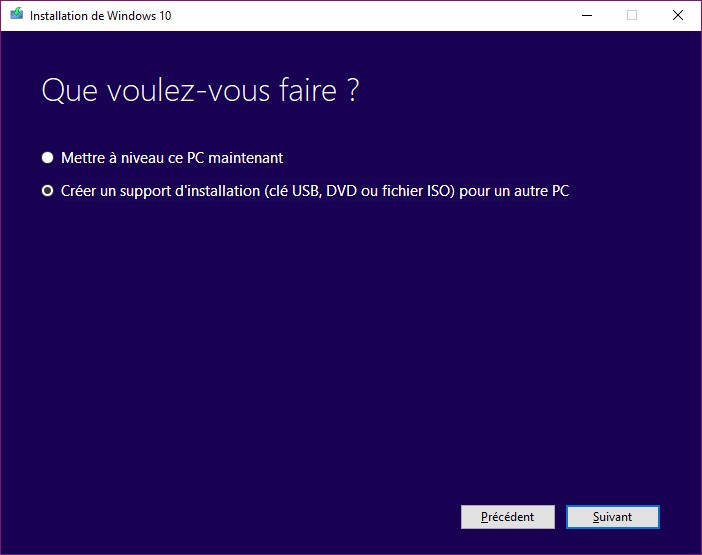
On vous demande alors si vous voulez mettre le PC à niveau ou créer un support d’installation. Sélectionnez l’option Créer un support d’installation et cliquez sur Suivant :

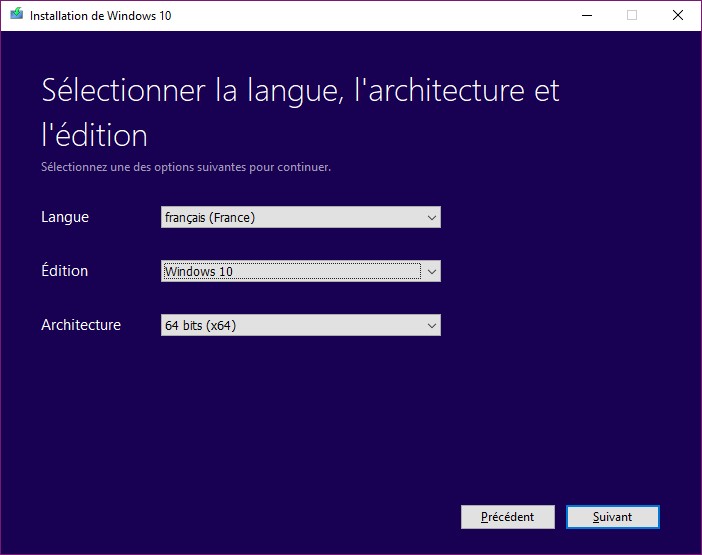
Choisissez la langue, l’édition et l’architecture du système puis cliquez sur Suivant :

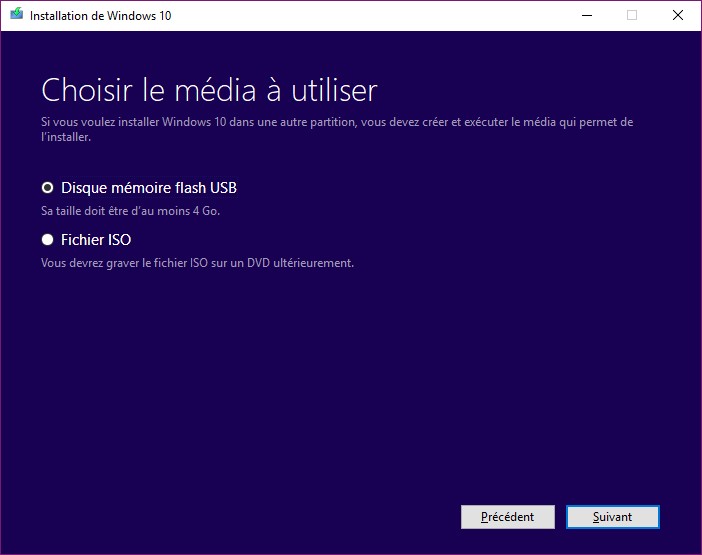
Indiquez que vous voulez créer une clé USB en sélectionnant l’option Disque mémoire flash USB puis cliquez sur Suivant :

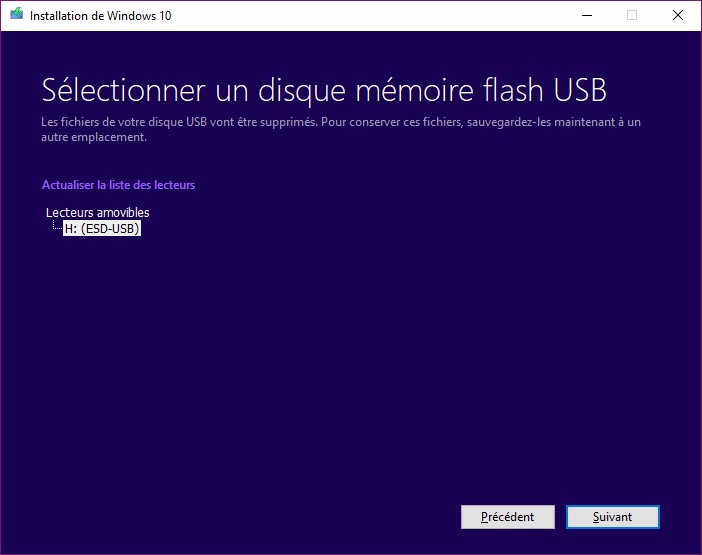
Un message vous indique que les fichiers présents sur la clé USB vont être supprimés. Sélectionnez votre lecteur USB puis cliquez sur Suivant :

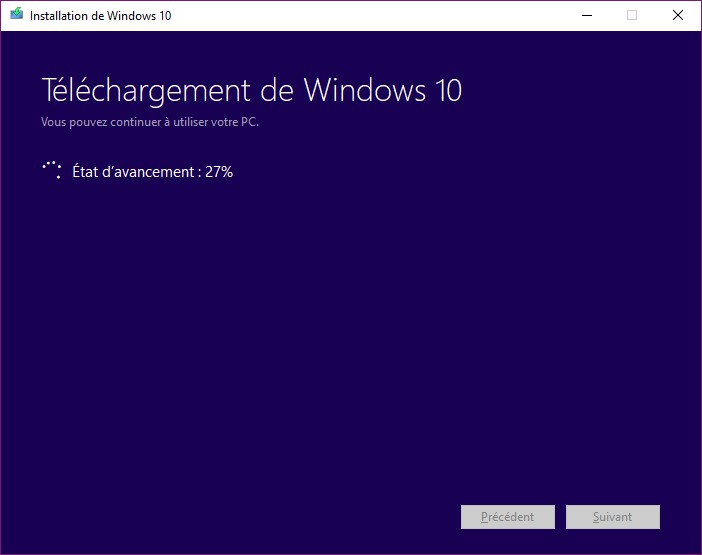
Il ne vous reste plus qu’à patienter jusqu’à la fin de l’opération. Selon la vitesse de votre connexion Internet, il vous faudra entre quelques minutes et quelques heures pour arriver au bout de l’opération :

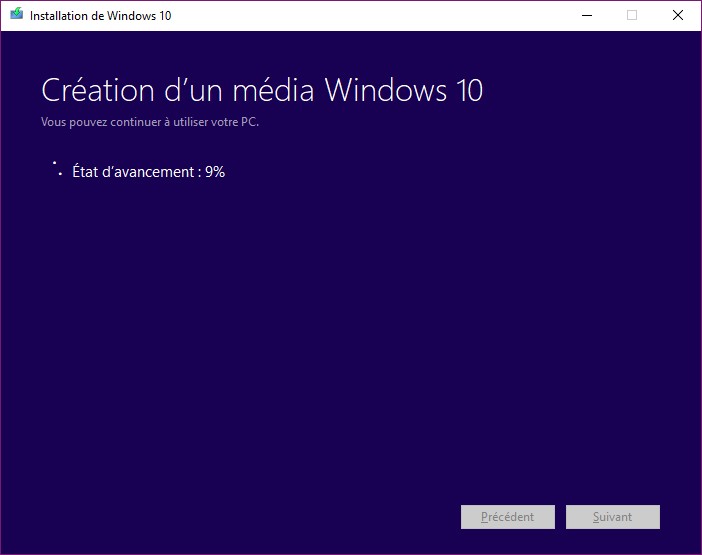
Lorsque le téléchargement est terminé, la création de la clé USB commence. La encore, cela peut être plus ou moins long selon si votre clé est de type USB2 ou USB3 :

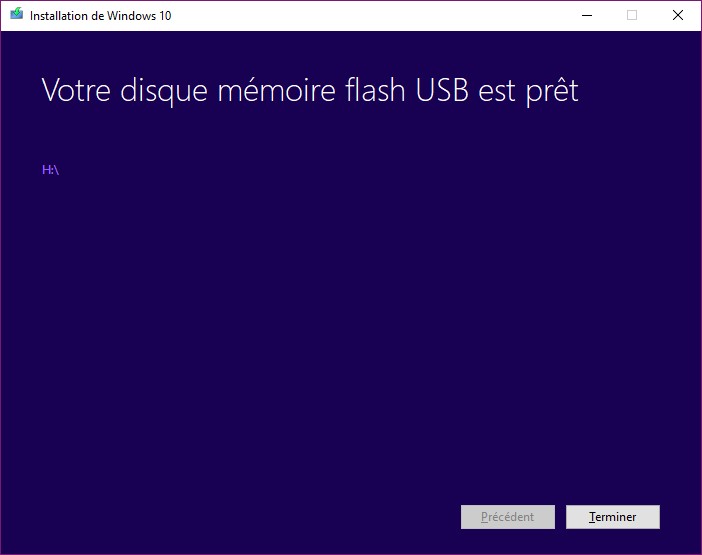
Une fois la création du média terminée, un message indique que le disque est prêt :

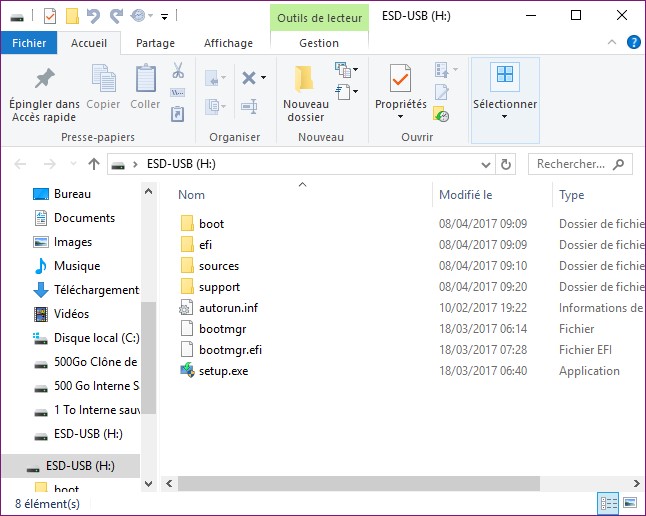
Vous pouvez cliquer sur le nom de l’unité (H: dans cet exemple) pour visualiser son contenu. Comme vous pouvez le voir, il s’agit d’un media bootable qui contient tous les fichiers nécessaires pour faire une installation propre de Windows 10 Creators Update :

La dernière étape va consister à relancer l’ordinateur en bootant sur la clé USB et à installer Windows en effaçant le contenu du disque ou SSD système.


Par défaut, les fichiers récents et les dossiers les plus utilisés sont accessibles dans le volet de navigation, sous l’entrée Accès rapide. Cette pratique fait certes gagner beaucoup de temps, mais elle peut parfois poser problème. Par exemple lorsqu’elle est utilisée dans un contexte professionnel où des dossiers personnels ou sensibles sont directement accessibles…

Cette rubrique va vous montrer comment empêcher ou autoriser l’affichage des fichiers et dossiers récents dans le volet de navigation.

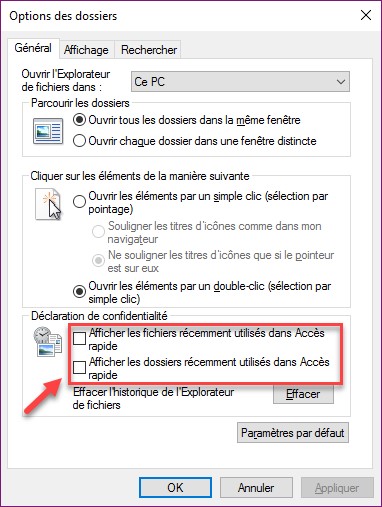
Ouvrez l’explorateur de fichiers, cliquez du bouton droit sur l’entrée Accès rapide dans le volet de navigation et choisissez Options dans le menu contextuel. La boîte de dialogue Options des dossiers s’affiche. Sous l’onglet Général, selon l’effet recherché, cochez ou décochez les cases Afficher les fichiers récemment utilisés dans Accès rapide et Afficher les dossiers récemment utilisés dans Accès rapide :

Il ne vous reste plus qu’à valider le nouveau paramétrage en cliquant sur OK.