Médiaforma

All posts in Windows 11

L’outil Capture d’écran permet de copier tout ou partie de l’écran. Les captures pourront être copiées collées dans une application quelconque à des fins d’illustration. Pour accéder à cet outil, appuyez puis relâchez la touche Windows, puis tapez capture. L’entrée Outil Capture d’écran est en surbrillance sous Meilleur résultat. Appuyez sur la touche Entrée pour l’exécuter. Voici comment se présente la fenêtre de l’application :

Pour effectuer une capture, cliquez sur Nouveau ou appuyez simultanément sur les touches Windows, Majuscule et S. L’écran se grise. Une barre d’outils s’affiche dans la partie supérieure de l’écran :

Cliquez sur la première, la deuxième, la troisième ou la quatrième icône selon si vous voulez capturer une zone rectangulaire, une forme libre, une fenêtre ou tout l’écran. Si vous avez choisi la quatrième icône, la totalité de l’écran est capturée dans l’application Capture et croquis. Si vous avez choisi la première ou la deuxième icône, dessinez la zone à capturer en maintenant le bouton gauche de la souris enfoncé. La capture se fait au relâchement du bouton gauche. Si vous avez choisi la troisième icône, cliquez sur la fenêtre que vous voulez capturer.

Utilisez la barre d’outils pour :

  • Sélectionner le stylet pointe bille.
  • Sélectionner le surligneur.
  • Sélectionner la gomme.
  • Afficher une règle ou un rapporteur.
  • Sélectionner l’outil Touch Writing.
  • Rogner l’image.
  • Annuler la dernière modification.
  • Rétablir la dernière annulation.

Les autres icônes vous permettent de :

  • Lancer une nouvelle capture.
  • Définir la forme de la prochaine capture (rectangle, fenêtre, plein écran ou forme libre).
  • Définir un retard avant le début de la capture.
  • Appliquer un zoom à la capture.
  • Enregistrer la capture au format PNG, JPG ou GIF.
  • Copier l’image dans le presse-papiers.
  • Partager la capture.
  • Accéder à des commandes complémentaires (Ouvrir un fichier, Ouvrir avec, Imprimer, Envoyer des commentaires, Paramètres, Conseils et astuces).

Il n’est pas forcément nécessaire d’ouvrir l’outil Capture d’écran pour l’utiliser. Si vous voulez simplement placer la zone capturée dans le presse-papiers sans y apporter de modifications, appuyez simultanément sur les touches Windows, Majuscule et S. L’écran se grise et une barre d’outils apparaît :

Cliquez sur l’une des quatre premières icônes selon le type de la zone à capturer. La capture est placée dans le presse-papiers.


Le paramétrage de Cortana est élémentaire. Ouvrez l’application Cortana. Cliquez sur les points de suspension, dans la partie supérieure gauche de la fenêtre, puis sur Paramètres :

Plusieurs options s’affichent :

  • Microphone permet d’autoriser l’accès au microphone dans Cortana.
  • Activation vocale donne accès aux paramètres d’activation vocale de Cortana. Alors que j’écris ces lignes, l’activation vocale n’est pas encore prise en charge. Elle devrait l’être dans une future version de l’application.
  • Confidentialité regroupe les paramètres de confidentialité liés à l’application : déclaration de confidentialité, autorisation/interdiction de se connecter au calendrier, aux contacts et au courrier, effacement des données stockées, contribution aux messages vocaux.

Voici quelques exemples de ce que vous pourriez dire à Cortana :

  • Quelle température fait-il à Moscou ?
  • Comment dit-on bonjour en italien ?
  • Combien font 12 multiplié par 54 ?
  • Combien de calories dans 100 grammes de semoule ?
  • Qu’est-ce que Google ?

Cortana a également de l’humour. Essayez de dire :

  • Je t’aime Cortana ;
  • Quel âge as-tu Cortana ;
  • Raconte-moi une blague ;
  • Est-ce que tu sais chanter ;
  • Surprends-moi ;
  • Qui est ton père ;
  • Tu es merveilleuse.

Il n’y a aucune limite à vos questions. Si Cortana comprend ce que vous dites, elle répond ou effectue l’action demandée. Dans le cas contraire, elle répond « Désolée. Je ne connais pas la réponse à cette question. »


Connectez un microphone (ou une webcam) à votre ordinateur et assurez-vous qu’il (elle) est bien reconnu(e). Pour cela, appuyez puis relâchez la touche Windows, puis tapez gestionnaire. L’entrée Gestionnaire de périphériques est en surbrillance sous Meilleur résultat. Appuyez sur la touche Entrée pour exécuter cette application. Vérifiez que votre micro est bien reconnu en développant la section Entrées et sorties audio :

Dans cet exemple, trois entrées microphones ont été détectées (ce qui ne signifie pas nécessairement que trois microphones y sont connectés).

Si nécessaire, vous pouvez régler le niveau d’entrée d’un micro. Pour cela, cliquez du bouton droit sur l’icône qui représente un haut-parleur dans la partie droite de la barre des tâches et choisissez Paramètres audio dans le menu contextuel :

La boîte de dialogue Système/Son s’affiche. Sous Entrée, sélectionnez le microphone que vous voulez utiliser (1), puis réglez son volume d’entrée en agissant sur le curseur Volume :

Pour tester le réglage du niveau d’entrée, cliquez sur le signe « > » à droite du microphone concerné sous Entrée. La fenêtre Système/Son/Propriétés s’affiche. Cliquez sur Démarrer le test et parlez. Ajustez la distance du microphone ou le curseur Volume d’entrée pour obtenir un niveau d’entrée compris entre 50 et 90 pour cent du volume total :

Fermez la fenêtre des paramètres en cliquant sur sa case de fermeture.

Maintenant que votre microphone est réglé, vous pouvez formuler vos requêtes en parlant. Cliquez sur l’icône du microphone, à droite de la zone de saisie Demander à Cortana et posez votre question :


Au démarrage de l’ordinateur, l’écran de verrouillage s’affiche :

Appuyez sur une touche du clavier ou cliquez avec le bouton gauche de la souris. Si vous avez opté pour un compte local ou un compte Microsoft lors de l’installation de Windows, entrez le mot de passe correspondant. Appuyez sur la touche Entrée du clavier ou cliquez sur la flèche à droite de la zone de saisie du mot de passe :

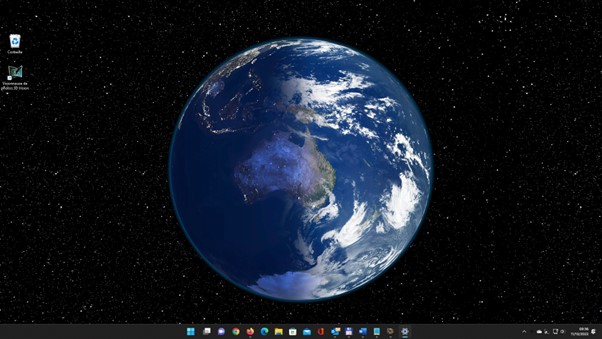
Quelques instants plus tard, vous avez accès au bureau de Windows :

Pour faciliter la connexion à Windows, vous pouvez également utiliser :

  • Un code confidentiel.
  • Une reconnaissance faciale, oculaire ou digitale. Pour utiliser ces options, l’ordinateur doit être équipé d’une webcam compatible, d’un lecteur d’empreintes digitales ou d’une clé de sécurité.

Pour mettre en place un autre mode d’authentification, appuyez simultanément sur les touches Windows et I. Cette action affiche la fenêtre Paramètres. Cliquez sur Comptes dans le volet gauche, puis sur Options de connexion dans le volet droit :

Les options d’authentification sont regroupées sous Méthodes de connexion. La première, la deuxième et la quatrième options nécessitent un matériel complémentaire. Si votre ordinateur en est équipé, cliquez sur l’option correspondante pour la paramétrer :

Par exemple, si vous cliquez sur Clé de sécurité, vous allez pouvoir utiliser une clé YubiKey (ou équivalente) pour vous authentifier :


Dans la partie inférieure du menu Démarrer apparaissent votre avatar et plusieurs icônes de raccourci. Dans cet exemple, les icônes Documents, Téléchargements, Réseau, Paramètres et Marche/Arrêt sont disponibles :

Pour arrêter, redémarrer ou mettre en veille l’ordinateur, cliquez sur le bouton Marche/Arrêt et faites votre choix dans le menu :


Par défaut, le menu Démarrer affiche des recommandations. Cette section rassemble les fichiers récents et les applications récemment installées. Pour ouvrir/lancer l’un d’entre eux, il suffit de cliquer sur l’icône correspondante :

Si nécessaire, cliquez sur le bouton Plus pour accéder à un plus grand nombre de recommandations :