Médiaforma

posts

Writer permet d’insérer des sons et des vidéos dans un document, puis de les écouter ou de les visualiser sans quitter le document. Les sons et les vidéos peuvent se trouver sur l’ordinateur ou dans un espace cloud OneDrive ou Dropbox par exemple.

Insérer un son

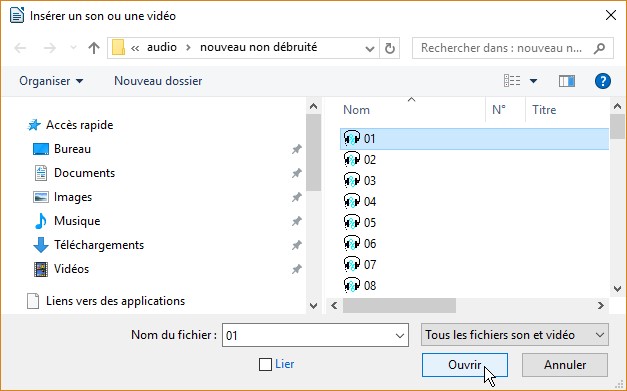
Pour insérer un son, déroulez le menu Insertion, pointez Média et cliquez sur Son ou vidéo. La boîte de dialogue Insérer un son ou une vidéo s’affiche. Désignez le son et cliquez sur Ouvrir :
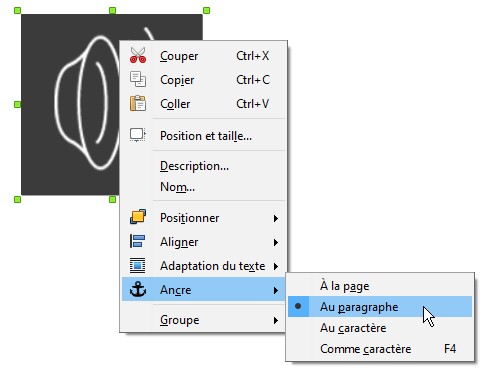
Le son est inséré dans le document, entouré de poignées de redimensionnement :

Donnez-lui la dimension souhaitée, modifiez éventuellement son ancrage en cliquant dessus avec le bouton droit de la souris et en choisissant une commande sous l’entrée Ancre :
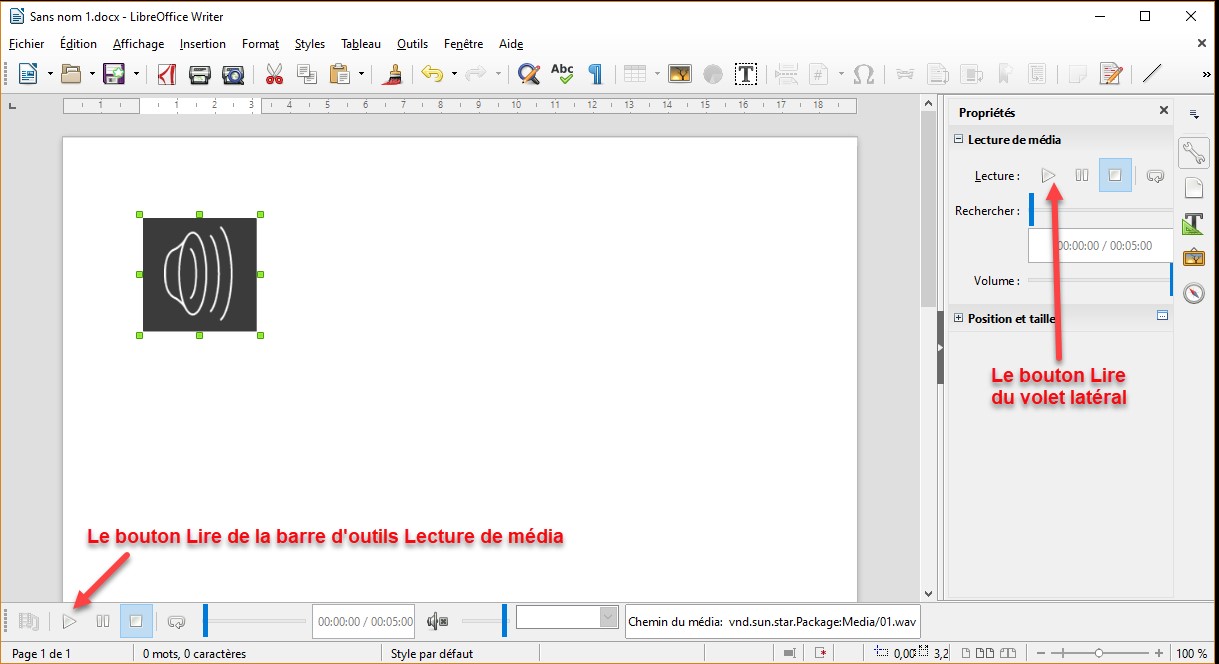
Pour lire le fichier audio sans quitter Writer, cliquez dessus. La barre d’outils Lecture de média s’affiche dans la partie inférieure de la fenêtre. Cliquez sur l’icône Lire pour lancer la lecture. Si le volet latéral est affiché, vous pouvez également cliquer sur l’icône Lire dans ce volet pour lancer la lecture :
Insérer une vidéo

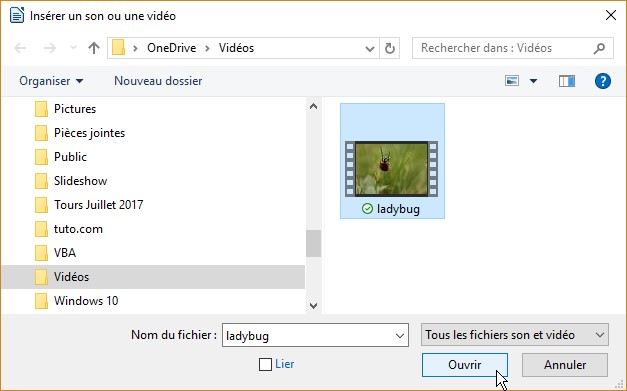
Pour insérer une vidéo, déroulez le menu Insertion, pointez Média et cliquez sur Son ou vidéo. La boîte de dialogue Insérer un son ou une vidéo s’affiche. Désignez la vidéo et cliquez sur Ouvrir :
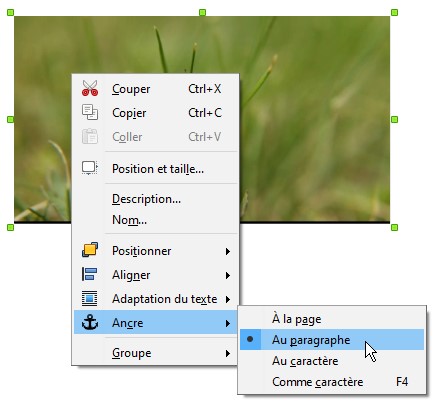
La vidéo est insérée dans le document, entourée de poignées de redimensionnement :

Donnez-lui la dimension souhaitée, modifiez éventuellement son ancrage en cliquant dessus avec le bouton droit de la souris et en choisissant une commande sous l’entrée Ancre :
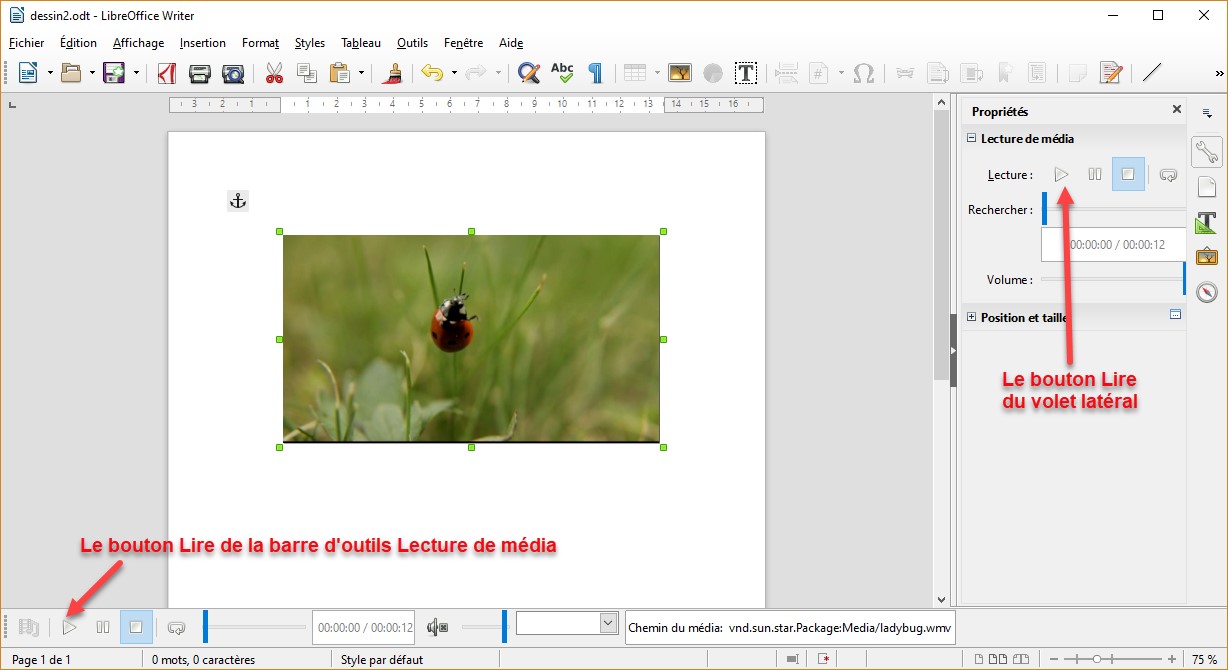
Pour visionner la vidéo sans quitter Writer, cliquez dessus. La barre d’outils Lecture de média s’affiche dans la partie inférieure de la fenêtre. Cliquez sur l’icône Lire pour lancer la lecture de la vidéo. Si le volet latéral est affiché, vous pouvez également cliquer sur l’icône Lire dans ce volet pour lancer la lecture de la vidéo :
Dans la formation vidéo sur Office 2016, vous avez appris à nommer des plages de cellules. Cela peut être très utile pour accéder rapidement aux plages nommées ou pour faciliter l’écriture de formules. Ici, nous allons aller un peu plus loin en définissant plusieurs plages nommées en une seule opération.

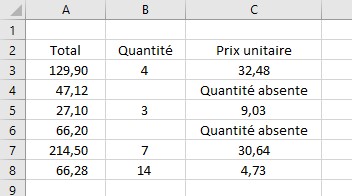
Nous allons partir de cette feuille de calcul :

Comment définiriez-vous la plage Total ?

Certainement en sélectionnant les cellules A2 à A8 et en définissant le nom de la plage sélectionnée dans la barre de formule.

Supposons maintenant que vous vouliez nommer les plages Quantité et Prix unitaire. Pour cela, vous devriez recommencer la même technique. Il y a beaucoup plus simple !

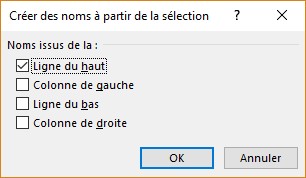
Sélectionnez la plage A2 à C8. Basculez sur l’onglet Formules du ruban puis cliquez sur l’icône Depuis sélection dans le groupe Noms définis. La boîte de dialogue Créer des noms à partir de la sélection s’affiche. Indiquez où se trouvent les cellules dont le contenu sera utilisé pour nommer les plages. Ici, sur la ligne du haut :

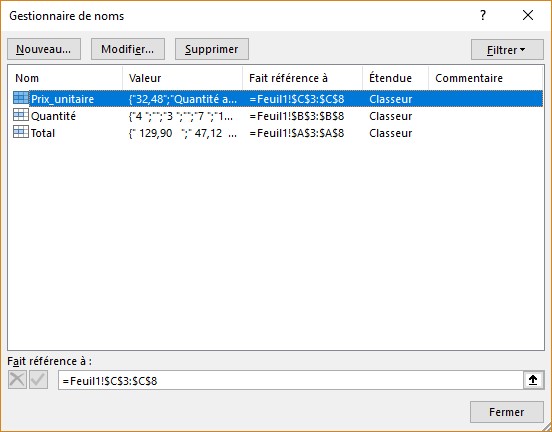
Validez en cliquant sur OK. Vous venez de créer trois plages nommées. Pour vous assurer que tout a bien fonctionné, cliquez sur l’icône Gestionnaire de noms dans le groupe Noms définis, toujours sous l’onglet Formules du ruban. Les trois plages nommées ont bien été créées :

Un tableau est une variable qui peut contenir plusieurs valeurs. Les différentes valeurs mémorisées sont accédées par leur indice.

Pour déclarer un tableau, vous utiliserez le mot-clé Dim. Ici par exemple, nous définissons un tableau d’entiers T qui peut contenir 26 valeurs, accessibles par les indices 0 à 25 :

Dim T(25) As Integer

Remarque

Si vous avez du mal avec l’indice des tableaux qui commence à 0, vous pouvez déclarer l’instruction suivante au début du module pour que l’indice du premier élément de tous les tableaux définis dans le module soit toujours 1 :

Option Base 1

Pour affecter la valeur 5 à la première case du tableau, vous utiliserez cette instruction :

T(0) = 5

Pour afficher dans la cellule C2 le contenu de la première case du tableau, vous utiliserez cette instruction :

Cells(2,3) = T(0)

La cellule C2 affichera donc la valeur 5.

Définition et remplissage d’un tableau

Vous pouvez définir le contenu des cases d’un tableau avec la fonction Array(). Pour pouvoir utiliser cette fonction, le tableau doit avoir au préalable été déclaré de type Variant.

Par exemple, pour définir le tableau Prenom et lui affecter les trois prénoms suivants : Lio, Eric et Kévin, vous utiliserez les instructions suivantes :

Dim Prenom As Variant

Prenom = Array("Lio", "Eric", "Kévin")

Redimensionnement d’un tableau

Il est toujours possible de redimensionner un tableau en utilisant le mot-clé Redim.

Supposons que nous voulions ajouter une case au tableau Prenom précédent. Ce tableau comporte 3 cases. L’instruction à utiliser sera donc la suivante :

Redim Prenom(4)

Par défaut, le redimensionnement d’un tableau entraine la perte des données qui y étaient stockées. Pour éviter de perdre les trois prénoms du tableau Prenom, vous utiliserez le mot-clé Preserve :

Redim Preserve Prenom(3)

Vous pourrez alors ajouter un quatrième prénom au tableau :

Prenom(3) = "Michel"

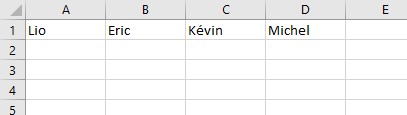
Affichez les quatre prénoms pour vous assurer que le redimensionnement n’a rien écrasé :

Cells(1,1) = Prenom(0)

Cells(1,2) = Prenom(1)

Cells(1,3) = Prenom(2)

Cells(1,4) = Prenom(3)

Voici le résultat :

Tableaux multidimensionnels

Pour en terminer avec les tableaux, sachez qu’il est possible de définir des tableaux multidimensionnels. Pour cela, il suffit de définir les indices maximaux de chaque dimension lors de la définition du tableau. Ici par exemple, nous définissons un tableau à 3 dimensions :

Dim T(2,3,5) As Integer

Ce tableau contient 2*3*5 cases, soit 30 cases. Par exemple, pour affecter la valeur 12 à la première case du tableau, vous utiliserez cette instruction :

T(0,0,0) = 12

Pour fermer la présentation sur laquelle vous êtes en train de travailler, vous pouvez :

  • Lancer la commande Fermer dans le menu Fichier.
  • Appuyer simultanément sur les touches Contrôle et F4.
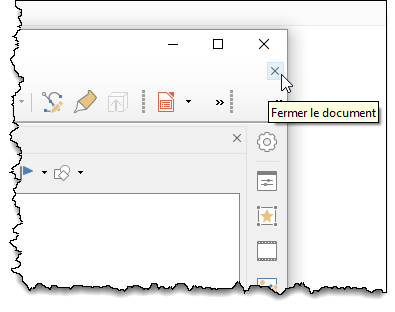
  • Cliquer sur la case de fermeture du document, dans la partie supérieure droite d’Impress :

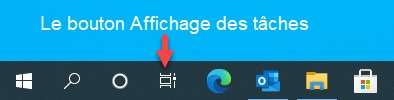
Cette section va vous montrer comment afficher ou cacher le bouton Affichage des tâches dans la barre des tâches :

Ce bouton donne accès aux fenêtres des applications ouvertes et aux bureaux virtuels. Si vous ne savez pas ce que sont les bureaux virtuels, lisez l’article Bureaux virtuels.

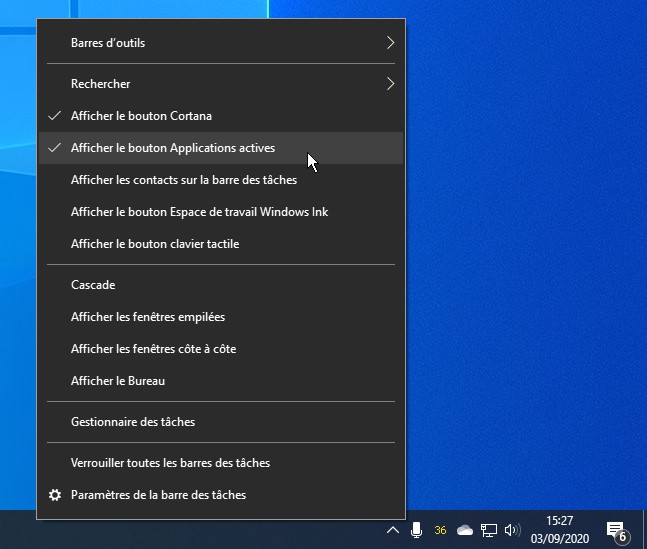
Cliquez du bouton droit sur une partie inoccupée de la barre des tâches. Si une coche apparaît devant la commande Afficher le bouton Applications actives, cela signifie que le bouton Affichage des tâches est affiché. Cliquez sur cette commande pour le cacher. Dans le cas contraire, cliquez sur cette commande pour l’afficher :

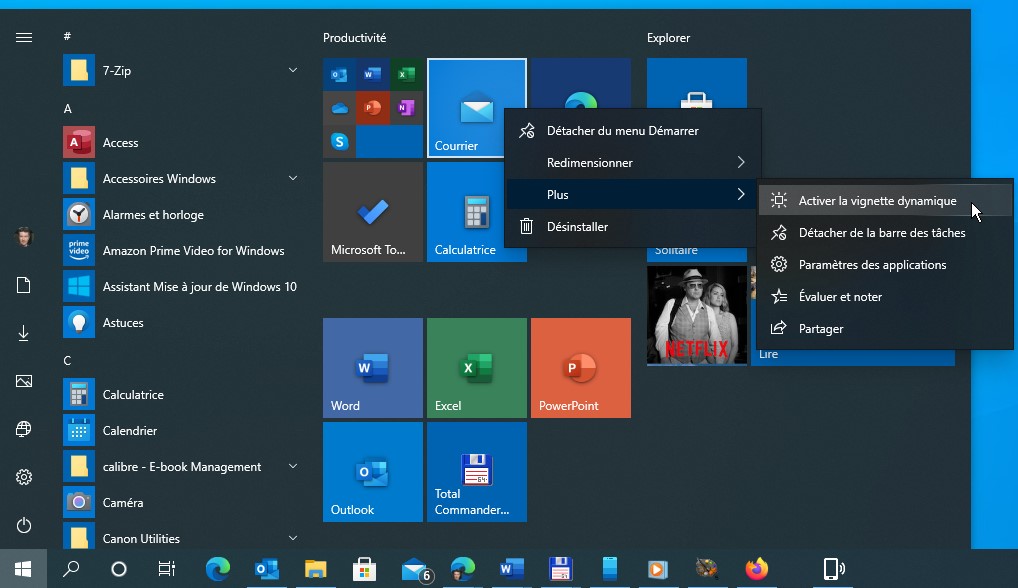
Lorsque vous développez le menu Démarrer, une ou plusieurs vignettes peuvent s’animer. Il s’agit de vignettes dynamiques. Cet article va vous montrer comment désactiver/activer l’animation de ces vignettes.

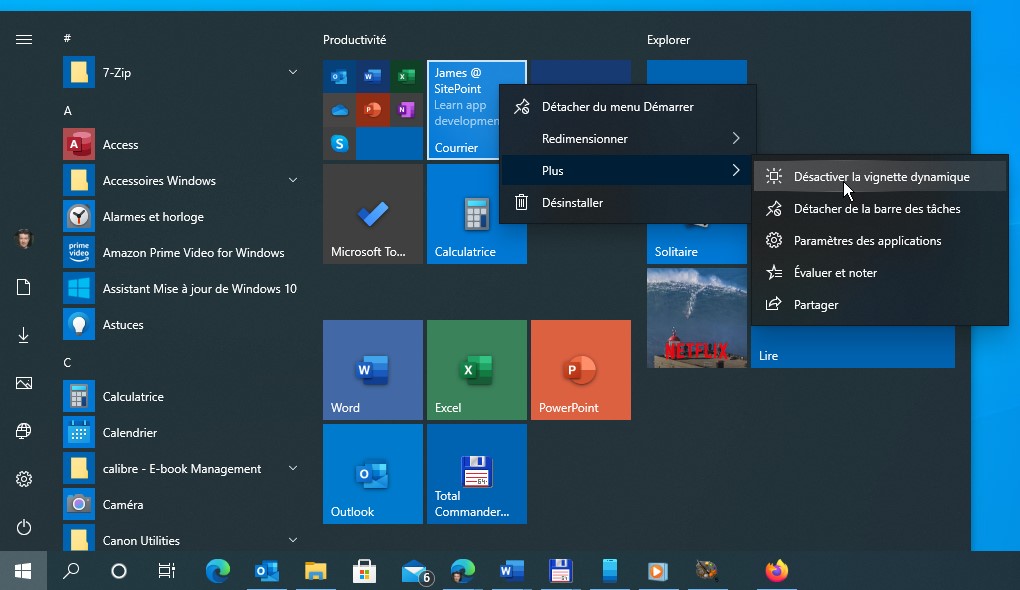
Pour désactiver l’animation sur une vignette dynamique, cliquez dessus avec le bouton droit de la souris, pointez l’entrée Plus dans le menu contextuel et cliquez sur Désactiver la vignette dynamique :

Inversement, pour activer l’animation sur une vignette dynamique, cliquez dessus avec le bouton droit de la souris, pointez l’entrée Plus dans le menu contextuel et cliquez sur Activer la vignette dynamique :

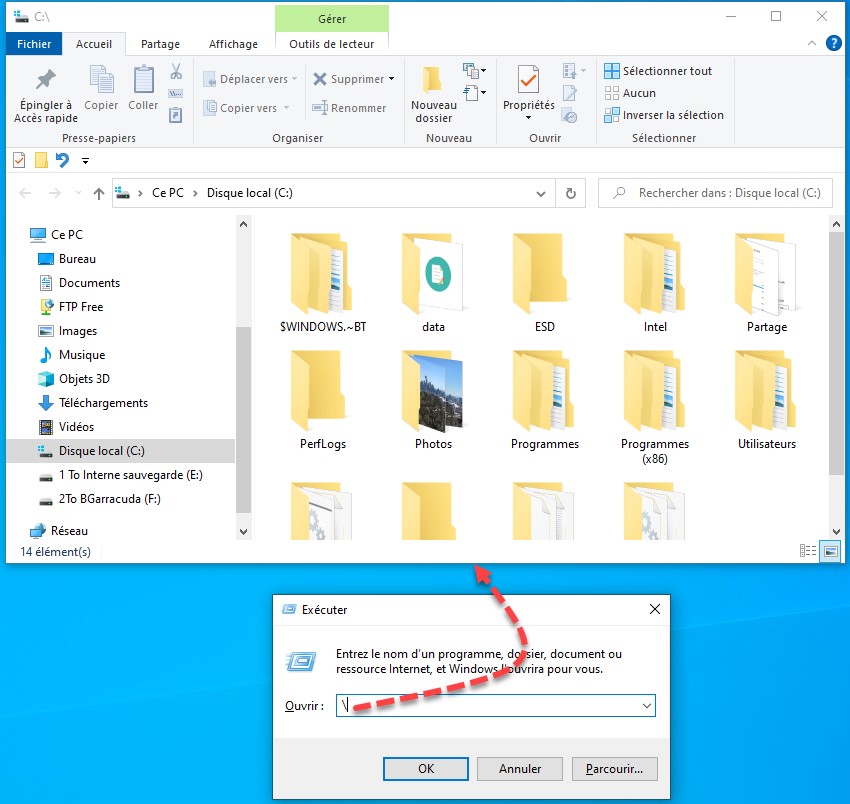
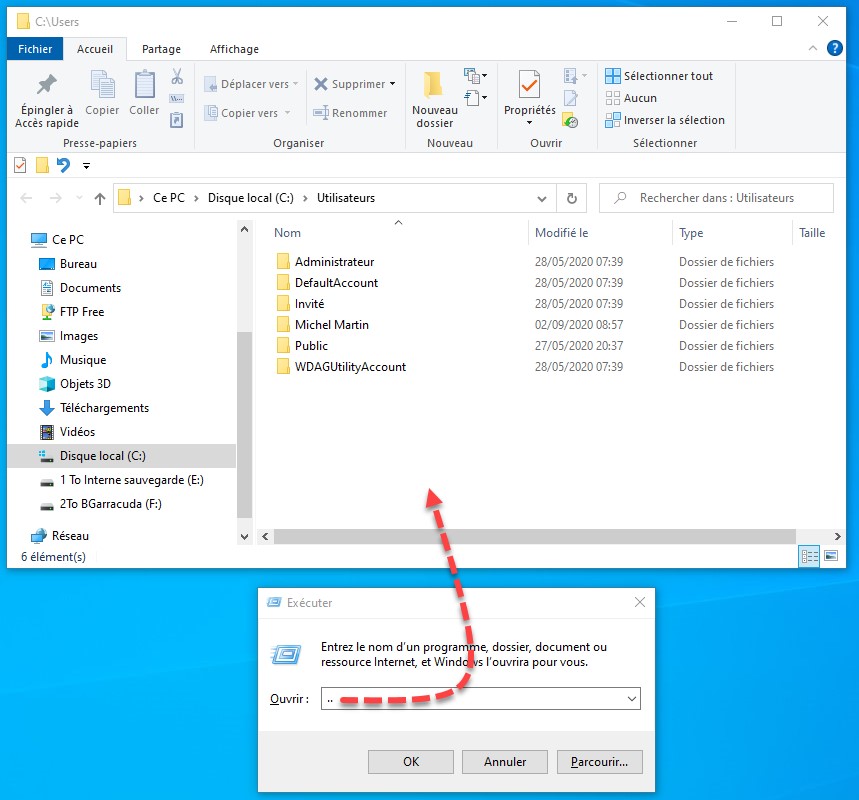
Deux astuces très courtes avec la boîte de dialogue Exécuter.

Pour afficher le contenu du disque C:, appuyez sur Windows + R, tapez un antislash (\) dans la boîte de dialogue Exécuter et appuyez sur la touche Entrée :

Pour accéder au dossier Utilisateurs qui regroupe tous les dossiers propres à chaque utilisateur de l’ordinateur, appuyez sur Windows + R, tapez deux points (..) dans la boîte de dialogue Exécuter et appuyez sur la touche Entrée :