Médiaforma

posts

Cet article va vous montrer comment retrouver la recherche dans le menu Démarrer. Vous êtes concerné si le menu Démarrer devient noir lorsque vous lancez une recherche en tapant quelques caractères au clavier :

Depuis longtemps déjà, je partage avec vous les bonnes pratiques sous Windows 10. L’une d’entre elles, et non des moindres consiste à utiliser le clavier (et uniquement le clavier) pour lancer vos applications depuis le menu Démarrer. Précise et rapide, cette technique a été mise en défaut hier suite (apparemment) à une panne réseau chez Microsoft qui perturberait l’accès à Bing. Cette panne affecte les recherches dans le menu Démarrer, puisque ces recherches utilisent Bing !

Je suis sûr que Microsoft va résoudre ce problème dans les plus brefs délais. Mais en attendant, si vous vous sentez frustré devant ce problème, voici une solution qui va immédiatement vous dépanner.

Appuyez simultanément sur les touches Windows et R du clavier pour afficher la boîte de dialogue Exécuter. Tapez regedit et appuyez sur la touche Entrée. L’éditeur du registre s’ouvre :

Copiez ce chemin dans le presse-papiers de Windows. Pour cela, sélectionnez-le et appuyez simultanément sur les touches Contrôle et C du clavier :

Ordinateur\HKEY_CURRENT_USER\Software\Microsoft\Windows\CurrentVersion\Search

Collez ce chemin dans la barre d’adresse de l’éditeur du registre en appuyant simultanément sur les touches Contrôle et V du clavier puis appuyez sur la touche Entrée. Voici ce que vous devez obtenir :

Cliquez du bouton droit sur l’entrée Search dans le volet gauche, pointez Nouveau et cliquez sur Valeur DWORD 32 bits :

Définissez la valeur BingSearchEnabled. Double-cliquez dessus et vérifiez que sa valeur est bien égale à zéro (cela devrait être le cas) :

Validez en cliquant sur OK. Fermez la fenêtre de l’éditeur du registre et redémarrez l’ordinateur. Maintenant, vous devriez être capable de lancer des recherches dans le menu Démarrer.

Pour revenir au comportement normal de Windows 10, à savoir l’utilisation de Bing dans les recherches du menu Démarrer, supprimez la valeur BingSearchEnabled dans l’éditeur du registre.

Vous voulez enregistrer un événement dans le calendrier de Windows 10 ? Rien de plus simple :

  • Cliquez sur la date et l’heure dans la zone de notification.
  • Entrez le libellé de l’événement dans la zone de texte Ajouter un événement ou un rappel (1).
  • Indiquez la durée de l’événement dans les zones horaires (2).
  • Définissez l’emplacement de l’événement dans la zone de texte Ajouter un emplacement (3).
  • Cliquez sur Enregistrer :

Lorsqu’un ou plusieurs événements sont enregistrés dans la journée courant, ils apparaissent sous le calendrier :

Notez qu’il est possible de modifier les paramètres d’un événement. Double-cliquez dessus, faites les modifications nécessaires dans la fenêtre Calendrier et cliquez sur Enregistrer:

Dans Excel 2019, vous pouvez regrouper les commandes les plus fréquemment utilisées dans un nouvel onglet.

Cliquez du bouton droit sur une partie inoccupée du ruban et sélectionnez Personnaliser le ruban dans le menu contextuel. Cette action affiche la boîte de dialogue Options Excel, onglet Personnaliser le ruban sélectionné.

Cliquez sur Nouvel onglet, sélectionnez l’entrée Nouvel onglet et donnez un nom à votre nouvel onglet : Mes préférés par exemple. Sélectionnez l’entrée Nouveau groupe et donnez un nom au nouveau groupe : Commandes utiles par exemple.

Supposons que vous vouliez insérer les icônes Formes, Macros et Police dans ce nouveau groupe. Sélectionnez Commandes courantes dans la première liste déroulante. Cliquez sur Formes puis sur Ajouter pour ajouter l’icône Formes dans l’onglet Mes préférés. Cliquez sur Macros puis sur Ajouter pour ajouter l’icône Macros dans l’onglet Mes préférés. Enfin, cliquez sur Police puis sur Ajouter pour ajouter l’icône Police dans l’onglet Mes préférés.

Vous pouvez ajouter autant d’onglets, de groupes et d’icônes que nécessaire. Une fois que vous aurez fini, cliquez sur OK pour les insérer dans le ruban.

Ici, nous allons nous contenter des trois icônes qui ont été insérées dans l’onglet Mes préférés. Cliquez sur OK et savourez les possibilités offertes par votre nouvel onglet. Comme vous pouvez le voir, les icônes Formes, Macros et Police sont maintenant accessibles dans le groupe Commandes utiles de l’onglet Mes préférés du ruban :

Retournons dans la boîte de dialogue Options Excel, sous l’onglet Personnaliser le ruban.

Toutes les icônes ne se trouvent pas dans la catégorie Commandes courantes. Si vous connaissez les catégories des icônes que vous voulez insérer, sélectionnez-les dans la première liste déroulante. Dans le cas contraire, sélectionnez Toutes les commandes pour accéder à la liste alphabétique complète des icônes utilisables dans Excel.

L’onglet que vous venez de créer peut être librement positionné dans le ruban. Pour cela, il suffit de le pointer dans la deuxième zone de liste et de le glisser-déposer à l’endroit souhaité. Ici par exemple, l’onglet Mes préférés est placé juste avant l’onglet Accueil. Il apparaitra donc entre les onglets Fichier et Accueil :

Si vous le souhaitez, il est possible de supprimer l’onglet qui vient d’être défini. Cliquez du bouton droit sur une partie inoccupée du ruban et sélectionnez Personnaliser le ruban dans le menu contextuel. Sélectionnez le nouvel onglet dans la zone de liste affichée dans la partie droite de la boîte de dialogue Options Excel, puis cliquez sur Supprimer.

Pour enregistrer le document en cours d’édition, cliquez sur Fichier puis sur Enregistrer. Si vous appréciez les raccourcis clavier, vous pouvez également appuyer sur Ctrl + S pour parvenir au même résultat.

Si vous enregistrez le document pour la première fois, la vue Backstage s’affiche :

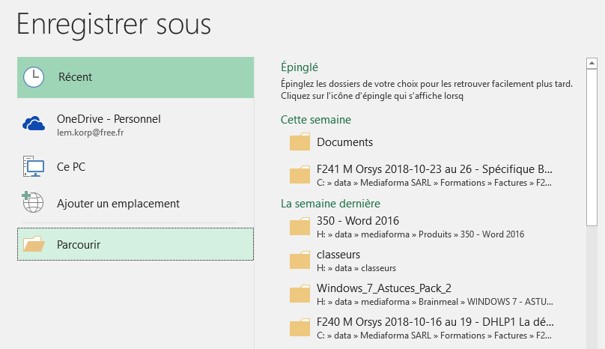
L’onglet Récent est sélectionné par défaut. Il affiche les dossiers utilisés récemment pour vos fichiers Word. Vous pouvez choisir l’un d’entre eux dans la partie droite de l’écran. La boîte de dialogue Enregistrer sous apparaît. Choisissez le nom et le format du document, puis cliquez sur Enregistrer.

Si vous voulez enregistrer le document dans un autre dossier, cliquez sur Parcourir. La boîte de dialogue Enregistrer sous apparaît. Choisissez le dossier, le nom et le format du document, puis cliquez sur Enregistrer.

Si vous avez ouvert votre session Windows avec un compte Microsoft, vous pouvez également sauvegarder votre document dans votre espace OneDrive en cliquant sur l’icône OneDrive. Les dossiers OneDrive utilisés récemment s’affichent dans la partie droite de l’écran. Cliquez sur l’un d’entre eux. La boîte de dialogue Enregistrer sous s’affiche. Elle pointe sur le dossier OneDrive que vous avez désigné. Si nécessaire, changez de dossier, indiquez le nom et le format du document, puis cliquez sur Enregistrer.

Lorsque vous sauvegarderez à nouveau ce document, la boîte de dialogue Enregistrer sous ne sera pas affichée.

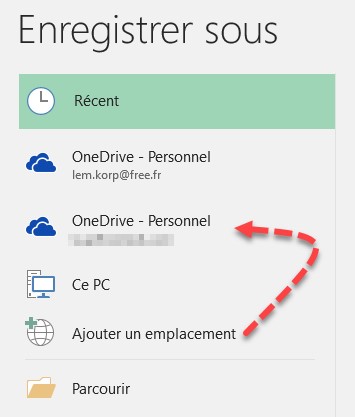
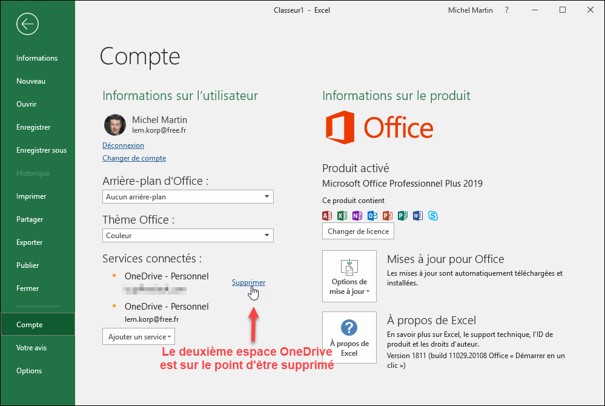
Si vous possédez un autre espace sur le cloud, vous pouvez cliquer sur Ajouter un emplacement pour faciliter l’enregistrement de vos documents dans le Cloud. Ici par exemple, nous ajoutons un deuxième compte OneDrive. Après avoir saisi les informations de connexion, le nouvel espace est directement accessible sous Enregistrer sous.

Remarque

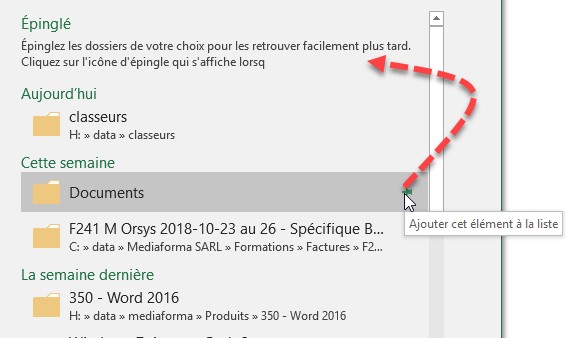
Pour faciliter l’accès aux dossiers importants, vous pouvez les épingler. Pointez un dossier dans la liste chronologique, puis cliquez sur l’épingle qui apparaît sur sa droite. Ici par exemple, le dossier Documents de l’espace OneDrive est épinglé. Il sera toujours affiché dans la partie supérieure droite de l’onglet Enregistrer sous :

Bien entendu, vous pouvez désépingler un dossier. Sous Epinglé, pointez le dossier à désépingler et cliquez sur l’épingle qui apparaît sur sa droite.

Tout comme pour les autres applications de la suite Office 2019, un thème noir est disponible pour PowerPoint. Ce thème affecte l’interface de PowerPoint. Entendez par là tout ce qui entoure la présentation. Pour activer ce thème, basculez sur l’onglet Fichier et cliquez sur Options. La boîte de dialogue Options PowerPoint s’affiche. Dans l’onglet Général, sous Personnaliser votre suite de programmes Microsoft Office, sélectionnez Noir dans la liste déroulante Thème Office et validez en cliquant sur OK :

Si vous préférez, vous pouvez basculer sur l’onglet Fichier du ruban puis cliquer sur Compte. Choisissez Noir dans la liste déroulante Thème Office :

L’effet est saisissant (notez qu’il affecte également les autres applications de la suite Office 2019).

Dans l’article Activer le démarrage rapide, vous avez appris à accélérer le démarrage de votre ordinateur en sélectionnant une option dans les paramètres système. Il se peut que cette option ne soit pas disponible sur certains ordinateurs, comme dans cette copie d’écran :

Voici comment la faire apparaître :

  1. Appuyez sur la touche Windows du clavier, puis tapez cmd. L’entrée Invite de commandes apparaît dans la partie supérieure du menu Démarrer.
  2. Cliquez avec le bouton droit de la souris sur Invite de commandes, puis choisissez Exécuter en tant qu’administrateur dans le menu contextuel.
  3. Le contrôle de compte d’utilisateur se manifeste. Cliquez sur Oui pour valider l’exécution de l’invite de commandes en tant qu’administrateur.
  4. Tapez powercfg.exe /hibernate on, puis appuyez sur la touche Entrée.

  1. Fermez la fenêtre Invite de commandes. Vous pouvez maintenant activer le démarrage rapide comme indiqué dans cet article.

Remarque

Pour rendre indisponible la case Activer le démarrage rapide, lancez la commande suivante dans une fenêtre Invite de commandes ouverte en mode administrateur :

powercfg.exe /hibernate off

Tout comme pour les autres applications de la suite Office 2019, un thème noir est disponible pour Excel. Ce thème affecte l’interface d’Excel. Entendez par là tout ce qui entoure le classeur. Pour activer ce thème, basculez sur l’onglet Fichier et cliquez sur Options. La boîte de dialogue Options Excel s’affiche. Dans l’onglet Général, sous Personnaliser votre suite de programmes Microsoft Office, sélectionnez Noir dans la liste déroulante Thème Office et validez en cliquant sur OK :

Si vous préférez, vous pouvez basculer sur l’onglet Fichier du ruban puis cliquer sur Compte. Choisissez Noir dans la liste déroulante Thème Office :

L’effet est saisissant (notez qu’il affecte également les autres applications de la suite Office 2019) :