Médiaforma

posts

Excel 2016 est en mesure d’analyser des données provenant de bases de données relationnelles. Pour illustrer cette fonctionnalité, nous allons utiliser la base de données exemple Northwind. Et plus précisément, les tables Orders et Order Details de cette base de données. Ces deux tables sont reliées par le champ RéfCommande.

Basculez sur l’onglet Données dans le ruban, puis cliquez sur l’icône Access dans le groupe Données externes. Cette action affiche la boîte de dialogue Sélectionner la source de données. Sélectionnez le fichier Northwind et cliquez sur Ouvrir pour l’ouvrir. Cochez la case Activer la sélection de plusieurs tables et choisissez les tables Orders et Order Details.

Cliquez sur OK. Une nouvelle boîte de dialogue apparaît. Sélectionnez Rapport de tableau croisé dynamique et validez en cliquant sur OK.

Après un petit moment, un tableau croisé dynamique est inséré dans la feuille de calcul.

À titre d’exemple, nous allons ajouter les champs suivants dans le tableau croisé dynamique :

  • OrderID et UnitPrice de la table Order Details ;
  • CustomerID de la table Orders.

Comme vous pouvez le voir, OrderID apparaît en tant que somme dans la feuille de calcul. Pour le transformer en un simple champ, il suffit de faire glisser l’entrée Somme de OrderID de la zone Ʃ VALEURS dans la zone LIGNES.

Pour protéger un document Word contre toute modification abusive, vous pouvez lui associer un mot de passe. Sélectionnez l’onglet Fichier dans le ruban, cliquez sur Enregistrer sous, puis sur Parcourir. Dans la partie inférieure droite de la boîte de dialogue Enregistrer sous, cliquez sur Outils puis sur Options générales.

Si vous souhaitez que vos lecteurs/correcteurs saisissent un mot de passe avant de pouvoir afficher le document, complétez la zone de texte Mot de passe pour la lecture.

Si vous souhaitez que vos lecteurs/correcteurs saisissent un mot de passe avant de pouvoir enregistrer les modifications apportées au document, complétez la zone Mot de passe pour la modification.

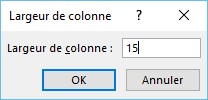
A titre d’information, un mot de passe peut contenir n’importe quelle combinaison de lettres, chiffres, symboles et espaces. Il peut comporter jusqu’à 15 caractères.

Cliquez sur OK, confirmez votre ou vos mots de passe, puis cliquez sur Enregistrer pour sauvegarder le document. Désormais, seules les personnes en possession des mots de passe pourront lire ou modifier votre document.

Word 2016 vous permet d’interdire ou de limiter les modifications dans certains documents. Pour ce faire, l’onglet Développeur doit être affiché dans le ruban. Si ce n’est pas le cas, basculez sur l’onglet Fichier et cliquez sur Options. Dans la boîte de dialogue Options Word, cliquez sur Personnaliser le ruban, cochez la case Développeur dans la zone de liste de droite, puis cliquez sur OK pour valider.

Sélectionnez l’onglet Développeur dans le ruban, puis cliquez sur l’icône Restreindre la modification dans le groupe Protéger. Cette action affiche le volet Restreindre la modification dans la partie droite de la fenêtre. Cochez les cases suivantes :

  • Limiter la mise en forme à une sélection de styles pour n’autoriser la modification que de certains styles (le choix des styles autorisés se fait en cliquant sur Paramètres).
  • Autoriser uniquement ce type de modifications dans le document pour définir les actions autorisées.

Cliquez sur Oui, activer la protection pour appliquer les restrictions sur le document et, si nécessaire, définissez un mot de passe pour empêcher les utilisateurs de retirer la protection.

Pour supprimer ou modifier la protection du document, cliquez sur Désactiver la protection dans le volet Restreindre la modification, entrez le mot de passe et validez en cliquant sur OK.

Les tableaux croisés dynamiques sont utilisés pour synthétiser rapidement un ensemble d’informations. Considérons le tableau suivant qui indique le nombre de ventes de plusieurs objets par deux vendeurs nommés Michel et Marc.

Pour synthétiser ces données, vous allez définir un tableau croisé dynamique. Sélectionnez une cellule dans la plage A1:C9. Basculez sur l’onglet Insertion dans le ruban, puis cliquez sur l’icône Tableau croisé dynamique dans le groupe Tableaux. Cette action affiche la boîte de dialogue Créer un tableau croisé dynamique. Toutes les données de la feuille sont automatiquement sélectionnées. Choisissez l’emplacement où doit être créé le tableau croisé dynamique, puis cliquez sur OK.

Choisissez les champs à inclure dans le tableau. Le résultat est immédiatement affiché dans la partie gauche de la feuille.

De temps à autre, votre ordinateur semble très occupé alors que vous ne faites rien de particulier ? Le disque dur ou le SSD s’agite de façon frénétique et toutes vos actions sont ralenties ? Il se peut que Windows effectue un test de performances.

Les versions précédentes de Windows (Vista et 7) disposaient d’une application qui indiquait les performances des différentes composantes de l’ordinateur (processeur, GPU, mémoire, etc.). Si cette application a disparu, les tests de performances sont toujours bien effectués en tâche de fond sans que vous le sachiez. Si vous voulez connaitre les indices de performances de votre ordinateur, je vous suggère de lire cet article : Windows 10 – Indices de performances.

Poursuivez la lecture : je vais vous montrer comment soulager l’ordinateur en désactivant les tests de performances.

Cliquez sur Démarrer, tapez planificateur et cliquez sur Planificateur de tâches dans la partie supérieure du menu Démarrer. La fenêtre du planificateur de tâches s’affiche. Dans le volet gauche, développez successivement les entrées Bibliothèque du planificateur de tâches, Microsoft, puis Windows. De nombreux dossiers apparaissent sous l’entrée Windows. Déplacez la barre de défilement pour atteindre l’entrée Maintenance et cliquez dessus :

Au centre de la fenêtre, dans la partie supérieure, vous pouvez voir l’application WinSAT. Cliquez dessus avec le bouton droit de la souris et sélectionnez Désactiver dans le menu :

Vous pouvez fermer le planificateur de tâches : WinSAT ne se lancera plus automatiquement.

Les compléments pour Office peuvent vous aider à personnaliser vos documents ou à faciliter l’accès à certaines informations disponibles sur le Web. A titre d’exemple, vous pourriez utiliser un complément pour Office pour rechercher des éléments sur Bing ou Wikipédia, ou encore pour ajouter une carte dans un document sans quitter Word.

À titre d’exemple, nous allons ajouter l’application Codes Postaux dans Word.

Basculez sur l’onglet Insertion dans le ruban, puis cliquez sur l’icône Mes compléments dans le groupe Compléments. Cette action affiche la boîte de dialogue Compléments Office. Cliquez sur Office Store. Les compléments disponibles pour Word s’affichent dans la boîte de dialogue. Choisissez l’un des compléments proposés s’il apparait dans la liste ou indiquez ce que vous recherchez dans la zone de texte Rechercher dans Office Store. Ici, le complément Codes Postaux étant affiché dans la liste, nous cliquons dessus puis nous cliquons sur Faire confiance.

Le volet Codes Postaux apparaît dans la partie droite de la fenêtre. Vous pouvez maintenant faire une recherche de codes postaux en sélectionnant une ville dans le document ou en la saisissant dans la zone de texte De cette valeur.

Toutes les applications capables d’imprimer sont en mesure de créer des fichiers PDF. Si vous ne le saviez pas, je vous suggère de lire l’article Windows 10 – Imprimer dans un fichier PDF.

Parfois, l’imprimante Microsoft Print to PDF n’est plus disponible dans la liste des imprimantes :

Si cela vous arrive, cet article va vous montrer comment retrouver cette imprimante en quelques clics souris !

Cliquez sur Démarrer, tapez fonctionnalités et cliquez sur Activer ou désactiver des fonctionnalités Windows. Quelques instants plus tard, la boîte de dialogue Fonctionnalités de Windows s’affiche. Cochez la case Imprimer dans un PDF de Microsoft et validez en cliquant sur OK :

Ça y est, vous venez de redonner vie à la fonctionnalité Microsoft Print to PDF.