Médiaforma

posts

Dans l’article  » Windows 10 – Confirmation avant suppression« , vous avez appris à activer/désactiver la boîte de dialogue de confirmation de suppression de fichiers et de dossiers. Malheureusement, la technique décrite ne fonctionne que dans Windows 10 Professionnel.

Ce matin, une lectrice (Denise, elle se reconnaitra) m’a contacté en demandant s’il était possible d’activer ou de désactiver la boîte de dialogue de confirmation de suppression dans Windows 10 Famille. Oui, c’est tout à fait possible !

Repérez l’icône de la Corbeille sur le bureau. Si elle n’est pas affichée, lisez l’article Windows 10 – Afficher ou cacher les icônes système sur le bureau.

Cliquez du bouton droit sur l’icône de la corbeille, puis cliquez sur Propriétés dans le menu contextuel. La boîte de dialogue des propriétés de la corbeille s’affiche. Selon l’effet recherché, cochez ou décochez la case Afficher la confirmation de suppression, puis validez en cliquant sur OK :

En quelques clics souris vous pouvez afficher ou cacher certaines icônes système sur le bureau :

  • Ordinateur
  • Fichiers de l’utilisateur
  • Réseau
  • Corbeille
  • Panneau de configuration

Si vous utilisez une version ancienne de Windows 10, la technique décrite dans l’article Windows 10 – Mes icônes ont disparu fera parfaitement l’affaire. Par contre, si vous utilisez Windows 10 April 2018 Update ou ultérieur, vous devez procéder différemment.

Cliquez sur Démarrer puis sur l’icône Paramètres en forme de roue denté. La fenêtre Paramètres s’affiche. Cliquez sur l’icône Personnalisation. Basculez sur l’onglet Thèmes, puis cliquez sur le lien Paramètre des icônes du Bureau, dans la partie droite de la fenêtre :

La boîte de dialogue Paramètres des icônes du Bureau s’affiche. Selon l’effet recherché, cochez ou décochez les cases du groupe d’options Icônes du bureau, puis cliquez sur OK pour valider. Ici par exemple, seules les icônes Fichiers de l’utilisateur et Corbeille seront affichées :

Parfois, je dépanne certains lecteurs de Mediaforma au téléphone et je me rends compte que ce qui est une évidence pour moi n’est pas toujours très clair pour d’autres personnes. Voici une remarque qui revient régulièrement : « qu’est-ce que signifie cliquer sur le bouton Démarrer » ?

Eh bien, le bouton Démarrer, l’icône Démarrer, ou encore Démarrer représente l’icône qui s’affiche dans l’angle inférieur gauche de l’écran. C’est le centre névralgique de Windows. C’est par lui que la plupart des commandes sont lancées :

Cliquer sur le bouton Démarrer signifie pointer le bouton Démarrer avec la souris et appuyer sur le bouton gauche de la souris. Pour aller plus vite et être plus efficace, vous pouvez également appuyer sur une des touches Windows du clavier :

Quelle que soit la technique utilisée, le menu Démarrer se déroule. Il ne vous reste plus qu’à cliquer sur l’icône de l’application que vous voulez lancer :

Désolé pour ceux qui trouveront cet article trop élémentaire, mais je suis sûr qu’il aidera certains lecteurs…

Il y a quelques jours, j’ai reçu un message via le formulaire de contact de Mediaforma. En voici un extrait :

Les pages « blanches » ouvertes sur mon écran me font mal aux yeux. Je souhaiterais colorer la trame de fond de l’Explorateur Windows10.

Dans Windows 7, on pouvait le faire en passant par le Panneau de configuration et colorer à notre gré chaque zone de la fenêtre présentée en exemple. Cette action permettait de colorer également la trame de fond des feuilles Excel et Word…

Eh bien, dans Windows 10, ceci est toujours possible. Cliquez sur Démarrer, tapez contraste et cliquez sur Paramètres de contraste élevé dans la partie supérieure du menu Démarrer :

La fenêtre Paramètres s’affiche, onglet Contraste élevé sélectionné. Basculez l’interrupteur Activer le contraste élevé en position Marche (1). Vous pourrez alors choisir la couleur des différents éléments affichés en cliquant sur les rectangles colorés en bas de la fenêtre (2) :

Remarque

La liste déroulante Choisir un thème donne accès à quelques autres thèmes de contraste élevé. Peut-être que l’un d’eux vous conviendra mieux.

Les versions précédentes du système Windows possédaient un outil capable de donner les performances matérielles de votre ordinateur (disques, processeur, mémoire, graphique). Un score de 0 à 10 permettait immédiatement de connaitre le maillon faible de l’ordinateur et de donner des perspectives d’amélioration.

Si la version graphique de cet outil a disparue dans Windows 10, vous pouvez cependant utiliser une commande dans une fenêtre Invite de commande pour évaluer les performances de votre ordinateur.

Cliquez du bouton droit sur Démarrer, dans l’angle inférieur gauche de l’écran et cliquez sur Invite de commandes (admin) dans le menu contextuel. Si cette commande n’apparait pas, elle est certainement remplacée par Windows PowerShell (admin). Je vous suggère de lire cet article pour savoir comment retrouver l’invite de commandes dans le menu contextuel du bouton Démarrer :

Windows 10 : Invite de commandes ou bouton Windows PowerShell

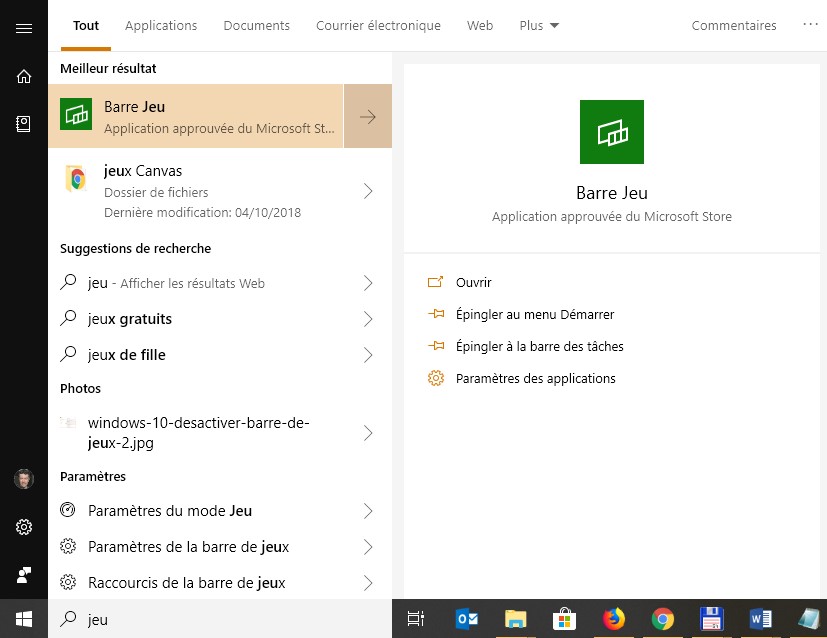
Vous pouvez également cliquer sur Démarrer, taper cmd, cliquer droit sur Invite de commandes dans la partie supérieure du menu Démarrer et sélectionner Exécuter en tant qu’administrateur dans le menu contextuel.

Quelle que soit la méthode utilisée, le contrôle du compte d’utilisateur se manifeste. Validez l’exécution de l’invite de commandes en mode administrateur en cliquant sur Oui.

Tapez la commande suivante dans la fenêtre Invite de commandes et appuyez sur la touche Entrée du clavier :

winsat formal

Selon la puissance de votre ordinateur, cette commande met entre quelques secondes et quelques minutes à s’exécuter. Voici ce que vous devriez obtenir en fin d’exécution (bien entendu, les résultats seront différents sur votre ordinateur) :

Ouvrez l’explorateur de fichiers et déplacez-vous dans le dossier c:\Windows\Performance\WinSat\DataStore. Cliquez du bouton droit sur le fichier qui contient la chaîne « Formal.Assessment (Recent).WinSAT.xml« , pointez Ouvrir et cliquez sur Microsoft Edge. Le fichier XML s’ouvre dans Microsoft Edge. Appuyez simultanément sur les touches Contrôle et F du clavier et recherchez la chaîne « SystemScore« . Les performances de votre ordinateur apparaissent entre les balises <WinSPR> et </WinSPR> :

Saviez-vous que sous Windows 10, il est possible de régler le volume audio de façon indépendante dans chaque application ?

Cliquez du bouton droit sur l’icône du haut-parleur dans la zone de notification, puis cliquez sur Ouvrir le mixeur du volume :

La boîte de dialogue Mixer de volume s’affiche. Utilisez les curseurs pour régler le volume audio dans chacune des applications ouvertes capables de jours du son :

De nombreux utilisateurs de Windows 10 se sont plaints de l’utilisation de données de télémétrie par Microsoft. Entendez par là la collecte de toutes sortes d’informations à votre sujet lorsque vous utilisez Windows. Saviez-vous que vous pouvez désactiver l’envoi de données personnelles ?

Cliquez sur Démarrer puis sur Paramètres. La fenêtre Paramètres Windows s’affiche. Cliquez sur l’icône Confidentialité, puis sélectionnez Diagnostics et paramètres dans la partie gauche de la fenêtre. Vous devriez voir cette fenêtre sur votre écran :

Par défaut, les données de diagnostic, les rapports d’intégrité, les rapports d’erreurs, mais aussi, des informations sur les sites que vous visitez et sur les applications que vous utilisez sont envoyés à Microsoft. Pour limiter l’envoi d’informations envoyées à Microsoft, sélectionnez l’option De base :

Ainsi, seules les données concernant les paramètres, les fonctionnalités et le niveau de performances de votre ordinateur seront envoyées à Microsoft.