Médiaforma

posts

Pour supprimer une ou plusieurs lignes, vous devez les sélectionner. Pour ce faire, maintenez la touche Ctrl enfoncée puis cliquez sur l’en-tête des lignes à supprimer.

Sélectionnez l’onglet Accueil dans le ruban, puis cliquez sur l’icône Supprimer dans le groupe Cellules. Vous pouvez également cliquer avec le bouton droit de la souris sur la sélection et choisir Supprimer dans le menu.

Un processus similaire vous permet de supprimer des colonnes.

Vous pouvez inclure un logo d’entreprise (ou tout autre objet graphique) sur l’arrière-plan de chaque diapositive. Pour ce faire, vous devez modifier le masque des diapositives. Sélectionnez l’onglet Affichage dans le ruban, puis cliquez sur l’icône Masque des diapositives dans le groupe Modes Masque. Dans le volet gauche, cliquez sur le masque principal des diapositives, c’est-à-dire sur le premier masque. Sélectionnez l’onglet Insertion dans le ruban, cliquez sur l’icône Images dans le groupe Images et choisissez l’image à insérer. Repositionnez et redimensionnez l’image.

Cliquez sur l’icône Normal, dans la partie droite de la barre d’état, pour fermer le masque des diapositives et revenir à la vue normale. L’image insérée apparaît maintenant sur chaque diapositive.

En utilisant la même technique, vous pouvez insérer une vidéo ou un clip audio sur chaque diapositive d’une présentation. N’oubliez pas de démarrer la vidéo ou le clip audio automatiquement en utilisant le groupe Options vidéo ou Options audio dans l’onglet de Outils vidéo/Lecture ou Outils audio/Lecture du ruban.

Cet article va vous montrer comment effectuer immédiatement la mise à jour vers Windows 10 version 1809.

Première étape – devenez Insider

Pour pouvoir obtenir rapidement la version 1809 de Windows 10, vous devez devenir Insider. Si ce n’est pas déjà fait, allez sur la page https://insider.windows.com/fr-fr/, cliquez sur DEVENIR UN INSIDER et suivez le processus d’inscription en désignant votre compte Microsoft :


Deuxième étape – Demandez la mise à jour

Cliquez sur Démarrer, tapez windows update, puis cliquer sur Rechercher les mises à jour dans la partie supérieure du menu Démarrer. La boîte de dialogue des paramètres s’affiche, onglet Windows Update sélectionné. Cliquez sur Programme Windows Insider dans le volet gauche. Voici ce que vous devriez avoir :

Cliquez sur Commencer. Vous devez relier votre compte Windows Insider pour pouvoir continuer :

Cliquez sur Lier un compte. Au bout de quelques secondes, un nouvel écran s’affiche. Sélectionnez Développement actif de Windows et cliquez sur Confirmer :

On vous demande alors à quel rythme vous voulez recevoir des versions d’évaluations. Sélectionnez le canal lent :

Cliquez sur Confirmer. Une nouvelle fenêtre s’affiche :

Lisez la déclaration de confidentialité et l’accord de programme de Microsoft Insider, puis cliquez sur Confirmer. Pour terminer cliquez sur Redémarrer maintenant :

Après avoir redémarré, allez à nouveau dans Windows Update. Pour cela, cliquez sur Démarrer, tapez windows update, puis cliquer sur Rechercher les mises à jour dans la partie supérieure du menu Démarrer. La boîte de dialogue des paramètres s’affiche, onglet Windows Update sélectionné. Cliquez sur Rechercher des mises à jour. Quelques instants plus tard, le processus d’installation de la version 1809 de Windows 10 devrait commencer…

Pour lancer Word, cliquez sur Démarrer, tapez word, puis cliquez sur Word 2016.

Word s’ouvre sur une page particulière. Vous pouvez :

  • Ouvrir un document utilisé récemment en cliquant sur l’une des entrées énumérées sur la gauche ;
  • Cliquer sur Ouvrir d’autres documents pour ouvrir un document stocké sur vos unités de masse, le réseau local ou votre espace OneDrive ;
  • Créer un nouveau document vierge en cliquant sur Document vierge;
  • Créer un nouveau document basé sur un modèle en cliquant sur l’une des icônes affichées dans la partie droite de l’écran.

Ici par exemple, un nouveau document vierge est créé en cliquant sur Document vierge :

Nous reviendrons sur toutes ces options dans les rubriques suivantes.

Vous est-il déjà arrivé d’utiliser votre ordinateur dans un endroit sombre ? Dans ce cas, vous trouvez peut-être que le mode d’affichage « Clair » de Windows est un peu agressif pour vos yeux. Dans ce cas, le mode d’affichage « Sombre » est fait pour vous.

Pour l’activer, cliquez sur Démarrer puis sur l’icône Paramètres en forme de roue dentée. La fenêtre Paramètres Windows s’affiche. Cliquez sur l’icône Personnalisation, puis basculez sur l’onglet Couleurs dans le volet gauche. Déplacez la barre de défilement du volet droit pour atteindre la section Choisir votre mode d’application par défaut. Sélectionnez Sombre ou Clair selon l’effet recherché :

La fenêtre des paramètres est immédiatement affectée. Ainsi que le Microsoft Store, les applications modernes (comme la messagerie Courrier par exemple) et l’explorateur de fichiers (en version 1809 ou supérieure). Notez que les applications Microsoft Office, le navigateur Microsoft Edge et les applications classiques ne sont pas concernées par le thème sombre.

Word 2016 vous permet de sauvegarder vos documents au format PDF ou XPS, afin de préserver leur mise en forme tout en évitant qu’ils ne soient facilement modifiés par des tiers.

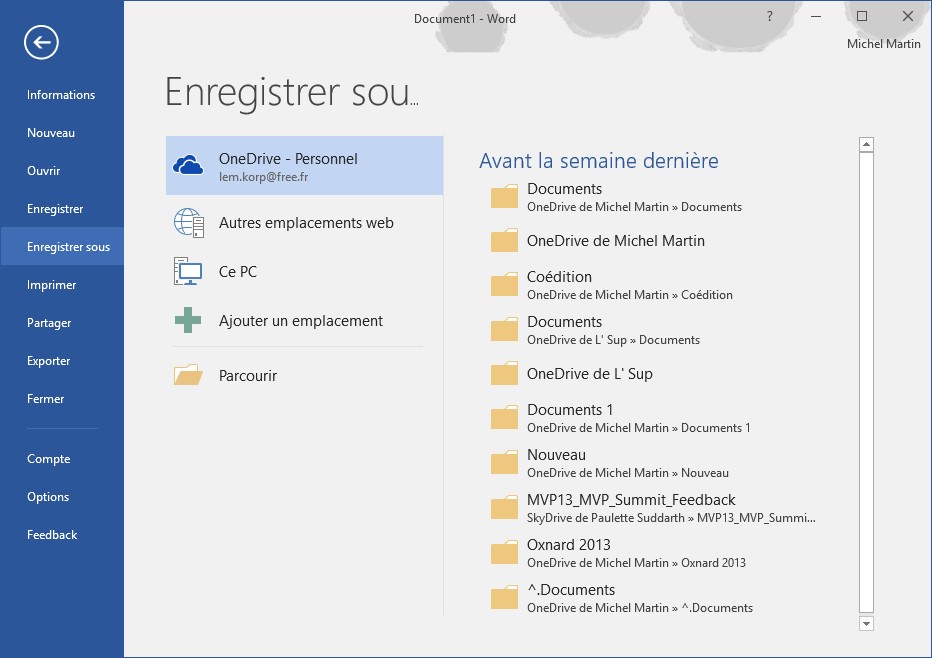
Pour exporter un document dans un de ces deux formats, basculez sur l’onglet Fichier dans le ruban puis cliquez sur Enregistrer sous, puis sur Parcourir. Cette action provoque l’affichage de la boîte de dialogue Enregistrer sous. Sélectionnez PDF ou Document XPS dans la liste déroulante Type. Choisissez un dossier de sauvegarde et cliquez sur Enregistrer.

Pour votre information, pour afficher un fichier XPS, il vous suffit de double-cliquer dessus. Il sera automatiquement ouvert dans la visionneuse XPS, fournie avec Windows 10, 8.1 et 7.

D’autre part, pour afficher un fichier PDF, vous devez utiliser une « visionneuse PDF« . Si votre ordinateur fonctionne sous Windows 7, rendez-vous sur la page http://get.adobe.com/fr/reader/ pour télécharger la visionneuse d’Adobe. Si votre ordinateur fonctionne sous Windows 8.1 ou Windows 10, une visionneuse PDF est déjà installée par défaut. Pour lire un fichier PDF, il vous suffit de double-cliquer dessus pour l’ouvrir.

Pour améliorer la lisibilité des informations contenues dans les diapositives, il suffit bien souvent de choisir un autre arrière-plan. En règle générale, utilisez un fond bleu foncé pour une présentation vidéo-projetée dans une pièce sombre. Par contre, privilégiez un fond clair pour une présentation vidéo-projetée dans une pièce claire ou affichée sur un écran d’ordinateur ou une télévision.

Pour modifier l’arrière-plan, sélectionnez l’onglet Création dans le ruban. Cliquez sur l’icône Mettre en forme l’arrière-plan dans le groupe Personnaliser. Cette action déclenche l’affichage du volet Mise en forme de l’arrière-plan. Sous Remplissage, sélectionnez une option pour définir l’arrière-plan de la diapositive, et, si nécessaire, modifiez les paramètres proposés par défaut. L’arrière-plan peut être uni, il peut utiliser un dégradé de couleurs, une image, une texture ou un motif.

Cliquez sur Appliquer partout pour utiliser l’arrière-plan qui vient d’être défini dans toutes les diapositives, puis fermez le volet Mise en forme de l’arrière-plan.