Médiaforma

posts

Cet article va vous montrer comment insérer plusieurs images dans un document PDF. Quelques clics souris vont suffire !

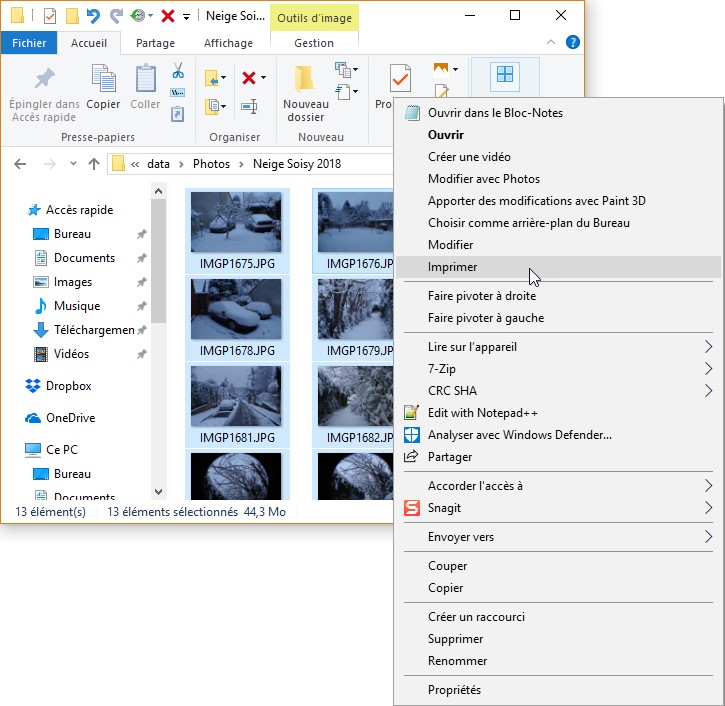
Ouvrez l’explorateur de fichiers et déplacez-vous dans le dossier qui contient les images que vous voulez regrouper dans un document PDF. Sélectionnez ces images. Pour cela, vous pouvez cliquer sur la première, maintenir la touche Majuscule du clavier enfoncée, puis cliquer sur la dernière.

Cliquez du bouton droit sur la sélection et choisissez Imprimer dans le menu contextuel :
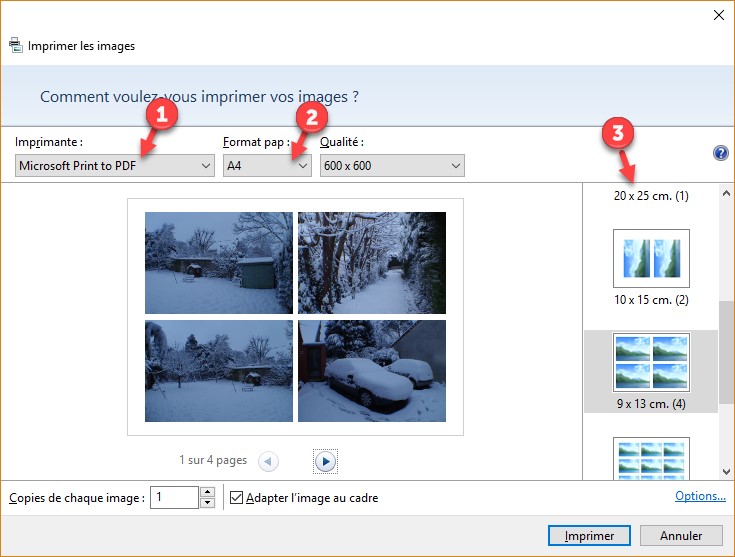
La boîte de dialogue Imprimer les images s’affiche. Sélectionnez Microsoft Print to PDF (1) dans la liste déroulante Imprimante. Choisissez un format de papier dans la liste déroulante Format (2) et une mise en page dans la liste de droite (3), puis cliquez sur Imprimer :
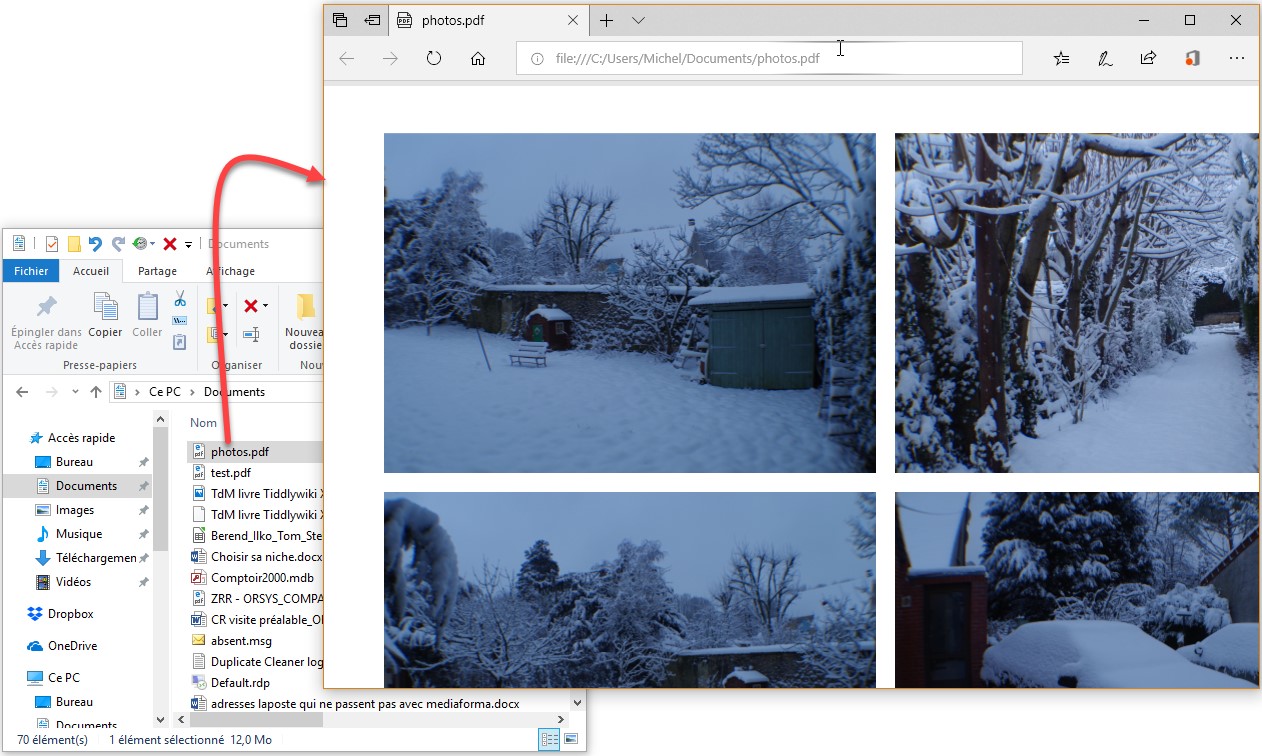
Donnez un nom au fichier et validez. Quelques instants plus tard, vous aurez un fichier PDF avec toutes vos photos :
Avec Excel 2016, il n’a jamais été aussi simple de se connecter à une base de données, d’effectuer une requête pour obtenir des données et de modifier les données obtenues pour qu’elles s’adaptent à vos besoins. A titre d’exemple, nous allons établir une connexion avec une table Access et modifier les données de cette table pour ne conserver que certaines d’entre elles. Nous utiliserons la base de données exemple de Microsoft Northwind.

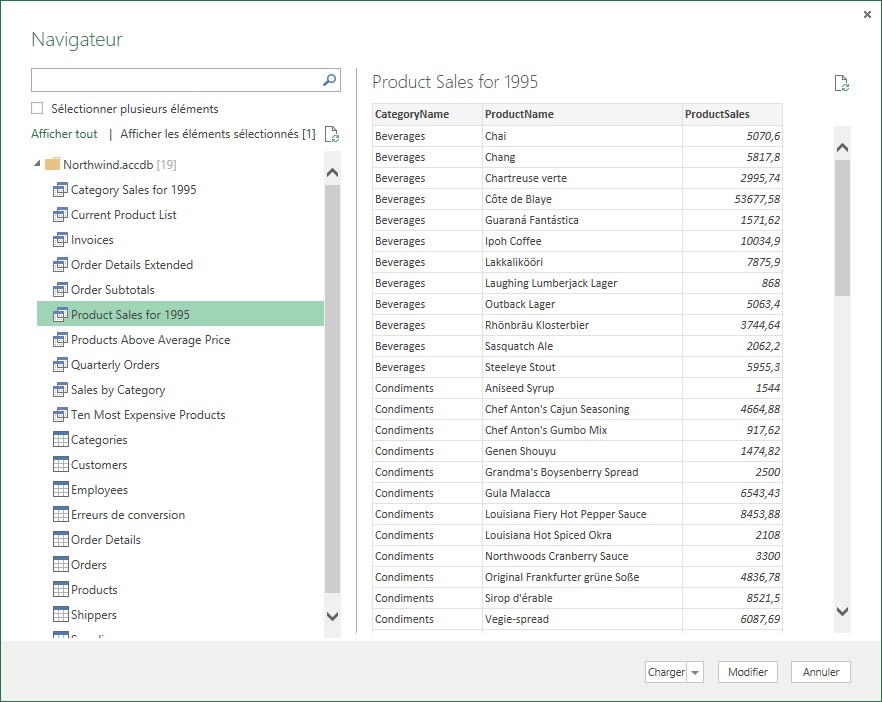
Basculez sur l’onglet Données. Cliquez sur l’icône Nouvelle requête dans le groupe Récupérer et transformer, pointez A partir d’une base de données et cliquez sur A partir d’une base de données Microsoft Access. Désignez la base de données à utiliser puis cliquez sur Importer. Au bout de quelques instants, la boîte de dialogue Navigateur donne accès à toutes les tables et requêtes de la base de données. A titre d’exemple, nous allons utiliser la requête Product Sales for 1995. Les données correspondantes apparaissent dans la partie droite de la boîte de dialogue.

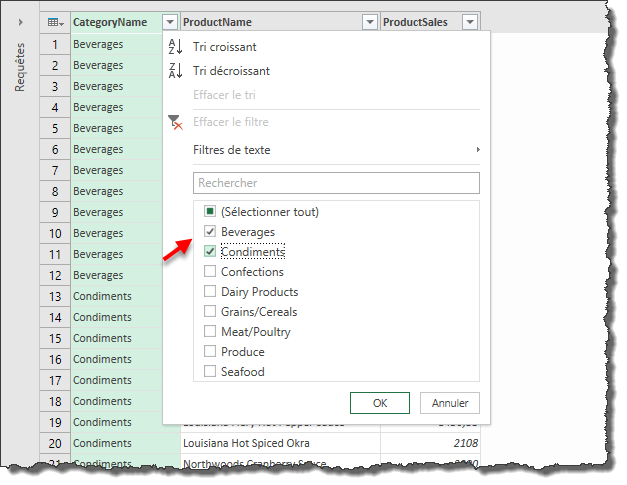
Si vous cliquez sur Charger, elles sont incorporées dans la feuille en cours. Ici, nous allons plutôt cliquer sur Modifier pour charger une partie seulement de ces données. Cette action provoque l’ouverture de l’éditeur de requêtes d’Excel. A titre d’exemple, nous n’allons conserver que les enregistrements pour lesquels le champ CategoryName vaut Beverages ou Condiments. Pour cela, nous cliquons sur la flèche qui suit l’en-tête CategoryName, nous décochons toutes les cases à l’exception de Beverages et Condiments et nous cliquons sur OK pour confirmer.

Supposons maintenant que vous vouliez supprimer la colonne CategoryName. Sélectionnez la colonne CategoryName en cliquant sur son en-tête, puis cliquez sur l’icône Supprimer les colonnes dans le groupe Gérer les colonnes. La colonne est immédiatement supprimée.

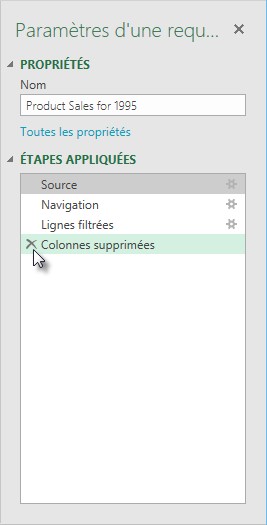
Remarquez le volet Paramètres d’une requête. Toutes les étapes qui ont conduit aux données actuelles y sont listées par ordre chronologique. Pour supprimer l’une d’entre elles, il suffit de cliquer sur la croix qui la précède. Ici, par exemple, nous supprimons la dernière étape afin de retrouver la colonne CategoryName.

Pour insérer les données dans la feuille courante, il suffit de cliquer sur l’icône Fermer et charger dans le groupe Fermer.

Si vous effectuez souvent les mêmes mises en forme dans vos documents, vous pouvez faciliter cette tâche en utilisant des macros.

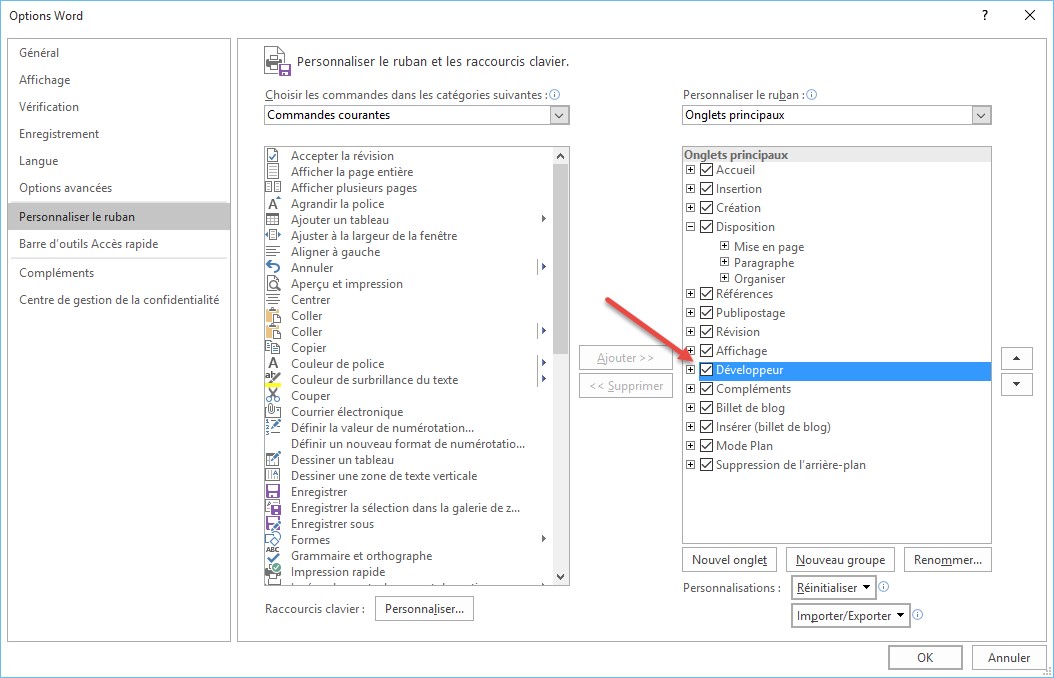
La manipulation des macros se fait dans l’onglet Développeur du ruban. Si cet onglet n’est pas affiché, basculez sur l’onglet Fichier et cliquez sur Options. Dans la boîte de dialogue Options Word, cliquez sur Personnaliser le ruban, cochez la case Développeur dans la zone de liste de droite, puis cliquez sur OK pour valider.

A titre d’exemple, nous allons définir une macro qui affecte les attributs gras, italique et souligné à la sélection :

  • Assurez-vous qu’un bloc de texte est sélectionné.
  • Basculez sur l’onglet Développeur dans le ruban.
  • Cliquez sur Enregistrer une macro, dans le groupe Code.
  • Donnez un nom à la macro, puis cliquez sur OK pour lancer l’enregistrement.
  • Cliquez successivement sur Gras, Italique et Souligné, dans le groupe Police de l’onglet Accueil du ruban.
  • Cliquez sur Arrêter l’enregistrement dans le groupe Code, sous l’onglet Développeur du ruban afin d’arrêter l’enregistrement de la macro.

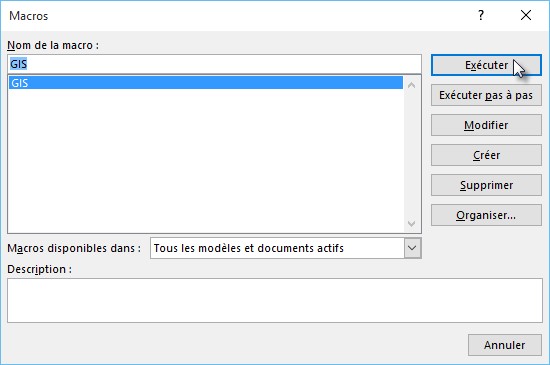
Pour exécuter la macro, cliquez sur l’icône Macros dans le groupe Code, sous l’onglet Développeur du ruban. Sélectionnez la macro à exécuter, puis cliquez sur Exécuter.

Cet article va vous montrer comment obtenir la liste des applications installées sur votre ordinateur.

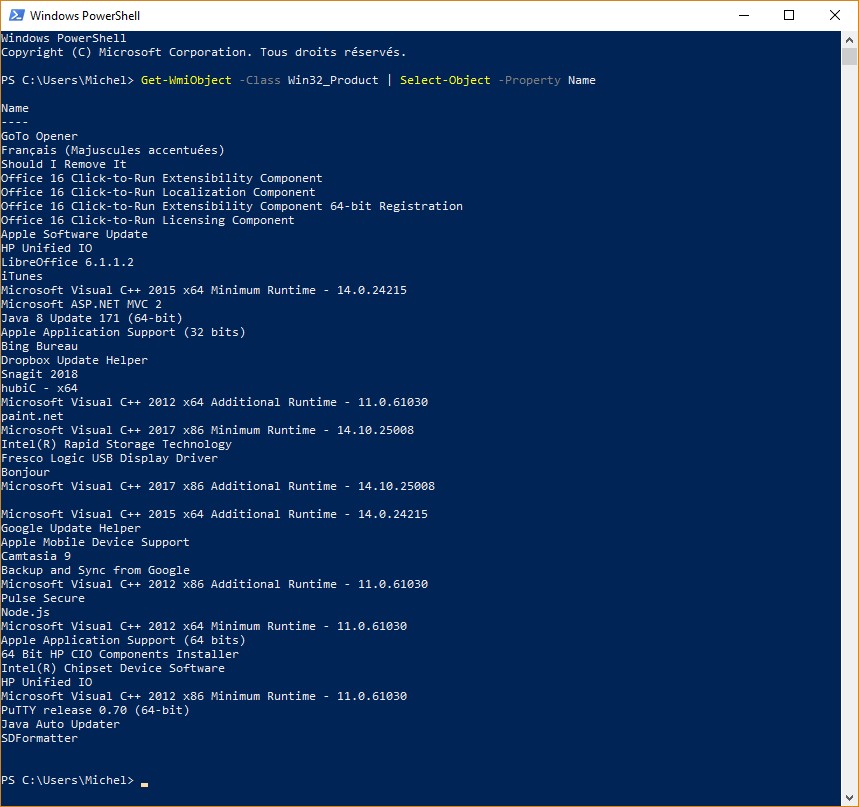
Cliquez sur Démarrer, tapez powershell et cliquez sur Windows PowerShell dans la partie supérieure du menu Démarrer. Tapez cette commande dans la fenêtre de PowerShell et appuyez sur la touche Entrée ::

Get-WmiObject -Class Win32_Product | Select-Object -Property Name

Quelques instants plus tard, vous obtenez la liste des applications installées sur votre ordinateur :

Que diriez-vous de copier cette liste dans un fichier texte ?

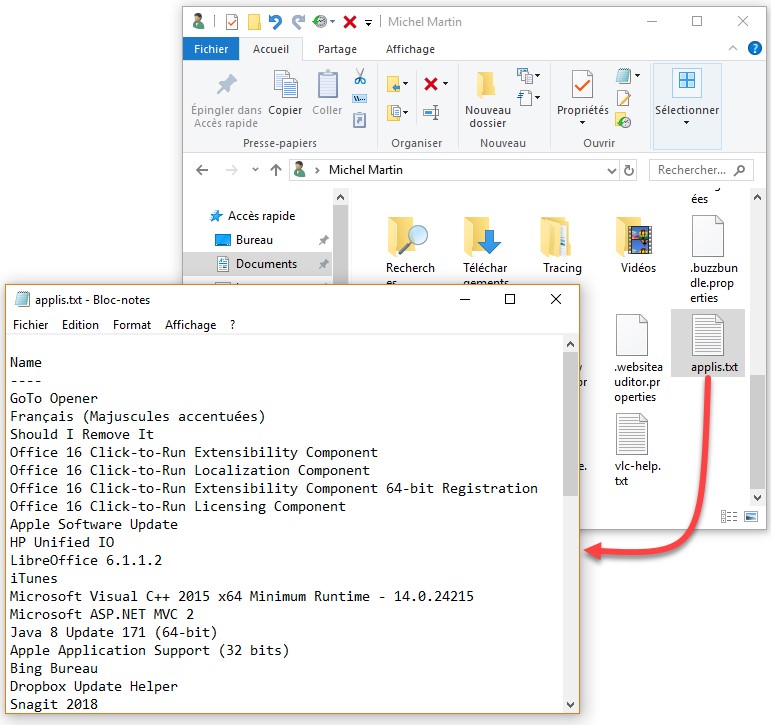
Toujours dans la fenêtre de PowerShell, tapez la même commande et dirigez le résultat vers un fichier texte. Par exemple vers le fichier applis.txt. Voici la commande à utiliser :

Get-WmiObject -Class Win32_Product | Select-Object -Property Name >applis.txt

Appuyez sur la touche Entrée du clavier. Quelques instants plus tard, le fichier applis.txt a été créé dans votre dossier utilisateur. En ce qui me concerne, il s’agit du dossier c:\users\Michel :

Il arrive parfois qu’une mise à jour de Windows 10 ne veuille pas s’installer. Windows essaye de l’installer, puis il échoue. Il essaye encore, puis il échoue. Il essaye encore … vous voyez où je veux en venir. Poursuivez la lecture et je vais vous montrer comment demander à Windows d’ignorer une mise à jour qui ne veut pas s’installer sur votre ordinateur.

Microsoft met à disposition un outil qui permet de masquer ou de bloquer des mises à jour. Cet outil est accessible en cliquant sur ce lien :

http://download.microsoft.com/download/F/2/2/F22D5FDB-59CD-4275-8C95-1BE17BF70B21/wushowhide.diagcab

Cliquez sur ce lien, enregistrez le fichier wushowhide.diagcap, stockez-le dans le dossier Utilitaires (ou équivalent) de votre disque, puis exécutez-le.

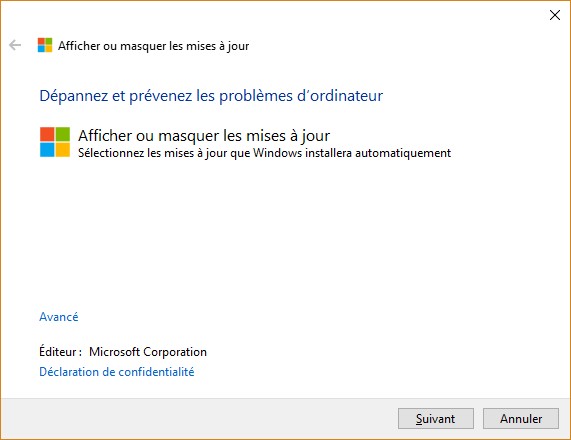
Une première boîte de dialogue s’affiche :

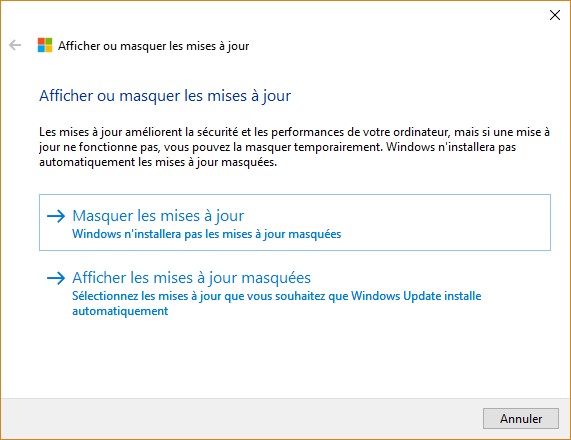
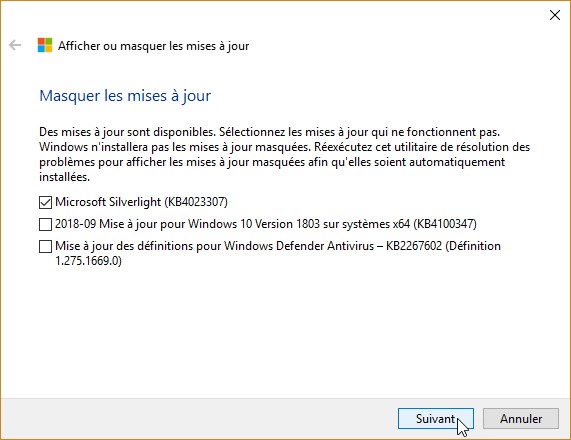
Cliquez sur Suivant. Le programme recherche les mises à jour à installer, puis une deuxième boîte de dialogue s’affiche :

Cliquez sur Masquer les mises à jour. La liste des mises à jour à venir s’affiche. Cochez les cases des mises à jour qui ne veulent pas s’installer puis cliquez sur Suivant. Ici, pour les besoins de la démonstration, la case Microsoft Silverlight a été cochée :

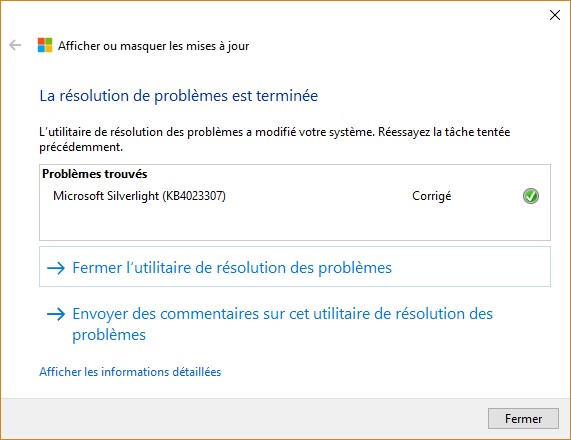
Au bout de quelques instants, une autre boîte de dialogue indique que le problème a été résolu :

Vous pouvez cliquer sur Fermer l’utilitaire de résolution des problèmes. Windows n’essayera plus d’installer la mise à jour que vous avez sélectionnée.

En établissant une connexion avec un fichier de données externe (une table Microsoft Access, un fichier texte, un tableau SQL Server ou une source OLE ou ODBC par exemple), vous pouvez analyser périodiquement ces données dans Excel, sans avoir à les copier dans une feuille de calcul. La feuille de calcul est mise à jour automatiquement lorsque la source de données change.

A titre d’exemple, nous allons lier une table issue d’une base de données Access dans une feuille de calcul Excel.

  1. Sélectionnez l’onglet Données dans le ruban.
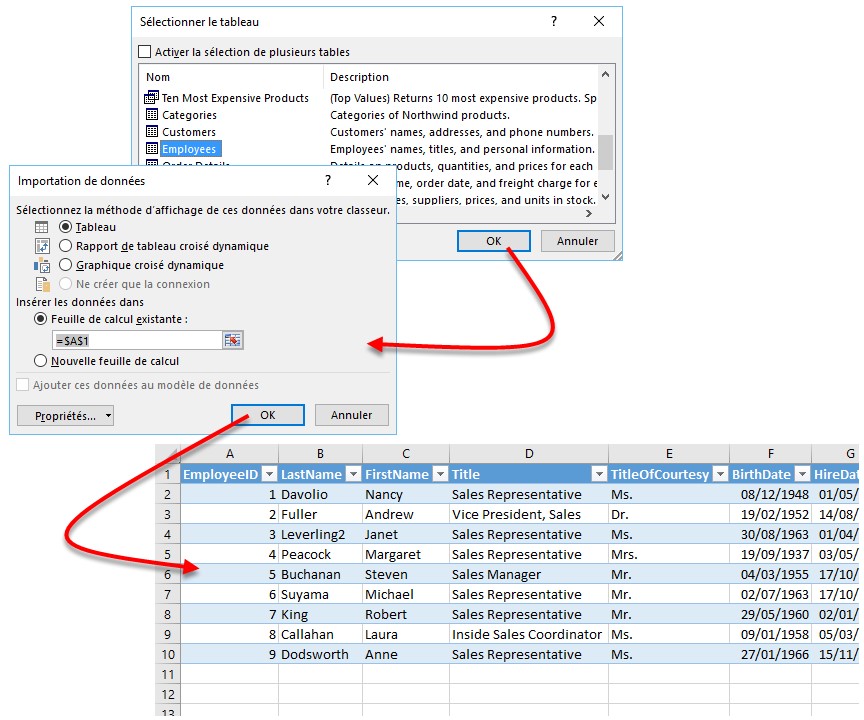
  2. Cliquez sur Access dans le groupe Données externes. Cette action affiche la boîte de dialogue Sélectionnez la source de données.
  3. Sélectionnez le fichier Northwind (librement téléchargeable sur la page http://msdn.microsoft.com/fr-fr/library/ab7xs839(VS.80).aspx) et la table Employees puis cliquez sur OK.
  4. Excel demande des précisions sur l’importation des données. Ici, nous choisissons d’insérer les données dans un tableau. L’insertion se fera dans la feuille de calcul en cours d’édition, à partir de la cellule A1. Cliquez sur OK pour procéder à l’importation.

Supposons que vous souhaitiez utiliser un classeur lorsque vous voyagez. Si vous emportez votre ordinateur, le plus simple consiste à l’enregistrer localement, sur son disque dur. Dans le cas contraire, le mieux est d’enregistrer le classeur dans votre espace OneDrive.

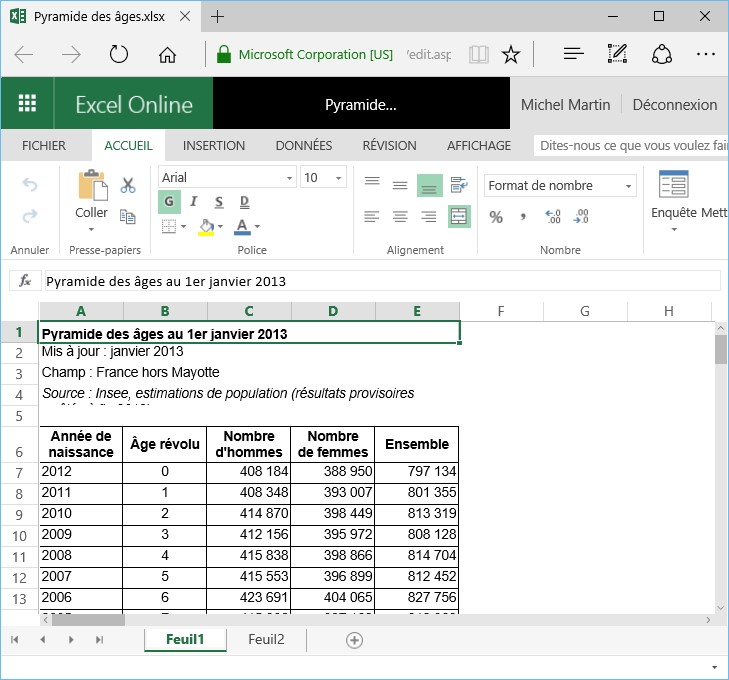
Pour accéder à un classeur sauvegardé sur OneDrive, connectez-vous sur la page http://onedrive.live.com. Si cela est demandé, entrez vos identifiants. Déplacez-vous dans le dossier où le classeur a été sauvegardé, puis cliquez sur le classeur à utiliser.

Le classeur s’ouvre dans le navigateur par défaut et peut être librement manipulé via Excel Online. Vous pouvez en particulier modifier des données et des formules, ou encore utiliser une version simplifiée du ruban.