Médiaforma

posts

Dans un article précédent (https://www.mediaforma.com/windows-10-suppression-de-points-de-restauration), vous avez appris à supprimer de façon sélective un ou plusieurs points de restauration. Vous allez maintenant découvrir comment automatiser la création de points de restauration à intervalles réguliers.

Pour cela, vous allez utiliser l’application Restore Point Creator. Si vous ne l’avez pas encore installée, consultez cette page : https://www.mediaforma.com/windows-10-suppression-de-points-de-restauration

Lancez Restore Point Creator. Cliquez sur System Restore Point Utilities, puis sur Schedule creation of System Restore Points :

La boîte de dialogue Task Scheduler s’affiche. Sous Create Scheduled Restore Points Task, indiquez la fréquence de la création des points de restauration. Ici, un point de restauration sera créé tous les Lundis, à 10 heures :

Cliquez sur Save Task pour mémoriser le réglage. Désormais, des points de restauration seront créés sans que vous ayez à y penser. En espérant … que vous n’aurez pas à les utiliser !

Téléchargez gratuitement le dossier de la restauration système

Le dossier de la restauration système est un PDF de 15 pages qui résume tout ce que vous devez savoir sur la restauration système dans Windows 10.

Il vous montre comment :

  • Activer la restauration système
  • Créer un point de restauration
  • Restaurer le système
  • Supprimer certains points de restauration
  • Automatiser la création de points de restauration

Cliquez sur ce bouton pour télécharger ce dossier :

Cet article va vous montrer comment effacer tous les points de restauration système ou certains d’entre eux seulement.

Voici quelques articles complémentaires qui pourraient vous être utiles :

Est-ce que vous avez déjà essayé de supprimer un point de restauration pour soulager le disque ? Si oui, vous êtes certainement allé dans la boîte de dialogue Propriétés système.

Pour accéder à cette boîte de dialogue, cliquez sur Démarrer, tapez restauration puis cliquez sur Créer un point de restauration dans la partie supérieure du menu Démarrer. La boîte de dialogue Propriétés système s’affiche, onglet Protection du système sélectionné :

Pour supprimer des points de restauration, cliquez sur un disque sous Paramètres de protection, puis cliquez sur Configurer. La boîte de dialogue Protection système pour s’affiche :

Comme vous pouvez le voir, l’espace disque alloué pour les points de restauration sur le disque C: est pratiquement rempli. Malheureusement, il n’est pas possible de choisir quels points de restauration supprimer : la suppression ne peut être que totale en cliquant sur le bouton Supprimer.

Rassurez-vous, je vais vous montrer comment supprimer les points de restauration que vous voulez en utilisant une application annexe nommée Restore Point Creator.

Rendez-vous sur la page https://www.toms-world.org/blog/restore_point_creator et cliquez sur le lien Download Restore Point Creator Installer :

Installez cette application en demandant la création d’une icône de raccourci sur le bureau. Si vous ne l’avez pas fait, il est toujours possible d’exécuter l’application en double-cliquant sur le fichier Restore Point Creator.exe (ce fichier se trouve dans le dossier C:\Program Files (x86)\Restore Point Creator\).

Lancez l’application. La liste des points de restauration apparaît dans la fenêtre :

Pour supprimer un point de restauration, cliquez dessus dans la liste puis cliquez sur le bouton Delete Selected Restore Point :

Une boîte de confirmation s’affiche. Cliquez sur Yes pour supprimer le point de restauration :

Quelques instants suffisent pour supprimer le point de restauration. Une notification s’affiche alors pour confirmer la suppression du point de restauration :

Téléchargez gratuitement le dossier de la restauration système

Le dossier de la restauration système est un PDF de 15 pages qui résume tout ce que vous devez savoir sur la restauration système dans Windows 10.

Il vous montre comment :

  • Activer la restauration système
  • Créer un point de restauration
  • Restaurer le système
  • Supprimer certains points de restauration
  • Automatiser la création de points de restauration

Cliquez sur ce bouton pour télécharger ce dossier :

Windows 10 permet de restaurer le système à un état antérieur, jugé plus stable que l’état actuel. Des points de restauration sont générés automatiquement lorsque vous installez une nouvelle application, un pilote de périphérique ou une mise à jour Windows. Vous pouvez également créer manuellement un point de restauration. Vous en saurez plus en consultant cet article : https://www.mediaforma.com/windows-10-definir-un-point-de-restauration/. Vous pouvez également consulter cet article pour savoir comment restaurer le système : https://www.mediaforma.com/windows-10-restauration-systeme/.

Pour pouvoir créer des points de restauration, vous devez au préalable activer la restauration du système. Cet article va vous montrer comment.

SI votre clavier possède une touche Pause, appuyez simultanément sur les touches Windows et Pause pour afficher la fenêtre Système.

Dans le cas contraire

  • Cliquez sur l’icône de l’Explorateur de fichiers dans la barre des tâches.
  • Cliquez du bouton droit sur l’icône Ce PC, dans le volet gauche de l’Explorateur de fichiers et sélectionnez Propriétés dans le menu contextuel.

Quelle que soit la technique utilisée, la boîte de dialogue Système s’affiche :

Cliquez sur le lien Protection du système dans la partie gauche de la boîte de dialogue. La boîte de dialogue Propriétés système s’affiche. Basculez sur l’onglet Protection du système :

Pour que la restauration du système soit activée, le mot Activé doit apparaître en face d’un disque ou SSD. Dans la capture d’écran précédente, la restauration du système est activée sur le disque C:, c’est-à-dire sur le disque où Windows est installé.

Remarque

L’ordinateur est équipé de quatre unités de masse : le SSD C: et trois disques durs D:, E: et F:. Etant donné que le SSD a une taille limitée (ici 512 Go), il serait plus intéressant d’activer la restauration système sur un des trois disques durs.

Pour activer la restauration du système sur un disque, sélectionnez-le dans la zone de liste du groupe d’options Paramètres de protection, puis cliquez sur Configurer. La boîte de dialogue Protection système pour s’affiche. Sélectionnez l’option Activer la protection du système (1) et choisissez l’espace disque maximal utilisé par les points de restauration à l’aide du curseur (2). Plus la taille sera élevée, plus vous pourrez définir de points de restauration. Lorsque l’espace est entièrement occupé, la création d’un nouveau point de restauration provoque la suppression du point de restauration le plus ancien. A vous de trouver le meilleur compromis entre espace disque et antériorité des points de restauration.

Téléchargez gratuitement le dossier de la restauration système

Le dossier de la restauration système est un PDF de 15 pages qui résume tout ce que vous devez savoir sur la restauration système dans Windows 10.

Il vous montre comment :

  • Activer la restauration système
  • Créer un point de restauration
  • Restaurer le système
  • Supprimer certains points de restauration
  • Automatiser la création de points de restauration

Cliquez sur ce bouton pour télécharger ce dossier :

Windows 10 et OneDrive sont intimement liés. A un tel point que l’icône de OneDrive apparaît sous la forme d’un dossier dans l’Explorateur de fichiers. Peut-être préfèreriez-vous utiliser un autre disque en ligne que OneDrive ? Peut-être encore êtes-vous farouchement opposé à l’utilisation d’un quelconque service dans le Nuage ?

Désactiver OneDrive au démarrage de Windows

Vous voulez arrêter la synchronisation de OneDrive à chaque démarrage de Windows ? Je vous suggère de lire cet article : Désactiver OneDrive au démarrage de Windows

Vous voulez supprimer le dossier OneDrive de l’Explorateur de fichiers ?

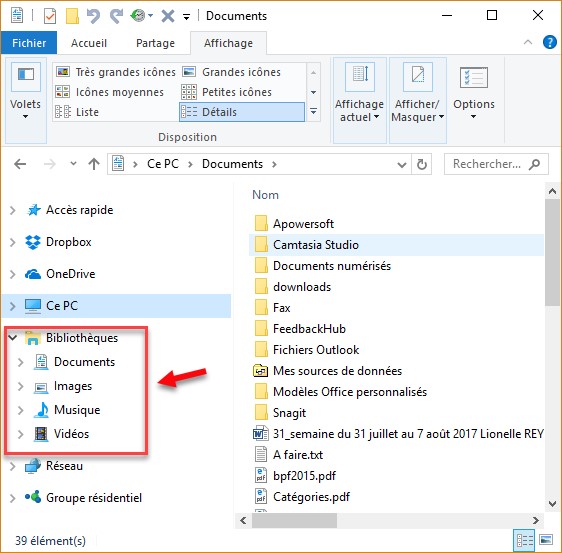
Le dossier OneDrive s’affiche par défaut dans le volet gauche de l’Explorateur de fichiers :

Vous voulez le supprimer ? Je vous suggère de lire cet article : Supprimez le dossier OneDrive de l’Explorateur de fichiers

Dans des temps immémoriaux, lorsque je demandais à ma mère « que veut dire fruste  » ou encore « qu’est-ce qu’un hurluberlu « , j’entendais invariablement la même réponse : « regarde dans le dictionnaire ! « .

Je n’aurais même pas dû poser la question. Je savais quelle serait la réponse ! Etait-ce de la flemme ou au contraire une prédisposition pour les sciences modernes ? Un peu des deux je pense !

Aujourd’hui, lorsque vous voulez connaitre la signification d’un mot, est-ce que vous le recherchez encore dans le dictionnaire ? Le dictio … quoi ? Si c’est le cas, je vous tire mon chapeau ! Mais je pense que, comme tout le monde, vous faites appel au sacro-saint Google !

Tapez hurluberlu, ou mieux define:hurluberlu dans la case de recherche du moteur de recherche Google et vous aurez immédiatement la réponse :

Avec Windows 10 et Cortana, une nouvelle étape vient d’être franchie.

Pourquoi se fatiguer à taper quelque chose au clavier ? Dites simplement « Que veut dire » suivi du mot dont vous voulez la définition. Vous aurez une réponse vocale et dans le menu Démarrer :

Vous voulez en savoir plus ? Cliquez sur Afficher plus de résultats dans Bing.com :

Alors ? Nostalgique de l’ancien temps ou à fond dans votre époque ?

Windows 10 est livré avec une calculatrice. Pour y accéder, cliquez sur Démarrer, tapez calc et cliquez sur Calculatrice, dans la partie supérieure du menu Démarrer. La calculatrice standard s’affiche :

La calculatrice se décline en trois versions : Standard, Scientifique et Programmeur Pour choisir l’une d’entre elles, il suffit d’utiliser les raccourcis Alt+1 (Standard), Alt+2 (Scientifique) et Alt+3 (Programmeur), ou de cliquer sur le menu « burger », dans la partie supérieure gauche de la fenêtre de la calculatrice.

Saviez-vous que Cortana peut remplacer la calculatrice, si les calculs à effectuer ne sont pas trop complexes ? Cliquez sur Démarrer et tapez un calcul. Ici par exemple 12*13. Le résultat s’affiche immédiatement dans la partie supérieure du menu Démarrer :

Tous les opérateurs classiques sont utilisables (+, , *, / bien sûr, mais aussi % pour les pourcentages et ^ pour les puissances). Si nécessaire, vous pouvez même utiliser des parenthèses ou des fonctions trigonométriques dans le calcul :

Vous en voulez plus ?

Appuyez sur la touche Entrée du clavier juste après avoir tapé votre calcul. Une mini-calculatrice s’affiche alors dans le menu Démarrer :

Notez que cette version réduite de la calculatrice disparaît dès que vous cliquez en dehors du menu Démarrer.

Pour terminer, sachez que vous pouvez poser le calcul à Cortana en lui parlant.

Dites par exemple « Hey Cortana. Combien font 15 fois 12 » et vous aurez la réponse dans le menu Démarrer et sous une forme audio :

Si nécessaire, consultez l’article Demander à Cortana de rester à l’écoute pour savoir comment parler à Cortana en disant « Hey Cortana ».

Il arrive parfois que la fenêtre d’une application ne soit plus accessible. Son icône apparaît bien dans la barre des tâches de Windows mais la fenêtre n’est pas affichée sur l’écran.

Cette bizarrerie se produit parfois lorsque vous déplacez les écrans dans l’onglet Affichage de la fenêtre des paramètres de Windows :

Ou encore lorsque vous débranchez un écran qui était relié à l’ordinateur.

Dans ce cas, impossible de pointer la barre de titre de l’application fantôme et de glisser-déposer l’application sur l’écran … puisque cette application n’est pas visible ! Heureusement, vous pouvez vous en sortir en utilisant des raccourcis clavier.

Donnez le focus à l’application en cliquant sur son icône dans la barre des tâches, puis appuyez sur Windows + Gauche ou sur Windows + Droite pour déplacer la fenêtre et la faire apparaître sur votre écran.