Si vous utilisez Groove Musique pour jouer de la musique, vous pouvez commander cette application depuis l’écran de verrouillage à travers un panneau de contrôle élémentaire :
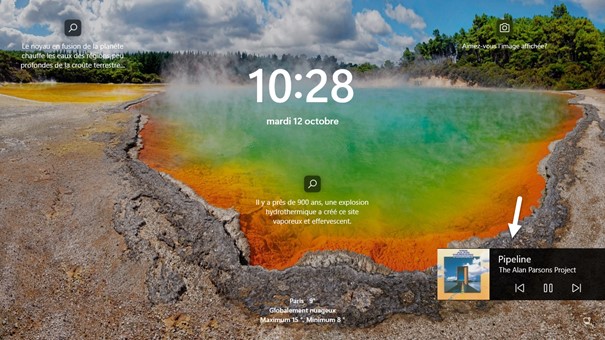

Si vous utilisez Groove Musique pour jouer de la musique, vous pouvez commander cette application depuis l’écran de verrouillage à travers un panneau de contrôle élémentaire :
Outre son aspect esthétique, l’écran de verrouillage peut afficher les notifications détaillées émises par une application. Pour sélectionner cette application, appuyez puis relâchez la touche Windows, tapez verrouillage, utilisez les touches fléchées du clavier pour déplacer la sélection sur Paramètres de l’écran de verrouillage, puis appuyez sur la touche Entrée. La fenêtre Personnalisation/Écran de verrouillage s’affiche. Déroulez la liste État de l’écran de verrouillage et choisissez une application dans la liste :
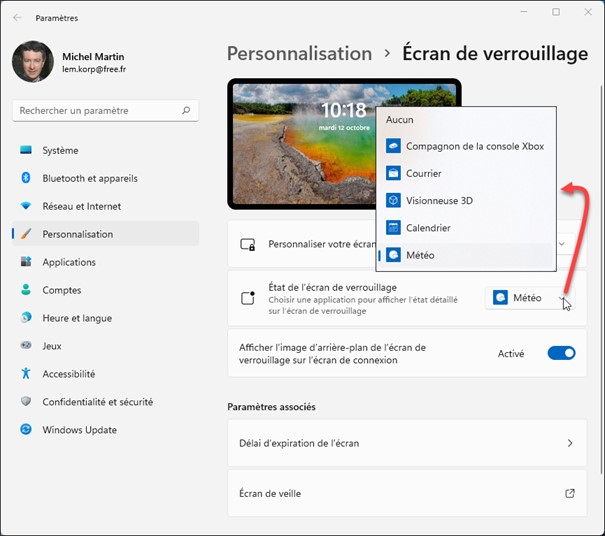
Fermez la fenêtre Personnalisation/Écran de verrouillage pour prendre en compte la nouvelle configuration.
L’écran de verrouillage est affiché lorsque vous démarrez l’ordinateur et lorsque vous appuyez simultanément sur les touches Windows et L. Cet écran affiche quelques informations telles que la date et l’heure, l’état de la batterie, le nombre de messages reçus, etc. et donne accès à l’écran de connexion, sur lequel vous devez entrer vos identifiants.
Si vous le souhaitez, il est possible de modifier l’image d’arrière-plan de l’écran de verrouillage. Appuyez puis relâchez la touche Windows, tapez verrouillage, utilisez les touches fléchées du clavier pour déplacer la sélection sur Paramètres de l’écran de verrouillage, puis appuyez sur la touche Entrée. La fenêtre Personnalisation/Écran de verrouillage s’affiche :
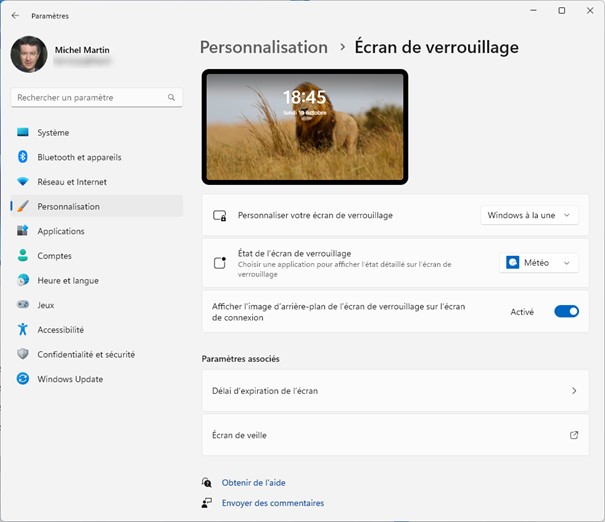
La liste déroulante Personnaliser votre écran de verrouillage vous permet d’affecter à l’arrière-plan de l’écran de verrouillage :
Remarquez également l’interrupteur Afficher l’image d’arrière-plan de l’écran de verrouillage sur l’écran de connexion. Placez-le en position Activé si vous voulez que l’image de l’écran de verrouillage apparaisse également sur l’écran de connexion.
Une fois les réglages effectués, fermez la fenêtre Personnalisation/Écran de verrouillage. Le nouvel arrière-plan est immédiatement pris en compte lorsque vous appuyez sur Windows + L.
Appuyez simultanément sur les touches Windows et I pour afficher la fenêtre des paramètres de Windows. Dans le volet gauche, basculez sur l’onglet Personnalisation. Dans le volet droit, cliquez sur Démarrer :

La fenêtre Personnalisation/Démarrer s’affiche :

Les trois options sous Disposition (1) permettent d’afficher plus de recommandations au détriment des icônes épinglées et inversement :
Si vous désirez supprimer les recommandations, basculez les interrupteurs Afficher les applications récemment ajoutées, Afficher les applications les plus utilisées et Afficher les articles récemment ouverts dans Accueil, Liste de raccourcis et Explorateur de fichiers en position Désactivé (2).
Une fois le paramétrage effectué, fermez la fenêtre Personnalisation/Démarrer.
Appuyez puis relâchez la touche Windows. Ici, les trois interrupteurs ont été placés en position Désactivé. Comme vous pouvez le voir, la section Nos recommandations est maintenant vide :

Pour supprimer un raccourci épinglé dans le menu Démarrer, appuyez puis relâchez la touche Windows, repérez le raccourci, cliquez dessus avec le bouton droit de la souris et sélectionnez Détacher du menu Démarrer dans le menu contextuel :
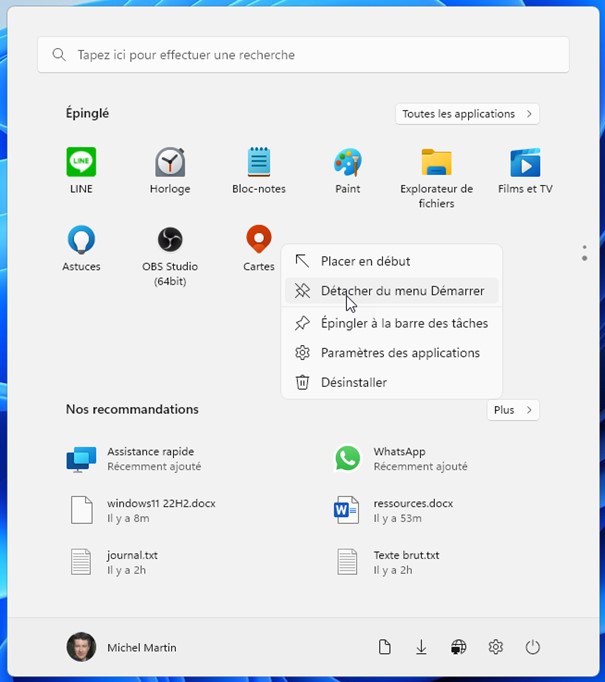
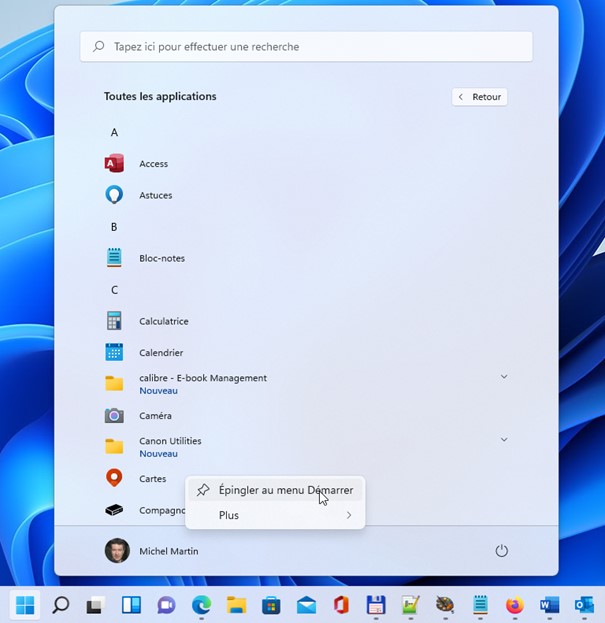
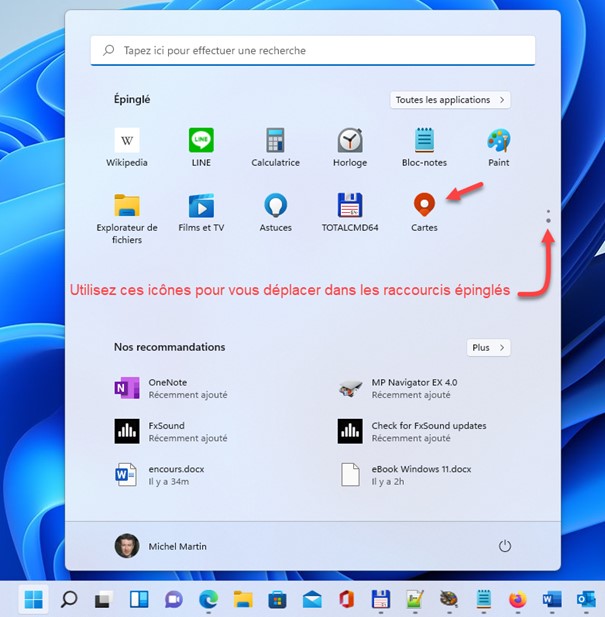
Vous pouvez ajouter des raccourcis dans le menu Démarrer. Voici comment procéder :
Vous pouvez regrouper plusieurs icônes épinglées dans un dossier. Il suffit de glisser-déposer une icône d’application épinglée sur une autre pour créer un dossier :
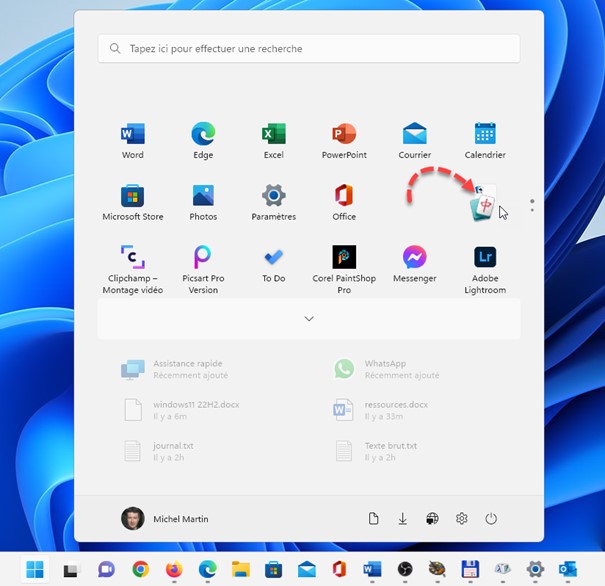
Après avoir déposé une icône épinglée sur une autre, un dossier est créé :

Par la suite, vous pouvez ajouter une ou plusieurs autres icônes d’applications épinglées dans ce dossier en utilisant la même technique.
Vous pouvez renommer le dossier. Cliquez sur son icône, puis sur Modifier le nom et entrez le nom que vous voulez donner au dossier :
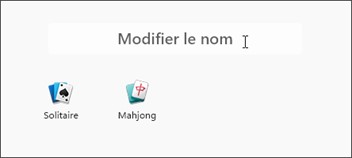
Vous pouvez également réorganiser et supprimer les icônes d’un dossier pour façonner le menu Démarrer comme vous l’entendez.
Recevez gratuitement ce mini-dossier au format PDF dans votre boîte mail.
