Médiaforma

posts

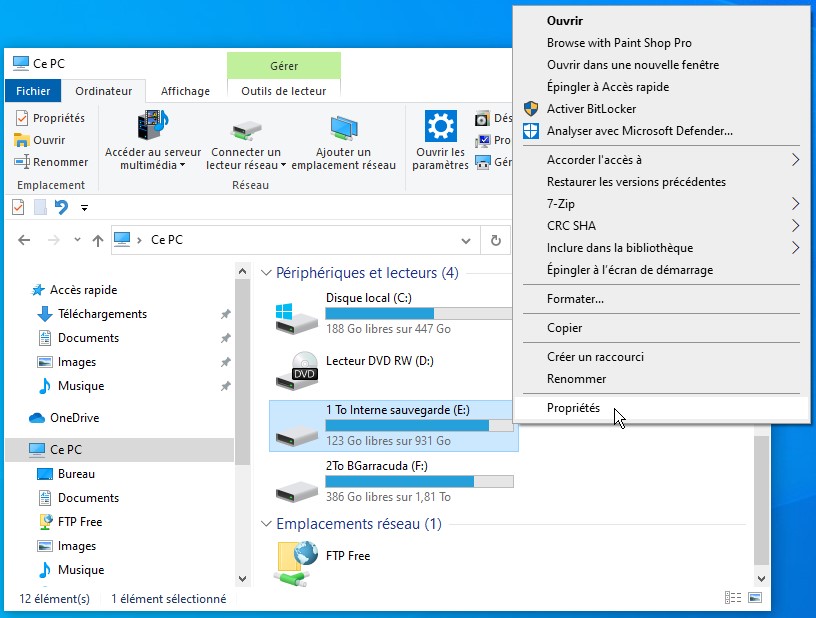
Si l’un de vos disques durs NTFS vient à manquer de place, vous pouvez utiliser l’outil de compression intégré à Windows pour lui donner un second souffle. Ouvrez l’explorateur de fichiers. Cliquez du bouton droit sur l’icône du disque que vous voulez compresser puis sélectionnez Propriétés dans le menu contextuel :
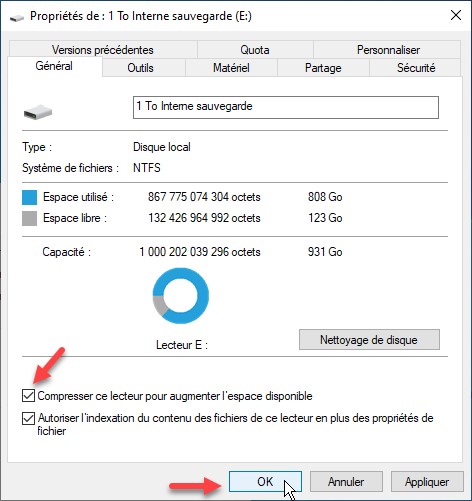
La boîte de dialogue Propriétés s’affiche. Cochez la case Compresser ce lecteur pour augmenter l’espace disponible puis cliquez sur OK :
La compression peut prendre de quelques minutes à plusieurs heures, selon la capacité du disque dur et les performances de l’ordinateur. Armez-vous de patience
Il est parfois nécessaire de transposer des données, c’est-à-dire de convertir une plage horizontale en une plage verticale, et vice-versa.

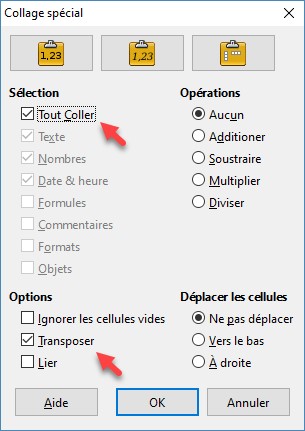
Sélectionnez la plage de données à transposer. Cliquez sur l’icône Copier dans la barre d’outils Standard ou appuyez sur Contrôle + C. Sélectionnez une cellule libre dans la feuille de calcul, puis lancez la commande Collage spécial dans le menu Edition. La boîte de dialogue Collage spécial s’affiche. Sous Sélection, cochez la case Tout coller, sous Options, cochez la case Transposer, puis cliquez sur OK :

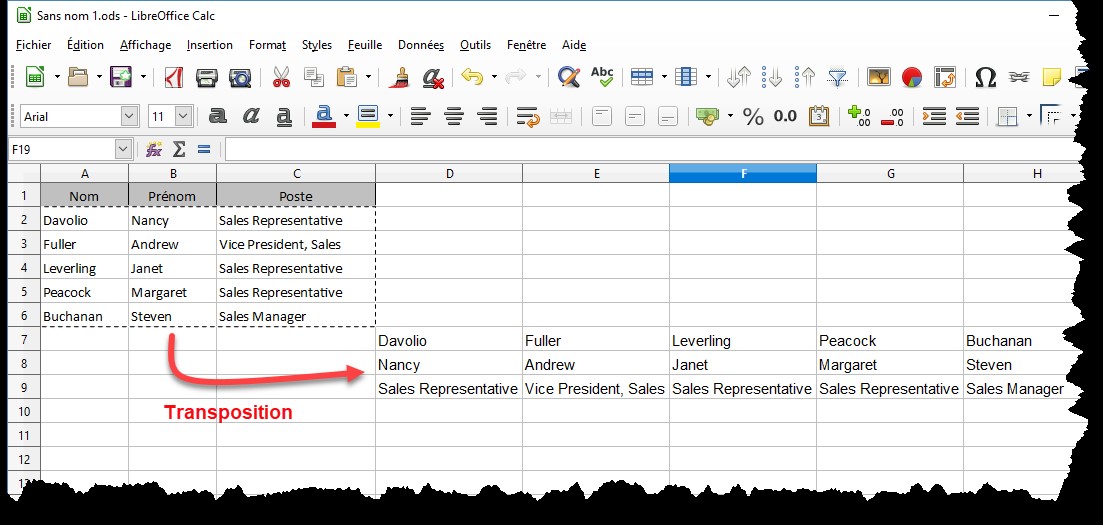
Voici un exemple de transposition :

Attention : lorsque vous transposez des données, vous devez vous assurer que cela n’affecte pas les formules dans le reste de la feuille de calcul.


Cette section va vous montrer comment appliquer un même filtre à plusieurs images en une seule opération. En utilisant la même technique, vous pourriez également modifier la taille, la luminosité, le contraste, la saturation ou encore l’orientation des images.

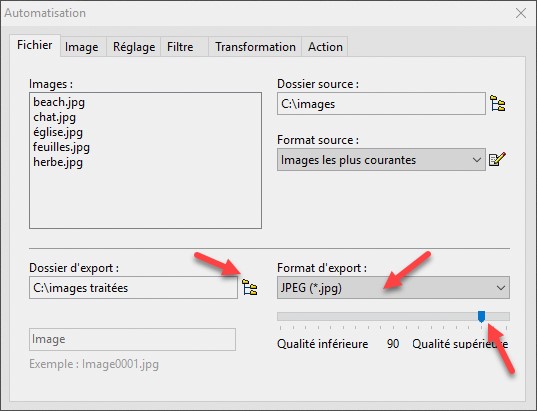
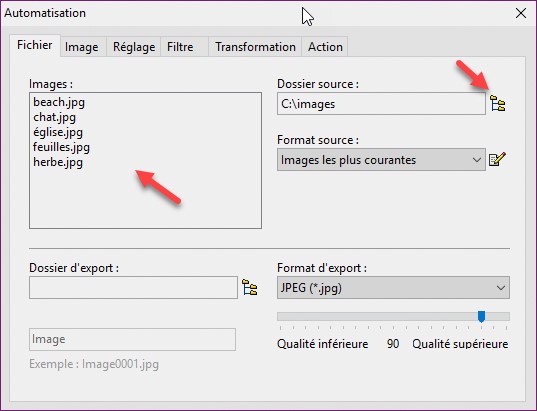
Lancez la commande Automatisation dans le menu Outils. La boîte de dialogue Automatisation s’affiche. Sous l’onglet Fichier, cliquez sur l’icône qui suit la zone de texte Dossier source et désignez le dossier qui contient les images à traiter. Les images contenues dans ce dossier sont listées dans la zone de liste Images :

Si vous ne souhaitez pas appliquer le filtre à toutes les images, cochez la case Sélection personnalisée et sélectionnez les images à traiter dans la zone de liste Images en maintenant la touche Contrôle du clavier enfoncée.

Si vous laissez la case Sélection personnalisée décochée, toutes les images seront traitées.

Cliquez sur l’icône qui suit la zone de texte Dossier d’export et désignez le dossier dans lequel seront sauvegardées les images traitées.

Choisissez le format des fichiers traités dans la liste déroulante Format d’export : jpg, bmp, gif, tga, png ou tiff. Si vous choisissez le format jpg, ajustez le curseur Qualité entre 80 et 90 pour avoir un bon ratio qualité/poids de l’image :

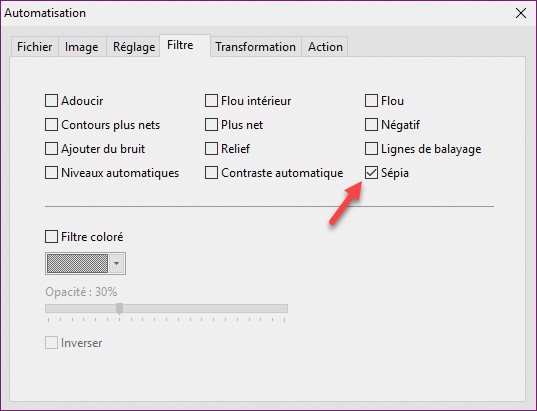
A titre d’exemple, nous allons appliquer un filtre Sépia aux images sélectionnées. Basculez sur l’onglet Filtre et cochez la case Sépia :

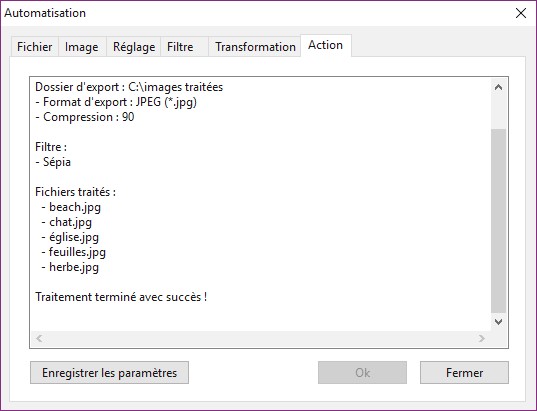
Basculez sur l’onglet Action pour avoir un résumé du traitement. Si nécessaire, cliquez sur Enregistrer les paramètres pour enregistrer la configuration pour d’autres traitements à venir. Cliquez enfin sur OK pour lancer le traitement :

Quelques instants plus tard, la boîte de dialogue Automatisation dresse la liste des fichiers traités et indique que le traitement est terminé. Cliquez sur Fermer pour fermer la boîte de dialogue Automatisation :


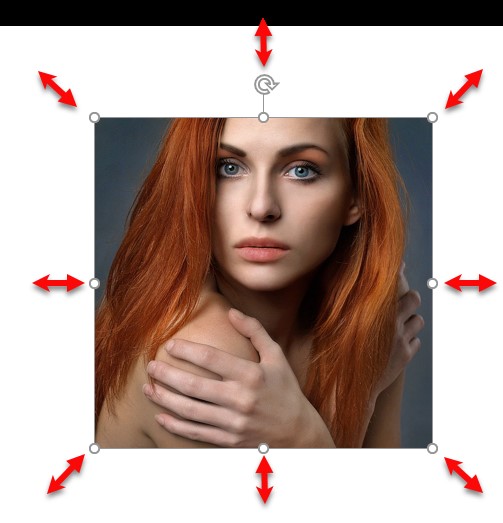
Tous les objets placés dans une diapositive PowerPoint peuvent être redimensionnés en utilisant la technique décrite dans cette rubrique. Ici, nous allons nous focaliser sur le redimensionnement d’une image, mais vous pouvez redimensionner un objet texte, un graphique, une forme, un objet SmartArt, etc. en procédant de la même façon.

Cliquez sur l’image pour la sélectionner. Huit poignées de redimensionnement entourent l’image. Pointez-cliquez-glissez l’une d’entre elles pour obtenir le redimensionnement souhaité. Si nécessaire, appuyez sur la touche Contrôle pour maintenir le centre de l’image au même endroit pendant le redimensionnement.

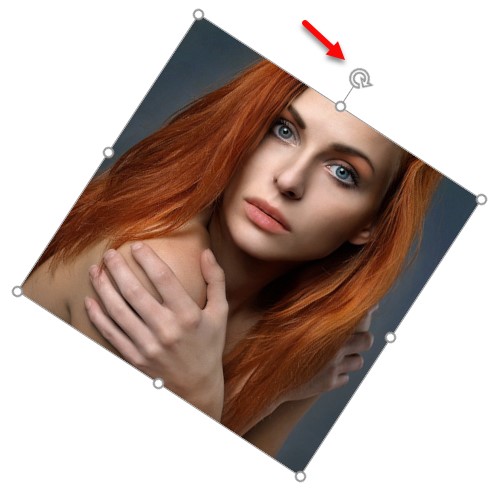
Pour faire pivoter une image, pointez sa poignée de rotation, maintenez le bouton gauche de la souris enfoncé et faites tourner l’image dans le sens et selon l’angle désiré.

Pour réduire la taille d’une l’image, vous pouvez aussi la rogner, c’est-à-dire raccourcir un ou plusieurs de ses côtés. Sous l’onglet Outils Image/Mise en forme, dans le groupe Taille, cliquez sur l’icône Rogner.

Pour rogner un côté, faites glisser une poignée de rognage de côté vers l’intérieur de l’image.

Pour rogner deux côtés opposés conjointement, maintenez la touche Contrôle enfoncée et faites glisser une poignée de rognage de côté vers l’intérieur.

Pour rogner les quatre côtés de façon conjointe, appuyez et maintenez la touche Contrôle enfoncée pendant que vous faites glisser une poignée de rognage d’angle vers l’intérieur.


Il est possible de masquer une ou plusieurs feuilles dans un classeur. Dans Excel, il suffit de cliquer du bouton droit sur l’onglet de la feuille à masquer puis de sélectionner Masquer dans le menu contextuel. Pour afficher une feuille masquée, cliquez du bouton droit sur une feuille apparente et sélectionnez Afficher dans le menu contextuel. La boîte de dialogue Afficher apparaît. Sélectionnez la feuille à afficher puis cliquez sur OK.

Voici un exemple de code qui cache ou affiche la feuille copie, en fonction de sa visibilité :

async function changerVisibilite() {

  await Excel.run(async function (context) {

    let copie = context.workbook.worksheets.getItem("copie");

    copie.load('visibility');

    await context.sync();

    if (copie.visibility == 'Visible')

      copie.visibility = 'Hidden'

    else 

      copie.visibility = 'Visible';

  });

}

Après avoir récupéré la feuille avec la méthode getItem() :

let copie = context.workbook.worksheets.getItem("copie");

La propriété visibility est lue et le proxy de JavaScript est synchronisé pour assurer sa disponibilité :

copie.load('visibility');

await context.sync();

Selon la valeur (Visible ou Hidden) de cette propriété, la feuille est cachée ou affichée :

if (copie.visibility == 'Visible')

  copie.visibility = 'Hidden'

else 

  copie.visibility = 'Visible';

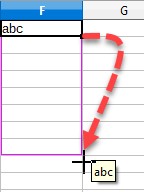
Pour copier une cellule dans plusieurs cellules adjacentes, sélectionnez la cellule source, pointez le petit carré noir dans l’angle inférieur droit de la cellule, maintenez le bouton gauche de la souris enfoncé et déplacez la souris pour atteindre la dernière cellule où doit se faire la recopie :

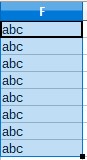
Au relâchement du bouton gauche de la souris, la cellule est recopiée :

Attention

Si la cellule à recopier est numérique ou se termine par un chiffre, elle sera automatiquement incrémentée dans les cellules adjacentes :

Si vous voulez empêcher cette incrémentation, maintenez la touche Contrôle du clavier enfoncée lorsque vous déplacez le pointeur de la souris.


Pour supprimer le contenu d’un dossier sans supprimer le dossier, la technique conventionnelle consiste à sélectionner les fichiers et dossiers qui le composent dans l’Explorateur Windows et à appuyer simultanément sur les touches Maj et Suppr du clavier. Dans cette section, je vais vous montrer comment ajouter une commande dans le menu contextuel de l’Explorateur de fichiers pour supprimer directement le contenu d’un dossier.

Cliquez sur Démarrer, tapez regedit et cliquez sur Éditeur du Registre dans la partie supérieure du menu Démarrer. Le contrôle de compte d’utilisateur se manifeste. Cliquez sur Oui pour exécuter l’éditeur du Registre. Copiez-collez ce chemin dans la barre d’adresse de l’éditeur du Registre, puis appuyez sur la touche Entrée du clavier :

Ordinateur\HKEY_CLASSES_ROOT\Directory\shell

Lancez la commande Nouveau/Clé dans le menu Edition. Donnez le nom Supprimer le contenu à cette clé. À nouveau, lancez la commande Nouveau/Clé dans le menu Edition.  Donnez le nom Command à cette nouvelle clé.

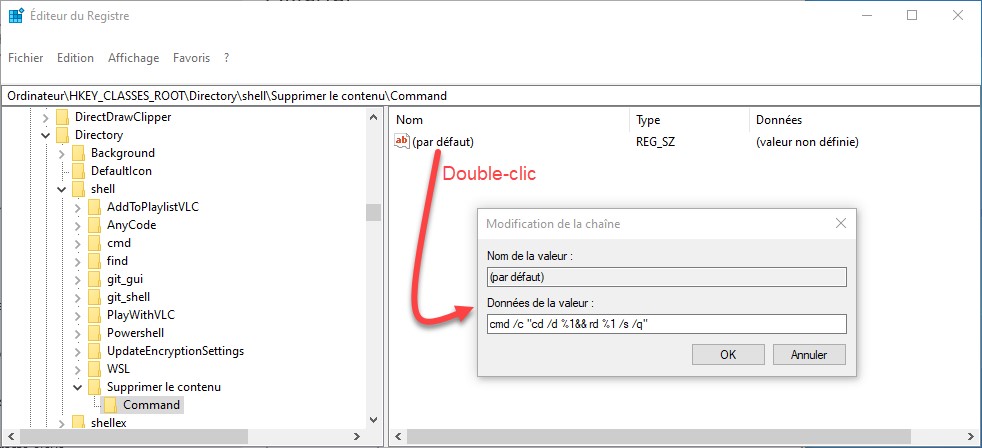
Double-cliquez sur la valeur (par défaut). Tapez la commande suivante dans la zone de texte Données de la valeur :

cmd /c "cd /d %1&& rd %1 /s /q"

Dans cette commande, cd /d %1 demande le déplacement dans le dossier sur lequel la commande est lancée, et rd %1 /s /q demande la suppression de tout le contenu du dossier, y compris des éventuels sous-dossiers qu’il pourrait contenir. Validez en cliquant sur OK et fermez l’éditeur du Registre.

Attention

Cette commande ne fonctionne pas si le nom du dossier contient un ou plusieurs espaces.

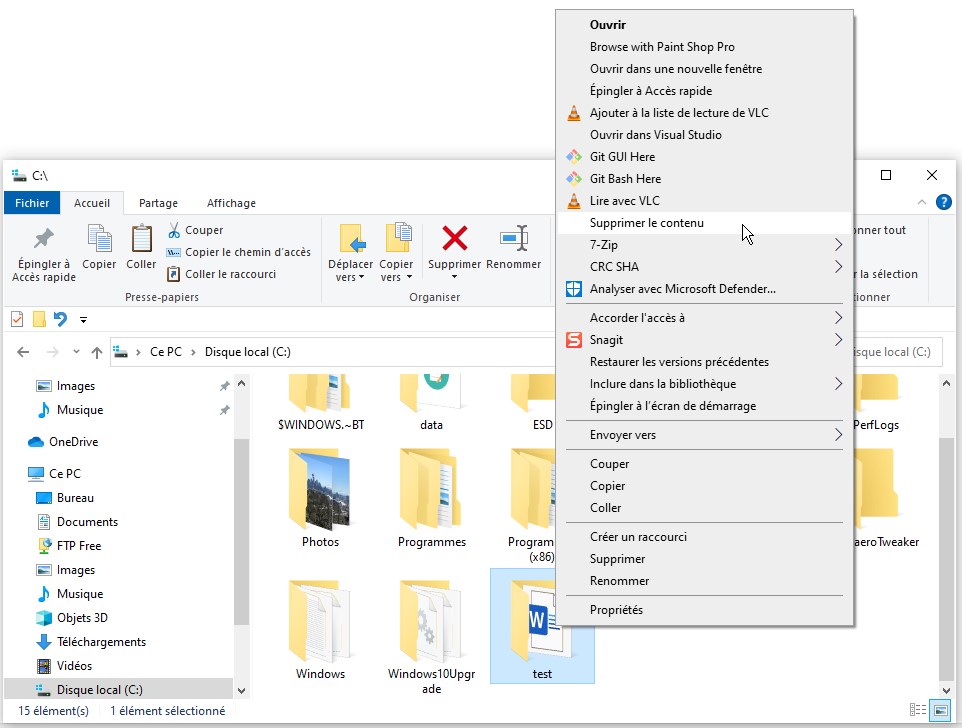
La commande est immédiatement opérationnelle. Pour tester son fonctionnement, j’ai créé un dossier qui contient des fichiers et plusieurs sous-dossiers. Pour supprimer le contenu de ce dossier sans supprimer le dossier, il suffit de cliquer dessus avec le bouton droit de la souris et de sélectionner Supprimer le contenu dans le menu contextuel.

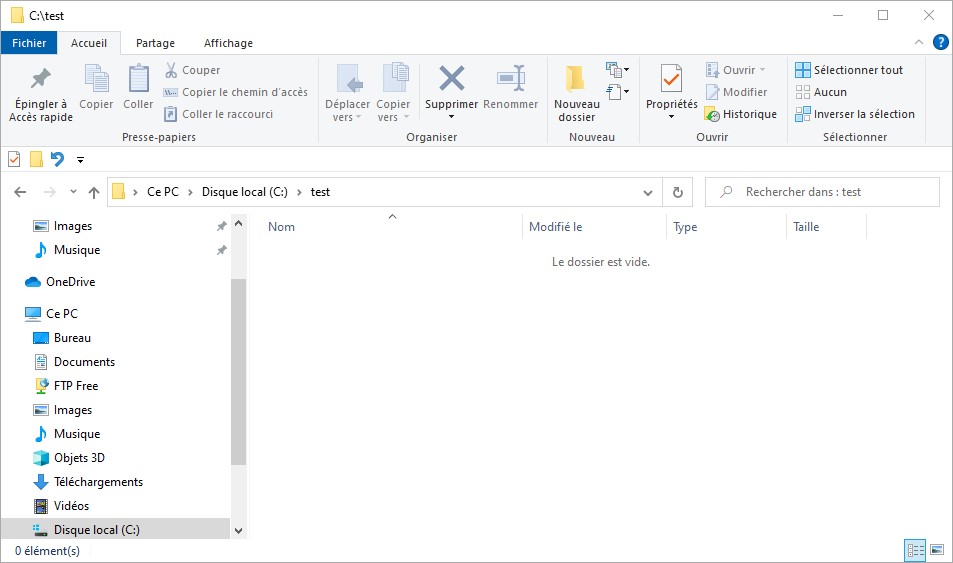
Comme vous pouvez le constater, le dossier a été vidé de tout contenu.

FAITES TRÈS ATTENTION en utilisant cette commande car aucune confirmation ne vous sera demandée. Ne vous amusez surtout pas à supprimer des dossiers utiles à Windows, comme le dossier Program Files ou le dossier Users par exemple. Dans tous les cas, Mediaforma ne serait être tenu pour responsable dans l’utilisation malheureuse de cette commande.