Médiaforma

posts

Cette section va vous montrer comment changer la couleur des cheveux vers une teinte plus sombre.

Commencez par ouvrir la photo à modifier avec la commande Ouvrir dans le menu Fichier ou le raccourci clavier Contrôle + O.

Sélectionnez l’outil Sélection puis la forme Polygone dans la palette d’outils. Sélectionnez la zone à coloriser. Pour cela, marquez un premier point en cliquant, déplacez la souris et marquez autant de points que de changements de direction nécessaires. Lorsque le polygone se referme, la sélection devient effective.

Cliquez sur l’icône Dégradé dans la barre d’outils supérieure. La boîte de dialogue Dégradé s’affiche. Sélectionnez l’option Bichrome, donnez la direction du dégradé et choisissez les deux couleurs du dégradé. Cochez la case Aperçu et modifiez l’opacité des deux couleurs pour obtenir l’effet désiré :

Cliquez sur OK lorsque le changement de couleur désiré est atteint, puis appuyez sur la touche Echap du clavier pour cacher la sélection :


Dans cet article, vous allez apprendre à accéder à un fichier texte en lecture. Ici, nous allons lire le contenu du fichier texte sauvegarde.txt, qui a été défini dans l’article « Sauvegarde dans un fichier texte ». Voici le contenu du fichier sauvegarde.txt :

es cinq lignes du fichier sauvegarde.txt seront copiées dans les cellules B1 à B5 pour obtenir ce résultat :

Voici le code utilisé :

Sub Macro1()

    On Error GoTo Erreur

    Dim Chaine As String

    Dim Fichier As String

    Dim UneLigne As String

    Dim i As Integer

    Fichier = "c:\data\sauvegarde.txt"

    Dim f As Integer

    f = FreeFile

    Open Fichier For Input As #f

    i = 0

    While Not EOF(f)

      i = i + 1

      Line Input #f, UneLigne

      UneLigne = UneLigne & " dans la cellule B" & i

      Cells(i, 2) = UneLigne

    Wend

    Close #f

    Exit Sub

Erreur:

    MsgBox "Le fichier de sortie est inaccessible"

End Sub

Il n’y a rien de compliqué dans ce code.

Une boucle While Wend parcourt le fichier sauvegarde.txt. La boucle prend fin lorsque tout le fichier a été parcouru :

While Not EOF(f)

  ...

Wend

Les lignes du fichier texte sont lues une par une avec une instruction Line Input :

Line Input #f, UneLigne

Le texte lu est complété :

UneLigne = UneLigne & " dans la cellule B" & i

Puis stocké dans la cellule i,2 :

Cells(i, 2) = UneLigne

Cet article vous montre comment effectuer un calcul en fonction d’une condition. Nous allons partir de la feuille de calcul suivante :

Nous allons remplir les cellules B12 et B13 en fonction des valeurs de la plage B2:B10.

Lorsqu’une valeur de cette plage est positive, elle intervient en tant qu’entrée. Lorsqu’elle est négative, elle intervient en tant que sortie. La cellule B12 contiendra la somme de toutes les valeurs positives de la plage B2:B10, et la cellule B13 la somme de toutes les valeurs négatives de cette même plage.

Cliquez sur la cellule B12, puis sur l’icône de l’assistant fonction. La boîte de dialogue Assistant fonction s’affiche. Double-cliquez sur la fonction SOMME.SI dans la zone de liste.

Désignez la plage B2:B10 dans la zone de texte Plage, puis entrez le critère « >0 » dans la zone de texte Critère. La boîte de dialogue Assistant fonction doit maintenant avoir l’allure suivante :

Cliquez sur OK. La somme des valeurs positives de la plage B2:B10 s’affiche dans la cellule B12 :

Cliquez sur la cellule B13, puis sur l’icône de l’assistant fonction. La boîte de dialogue Assistant fonction s’affiche. Double-cliquez sur la fonction SOMME.SI() dans la zone de liste et indiquez que vous voulez additionner les valeurs négatives de la plage B2:B10 :

Validez en cliquant sur OK. Comme vous pouvez le vérifier, les cases B12 et B13 contiennent maintenant la somme des valeurs positives et la somme des valeurs négatives :


Par défaut, les nouveaux classeurs contiennent trois feuilles. Vous voulez plus ou moins de feuilles ? C’est possible. Basculez sur l’onglet Fichier du ruban et cliquez sur Options. La boîte de dialogue Options Excel s’affiche. Sous l’onglet Général, dans le groupe d’options Lors de la création de classeurs, agissez sur la zone de texte Inclure ces feuilles. Ici par exemple, les nouveaux classeurs comporteront une seule feuille à leur ouverture :

Remarque

Dans le même groupe d’options, vous pouvez choisir la police et la taille des caractères.

Une fois la boîte de dialogue entièrement paramétrée, cliquez sur OK pour appliquer le nouveau réglage.


Ecouter ou réécouter une émission de radio ou de télévision après sa diffusion était encore impossible il y a quelques années. Mais depuis 2005, le podcasting vient combler cette lacune en offrant une nouvelle liberté à l’auditeur. Cette section va vous montrer comment accéder à vos podcasts préférés dans VLC.

Dans un premier temps, vous devez trouver le flux RSS des podcasts que vous voulez écouter. Pour cela, vous utiliserez votre moteur de recherche préféré. Par exemple, pour trouver un podcast français sur les innovations technologiques, tapez cette chaîne dans le moteur de recherche :

xml podcast innovations technologiques

Recherchez les résultats qui se terminent par .xml. Par exemple :

http://www1.rfi.fr/radiofr/podcast/Podcast_NEW_TECH.xml

Copiez l’adresse URL du podcast dans le presse-papiers de Windows.

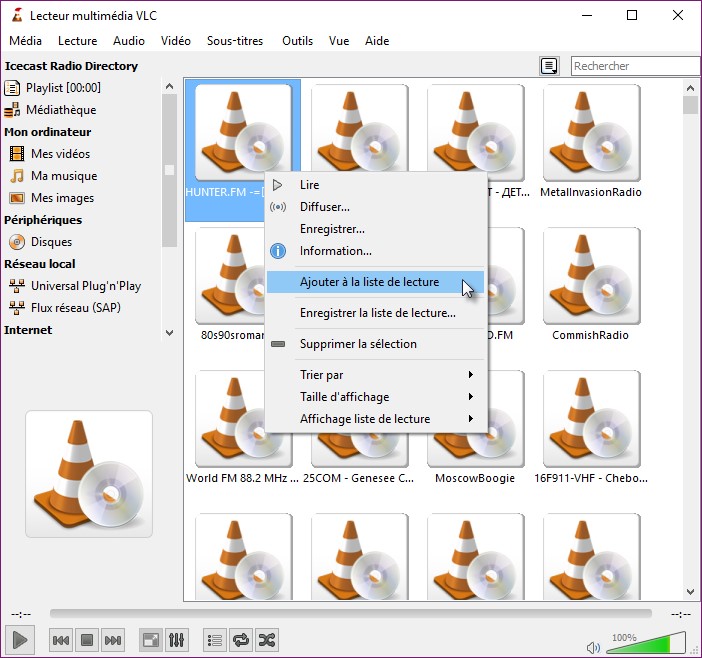
Basculez sur VLC. Dans le volet gauche, sous Internet, pointez Podcasts et cliquez sur le signe plus pour ajouter un nouveau podcast. La boîte de dialogue S’abonner s’affiche. Collez le contenu du presse-papiers dans la zone de texte et cliquez sur OK :

Le nouveau podcast apparait dans le volet gauche, sous l’entrée Podcasts. Cliquez dessus pour afficher les épisodes disponibles, puis double-cliquez sur un épisode pour l’écouter :

Vous pouvez ajouter autant de podcasts que vous le voulez en cliquant sur le bouton Plus en face de l’entrée Podcasts et en complétant la boîte de dialogue S’abonner.

Si vous n’êtes plus intéressé par un podcast, vous pouvez le supprimer de la liste. Pointez-le dans le volet gauche de VLC. Un signe moins s’affiche à droite du nom du podcast. Cliquez dessus. La boîte de dialogue Se désabonner s’affiche. Cliquez sur Yes pour vous désabonner :


Pour stocker du texte dans un fichier texte, vous ouvrirez ce fichier avec la méthode Open, puis vous écrirez une ou plusieurs fois dedans avec la méthode Print. Lorsque la totalité du texte aura été écrite, vous fermerez le fichier avec la méthode Close.

La méthode Open peut ouvrir le fichier selon trois modes :

  • Input : lecture seule.
  • Output : écriture avec effacement du fichier à chaque ouverture.
  • Append : écriture avec ajout après la dernière ligne du fichier.

Voici la syntaxe de l’instruction Open :

Open Fichier For Input|Output|Append As #f

Où :

  • Fichier est le chemin complet du fichier à ouvrir.
  • Input, Output et Append sont les trois modes d’ouverture du fichier.
  • f est un numéro de fichier, compris entre 1 et 511.

Le numéro du fichier ne doit pas être pris par un autre programme. Pour obtenir le premier numéro disponible, vous utiliserez la méthode FreeFile :

Dim f As Integer

f = FreeFile

Open Fichier For Output As #f

Un premier exemple

Dans ce premier exemple, une ligne de texte est sauvegardée dans le fichier c:\data\fichiertexte.txt. Une gestion d’erreur est mise en place à l’aide de l’instruction On Error GoTo. Si la création du fichier est impossible (par exemple parce que le dossier destination n’existe pas), un message d’erreur sera affiché :

Sub Macro1()

    On Error GoTo Erreur

    Dim Chaine As String

    Dim Fichier As String

    Chaine = "Le texte à sauvegarder"

    Fichier = "c:\data\fichiertexte.txt"

    Dim f As Integer

    f = FreeFile

    Open Fichier For Output As #f

    Print #f, Chaine

    Close #f

    MsgBox "Le texte a été sauvegardé dans: " & Fichier

    Exit Sub

Erreur:

    MsgBox "Le fichier de sortie est inaccessible"

End Sub

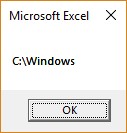
Voici le message affiché lorsque l’écriture a eu lieu dans le fichier c:\data\fichiertexte.txt :

Si l’écriture est impossible, un message d’erreur s’affiche :

Copie de la plage A1:A5 dans un fichier texte

Vous allez aller un peu plus loin en copiant dans le fichier texte le contenu des cellules A1 à A5 de la feuille de calcul active. La copie se fera à raison d’une cellule par ligne. Nous allons partir de ces données :

Voici le code utilisé :

Sub Macro1()

    On Error GoTo Erreur

    Dim Chaine As String

    Dim Fichier As String

    Fichier = "c:\data\sauvegarde.txt"

    Dim f As Integer

    f = FreeFile

    Open Fichier For Output As #f

    For i = 1 To 5

      Print #f, Cells(i, 1)

    Next

    Close #f

    MsgBox "Les cellules ont été sauvegardées dans " & Fichier

    Exit Sub

Erreur:

    MsgBox "Le fichier de sortie est inaccessible"

End Sub

Ici, une simple boucle For Next a été utilisée pour parcourir les cellules de la feuille active (Cells(i,1)) et les stocker dans le fichier texte (Print). Voici le fichier texte résultant :


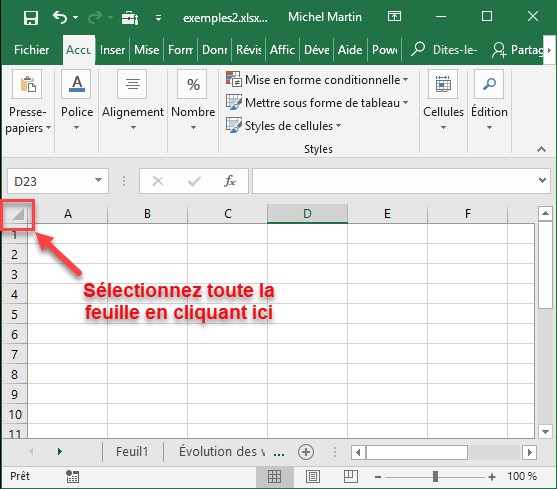
Sélectionnez toute la feuille de calcul en cliquant sur la case à l’intersection des en-têtes de lignes et de colonnes ou avec le raccourci clavier Contrôle + A :

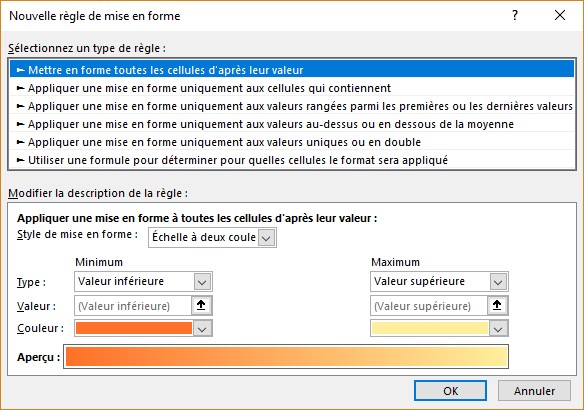
Sous l’onglet Accueil du ruban, dans le groupe Styles, cliquez sur l’icône Mise en forme conditionnelle, puis sur Nouvelle règle. La boîte de dialogue Nouvelle règle de mise en forme s’affiche. Sous Sélectionnez un type de règle, choisissez Utiliser une formule pour déterminer pour quelles cellules le format sera appliqué.

Pour colorer les lignes impaires, vous utiliserez cette formule :

=MOD(LIGNE() ;2)

La fonction MOD() applique un modulo 2 sur le numéro de ligne. Elle retourne 0 si la ligne est paire, 1 si la ligne est impaire. La mise en forme s’appliquera donc aux lignes impaires.

Pour colorer les lignes paires, vous utiliserez cette formule :

=NON(MOD(LIGNE() ;2))

L’opérateur NON() inverse la formule précédente. La mise en forme s’appliquera donc aux lignes paires.

Selon l’effet recherché, entrez une de ces deux formules dans la zone de texte du cadre inférieur.

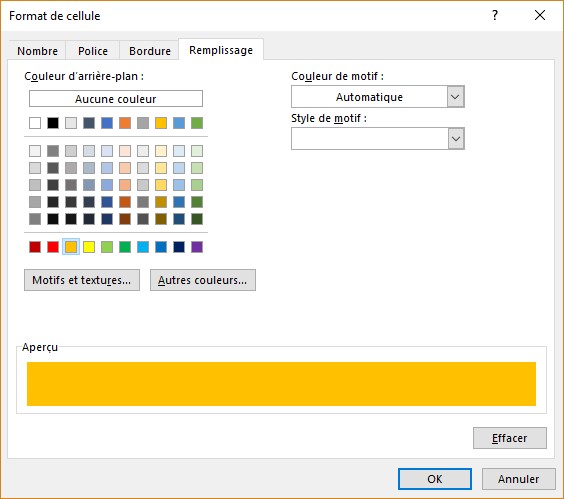
Cliquez sur le bouton Format. La boîte de dialogue Format de cellule s’affiche. Basculez sur l’onglet Remplissage et choisissez une couleur de remplissage :

Validez en cliquant sur OK. La boîte de dialogue Nouvelle règle de mise en forme doit maintenant ressembler à ceci :

Validez en cliquant sur OK. Une ligne sur deux est colorée :