Médiaforma

posts

Pour affecter un raccourci clavier à une icône du ruban, procédez comme suit :

  1. Sélectionnez l’onglet Fichier dans le ruban, puis cliquez sur Options.
  2. Dans la boîte de dialogue Options Word, sélectionnez l’onglet Personnaliser le ruban (1), puis cliquez sur Personnaliser (2).
  3. La boîte de dialogue Personnaliser le clavier s’affiche. Dans la liste déroulante Enregistrer dans, choisissez l’emplacement dans lequel le raccourci clavier doit être enregistré : le modèle du document ou le document lui-même. Dans le premier cas, le raccourci sera disponible dans tous les documents basés sur le modèle Normal. Dans le second, il ne sera disponible que dans le document en cours d’édition.
  4. Dans la zone de liste Catégories, choisissez la catégorie dans laquelle se trouve la commande à laquelle vous voulez affecter un raccourci clavier.
  5. Dans la zone de liste Commandes, cliquez sur la commande concernée. Tous les raccourcis clavier qui lui sont actuellement affectés apparaissent dans la zone de texte Touches actuelles.
  6. Cliquez dans la zone de texte Nouvelle touche de raccourci, puis tapez un raccourci clavier composé d’une ou de plusieurs touches bascules (Ctrl, Alt, Maj) et d’une touche alphanumérique. Par exemple Alt + A.
  7. Cliquez sur le bouton Attribuer puis sur le bouton Fermer. Le nouveau raccourci clavier peut maintenant être utilisé.


Pour supprimer une ou plusieurs lignes, vous devez les sélectionner. Pour ce faire, maintenez la touche Contrôle enfoncée puis cliquez sur l’en-tête des lignes à supprimer.

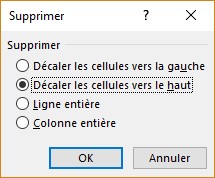
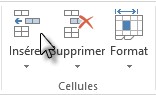
Basculez sur l’onglet Accueil dans le ruban, puis cliquez sur l’icône Supprimer dans le groupe Cellules. Vous pouvez également cliquer avec le bouton droit de la souris sur la sélection et choisir Supprimer dans le menu contextuel.

Un processus similaire vous permet de supprimer des colonnes.


Qui n’a jamais fait une photo au flash dans laquelle les sujets (humains ou animaux) ont les yeux rouges ? Le flash est généralement utilisé lorsque la scène est trop sombre. La pupille des sujets est donc dilatée. Lorsque l’éclair se déclenche, la lumière émise n’est pas entièrement absorbée par la pupille et une tâche rouge remplace la couleur noire habituelle. Rassurez-vous, ce problème se corrige facilement !

Si ce n’est pas déjà fait, vous allez installer le plugin Yeux Rouges, disponible sur la page http://www.photofiltre-studio.com/plugins/plugins/redeyes.zip

Dézipez le fichier redeyes.zip et copiez le fichier readjust.pfl dans le sous-dossier Plugins du dossier dans lequel PhotoFiltre a été installé. Par défaut, il s’agit du dossier c:\Program Files (x86)\PhotoFiltre 7\Plugins. Redémarrez PhotoFiltre pour prendre en compte le nouveau filtre.

Ouvrez l’image à corriger :

Agrandissez-la en déplaçant la roulette de la souris vers le bas pour avoir une vue plus rapprochée de la pupille. Sélectionnez l’outil Baguette magique dans la palette. Choisissez une tolérance de 30 et assurez-vous que la case Couleur est décochée. Lorsqu’elle est cochée, cette case permet d’étendre la sélection aux pixels de couleur proche, même s’ils ne sont pas adjacents.

Cliquez sur la pupille. Si la sélection est trop ou trop peu étendue, appuyez sur la touche Echap du clavier pour annuler la sélection , modifiez la tolérance et cliquez à nouveau sur la pupille.

Ici, avec une tolérance de 30, l’étendue de la sélection est correcte, mais la partie centrale et la partie périphérique de la pupille ne sont pas sélectionnées. Maintenez la touche Contrôle enfoncée et cliquez autant de fois que nécessaire sur les parties non sélectionnées pour obtenir un résultat plus acceptable :

Développez le menu Filtre, pointez la commande Module externe et cliquez sur Suppression des yeux rouges. La boîte de dialogue Suppression des yeux rouges s’affiche. Cochez la case Aperçu automatique et agissez sur le curseur Force de la correction pour obtenir la teinte désirée :

Cliquez sur OK pour appliquer la correction et passez au deuxième œil. Quelques secondes plus tard, les yeux rouges ont été corrigés :


Par défaut, les extensions des fichiers ne sont pas affichées dans l’Explorateur de fichiers. Et pourtant, elles sont bien pratiques pour identifier d’un simple coup d’œil le type des fichiers. Cet article va vous montrer comment les afficher.

Première technique – À l’ancienne

Cliquez sur l’icône de l’Explorateur de fichiers dans la barre des tâches. Basculez sur l’onglet Affichage puis cliquez sur l’icône Options, dans la partie droite de la barre d’outils. La boîte de dialogue Options des dossiers s’affiche. Basculez sur l’onglet Affichage. Déplacez la barre de défilement verticale de la zone de liste Paramètres avancés pour atteindre l’entrée Masquer les extensions des fichiers dont le type est connu. Décochez la case correspondante et validez en cliquant sur OK.

Deuxième technique – Pour les gens pressés

Vous voulez encore plus simple ?

Ouvrez l’explorateur de fichiers. Basculez sur l’onglet Affichage et cochez la case Extensions de noms de fichiers dans le groupe Afficher/Masquer :

Quelle que soit la technique utilisée, les extensions des fichiers seront alors visibles dans l’Explorateur de fichiers.


Vous connaissez certainement le raccourci clavier Maj + Suppr. Utilisé dans l’explorateur de fichiers, il supprime définitivement les éléments sélectionnés sans passer par la corbeille. Si vous utilisez par erreur ce raccourci, je vais vous montrer comment récupérer les fichiers que vous croyiez définitivement perdus.

Mais attention, je vous préviens tout de suite, l’outil Microsoft dont nous allons parler ici fonctionne dans une fenêtre Invite de commandes. Si vous êtes allergique à la ligne de commande, passez votre chemin.

Vous êtes toujours là ? L’application dont nous allons parler dans cet article s’appelle Windows File Recovery. Elle permet de récupérer plusieurs types de fichiers : les images JPEG ou PNG, les PDF, les vidéos MPEG et MP4, les fichiers audio MP3, les documents créés dans les applications de la suite Microsoft Office et les fichiers ZIP.

Installer Windows File Recovery

Ouvrez le Microsoft Store en cliquant sur son icône dans la barre des tâches. Si cette icône n’est pas présente, appuyez puis relâchez la touche Windows du clavier, tapez store au clavier et cliquez sur Microsoft Store dans la partie supérieure du menu Démarrer :

Tapez Windows File Recovery dans la zone de texte Rechercher, téléchargez puis installez l’application Windows File Recovery :

Lancer Windows File Recovery

Pour lancer l’application, appuyez puis relâchez la touche Windows, tapez windows file recovery et cliquez sur Windows File Recovery dans la partie supérieure du menu Démarrer. Une fenêtre Invite de commandes s’affiche et donne le mode d’emploi de la commande winfr :

Quelques exemples pour comprendre l’utilisation de cet outil

La commande winfr s’utilise comme ceci :

winfr source destination [/paramètres]

Où :

  • source est le disque source (celui sur lequel les fichiers ont été supprimés) ;
  • destination est le dossier destination (celui dans lequel les fichiers retrouvés seront placés). Ce dossier doit obligatoirement se trouver sur une autre partition que celle dans laquelle se fait la recherche ;
  • paramètres sont un ou des paramètres optionnels destinés à préciser le mode et le filtre de recherche.

Utilisation du mode segment sur un disque NTFS

Supposons que vous voulez récupérer les fichiers d’extension *.jpg supprimés sur le disque c: formaté en NTFS. Supposons que vous vouliez les placer dans le dossier recov du disque e:. Voici la commande à utiliser :

winfr c: e:\recov /r /n *.jpg

Ici, on utilise le modèle *.jpg pour rechercher les fichiers d’extension JPG.

Pour illustrer cet article, cette commande a été lancée sur un SSD de 500 Go. Il a fallu une dizaine de minutes pour parcourir tout le disque et stocker les images JPG qui avaient été supprimées dans le dossier e:\recov.

La commande winfr s’exécute en deux étapes.

La première étape est la plus longue. Elle parcourt la totalité du disque à la recherche des fichiers supprimés. La deuxième copie les fichiers supprimés dans le dossier spécifié :

Une fois ces deux étapes terminées, on vous demande si vous voulez accéder aux fichiers restaurés. Appuyez sur la touche y du clavier. Le dossier destination s’ouvre dans l’explorateur de fichiers. Ici, le dossier recov du disque E:. Il contient les fichiers qui avaient été effacés, dans le dossier Pictures\jpg :

Utilisation du mode signature sur un support FAT, exFAT ou ReFS

Supposons maintenant que vous vouliez récupérer des fichiers supprimés sur une clé USB ou une carte mémoire formatée en FAT, exFAT ou ReFS. Dans cet exemple, les fichiers seront récupérés sur une clé USB dont le nom d’unité est H:. Supposons que ces fichiers aient été créés par la suite Microsoft Office et que vous vouliez les placer dans le dossier recov2 du disque E:. Voici la commande à utiliser :

winfr h: e:\recov2 /x /y:ZIP

Ici, on utilise le groupe d’extensions ZIP pour trouver les documents qui ont été créés par les applications de la suite Office. Le tableau suivant indique les différents groupes d’extensions utilisables :

Groupe d’extensions Extensions correspondantes
ASF WMA, WMV, ASF
JPEG JPG, JPEG, JPE, JIF, JFIF, JFI
MP3 MP3
MPEG MPEG, MP4, MPG, M4A, M4V, M4A, M4B, M4R, MOV, 3GP, QT
PDF PDF
PNG PNG
ZIP ZIP, DOCX, XLSX, PPTX, ODT, ODS, ODP, ODG, ODI, ODF, ODC, ODM, OTT, OTG, OTP, OTS, OTC

Comme dans l’exemple précédent, la commande winfr s’exécute en deux étapes.

La première étape est la plus longue. Elle parcourt la totalité du disque à la recherche des fichiers supprimés. La deuxième copie les fichiers supprimés dans le dossier spécifié :

Une fois ces deux étapes terminées, on vous demande si vous voulez accéder aux fichiers restaurés. Appuyez sur la touche y du clavier. Le dossier destination s’ouvre dans l’explorateur de fichiers. Ici, le dossier recov2 du disque E:. Il contient les fichiers qui avaient été effacés, répartis dans un ou plusieurs dossiers :

Il vous suffit d’ouvrir un des dossiers listés pour accéder aux fichiers correspondants :


Lorsque vous redémarrez votre PC, vous devez rouvrir les applications avec lesquelles vous étiez en train de travailler la veille. La fonctionnalité « Redémarrer les applications » va vous éviter cette peine : les applications qui étaient ouvertes lorsque vous avez arrêté l’ordinateur seront automatiquement rouvertes. Voyons comment activer cette fonctionnalité.

Cliquez sur Démarrer, tapez redémarrer et cliquez sur Redémarrer les applications après la connexion. La boîte de dialogue des paramètres s’affiche, onglet Options de connexion sélectionné. Déplacez-vous dans la partie inférieure de la boîte de dialogue pour atteindre l’interrupteur Redémarrer des applications. Cet interrupteur est en position Arrêt par défaut. Si vous le placez en position Marche, les applications qui étaient ouvertes juste avant l’arrêt de l’ordinateur seront rouvertes à son redémarrage :


Il est important de vérifier de temps à autre la température du microprocesseur. S’il y a surchauffe, l’ordinateur peut se planter de façon aléatoire et vous pouvez perdre des données, voire même endommager vos unités de masse. Pour connaître la température du processeur, je vous propose d’utiliser l’application gratuite Core Temp.

Connectez-vous sur la page https://www.alcpu.com/CoreTemp/ et cliquez sur le lien Download.

Une fois l’application Core Temp téléchargée, installez-la en respectant les consignes de l’assistant d’installation. Attention, pendant l’installation, on vous proposera d’ajouter une icône sur le bureau pour jouer à Goodgame Empire. Décochez la case correspondante, à moins que vous ne soyez intéressé(e) :

Une fois l’assistant d’installation terminé, décochez la case View Readme.txt et cliquez sur Finish :

L’application se lance et affiche la température des cœurs de votre processeur :

Ces températures apparaissent également dans la zone de notification :

Pour limiter l’affichage dans la zone de notification à la température du cœur le plus chaud, lancez la commande Préférences dans le menu Options. La boîte de dialogue Préférences s’affiche. Basculez sur l’onglet Zone de notification et sélectionnez l’option Plus haute température sous Icônes de la zone de notification :

Basculez sur l’onglet Général et vérifiez que la case Démarrer Core Temp avec Windows est cochée. Ainsi, vous n’aurez pas à lancer Core Temp chaque fois que vous démarrez Windows :

Pour terminer, basculez sur l’onglet Affichage et cochez les cases Démarrer Core Temp minimisé et Fermer Core Temp dans la zone de notification pour que la fenêtre de Core Temp ne soit pas visible sur le bureau :

Fermez la boîte de dialogue Préférences en cliquant sur OK et la fenêtre de Core Temp en cliquant sur sa case de fermeture. Désormais, la température du cœur le plus chaud de votre processeur s’affichera dans la zone de notification sans que vous n’ayez rien d’autre à faire.